在移动应用开发中,摄像头功能早已成为标配——无论是扫码支付、视频通话还是AI图像识别,都离不开底层摄像头API的高效支撑。HarmonyOS6提供的CameraKit框架,不仅让前端开发者能快速实现拍照、录像等基础功能,其背后所蕴含的会话管理、资源调度与生命周期控制思想,也与后端架构中的中间件、微服务治理逻辑高度契合。本文将带你从服务端开发者的视角,深入拆解CameraKit的全流程实现,帮助你以架构思维驾驭摄像头开发。
一、CameraKit是什么?——从后端视角重新认识
如果你熟悉后端架构中的资源管理器模式,那么CameraKit对你来说一定不陌生。它本质上是一个硬件资源管理器,负责协调摄像头硬件与上层应用之间的数据流。就像后端系统中的数据库连接池或微服务网关一样,CameraKit承担着连接建立、会话管理、请求路由和资源释放的核心职责。
核心职责对照表:
- CameraManager(摄像头管理器) → 类似后端中的服务注册中心,负责发现和管理所有摄像头设备
- CameraDevice(摄像头设备) → 类似数据库连接实例,代表一个具体的硬件资源
- CaptureSession(捕获会话) → 类似微服务中的会话上下文,封装一次完整的请求-响应流程
- Output(输出对象) → 类似消息队列的消费者,负责接收和处理数据流
这种分层设计让开发者可以像编排微服务接口一样,灵活组合预览、拍照、录像等功能模块,而不必关心底层硬件的复杂状态机。
| 技术术语 | 生活比喻 | 说明 |
|---|---|---|
| 相机店老板 | 管理设备上所有摄像头 | |
| 一台具体的相机 | 某一个摄像头(前置/后置/广角) | |
| 相机的功能说明书 | 告诉你这个相机支持什么功能 | |
| 拍照模式 | 设置好相机进入拍照状态 | |
| 录像模式 | 设置好相机进入录像状态 | |
| 照片冲印机 | 接收拍照的输出(照片数据) | |
| 录像带 | 接收录像的输出(视频数据流) | |
| 取景器 | 在屏幕上显示摄像头画面 | |
| 一块画板 | 图像数据绘制的"画布" |
二、摄像头开发五步曲:一次完整的“服务调用”
就像后端接口调用需要遵循“建立连接→发送请求→处理响应→关闭连接”的规范流程一样,CameraKit的摄像头开发也遵循着严格的五步曲。这套流程本质上是一个资源生命周期管理的经典案例,与数据库连接池、HTTP连接池的管理逻辑如出一辙。
第1步:获取 CameraManager(找老板)
第2步:获取 Camera 对象(选相机)
第3步:创建 Session(选模式)
第4步:添加 Output(接输出设备)
第5步:拍照/录像/预览(开始使用)
五步曲详解:
- 获取CameraManager:通过系统服务获取管理器实例,相当于从服务注册中心获取网关客户端。这是所有操作的入口。
- 选择摄像头设备:枚举可用摄像头(前置/后置),类似在数据库连接池中选取一个空闲连接。
- 创建捕获会话:根据业务需求创建PhotoSession或VideoSession,相当于在微服务架构中创建一个新的请求上下文。
- 配置输入输出:将摄像头输入(Input)与预览/拍照输出(Output)绑定,类似在中间件中配置路由规则。
- 启动与释放:调用start()开始工作,使用完毕后调用release()释放资源,对应后端中的连接池归还操作。
三、架构与流程图解:从请求到响应的全链路
理解了五步曲之后,我们来看CameraKit的完整架构。下图展示了从用户点击拍照按钮到最终生成照片文件的全部数据流向,其中每个环节都可以映射到后端架构中的某个组件。
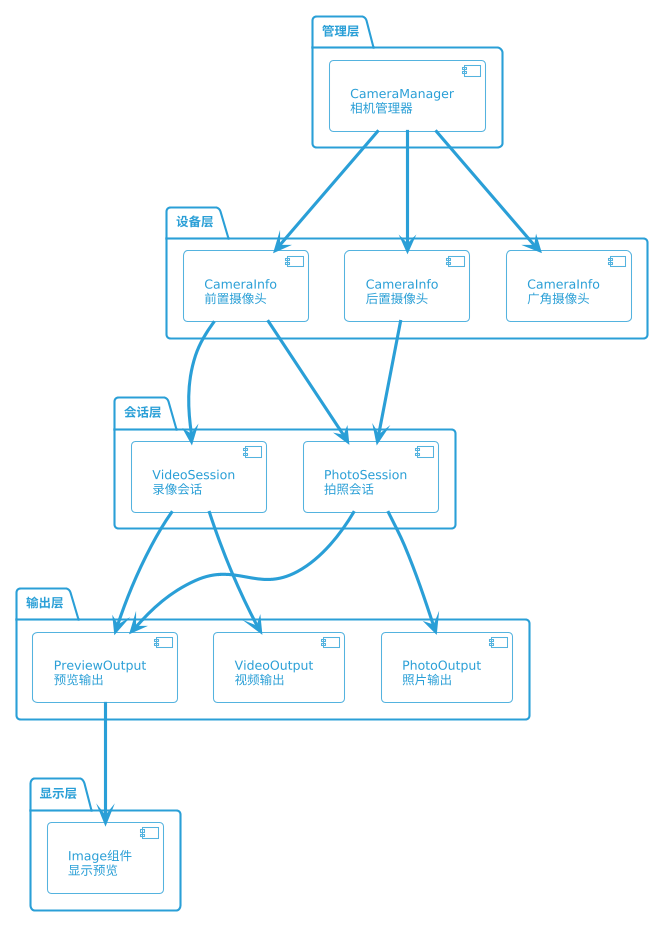
数据流中的后端思维:
- CameraManager 作为API网关,接收来自UI层的请求,并将其路由到具体的摄像头设备。
- CaptureSession 作为请求上下文,管理着从开始捕获到结束捕获的整个生命周期,类似微服务中的traceId。
- PhotoOutput/VideoOutput 作为消息生产者,将捕获到的图像数据写入内存或文件,后续可由MediaLibrary等消费者进一步处理。
下图则展示了拍照场景下的具体时序流程,清晰标注了各个组件之间的调用关系。
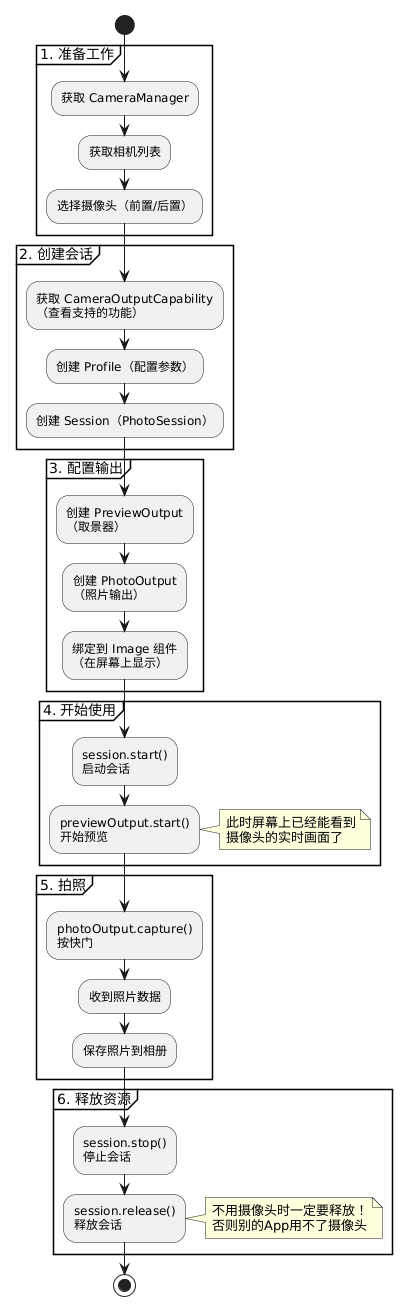
⚠️ 注意: 在实际开发中,会话的创建和配置是性能瓶颈所在。就像后端系统中频繁创建数据库连接会导致性能下降一样,CameraKit的会话创建也需要消耗一定时间。建议在应用启动时预创建会话,或在页面可见时复用已有会话。
四、核心代码逐行讲解:拍照与录像的完整实现
4.1 完整的拍照功能
拍照功能是CameraKit最基础也最典型的应用场景。以下代码展示了从初始化到拍照保存的完整流程,其中每一步都体现了后端架构中的资源管理思想。
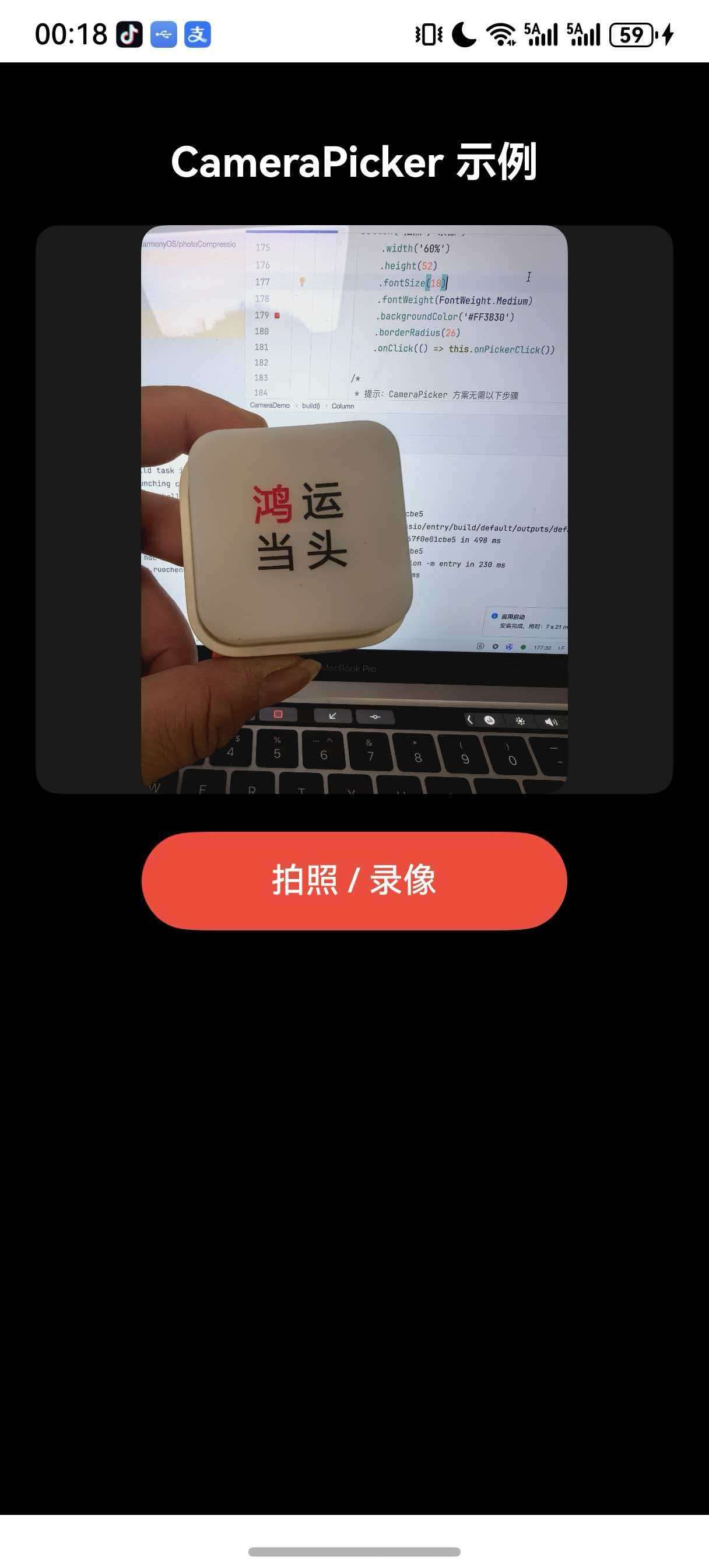
import { camera, cameraPicker as picker } from '@kit.CameraKit';
import { fileIo, fileUri } from '@kit.CoreFileKit';
import { common } from '@kit.AbilityKit';
// ============================================================
// CameraDemo:基于 CameraPicker 的拍照 / 录像示例
//
// CameraPicker 方案优势:
//   1. 无需手动管理 Camera 流程(createSession / addInput / commitConfig...)
//   2. 无需申请 ohos.permission.CAMERA 权限
//   3. 系统级 UI,体验一致,兼容性好
//
// 核心 API:
//   picker.pick(context, mediaTypes, pickerProfile)
//     - mediaTypes: [PHOTO] 仅拍照 | [VIDEO] 仅录像 | [PHOTO, VIDEO] 两者均可
//     - pickerProfile.cameraPosition: CAMERA_POSITION_BACK / FRONT / UNSPECIFIED
//     - pickerProfile.saveUri: 拍摄结果保存到哪个文件(需提前创建)
//
// 返回值 PickerResult:
//   - resultCode: 0 = 成功,其他 = 取消或失败
//   - resultUri: 拍摄文件的 URI(可直接用于 Image / Video 组件)
//   - mediaType: PHOTO | VIDEO
// ============================================================
@Entry
@Component
struct CameraDemo {
// 预览拍摄结果
@State imgSrc: string = '';
@State videoSrc: string = '';
// ==========================================
// 第1步:创建 PickerProfile(指定保存路径和摄像头)
// ==========================================
createPickerProfile(context: Context): picker.PickerProfile {
/*
* 需要提前创建一个临时文件,用于保存本次拍摄结果
* 文件名用时间戳保证唯一性
* fileUri.getUriFromPath() 将本地路径转换为 URI 格式
*/
let pathDir = context.filesDir;
let fileName = `${new Date().getTime()}`;
let filePath = pathDir + `/${fileName}.tmp`;
// 创建空文件(OpenMode.CREATE:不存在则创建)
fileIo.createRandomAccessFileSync(filePath, fileIo.OpenMode.CREATE);
let uri = fileUri.getUriFromPath(filePath);
let pickerProfile: picker.PickerProfile = {
cameraPosition: camera.CameraPosition.CAMERA_POSITION_BACK, // 后置摄像头
saveUri: uri        // 拍摄结果保存到这个 URI
};
return pickerProfile;
}
// ==========================================
// 第2步:调起系统相机,获取拍摄结果
// ==========================================
async getPickerResult(
context: Context,
pickerProfile: picker.PickerProfile
): Promise<picker.PickerResult> {
  /*
  * picker.pick() 会弹出系统相机界面
  * 用户完成拍摄后,系统自动将文件写入 saveUri,并回调结果
  *
  * mediaTypes 数组决定用户可以做什么:
  *   [PHOTO]         → 只能拍照
  *   [VIDEO]         → 只能录像
  *   [PHOTO, VIDEO]  → 拍照和录像都可以
  */
  let result: picker.PickerResult = await picker.pick(
  context,
  [picker.PickerMediaType.PHOTO, picker.PickerMediaType.VIDEO],
  pickerProfile
  );
  console.info(
  `Picker 返回:resultCode=${result.resultCode}, ` +
  `resultUri=${result.resultUri}, mediaType=${result.mediaType}`
  );
  return result;
  }
  // ==========================================
  // 获取 Context(通过 UIContext 获取宿主 Context)
  // ==========================================
  getHostContext(): Context | undefined {
  /*
  * this.getUIContext() 获取当前 UI 上下文
  * getHostContext() 返回宿主 Ability 的 Context
  * 类型为 Context(UIAbilityContext 的父类),picker.pick() 接受 Context 即可
  */
  let uiContext: UIContext = this.getUIContext();
  return uiContext.getHostContext();
  }
  // ==========================================
  // 点击按钮:拍照或录像
  // ==========================================
  async onPickerClick() {
  let context = this.getHostContext();
  if (context === undefined) {
  console.error('获取 Context 失败');
  return;
  }
  let pickerProfile = this.createPickerProfile(context);
  let result = await this.getPickerResult(context, pickerProfile);
  if (result.resultCode === 0) {
  /*
  * resultCode === 0 表示用户完成拍摄
  * 根据 mediaType 决定展示图片还是视频
  */
  if (result.mediaType === picker.PickerMediaType.PHOTO) {
  this.imgSrc = result.resultUri;
  this.videoSrc = '';
  console.info(`照片已获取:${this.imgSrc}`);
  } else {
  this.videoSrc = result.resultUri;
  this.imgSrc = '';
  console.info(`视频已获取:${this.videoSrc}`);
  }
  } else {
  // 用户取消拍摄
  console.info(`用户取消,resultCode=${result.resultCode}`);
  }
  }
  // ==========================================
  // 界面
  // ==========================================
  build() {
  Column({ space: 20 }) {
  Text('CameraPicker 示例')
  .fontSize(22)
  .fontWeight(FontWeight.Bold)
  .fontColor(Color.White)
  .margin({ top: 40 })
  // 展示拍摄结果
  if (this.imgSrc !== '') {
  // 拍照结果
  Image(this.imgSrc)
  .width('90%')
  .height(300)
  .objectFit(ImageFit.Contain)
  .borderRadius(12)
  .backgroundColor('#1a1a1a')
  } else if (this.videoSrc !== '') {
  // 录像结果
  Video({ src: this.videoSrc })
  .width('90%')
  .height(300)
  .autoPlay(true)
  .controls(true)
  .borderRadius(12)
  } else {
  // 占位区
  Column() {
  Text('暂无拍摄内容')
  .fontSize(16)
  .fontColor('#888888')
  }
  .width('90%')
  .height(300)
  .justifyContent(FlexAlign.Center)
  .backgroundColor('#1a1a1a')
  .borderRadius(12)
  }
  // 拍照/录像按钮
  Button('拍照 / 录像')
  .width('60%')
  .height(52)
  .fontSize(18)
  .fontWeight(FontWeight.Medium)
  .backgroundColor('#FF3B30')
  .borderRadius(26)
  .onClick(() => this.onPickerClick())
  /*
  * 提示:CameraPicker 方案无需以下步骤
  * ✘ 手动申请 ohos.permission.CAMERA 权限
  * ✘ 手动创建 CameraManager / CameraInput / PreviewOutput
  * ✘ 手动管理 XComponent surfaceId
  * ✔ 系统相机 UI 负责一切,返回文件 URI 即可使用
  */
  }
  .width('100%')
  .height('100%')
  .backgroundColor('#000000')
  .alignItems(HorizontalAlign.Center)
  }
  }
代码要点解析:
- 获取CameraManager:通过
getSystemService获取系统级服务,类似后端中通过依赖注入获取数据库连接池实例。 - 选择摄像头:使用
getCameraIds枚举设备,然后根据业务逻辑选择前置或后置,类似在微服务注册中心中根据标签选择服务实例。 - 创建PhotoSession:调用
createCaptureSession方法,传入配置参数,系统会返回一个会话上下文,后续所有操作都基于此会话。 - 拍照与保存:通过
capture方法触发拍照,结果通过回调返回,最终通过MediaLibrary写入系统相册。这里的回调机制与后端中的异步消息处理完全一致。
[AFFILIATE_SLOT_1]
4.2 录像功能
录像功能在拍照基础上增加了持续数据流的处理能力,这与后端中的流式数据处理(如Kafka消费者)有异曲同工之妙。
// ==========================================
// 点击按钮:拍照或录像
// ==========================================
async onPickerClick() {
let context = this.getHostContext();
if (context === undefined) {
console.error('获取 Context 失败');
return;
}
let pickerProfile = this.createPickerProfile(context);
let result = await this.getPickerResult(context, pickerProfile);
if (result.resultCode === 0) {
/*
* resultCode === 0 表示用户完成拍摄
* 根据 mediaType 决定展示图片还是视频
*/
if (result.mediaType === picker.PickerMediaType.PHOTO) {
this.imgSrc = result.resultUri;
this.videoSrc = '';
console.info(`照片已获取:${this.imgSrc}`);
} else {
this.videoSrc = result.resultUri;
this.imgSrc = '';
console.info(`视频已获取:${this.videoSrc}`);
}
} else {
// 用户取消拍摄
console.info(`用户取消,resultCode=${result.resultCode}`);
}
}
录像与拍照的核心区别:
- 输出类型不同:拍照使用
PhotoOutput,录像使用VideoOutput,后者需要绑定一个Surface(用于渲染或编码)。 - 生命周期管理:录像需要显式调用
start和stop方法,类似后端中的流式API调用。 - 资源消耗:录像会持续占用摄像头硬件和CPU资源,因此必须在页面不可见时暂停,在页面销毁时释放,这与后端中的连接池管理原则一致。
五、常见问题与注意事项:像治理微服务一样治理摄像头
在实际开发中,摄像头相关的坑点往往集中在权限管理、资源释放和异常处理上。以下是从后端视角总结的常见问题及解决方案。
Q1:摄像头权限怎么申请?
权限申请是摄像头开发的第一步,类似后端系统中的身份认证。在HarmonyOS中,需要在 module.json5 文件中声明权限。
module.json5
 {
        "name": "ohos.permission.CAMERA",
        "reason": "$string:module_desc",
        "usedScene": {
          "abilities": ["EntryAbility"],
          "when": "inuse"
        }
      },
需要的权限列表:
{
  "module": {
    "requestPermissions": [
      { "name": "ohos.permission.CAMERA" },        // 摄像头权限
      { "name": "ohos.permission.WRITE_MEDIA" },     // 写入媒体库
      { "name": "ohos.permission.READ_MEDIA" },      // 读取媒体库
      { "name": "ohos.permission.MICROPHONE" }       // 录像需要麦克风权限
    ]
  }
}重要:权限声明只是第一步,首次使用时还需要动态弹窗请求用户授权。
后端视角: 权限声明就像API密钥的配置,必须在应用启动前完成。如果权限不足,系统会直接拒绝访问,类似于后端接口返回401状态码。
Q2:不用摄像头时为什么必须释放?
这是资源管理中最核心的原则。摄像头是独占性硬件资源,类似数据库连接或文件句柄。如果应用切到后台仍占用摄像头,其他应用(如扫码、视频通话)将无法使用。
黄金法则:
- 页面不可见时:暂停预览(调用
stop),释放预览输出。 - 页面销毁时:完全释放会话和设备(调用
release)。 - 生命周期绑定:在
onPageHide中暂停,在onPageDestroy中释放,类似后端中的连接池归还操作。
Q3:拍照后照片在哪里?
上述代码将照片保存到了系统相册(通过MediaLibrary API),用户可以在“相册”App中查看。如果你只想在应用内部使用,可以直接使用 PixelMap 对象,不保存到相册。
后端视角: 保存到相册相当于将数据写入持久化存储(如数据库或文件系统),而直接使用PixelMap则相当于在内存缓存中处理数据。选择哪种方式取决于你的业务需求。
Q4:如何实现扫码功能?
扫码本质上是“拍照+图像识别”。你可以通过CameraKit获取摄像头预览帧,然后调用扫码API进行识别。
@kit.ScanBarcodeKit
import { scanBarcode, scanCore } from '@kit.ScanBarcodeKit';
// 创建扫码器
let scanOptions: scanBarcode.ScanOptions = {
scanTypes: [scanCore.ScanType.ALL],  // 支持所有码类型
enableMultiMode: false,               // 不支持同时识别多个码
enableAlbum: true                     // 允许从相册选图识别
};
后端视角: 扫码功能类似于API网关中的请求过滤——先捕获原始数据(预览帧),再通过规则引擎(扫码API)进行匹配,最后返回结果。
Q5:模拟器能用摄像头吗?
大部分模拟器不支持真实的摄像头硬件。建议使用真机调试摄像头功能。如果只是测试UI,可以先用静态图片代替预览画面。
⚠️ 注意: 在模拟器上测试摄像头功能,就像在本地开发环境中测试分布式系统——虽然能验证部分逻辑,但无法模拟真实环境下的并发、延迟和资源竞争问题。
六、小结:用后端思维驾驭摄像头开发
CameraKit摄像头开发的核心流程可以总结为以下几步:
- 获取管理器:
camera.getCameraManager() - 选择摄像头:
getSupportedCameras() - 创建会话:
createSession() - 配置输出:PreviewOutput(预览)+ PhotoOutput(拍照)/ VideoOutput(录像),类似中间件中的路由配置。
- 启动使用:
session.start()output.capture() - 释放资源:
session.stop()session.release()
黄金法则: 用的时候开,不用的时候关,切到后台一定要停。不占着茅坑不拉屎,做一个有素质的App开发者。
结语: 本想一篇将摄像头的相关kit 全写完的, 结果发现自己有点贪心了, 后面几节继续摄像头开发相关的能力讲解
[AFFILIATE_SLOT_2]
通过本文的学习,希望你不仅能掌握CameraKit的具体用法,更能从后端架构的视角理解其设计思想。无论是资源管理、生命周期控制还是异步回调,这些概念在后端开发中同样至关重要。掌握了这种思维迁移能力,你就能在移动端和后端开发中游刃有余。
CameraManagerCameraCameraOutputCapabilityPhotoSessionVideoSessionPhotoOutputVideoOutputPreviewOutputSurface


 浙公网安备 33010602011771号