在微服务架构与分布式系统盛行的今天,版本控制已不仅仅是代码备份,更是团队协作、系统架构演进的核心支柱。本文将带你通过 VS Code 的可视化 Git 操作,快速掌握从环境搭建到分支合并的全流程,为你的高并发、高可用项目打下坚实协作基础。
一、为什么选择 VS Code + Git?—— 架构师视角的协作基石
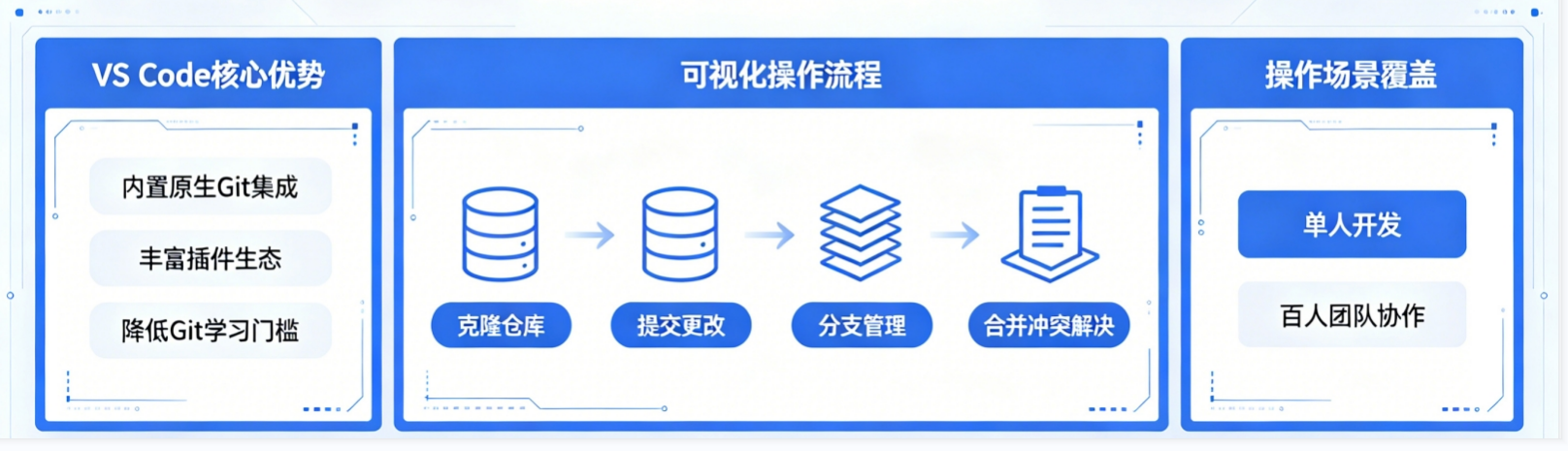
Git 作为分布式版本控制的事实标准,支撑着全球数百万开发者的协作。然而,复杂的命令行往往让初学者望而却步,甚至在团队中引发“命令恐惧症”。VS Code 凭借其原生 Git 集成与丰富插件生态,完美解决了这一痛点。
核心优势:
- 可视化操作:分支、合并、冲突解决均有图形界面,降低学习曲线
- 高可用协作:多人并行开发时,清晰展示代码变更脉络,避免冲突
- 微服务友好:支持多仓库管理,适配微服务架构的独立部署需求
通过本文,你将告别死记命令,用 VS Code 的可视化操作快速上手 Git,同时理解底层逻辑,为后续深入分布式系统架构打下基础。
二、环境准备:从安装到配置
2.1 Git 安装与验证
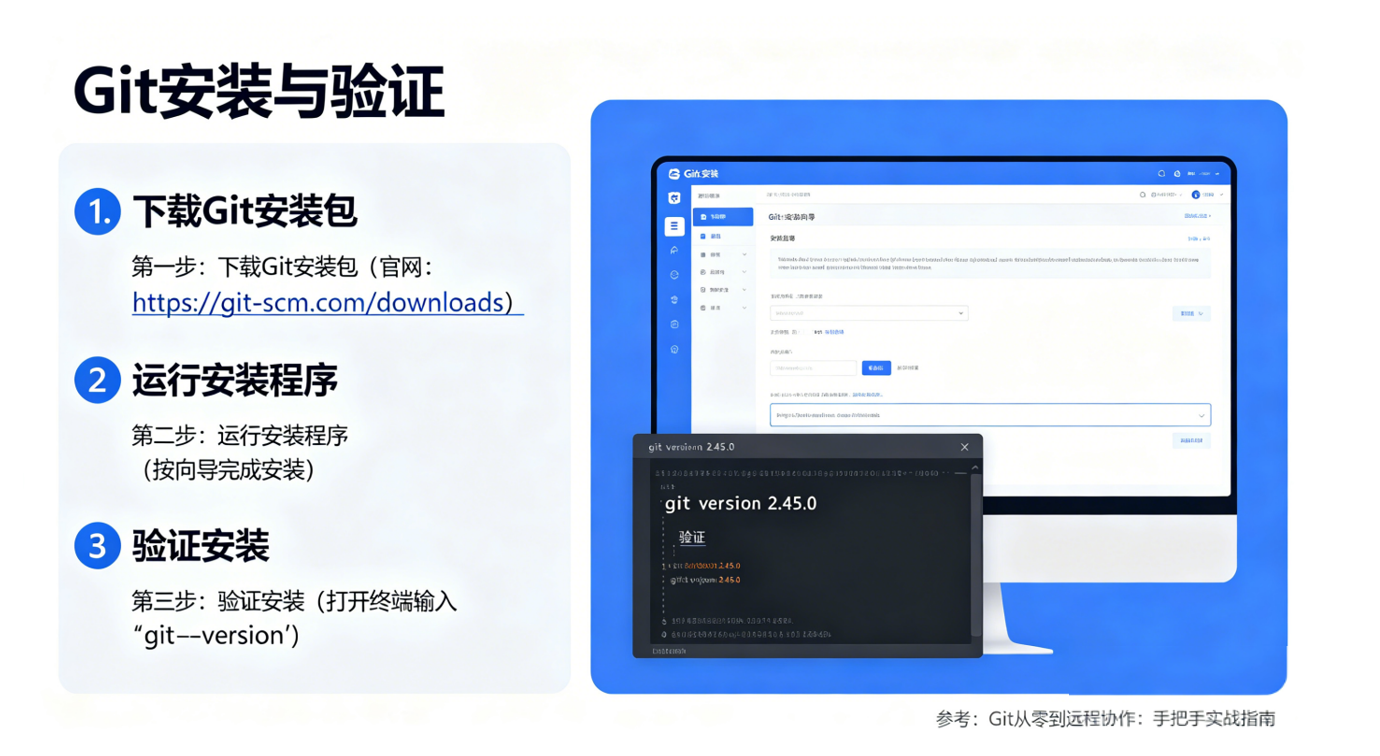
首先,确保你的机器安装了 Git。访问 Git 官网下载对应系统版本,安装完成后打开终端验证:git --version。若显示版本号,则安装成功。详细步骤可参考《Git从零到远程协作:手把手实战指南》。
2.2 VS Code 安装
访问 VS Code 官网,按系统指引完成安装。默认配置即可满足基础使用,无需额外调整。
建议勾选“添加到 PATH”选项,方便后续在命令行直接使用 命令打开项目。
2.3 必备 Git 插件
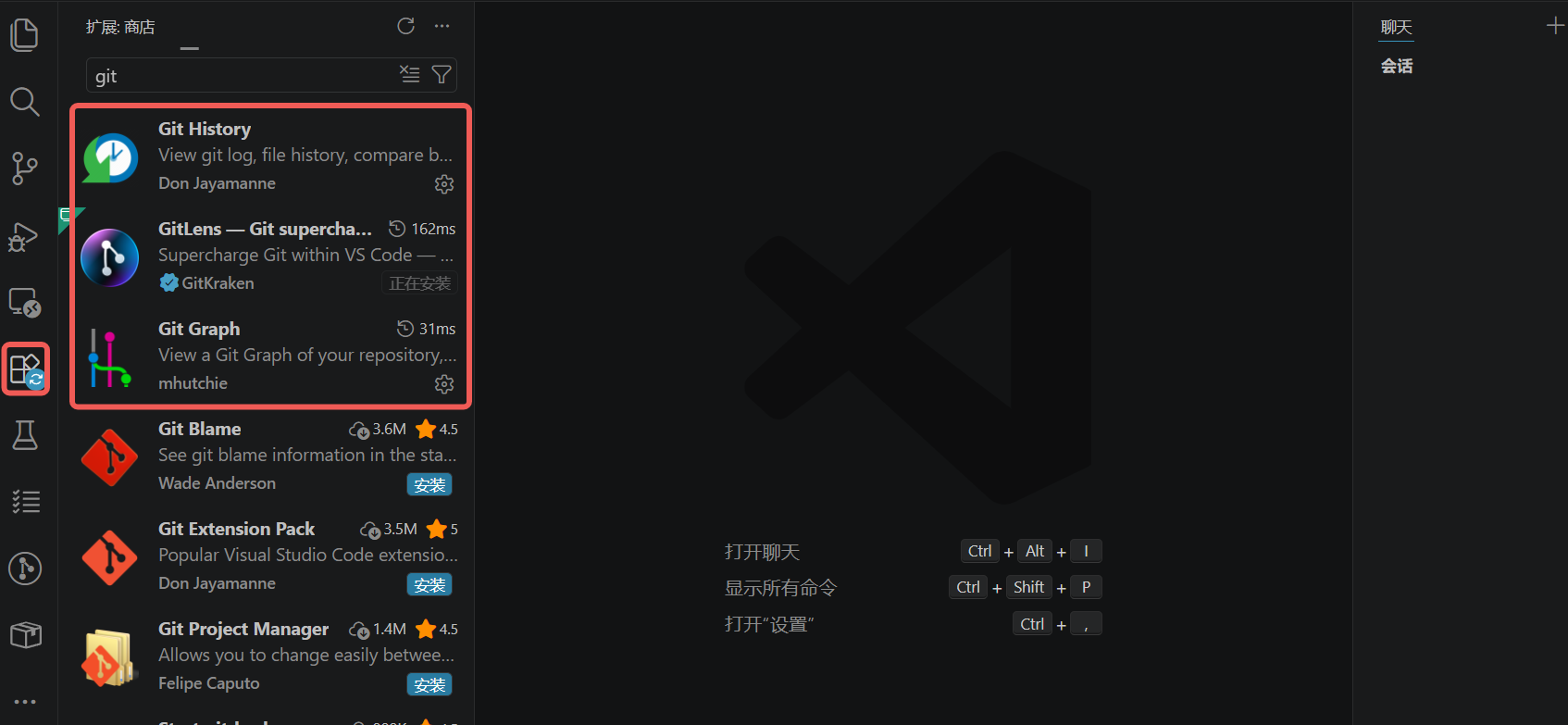
在 VS Code 左侧【扩展】面板搜索并安装以下插件,它们将极大提升你的协作效率:
| 插件名称 | 核心功能 |
|---|---|
| GitLens | 展示代码提交历史、修改作者、分支对比,支持冲突可视化解决 |
| Git Graph | 分支关系可视化呈现、提交历史时序展示,支持一键合并 / 创建分支 |
| Git History | 查看文件 / 项目全量提交日志、对比任意版本代码差异、回滚指定提交 |
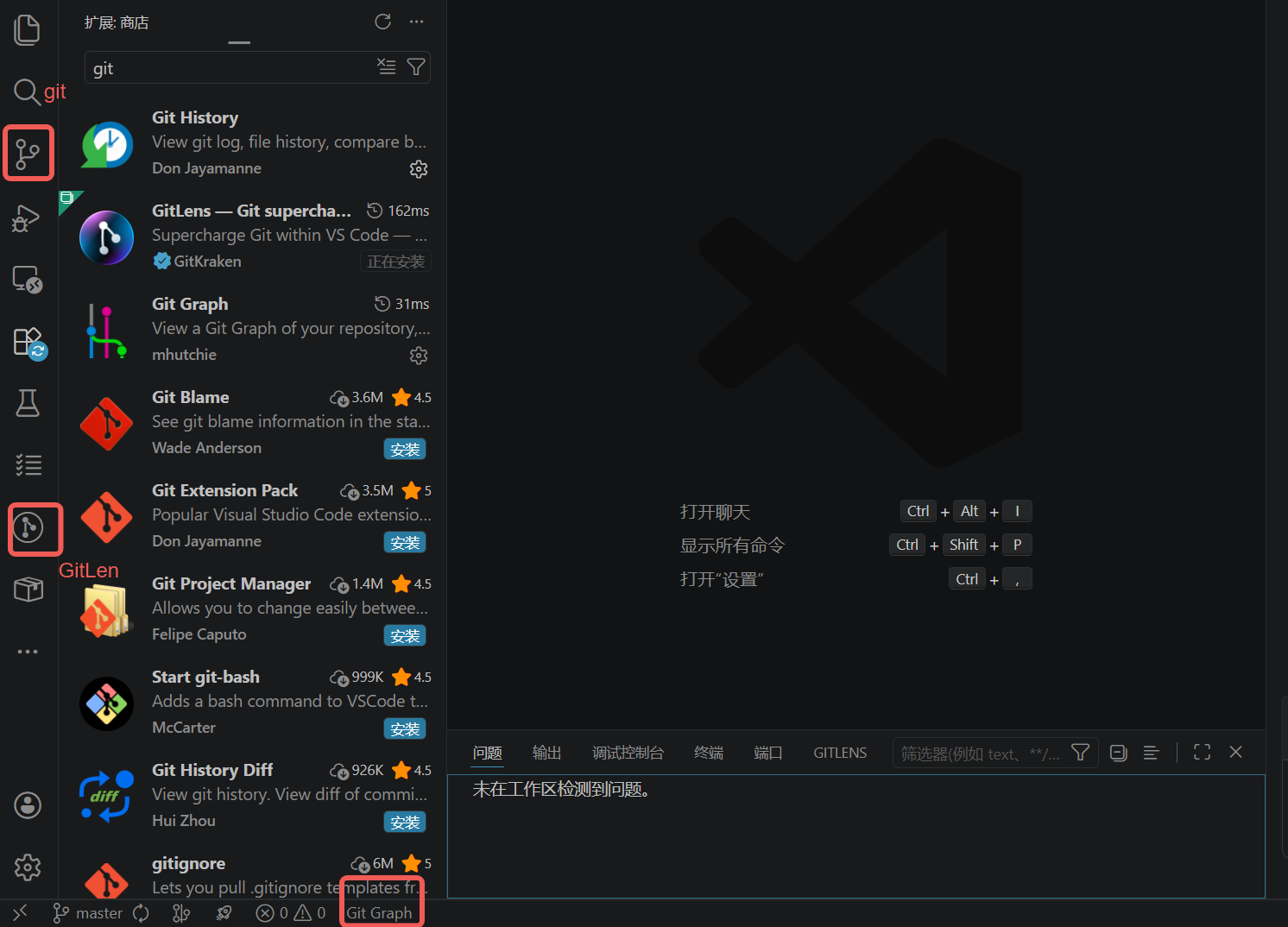
安装完成后,侧边栏会显示 Git 图标及各插件入口。至此,前期准备完成。
三、核心操作:从仓库克隆到代码提交
3.1 克隆远程仓库
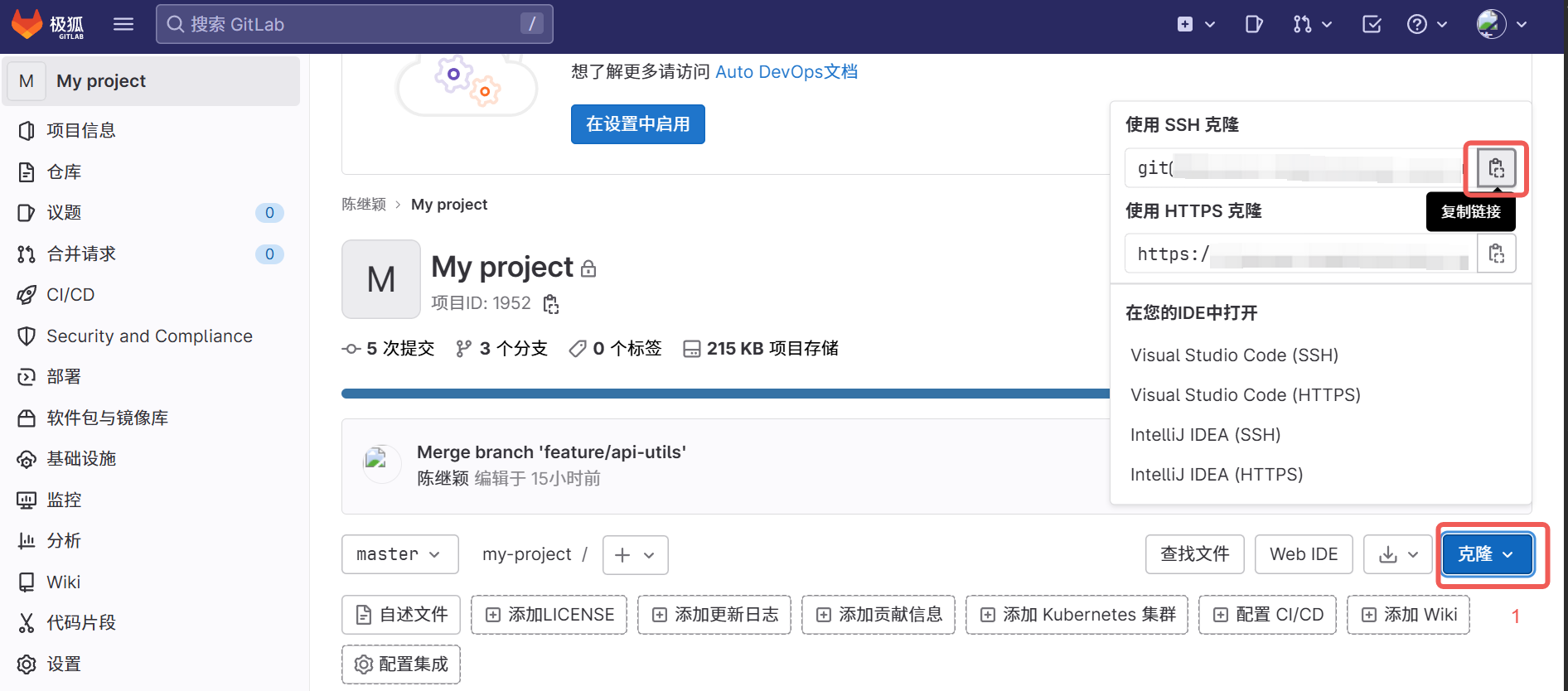
克隆远程仓库是协作的第一步。推荐使用 SSH 方式,避免频繁输入密码。
方式 1:SSH 克隆(推荐)
- 在 GitHub/GitLab 仓库页面点击【克隆】→ 复制 SSH 链接
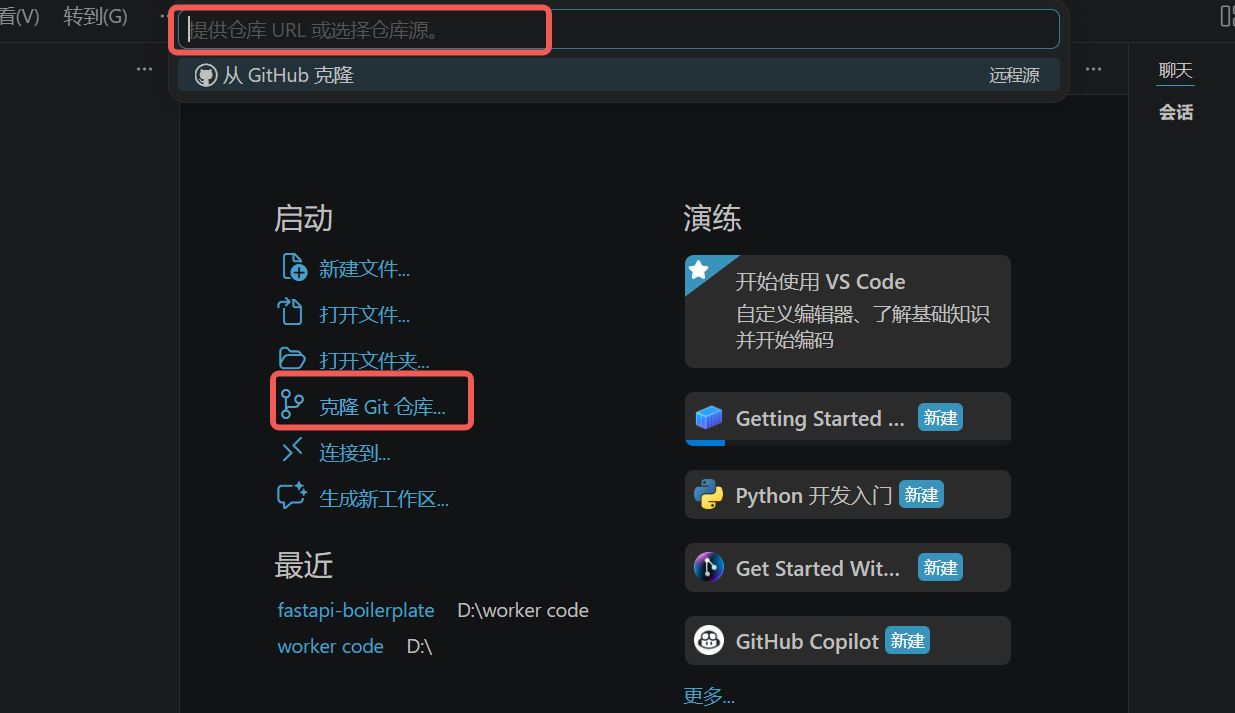
- VS Code 中按
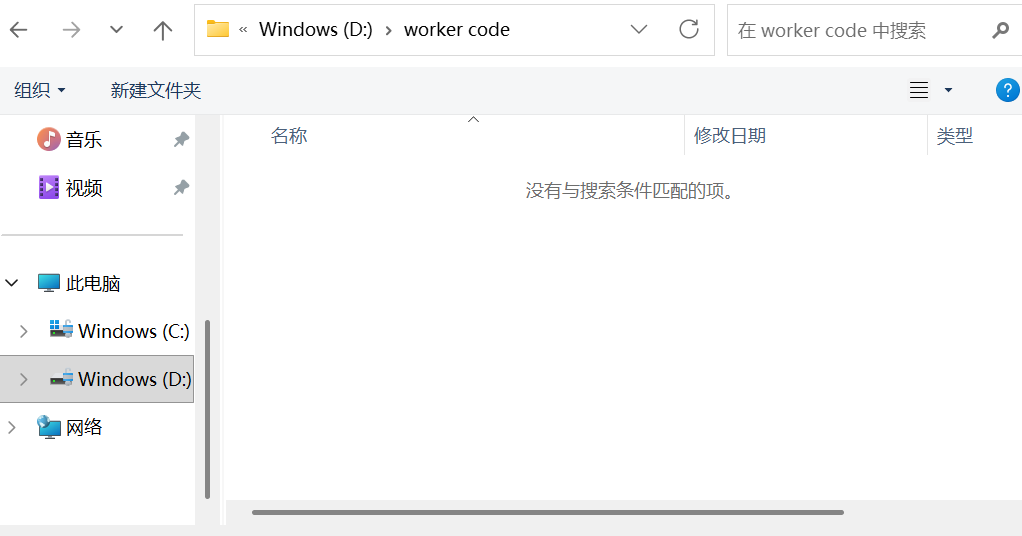
Ctrl+Shift+P→ 输入【Git: Clone】→ 粘贴链接 - 选择本地存储目录(建议单独创建【Git 仓库】文件夹,避免中文路径)
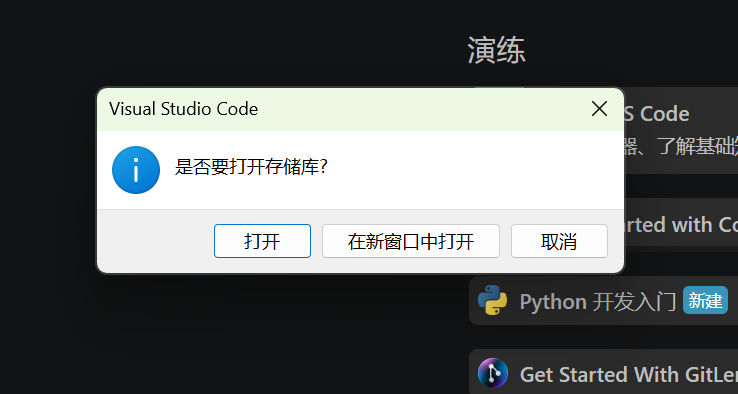
- 克隆成功后,点击【打开存储库】查看项目目录
方式 2:HTTPS 克隆
- 适用于偶尔拉取代码或未配置 SSH 的场景
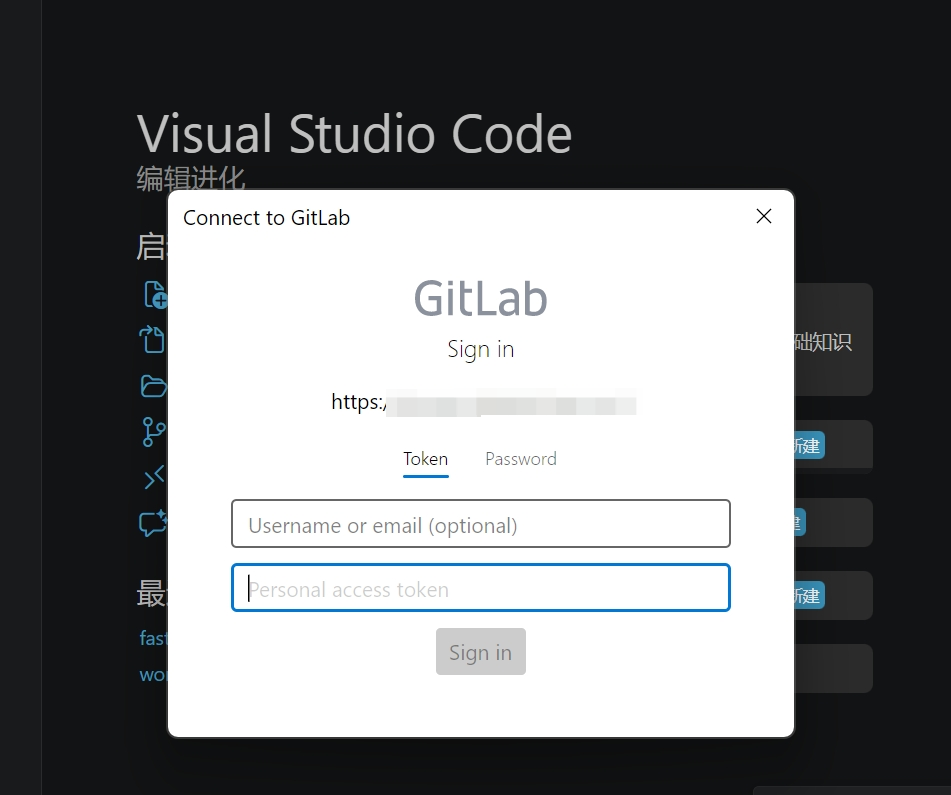
- 复制 HTTPS 链接 → 克隆时需验证身份:打开 GitHub/GitLab → 右上角头像 → 偏好设置 → 访问令牌 → 创建个人访问令牌 → 复制令牌(⚠️ 仅显示一次,务必立即保存)
3.2 创建分支
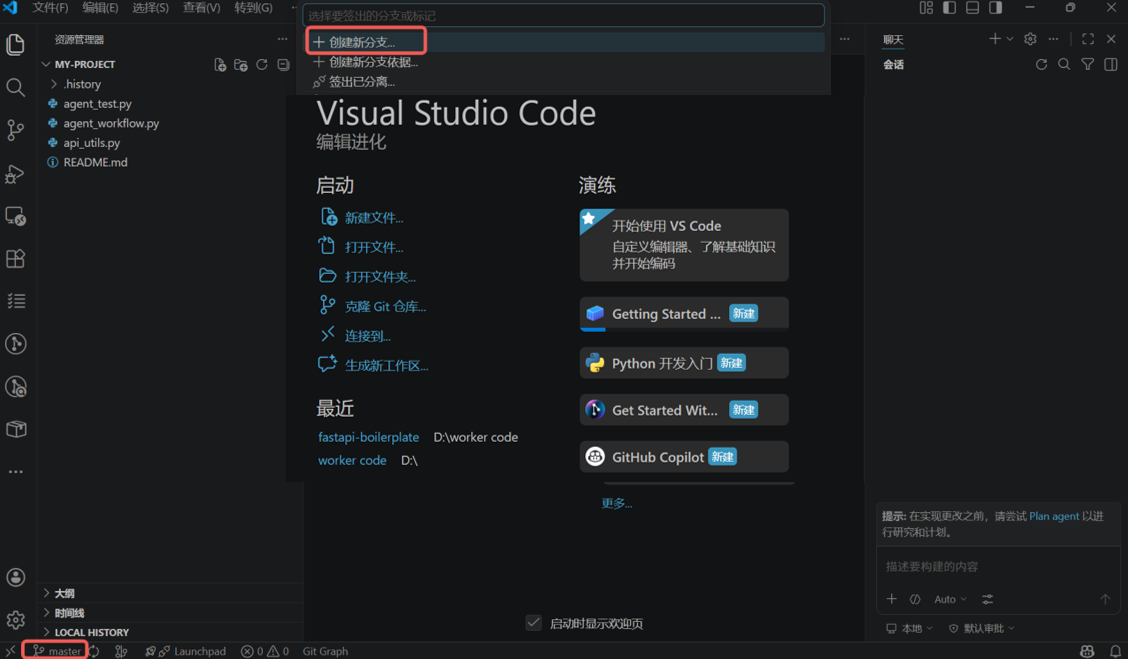
分支是 Git 协作的核心。在微服务架构中,每个服务通常独立分支开发,避免相互干扰。左下角点击当前分支名 → 创建新分支 → 输入规范名称(如 code, feature/功能描述-开发者, feature/user-login-name)→ 回车自动切换。
命令对照:
3.3 修改代码并保存
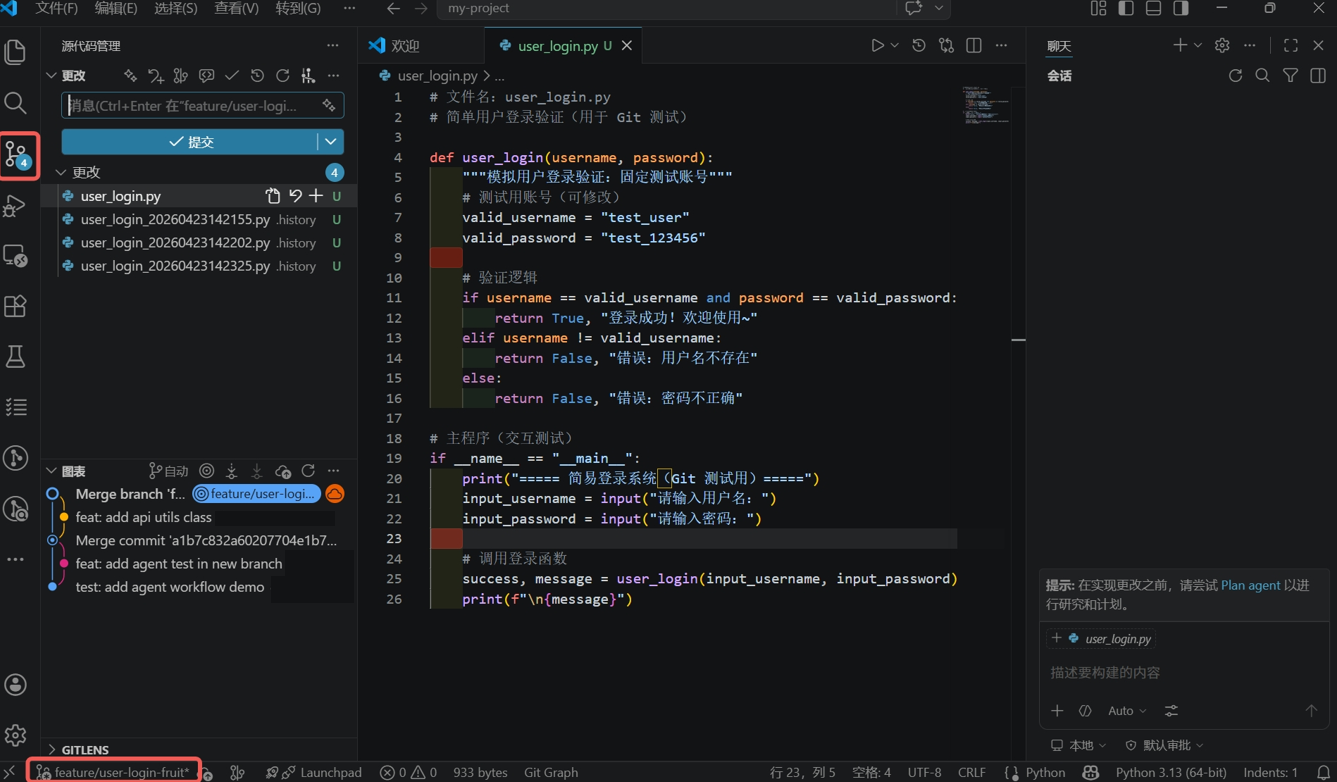
在 VS Code 中编辑文件(新增、修改、删除)→ 按 Ctrl+S 保存 → 左侧【源代码管理】图标(或 Ctrl + Shift + G)显示被修改的文件,归类在【更改】列表下。
3.4 暂存更改
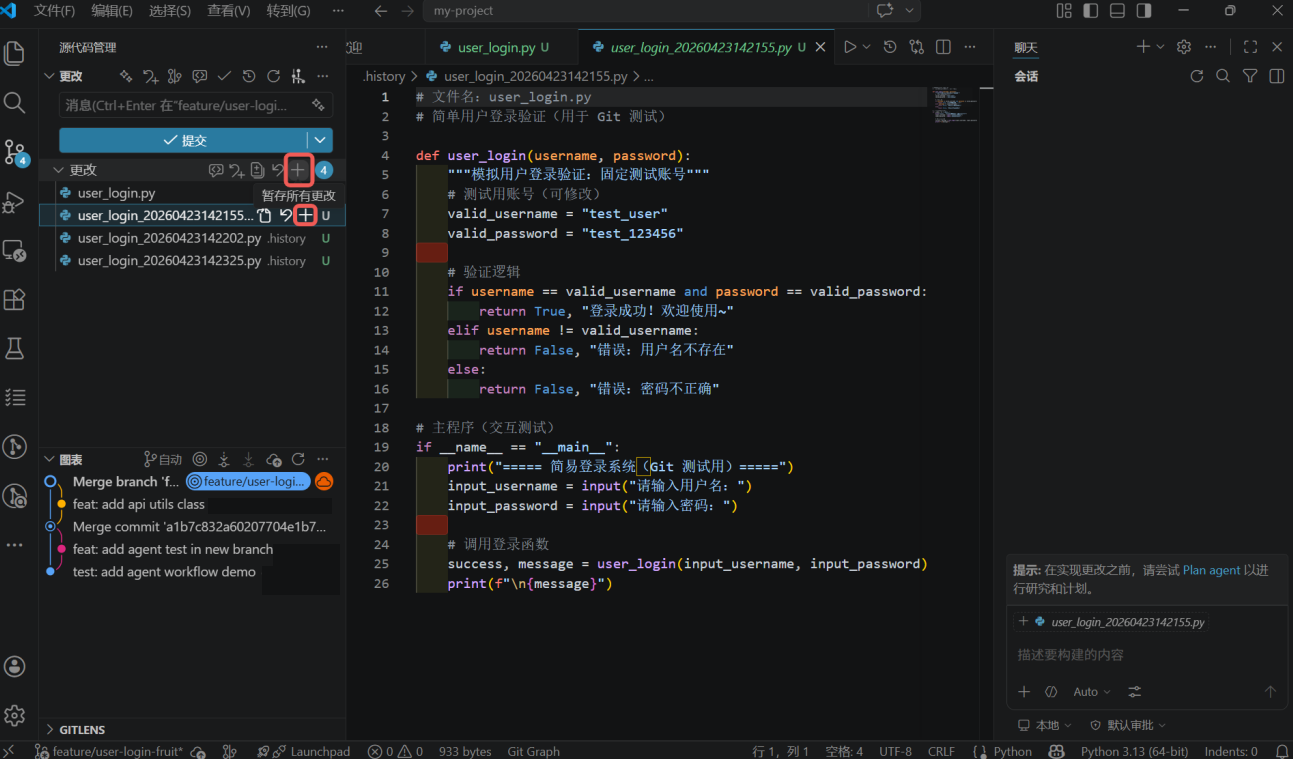
暂存是将更改“打包”准备提交的过程。单个文件暂存:点击文件右侧【+】号;全部暂存:点击【暂存所有更改】。⚠️ 暂存前请确保代码可运行,避免将未完成的功能提交到仓库。
命令对照: 或
3.5 提交到本地仓库
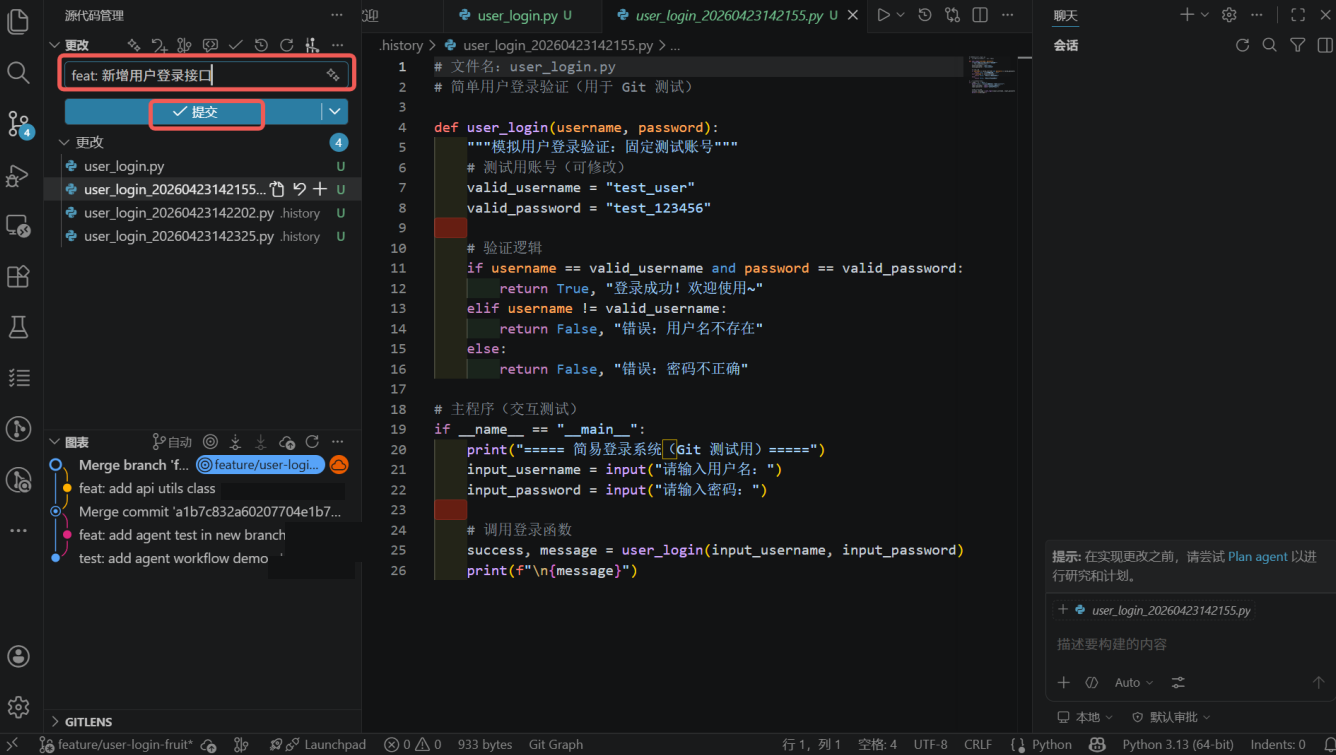
在源代码管理输入框填写规范提交信息(如 feat: 新增用户登录接口),点击【提交】。提交信息应清晰描述变更内容,便于团队回溯。
命令对照:
3.6 推送到远程仓库
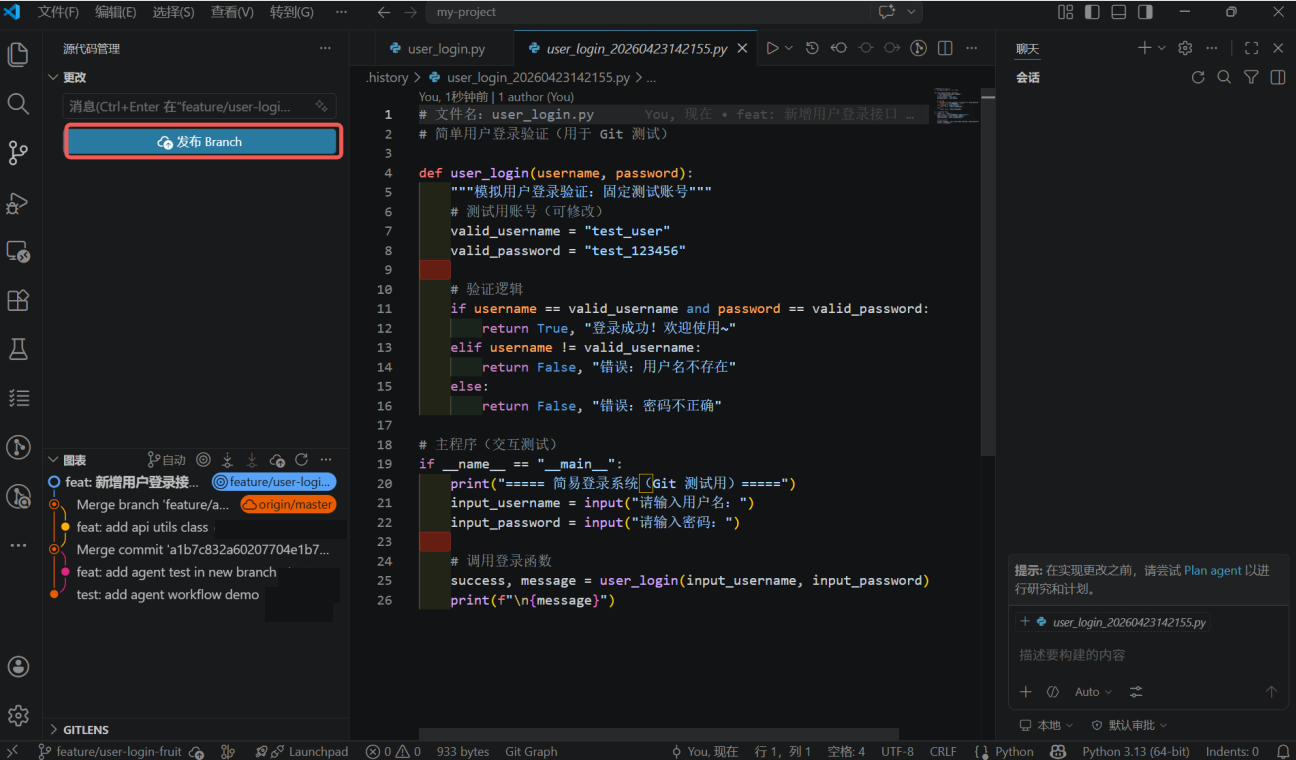
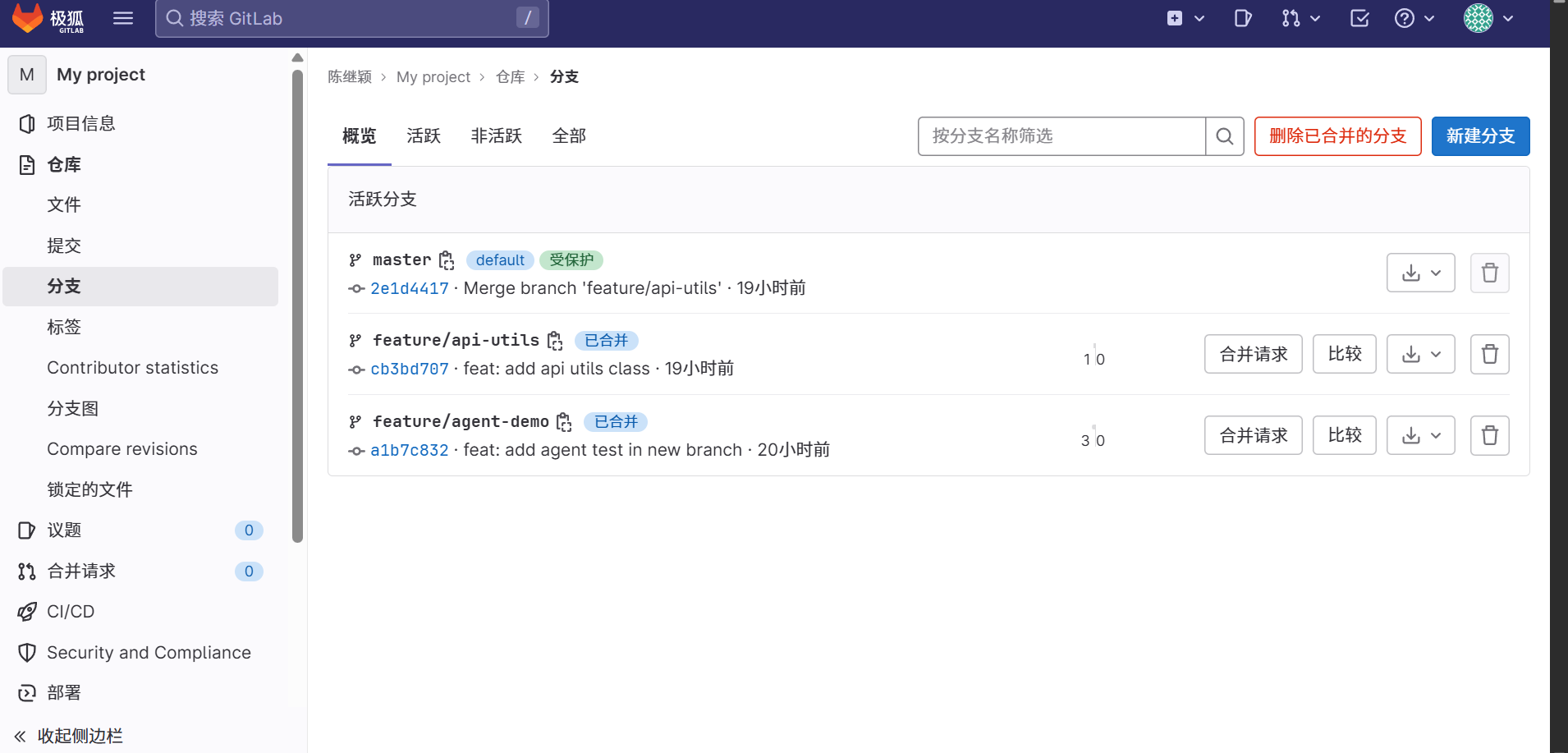
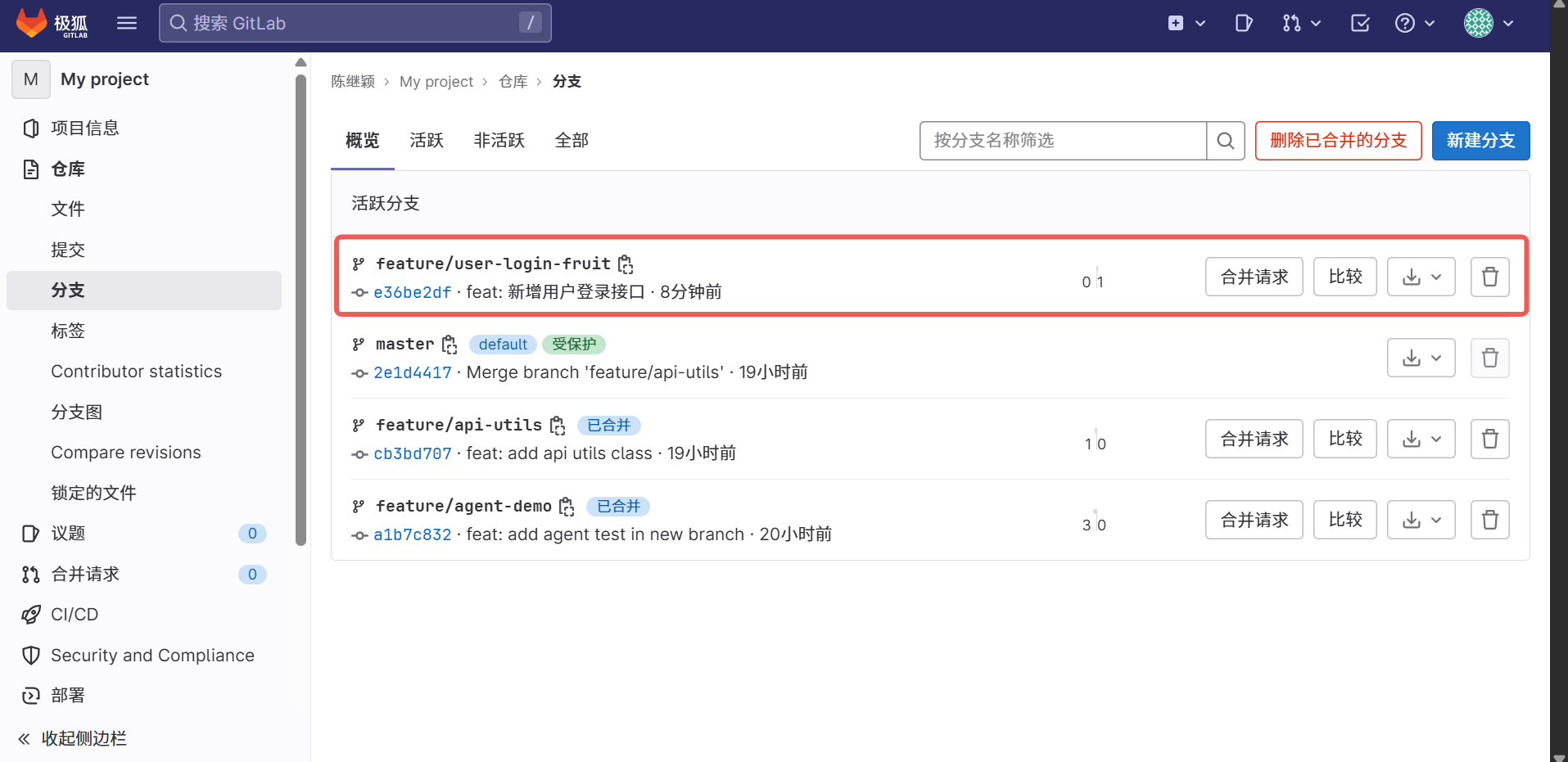
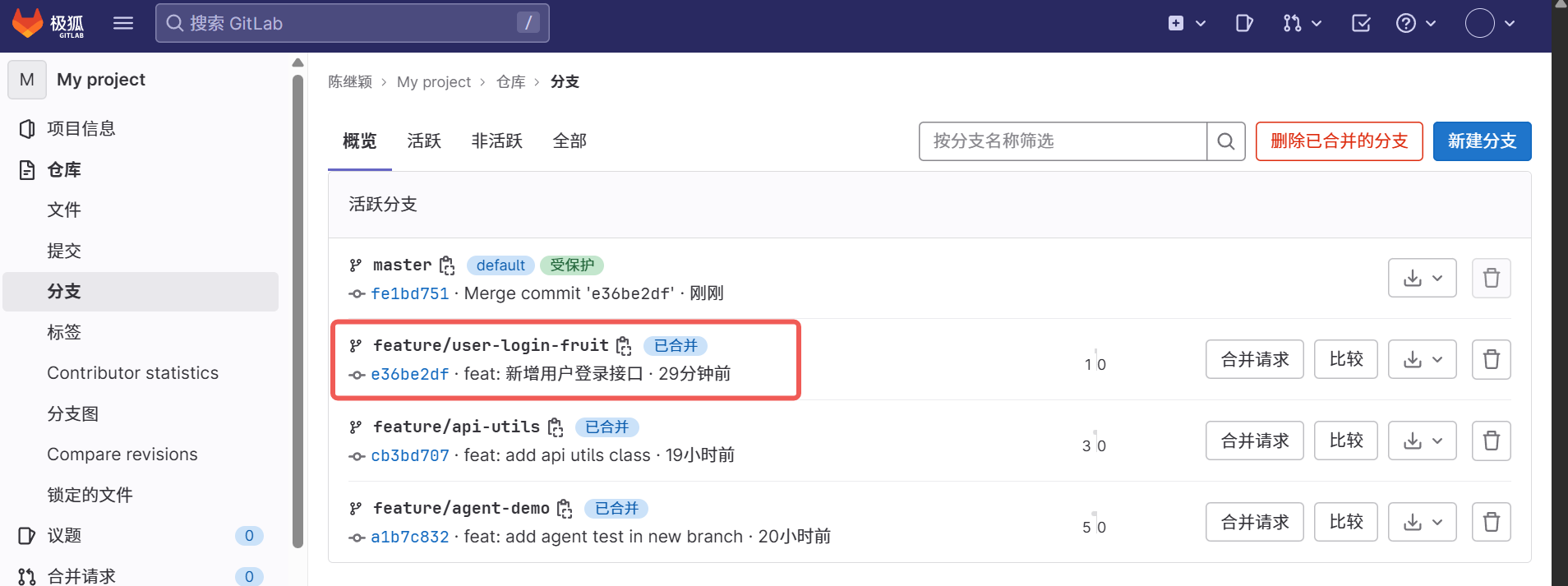
点击源代码管理面板顶部的【发布分支】→ 推送完成后,左下角分支名旁出现云朵图标,表示已关联远程。到远程仓库查看详情。 推送前建议先拉取最新代码,避免冲突。
命令对照:
 [AFFILIATE_SLOT_1]
3.7 合并分支
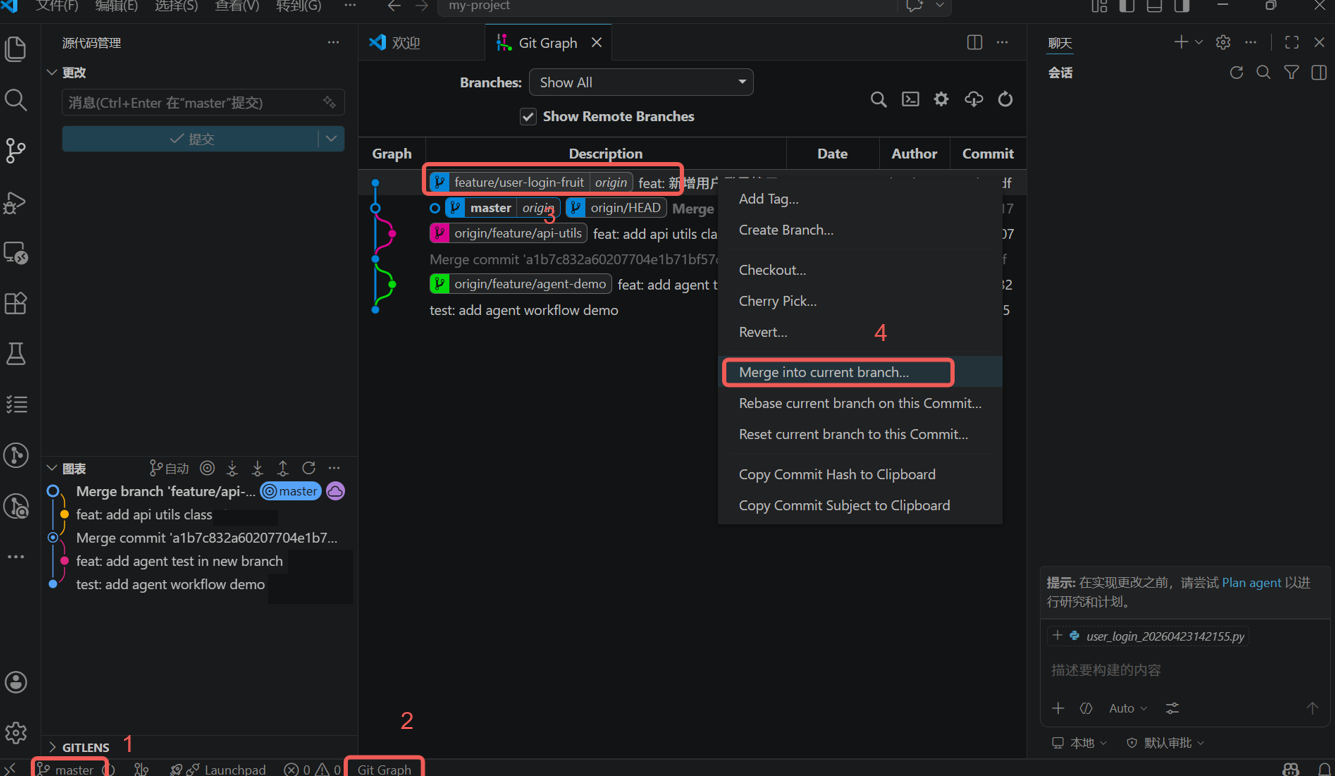
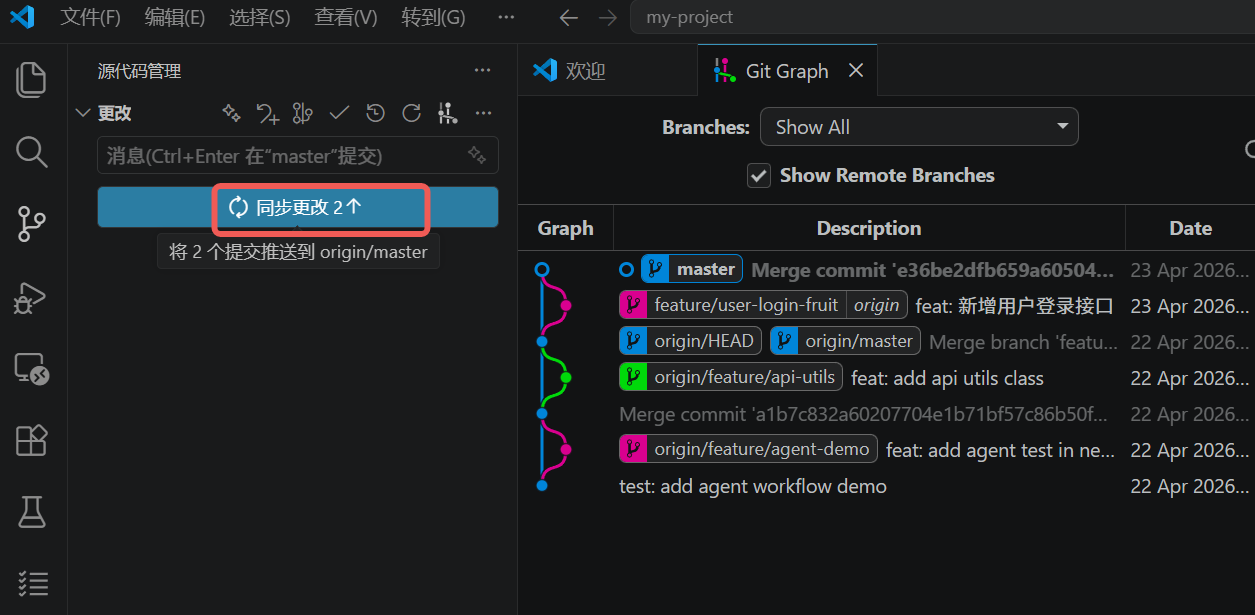
切换到 master 分支 → 使用 Git Graph 插件合并 feature/user-login-fruit 分支 → 推送合并结果。合并时若遇冲突,VS Code 会高亮显示冲突区域,手动选择保留哪个版本即可。
四、 总结:从可视化到系统架构思维
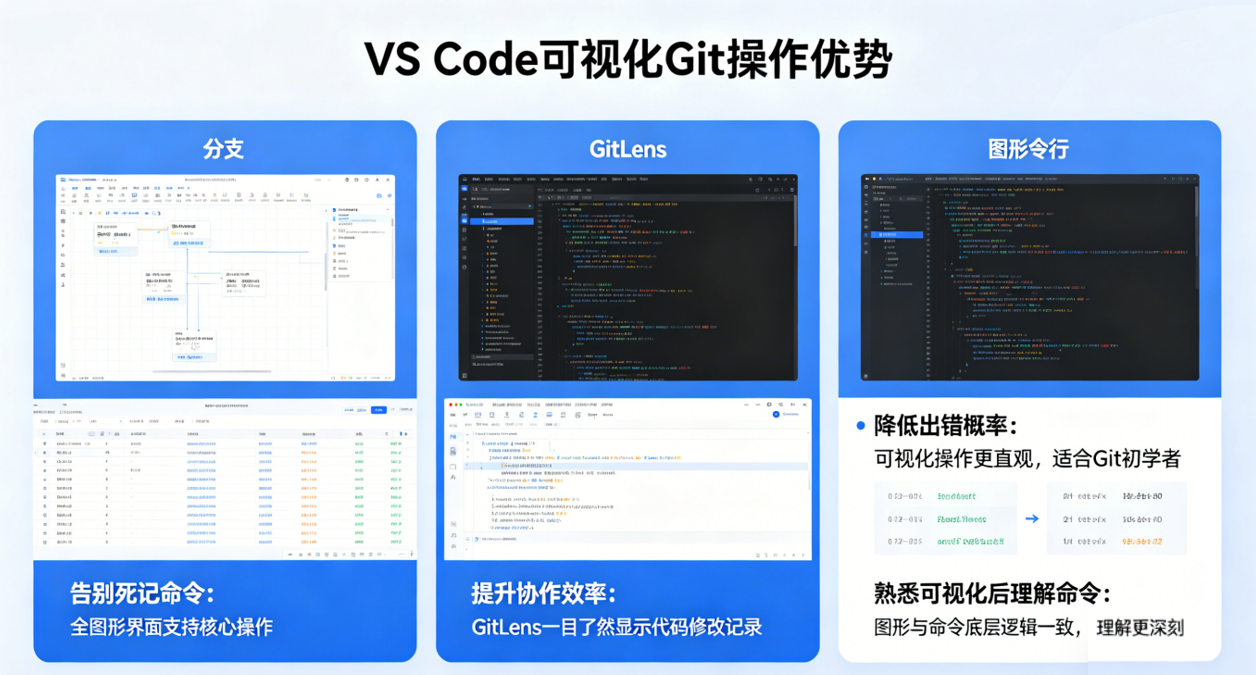
通过 VS Code 的可视化 Git 操作,你可以:
- 告别死记命令:分支、提交、合并、冲突解决全都有图形界面支持
- 提升协作效率:GitLens 让你一目了然看清谁改了哪一行代码
- 降低出错概率:可视化操作比命令行更直观,尤其适合 Git 初学者
- 理解底层逻辑:当你熟悉这些操作后,再回头看对应命令,会发现底层逻辑完全相同
进阶思考:在微服务架构中,每个服务独立版本控制,配合 CI/CD 流水线,可实现高并发场景下的快速迭代与高可用保障。掌握 Git 的可视化操作,是迈向分布式系统架构师的第一步。
[AFFILIATE_SLOT_2]下一步建议:试着在本地创建一个测试仓库,按照本文的步骤完整走一遍“克隆 → 建分支 → 修改 → 提交 → 合并”的全流程。实践一次,胜过阅读十遍。
codegit checkout -b feature/user-login-namegit add <文件名>git add .git commit -m "feat: 新增用户登录接口"git push -u origin feature/user-login-name


 浙公网安备 33010602011771号