在开发工作中,同时处理多个任务时,AI助手的上下文常常会混淆,导致回答不准确。本文将深入讲解如何利用OpenClaw与飞书机器人实现多会话隔离,通过配置绑定和对话绑定两种方式,让你的AI助手在群聊和私聊中都能精准响应。无论你是使用Go、TypeScript还是Python,这套方案都能显著提升开发效率。
一、为什么需要多会话隔离?
当你在飞书群聊中同时讨论多个技术项目时,AI助手可能会将Go语言的并发模型与Python的异步编程混为一谈,或者把TypeScript的类型定义错误地应用到JavaScript项目中。这种上下文污染会严重影响开发效率。通过多会话隔离,你可以为每个任务创建独立的对话环境,让AI助手专注于当前上下文的响应。
核心优势:
- ✅ 每个任务拥有独立的上下文,避免信息混淆
- ✅ 支持多群聊(单独拉机器人)+ 单独会话模式
- ✅ 适用于C++、Python、Go等多种语言的开发场景
默认情况下,OpenClaw采用全局会话模式:需要在已经安装插件并绑定了一个机器人的情况下进行。
但通过配置隔离,你可以实现更精细的控制:
官方文档地址
https://bytedance.larkoffice.com/docx/WNNXdhKxmo8KDJxMM9dc0GD5nFf
二、快速创建飞书机器人
现在创建飞书机器人非常方便,不需要手动从零配置。直接通过官方链接即可完成创建,整个过程只需几分钟。创建后,请务必保存好以下两个关键凭证:App ID 和 App Sercet
⚠️ 注意: 这些凭证是机器人身份验证的核心,建议存储在环境变量中,避免硬编码到代码里。具体创建界面如下: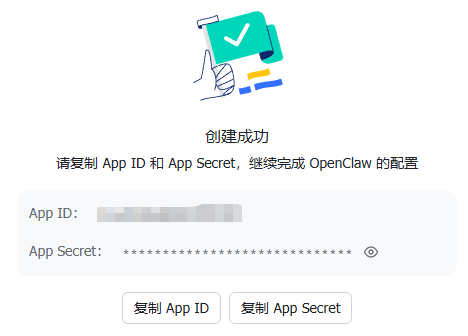
如果你使用Go开发后端服务,可以通过飞书SDK快速集成;如果是Python或TypeScript项目,也有对应的官方库支持。建议在创建机器人时,一次性申请所有必要权限,避免后续反复修改。
三、OpenClaw绑定机器人(配置绑定方式)
绑定机器人有两种方式:配置绑定和对话绑定。官方推荐采用对话绑定,但配置绑定更适合需要批量部署的场景。以下是详细步骤:
1. 设置对话隔离
默认采用全局会话模式,需要修改配置文件:per-channel-peer
配置多账号会话隔离(dmScope)的具体参数如下:
| 参数 | 必填 | 说明 |
|---|---|---|
| main | 最粗粒度 | 所有私聊共用一个会话 |
| per-peer | 按用户粒度 | 同一用户跨不同 channel 共享会话 |
| per-channel-peer | 按 channel + 用户粒度 | 不同 channel 的同一用户各自独立,但同 channel 下多账号仍共享 |
| per-account-channel-peer | 按账号 + channel | 用户 粒度,多账号推荐,每个机器人与每个用户的会话完全独立 |
最佳实践: 对于Go和TypeScript项目,建议将隔离级别设为“按对话隔离”,这样每个技术栈的调试会话都是独立的。例如,C++的内存管理讨论不会干扰Python的异步IO配置。
2. 配置飞书
在配置文件中添加飞书相关设置:
// 配置会话隔离
"session": {
"dmScope": "per-account-channel-peer"
},需要特别注意,多账号会话隔离(dmScope)必须与飞书应用的权限配置匹配。如果你使用JavaScript编写自动化脚本,可以通过飞书API动态更新这些配置。
3. 绑定机器人到对话
执行绑定操作:
// 配置飞书多账户
"channels": {
"feishu": {
"enabled": true,
"threadSession": true,
"replyMode": "auto",
// 默认机器人配置,必须要有!!
"appId": "cli_xxx",
"appSecret": "xxx",
//增加的机器人
"accounts": {
"default": {},
// 工作机器人1
"work": {
"appId": "cli_work_yyy",
"appSecret": "work_secret_yyy",
"botName": "工作机器人",
"dmPolicy": "allowlist",
"allowFrom": ["ou_5b990e213988b9bcf396f955a50b2a22", "ou_1234567890abcdef"],
},
// 机器人2
"support": {
"appId": "cli_support_zzz",
"appSecret": "support_secret_zzz",
"botName": "客服机器人",
"dmPolicy": "open",
"allowFrom": ["*"]
}
},
// 群组配置 oc是对话,ou是机器人
"groups": {
"*": { "requireMention": true },
"oc_83e1c0d069b94efc09ad22e05bc06365": {
"requireMention": false,
"groupPolicy": "open"
},
"oc_dev_123456789": {
"requireMention": false,
"groupPolicy": "allowlist",
"allowFrom": ["ou_dev_001", "ou_dev_002"],
}
},
"groupPolicy": "allowlist",
"groupAllowFrom": [
"ou_user1",
"ou_user2",
"oc_chat1"
]
}
},
绑定后,机器人会自动加入指定群聊。如果你遇到绑定失败,请检查飞书开发者后台的权限配置,确保已开启“获取群组中所有消息”等敏感权限。
四、OpenClaw绑定机器人(对话绑定方式)
配置绑定的步骤确实比较繁琐,因此官方推出了更简洁的对话绑定方式。你也可以直接使用我的skills插件来简化流程。注意:当前版本26.3.23不需要群组绑定,直接账户绑定即可,后续可以直接拉机器人进群。
对话中输入命令
在飞书对话框中输入以下内容即可启动绑定流程:
// 路由绑定
"bindings": [
{ "agentId": "main", "match": { "channel": "feishu", "accountId": "default" } },
{ "agentId": "work", "match": { "channel": "feishu", "accountId": "work" } },
{ "agentId": "support", "match": { "channel": "feishu", "accountId": "support" } },
{
"agentId": "work",
"match": {
"channel": "feishu",
"peer": { "kind": "direct", "id": "ou_owner_user" }
}
},
{
"agentId": "support",
"match": {
"channel": "feishu",
"peer": { "kind": "group", "id": "oc_support_group_123" }
}
}
]
}然后按照对话提示逐步配置即可。记得添加Agent Id查询一下ID,如果ID错了默认会绑定到错误对话。正确的查询命令是:main
完整命令示例:
# OpenClaw Skill 核心定义
name: feishu-bot-manager
version: 1.0.0
update_at: 2026-03-23
description: 飞书多账户机器人配置管理 Skill。支持交互式添加新的飞书机器人账户并绑定 Agent,26.3.23+版本默认使用账户级绑定,无需单独配置群聊级绑定。
author: OpenClaw Admin
tags:
- feishu
- 机器人配置
- 多账户管理
- Agent绑定
# 触发规则(对话触发入口)
invocations:
- words:
- 添加飞书机器人
- 配置飞书机器人
- 新增飞书账户
- 添加机器人账户
- feishu bot
- 飞书多账户
description: 启动交互式飞书机器人账户添加与Agent绑定流程
usage_scene:
- 用户需要为不同的飞书机器人绑定不同的 Agent
- 用户需要新增飞书机器人多账户配置
# 核心对话交互流程
interaction:
# 流程启动入口
entry:
trigger: invocation_matched
response: |
好的,我们来配置一个新的飞书机器人。首先请提供以下必填信息,可选信息可直接回车跳过:
next_step: collect_base_info
# 步骤1:收集基础配置信息
collect_base_info:
type: form_collect
form_fields:
- key: app_id
label: App ID
required: true
prompt: 请输入飞书 App ID,格式为 cli_xxx
validate: regex:^cli_.+
validate_error: 格式错误,App ID 必须以 cli_ 开头
- key: app_secret
label: App Secret
required: true
prompt: 请输入飞书 App Secret
input_type: password
- key: account_id
label: 账户 ID
required: false
prompt: 请输入账户标识(用于区分多个机器人,不填将自动生成)
default: auto_generate
- key: bot_name
label: 机器人名称
required: false
prompt: 请输入机器人显示名称,不填默认使用 "Feishu Bot"
default: Feishu Bot
on_finish:
next_step: select_routing_mode
# 步骤2:选择路由绑定方案(标注版本适配)
select_routing_mode:
type: single_select
prompt: |
请选择路由绑定方案:
【当前版本提示:26.3.23+ 已无需单独绑定群聊,推荐使用账户级绑定】
options:
- label: 账户级绑定 - 该飞书账户的所有消息都由指定 Agent 处理
value: account
- label: 群聊级绑定 - 仅特定群聊的消息由指定 Agent 处理(不推荐,26.3.23+无需配置)
value: group
on_finish:
next_step: bind_agent
# 步骤3:绑定目标Agent
bind_agent:
type: input_collect
key: agent_id
label: 绑定 Agent ID
required: true
prompt: 请输入要绑定的 Agent ID
on_finish:
# 条件分支:仅群聊级绑定需要收集群聊ID
if: "{{routing_mode == 'group'}}"
then:
next_step: collect_chat_id
else:
next_step: preview_confirm
# 步骤4:群聊级绑定补充信息(仅条件触发)
collect_chat_id:
type: input_collect
key: chat_id
label: 群聊 ID
required: true
prompt: 请输入群聊 ID,格式为 oc_xxx
validate: regex:^oc_.+
validate_error: 格式错误,群聊 ID 必须以 oc_ 开头
on_finish:
next_step: preview_confirm
# 步骤5:配置预览与二次确认
preview_confirm:
type: confirm
prompt: |
即将执行以下配置,请核对确认:
- App ID: {{app_id}}
- App Secret: ******
- 账户 ID: {{account_id}}
- 机器人名称: {{bot_name}}
- 路由模式: {{routing_mode}}
- 绑定 Agent: {{agent_id}}
{% if routing_mode == 'group' %}
- 绑定群聊 ID: {{chat_id}}
{% endif %}
confirm_text: 确认执行
cancel_text: 取消配置
on_confirm:
next_step: execute_config
on_cancel:
response: 已取消飞书机器人配置流程,如有需要可随时重新触发。
exit: true
# 步骤6:执行配置脚本
execute_config:
type: action
action: script
script_path: ./scripts/run_feishu_bot_manager.py
args:
app_id: "{{app_id}}"
app_secret: "{{app_secret}}"
account_id: "{{account_id}}"
bot_name: "{{bot_name}}"
agent_id: "{{agent_id}}"
routing_mode: "{{routing_mode}}"
chat_id: "{% if routing_mode == 'group' %}{{chat_id}}{% else %}{% endif %}"
on_success:
response: |
✅ 飞书机器人配置执行成功!
已完成:
1. 自动备份原有 openclaw.json 配置文件
2. 新增飞书机器人账户配置
3. 完成 Agent 路由绑定
4. 自动设置 dmScope 会话颗粒度
5. 已触发 Gateway 重启
⚠️ 重启后约 10-30 秒服务恢复,可正常使用机器人。
exit: true
on_failure:
response: |
❌ 配置执行失败,请检查参数有效性后重试。
如需恢复,可使用自动备份的 openclaw.json 配置文件手动还原。
exit: true
# CLI 命令行调用定义(非交互模式直接执行)
cli:
command: openclaw skills run feishu-bot-manager
description: 非交互式飞书机器人账户配置命令
examples:
- description: 账户级绑定(推荐,26.3.23+默认方案)
command: |
openclaw skills run feishu-bot-manager -- \
--app-id cli_xxx \
--app-secret yyy \
--account-id bot-sales \
--bot-name "销售助手" \
--agent-id recruiter \
--routing-mode account
- description: 群聊级绑定(兼容旧版本)
command: |
openclaw skills run feishu-bot-manager -- \
--app-id cli_xxx \
--app-secret yyy \
--account-id bot-sales \
--agent-id recruiter \
--chat-id oc_xxx \
--routing-mode group
parameters:
- name: --app-id
required: true
description: 飞书 App ID,格式为 cli_xxx
- name: --app-secret
required: true
description: 飞书 App Secret
- name: --account-id
required: false
description: 账户唯一标识,不填将自动生成
- name: --bot-name
required: false
description: 机器人显示名称,默认值 Feishu Bot
- name: --agent-id
required: true
description: 要绑定的目标 Agent ID
- name: --routing-mode
required: false
description: 路由绑定模式,可选 account/group,默认值 account
- name: --chat-id
required: false
description: 群聊绑定模式必填,群聊 ID 格式为 oc_xxx
- name: --dm-policy
required: false
description: DM 消息策略,可选 open/pairing/allowlist,默认值 open
# 配置结构示例(用于执行校验与参考)
config_spec:
target_file: ~/.openclaw/openclaw.json
example: |
{
"channels": {
"feishu": {
"enabled": true,
"appId": "cli_现有",
"appSecret": "现有Secret",
"dmPolicy": "open",
"accounts": {
"bot-sales": {
"appId": "cli_xxx",
"appSecret": "yyy",
"botName": "销售助手",
"dmPolicy": "open",
"requireMention": false,
"allowFrom": ["*"],
"groupAllowFrom": ["*"],
"enabled": true
}
}
}
},
"bindings": [
{
"agentId": "recruiter",
"match": {
"channel": "feishu",
"accountId": "bot-sales"
}
}
],
"session": {
"dmScope": "per-account-channel-peer"
}
}
# 执行工作流(脚本执行逻辑定义)
workflow:
- name: 备份原有配置
step: 1
action: 自动备份 openclaw.json 到 ~/.openclaw/backups/ 目录,保留历史版本
- name: 写入新账户配置
step: 2
action: 新增机器人账户到 channels.feishu.accounts 节点,不修改原有根节点配置
- name: 添加路由绑定规则
step: 3
action: 根据路由模式,新增对应 binding 规则到 bindings 数组
- name: 设置会话颗粒度
step: 4
action: 自动设置 session.dmScope 为 per-account-channel-peer
- name: 重启Gateway服务
step: 5
action: 触发 OpenClaw Gateway 服务重启,加载新配置
# 注意事项
notes:
- 现有根节点的 appId/appSecret 配置完全保留,不会被修改
- 每次配置修改前自动备份配置文件,可用于异常恢复
- Gateway 重启后约 10-30 秒服务恢复,期间不可用
- 26.3.23+ 版本已无需单独配置群聊级绑定,推荐使用账户级绑定方案
然后根据需要添加机器人到不同群聊: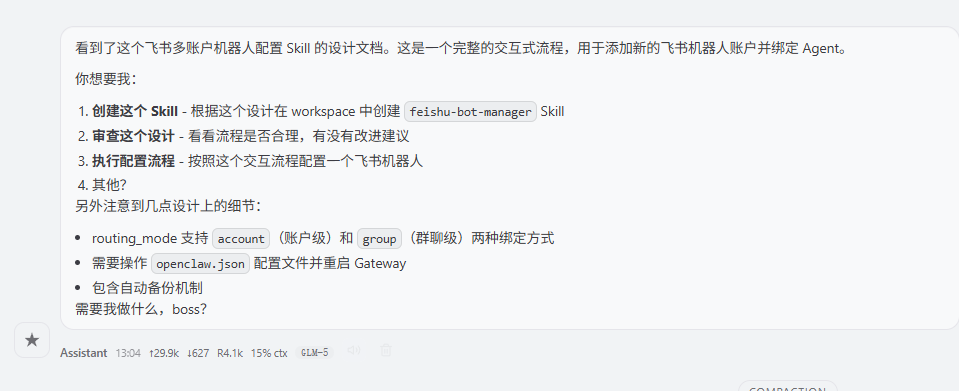
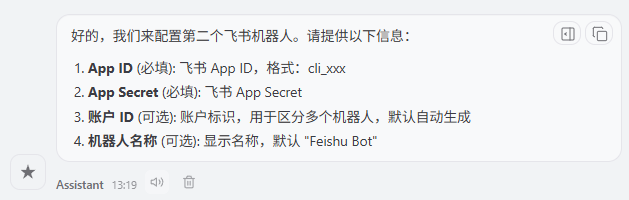
提示: 如果你使用TypeScript开发,可以通过飞书Webhook自动触发绑定流程;如果是Python,可以编写一个简单的CLI工具来管理多个机器人的绑定。
五、常见问题与解决方案
在实际使用中,你可能会遇到以下问题:
- 权限不足: 需要在飞书开发者后台额外申请应用身份权限,特别是“获取群组中所有消息(敏感权限)”:
im:message.group_msg - @机器人问题: 群聊中对话过程中需要用@机器人,如果你不想强制@,可以把参数设为false:
"requireMention": false, - 官方配置参考: 完整的官方配置方法如下:
# 设置不需要 @ 也回复
openclaw config set channels.feishu.requireMention false --json
# 重启生效
sh /workspace/projects/scripts/restart.sh
权限申请界面: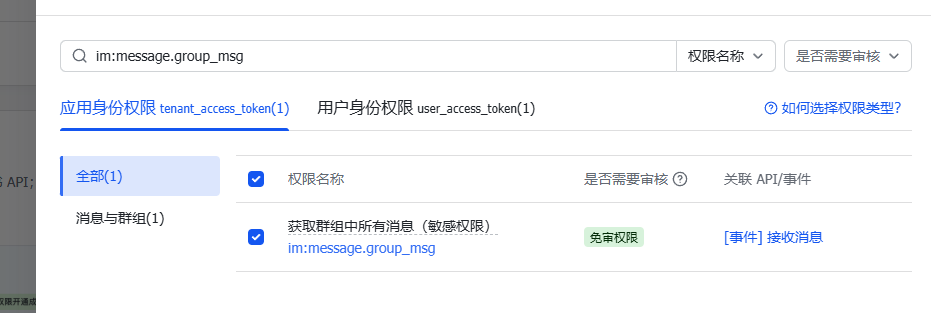
进阶技巧: 对于Go和C++项目,建议在机器人配置中开启代码块高亮支持;对于Python和JavaScript项目,可以开启实时执行功能,让机器人直接运行代码片段并返回结果。
[AFFILIATE_SLOT_1]六、总结与最佳实践
通过本文的指导,你应该已经掌握了OpenClaw飞书机器人的两种绑定方式。配置绑定适合批量部署场景,对话绑定则更加灵活便捷。无论你使用哪种方式,多会话隔离都是提升AI助手精准度的关键。
最后建议:
- ✅ 为每个技术栈(Go、TypeScript、Python等)创建独立的对话环境
- ✅ 定期清理过期会话,避免上下文积累过多噪声
- ✅ 利用飞书机器人的Webhook功能,实现与CI/CD管道的集成
希望这套方案能显著提升你的开发效率。如果你有其他问题,欢迎在评论区交流!
[AFFILIATE_SLOT_2]小记:我的龙虾日记


 浙公网安备 33010602011771号