在Web安全与开发的学习旅程中,搭建一个稳定、高效的基础开发环境是第一步。本文将带你一步步完成Miniconda、Python多版本环境以及PHP开发环境的安装与配置,为你后续的学习和实践打下坚实基础。无论你是刚入门的新手,还是希望系统化梳理环境配置的开发者,这篇文章都能提供清晰的指引。
为什么需要统一管理开发环境?
在Web安全领域,我们经常需要运行不同语言、不同版本的脚本。例如,有些渗透测试工具基于Python 2.7,而最新的漏洞利用脚本可能要求Python 3.9或3.11。此外,PHP靶场搭建、Java(JDK8)环境配置、甚至是Go或JavaScript项目的调试,都可能在同一台机器上进行。如果手动管理这些环境,很容易出现版本冲突、依赖混乱的问题。
因此,我们需要一个环境隔离的方案。Miniconda(轻量级Conda)正是解决这一痛点的利器,它可以让你在同一台电脑上创建多个独立的Python虚拟环境,互不干扰。同时,PhpStudy这类集成工具能快速搭建PHP + MySQL + Apache/Nginx环境,极大简化了Web开发与测试的准备工作。


Python环境安装:版本管理的艺术
Python作为Web安全领域最常用的语言之一,其版本管理是每个安全从业者的基本功。Python主要分为Python 2.x和Python 3.x两大系列,两者语法不兼容。虽然Python 2已于2020年停止官方支持,但许多遗留的渗透测试框架仍依赖它。因此,掌握多版本Python的管理至关重要。
推荐使用的版本包括:Python 2.7(兼容旧工具)、Python 3.7(稳定性高)、Python 3.9(性能与库支持均衡)、Python 3.11(最新特性)。通过Miniconda,我们可以轻松创建这些环境,而不需要手动下载多个安装包。
Miniconda介绍与下载
Miniconda是Anaconda的轻量级版本,只包含conda包管理器和Python,没有预装大量科学计算库,特别适合对空间有要求或希望自定义环境的用户。它支持Windows、macOS和Linux,完全免费。
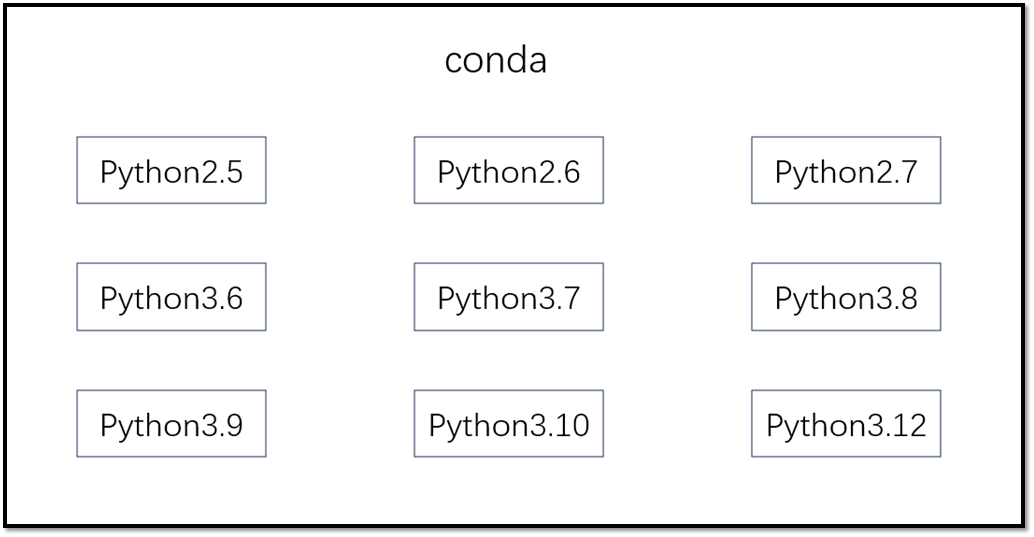
Conda是一个通用的包管理系统,它用于安装、管理和更新Python软件包和其它软件。Conda可以理解为一个工具,也是一个可执行命令,其核心功能是包管理与环境管理。通过Conda,用户可以轻松安装和管理多个版本的Python以及相关的软件包。此外,Conda还可以跨平台使用,使开发者在不同的操作系统上都能够轻松地使用和管理软件包。
Miniconda是Conda的轻量级版本,它只包含最基本的内容——Python与Conda,以及相关的必须依赖项。通过安装Miniconda,用户可以方便地创建自己的 Python 开发环境,而无需一次性安装大量不必要的软件包。
相当于是python的管家
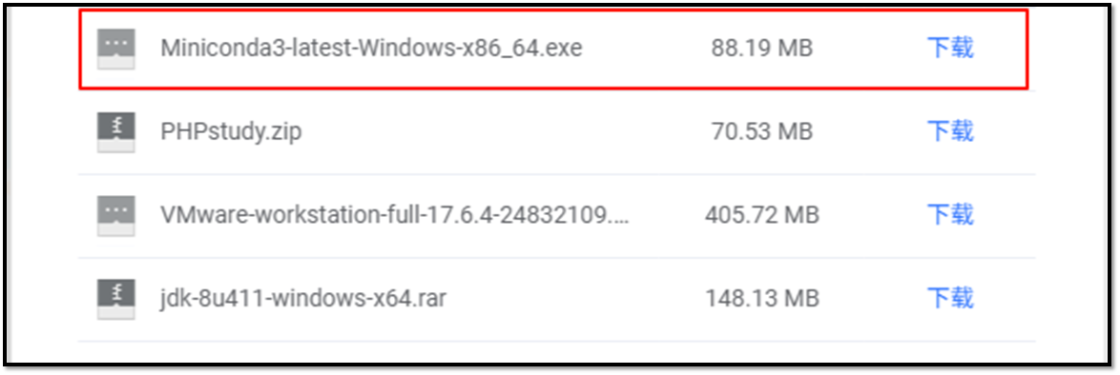
Miniconda安装步骤
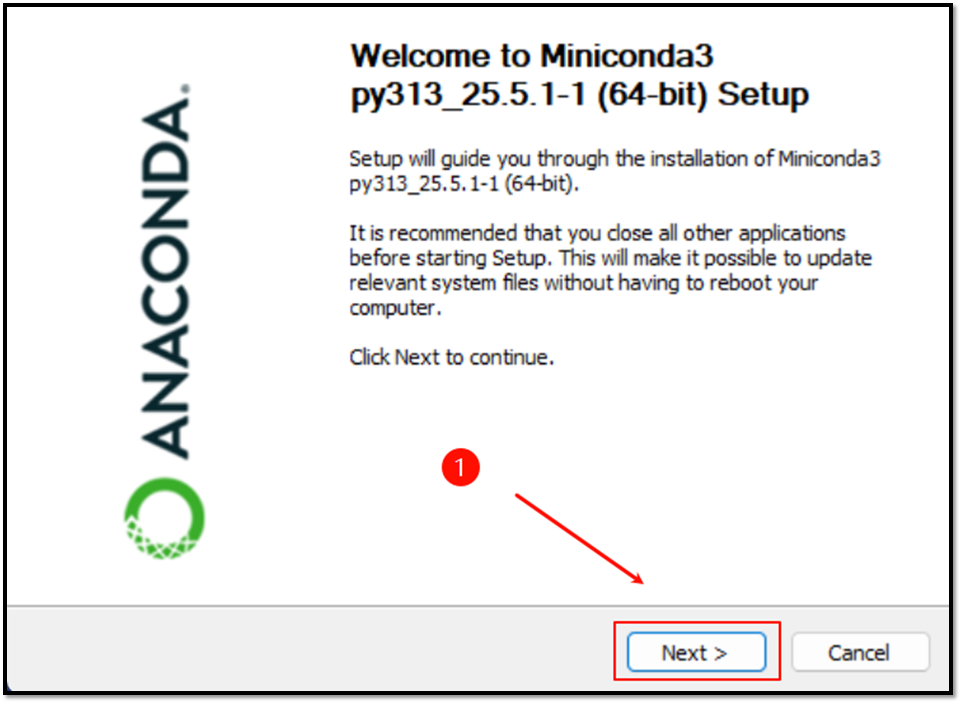
- 双击下载的
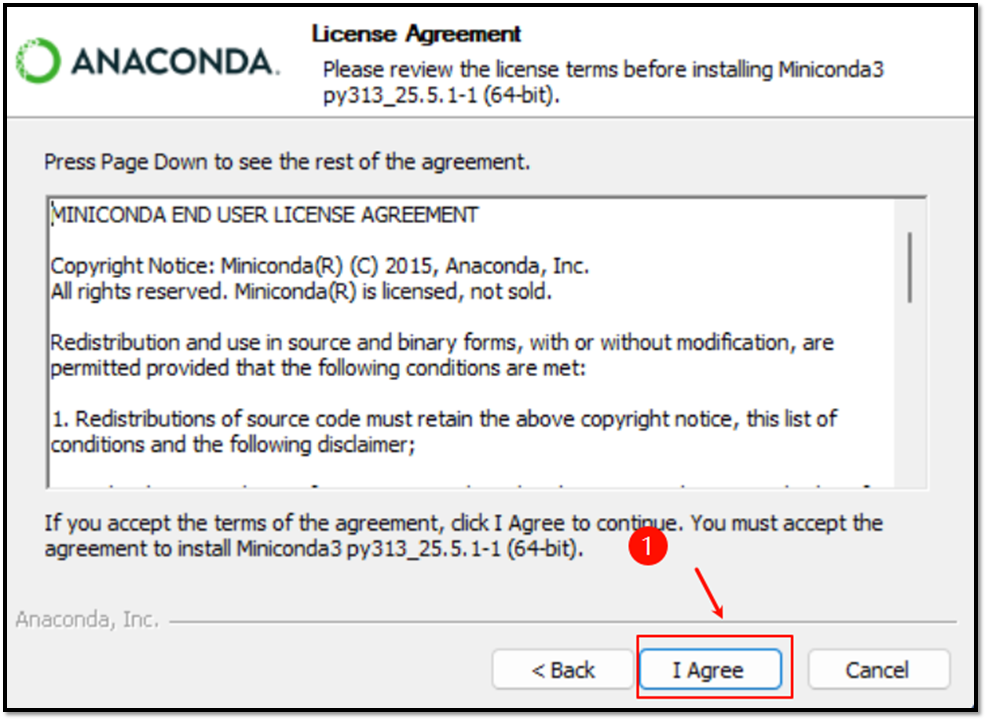
Miniconda3-latest-Windows-x86_64.exe,点击 Next 进入安装向导。 - 阅读并同意许可协议,点击 I Agree。
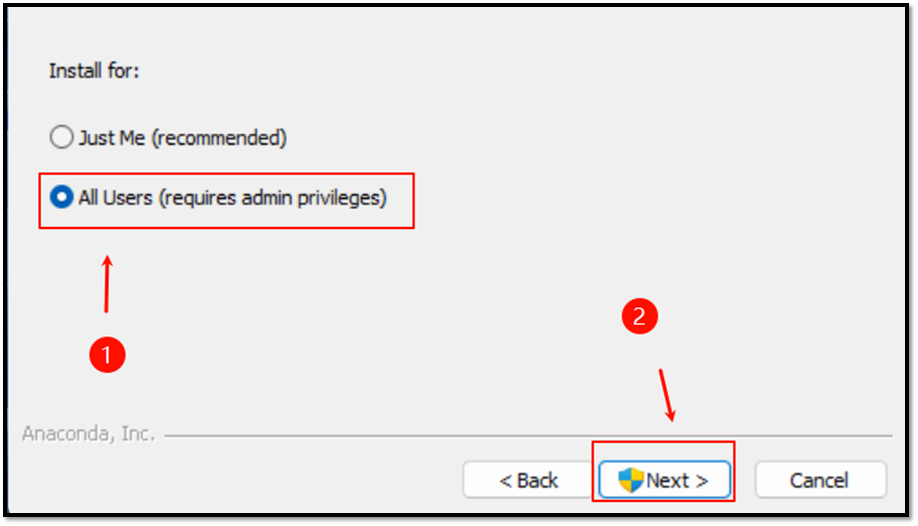
- 选择 All Users 安装(推荐),确保所有用户都能使用。
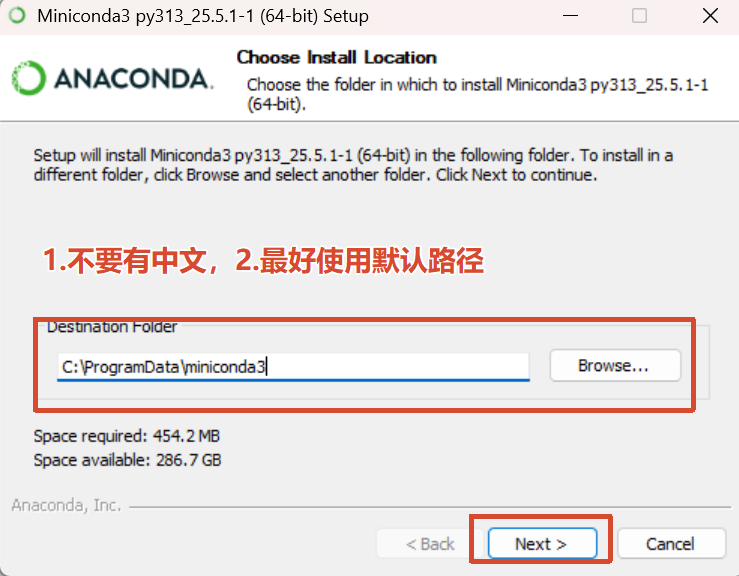
- ⚠️ 修改安装路径:建议安装在非系统盘,且路径中不要包含中文或空格,例如
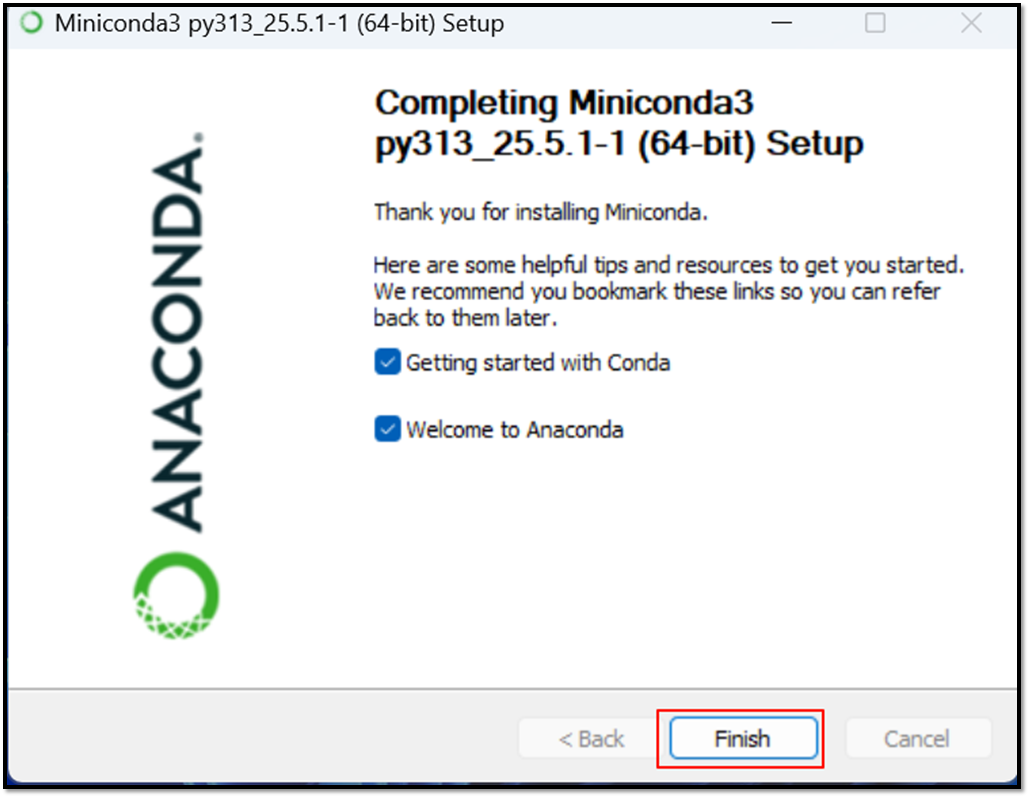
D:\Miniconda3。 - 其他选项保持默认,点击 Install 等待完成,最后点击 Finish。
配置环境变量
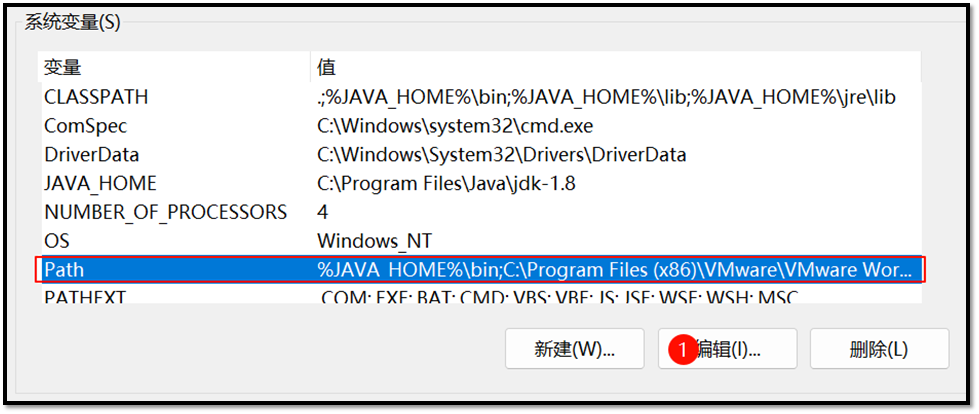
安装完成后,需要手动将Miniconda添加到系统环境变量中,才能在命令行中直接使用 conda 命令。
- 按 Win + R 打开运行窗口,输入
sysdm.cpl打开系统属性,选择 高级 -> 环境变量。 - 在系统变量中找到 Path,点击 编辑。
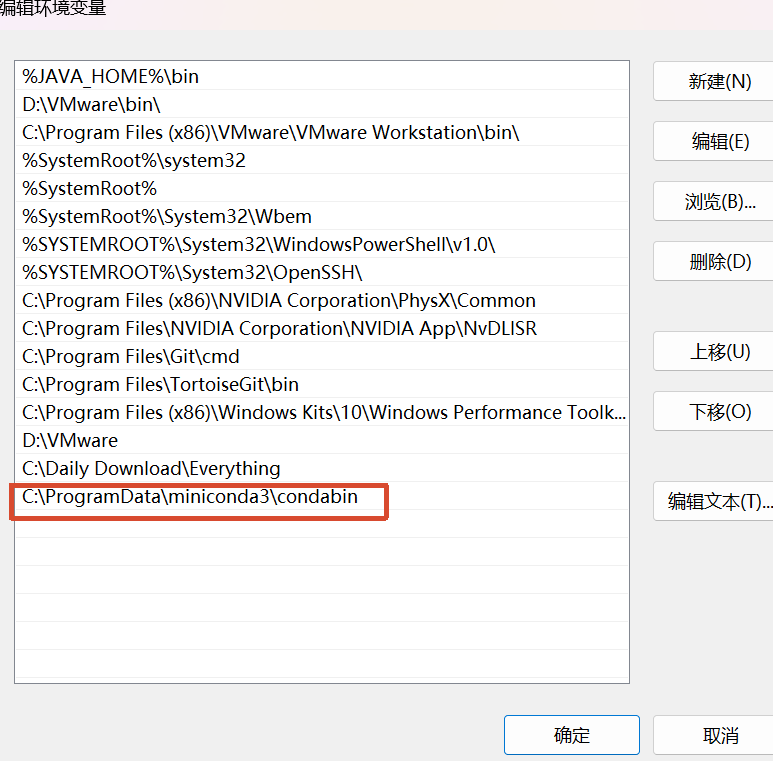
- 新增一条路径:你的Miniconda安装路径 +
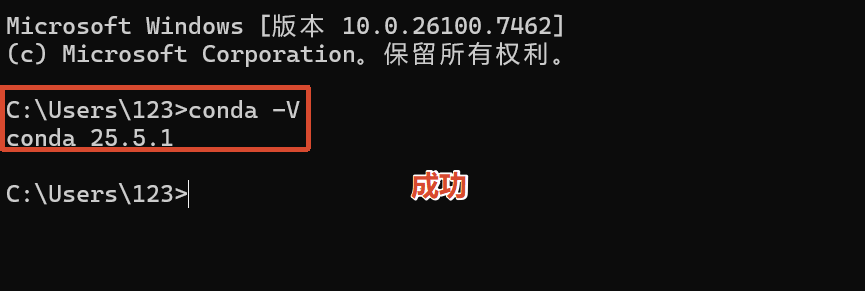
\condabin。例如:D:\Miniconda3\condabin。 - 点击确定保存,然后打开CMD(命令提示符),输入
conda -V(注意是大写V),如果显示版本号(如conda 24.x.x),说明配置成功。
C:\ProgramData\miniconda3\condabin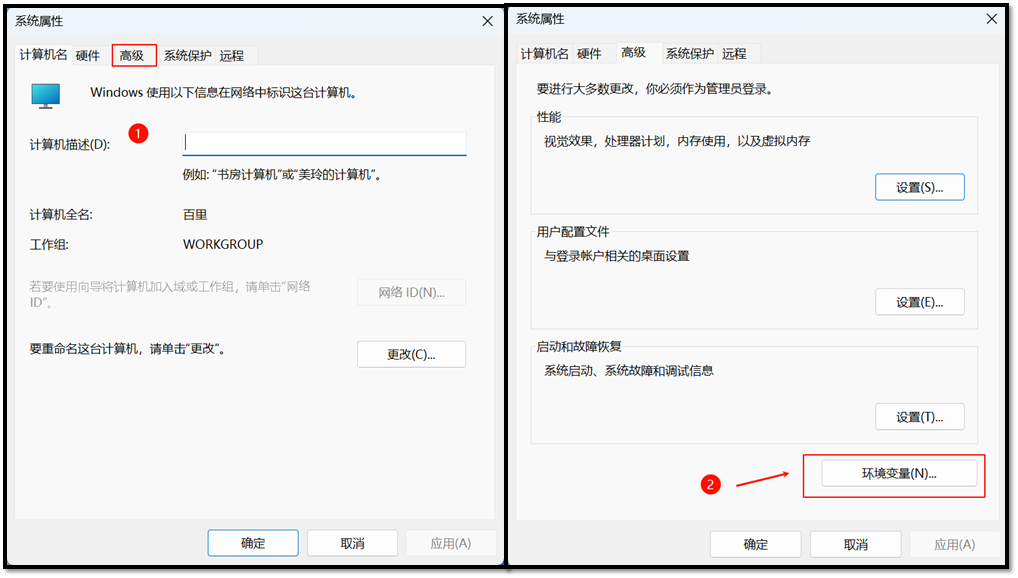
Conda常用命令
- 列出所有虚拟环境:
conda env list或conda info --envs - 进入base环境:
conda activate base - 退出当前环境:
conda deactivate
conda env list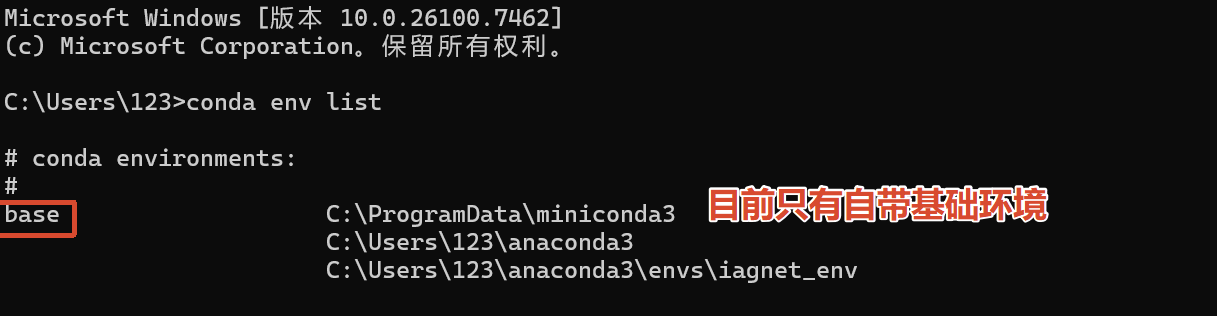
conda activate 环境名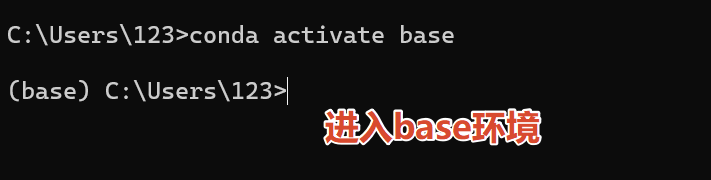
conda deactivate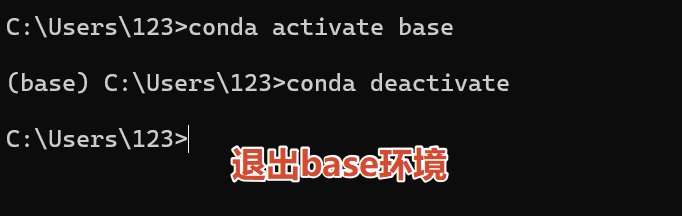
创建与管理Python虚拟环境
假设我们需要一个Python 3.9的环境来运行某个Web安全工具,可以按以下步骤操作:
- 创建环境:
conda create -n py39 python=3.9,其中py39是环境名称,可以自定义。 - 如果遇到下载失败或报错,可能是缓存损坏。先执行
conda clean --all清理缓存,再重新创建。 - 进入环境:
conda activate py39 - 验证版本:
python --version应显示Python 3.9.x - 退出环境:
conda deactivate - 删除环境(如需):
conda remove -n py39 --all
conda create -n py39 python=3.9

conda clean -all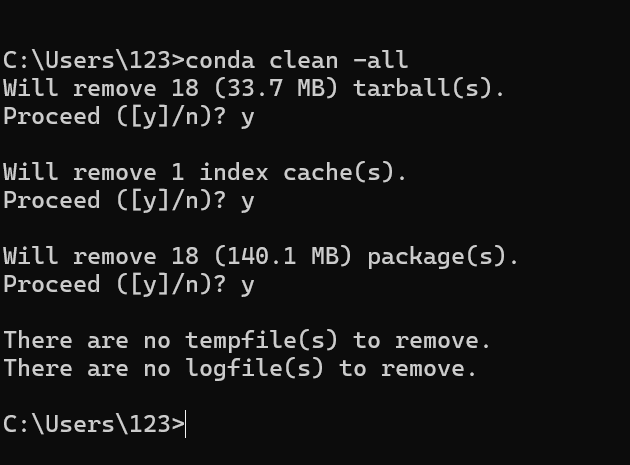
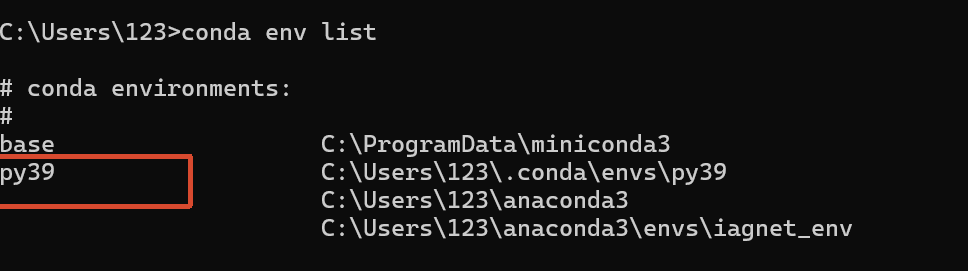
conda activate py39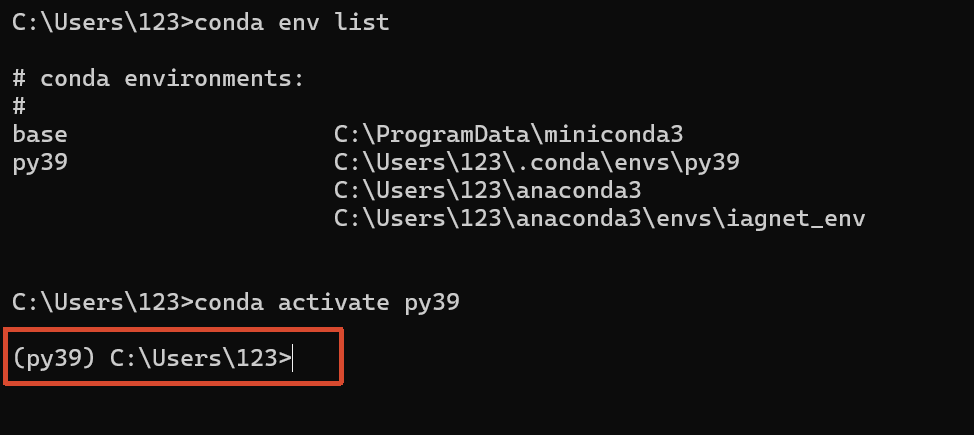
python -V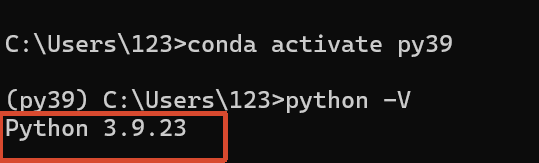
conda deactivateconda remove -n py39 --all小贴士:如果你同时需要Java、Go、C++等项目开发环境,建议使用类似的方式隔离,避免全局污染。Conda不仅支持Python,还能管理R、Ruby等语言的环境。
[AFFILIATE_SLOT_1]PHP环境安装:PhpStudy快速搭建
在Web安全学习中,搭建本地靶场(如DVWA、SQLi-Labs)是必不可少的环节。PhpStudy是一款集成了Apache、Nginx、MySQL、PHP等组件的开发环境软件包,非常适合快速搭建PHP运行环境。它支持一键切换PHP版本(如5.4、7.0、7.3等),方便测试不同版本下的漏洞特性。
工具下载与安装
PhpStudy可以从官网或提供的网盘链接下载。注意选择PhpStudy 2018或更新的版本,兼容性更好。
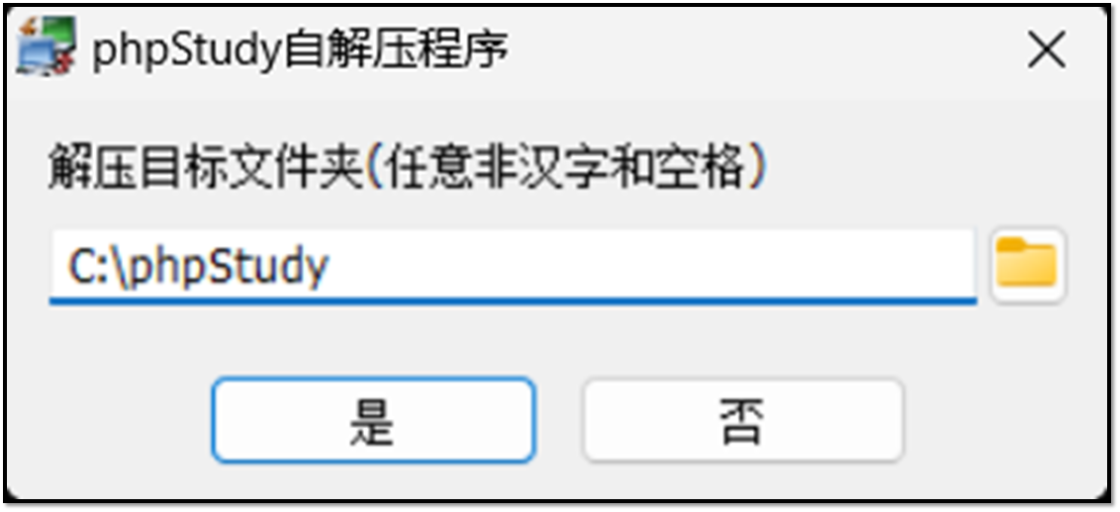
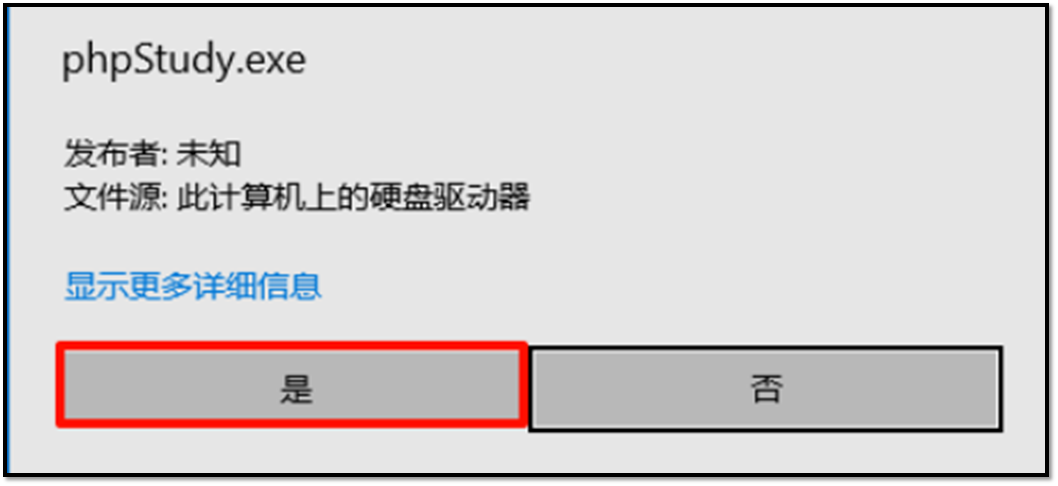
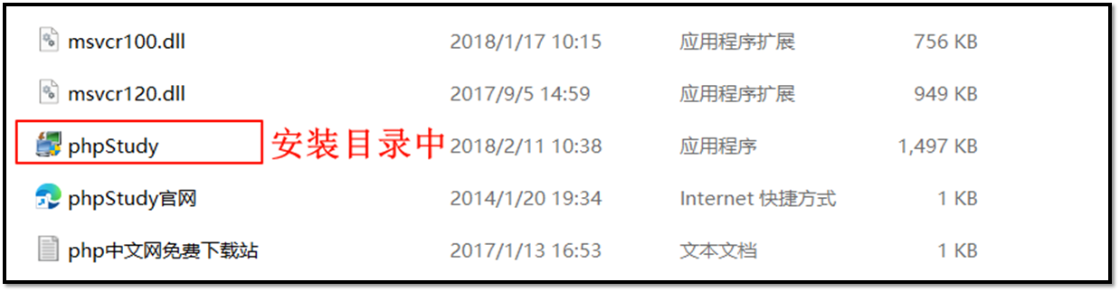
- 解压下载的压缩包,双击
PhpStudy2018.exe开始安装。 - ⚠️ 修改安装目录:路径中不能包含中文或空格,例如
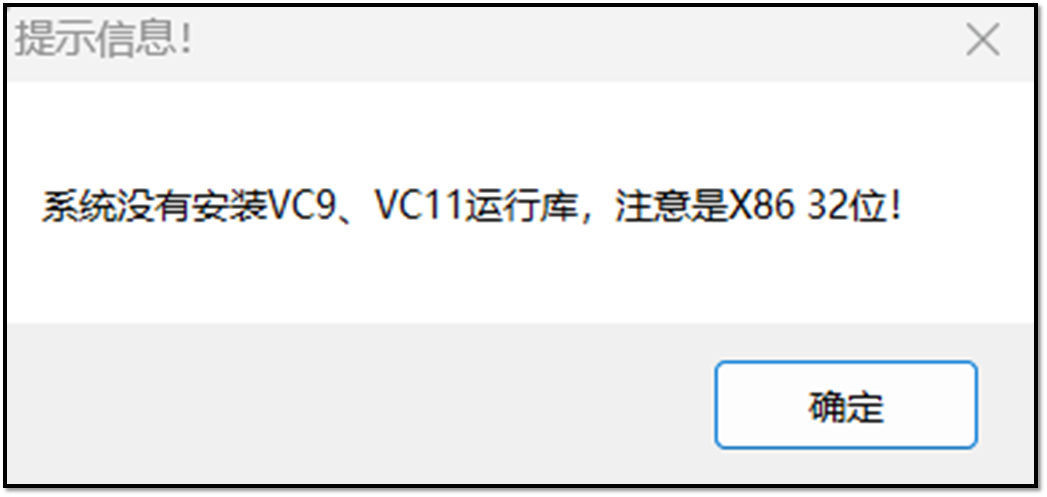
D:\phpstudy。 - 等待安装完成,软件会自动启动。如果提示缺少运行库(如VC++),请安装网盘提供的运行库并重启电脑。
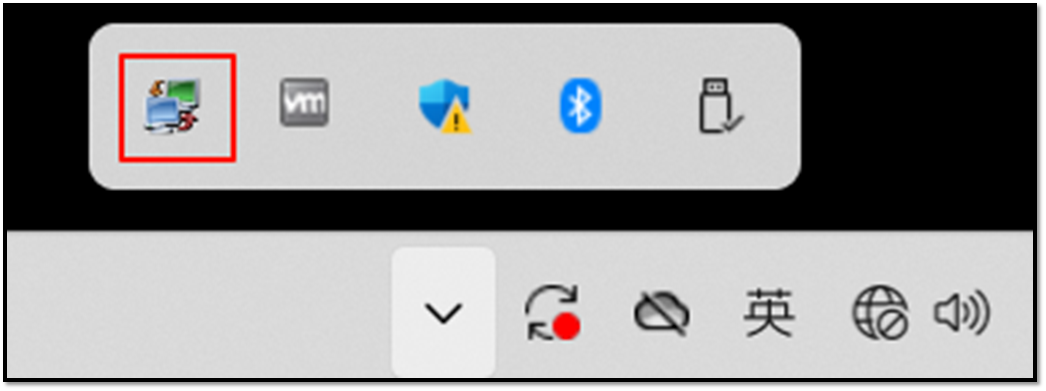
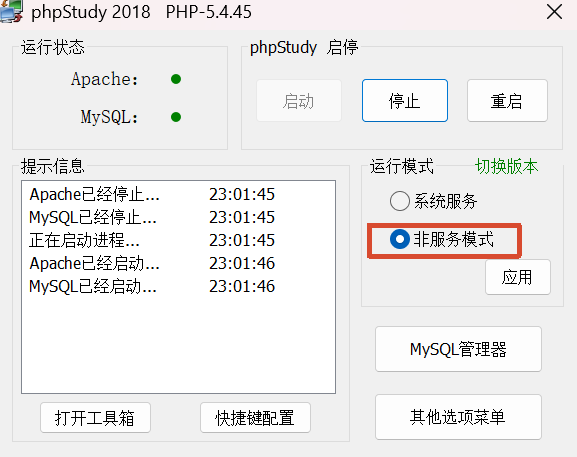
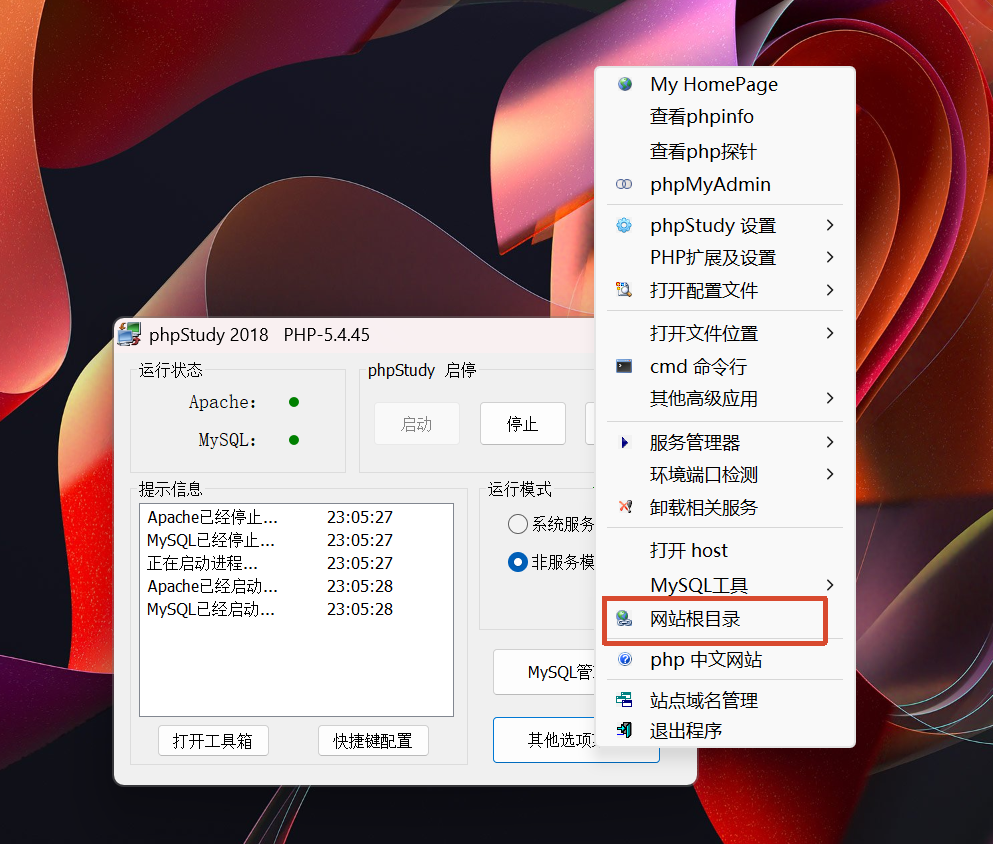
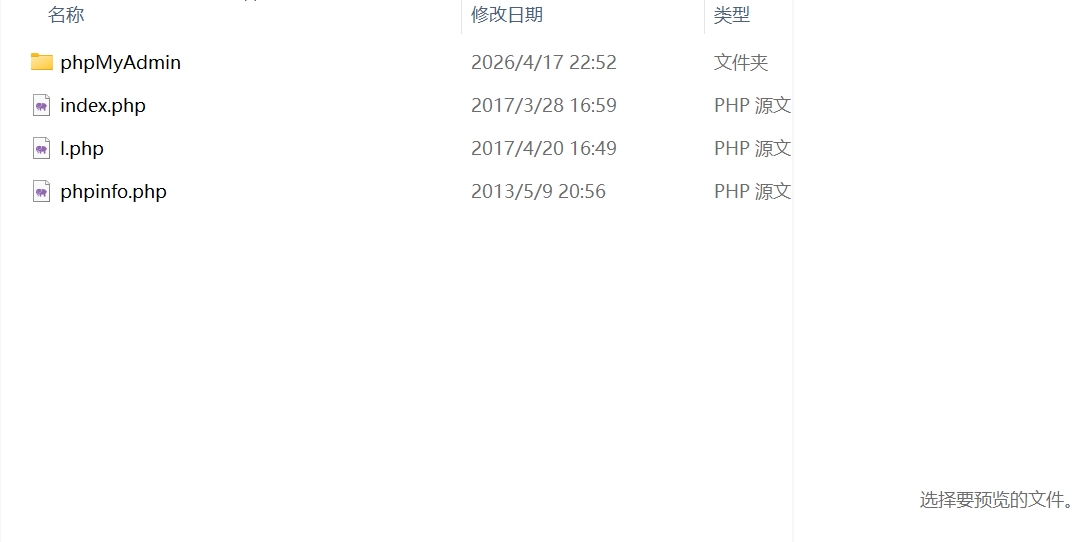
- 启动phpStudy,在右下角托盘找到图标,点击进入主界面。
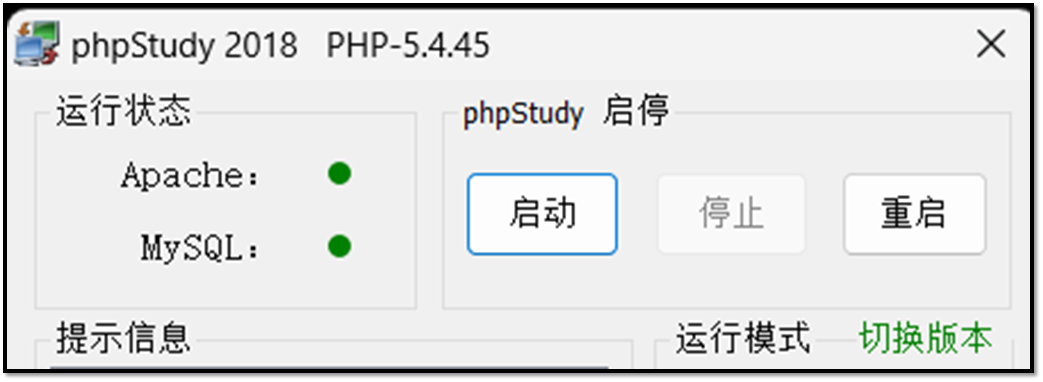
- 点击 启动 按钮,将 Apache 和 MySQL 都启动,状态变为绿色圆点即表示成功。

访问测试
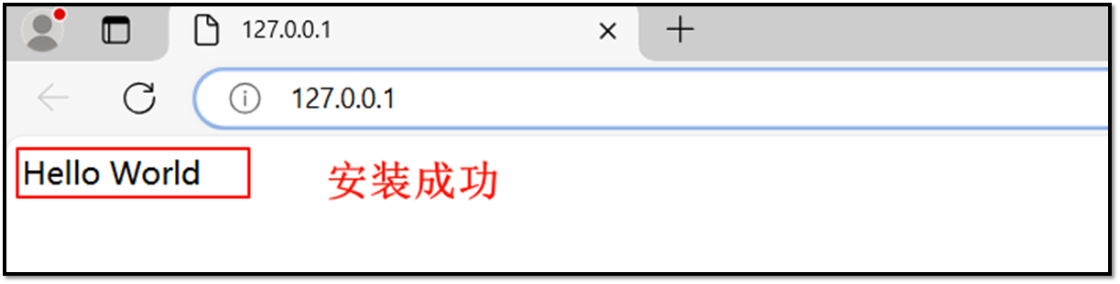
打开浏览器,在地址栏输入 http://127.0.0.1 或 http://localhost,如果看到 Hello World 或PhpStudy默认页面,说明环境搭建成功。
⚠️ 注意事项:phpStudy默认不会开机自启。每次重启电脑后,需要手动打开phpStudy并启动Apache和MySQL服务,否则无法访问本地网站。建议将其快捷方式添加到启动项,或使用系统服务模式。
[AFFILIATE_SLOT_2]总结与下一步
本文详细介绍了Miniconda的安装与Python虚拟环境管理,以及PhpStudy搭建PHP开发环境的完整流程。通过这种方式,你可以轻松在同一台机器上管理Python 2.7、Python 3.9、Python 3.11等多个版本,同时快速搭建PHP靶场进行Web安全测试。
环境搭建是技术学习的基石,掌握这些工具后,你将能更专注于漏洞分析、代码审计等核心技能。后续文章将带你深入Web安全实战,敬请期待!


 浙公网安备 33010602011771号