在微服务架构和后端开发中,消息队列是解耦服务、异步处理任务的核心中间件。RabbitMQ 作为最流行的开源消息代理之一,其安装配置却常让初学者头疼。本文将带你从零开始,在 Windows 上完整部署 RabbitMQ,包含 Erlang 环境搭建、关键配置与 Web 管理界面启用,助你快速上手服务端消息中间件。
准备工作:系统要求与安装顺序
在开始安装前,请确保你的 Windows 系统满足以下条件:
- 操作系统:Windows 7 / 8 / 10 / 11(推荐 64 位)
- 内存:至少 2GB 可用 RAM
- 权限:具备管理员账户
⚠️ 重要:RabbitMQ 基于 Erlang/OTP 平台构建,安装顺序必须严格遵守:先安装 Erlang,再安装 RabbitMQ。否则会导致依赖缺失,服务无法启动。

第一步:下载并安装 Erlang 运行环境
Erlang 是 RabbitMQ 的底层运行时,类似于 Java 之于 Tomcat。我们先从官网获取最新稳定版本。
1.1 访问 Erlang 官网
打开浏览器,进入 Erlang 官方下载页面:https://www.erlang.org/downloads
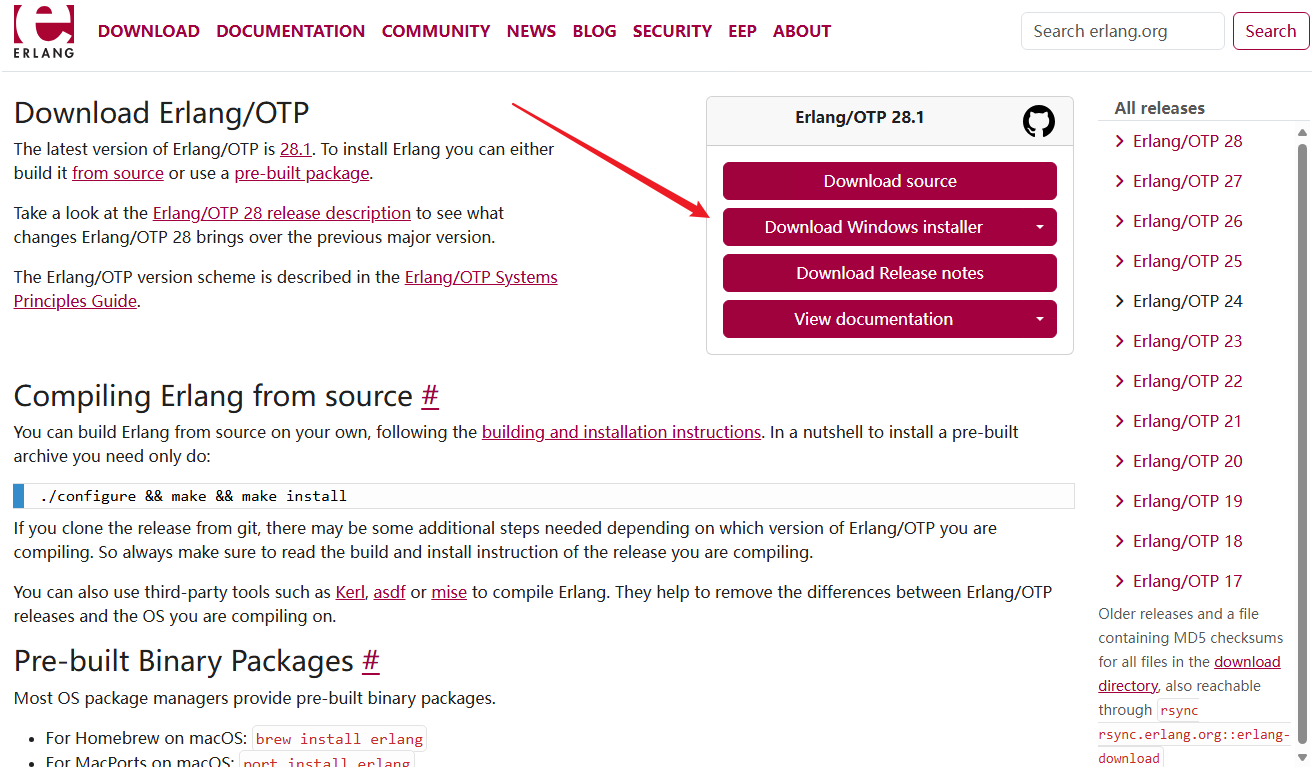
1.2 下载安装包
在页面中找到并点击 Download Windows installer 按钮,下载对应 Windows 安装程序。
1.3 执行安装
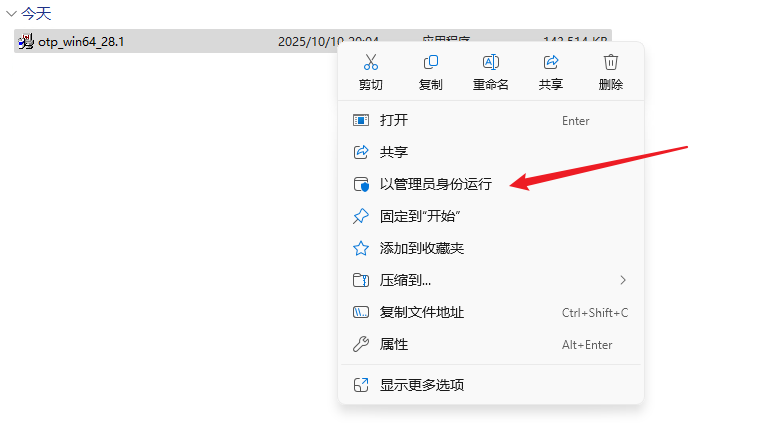
找到下载的 .exe 文件,右键选择“以管理员身份运行”。
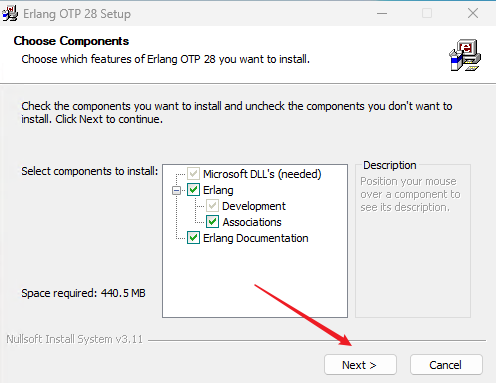
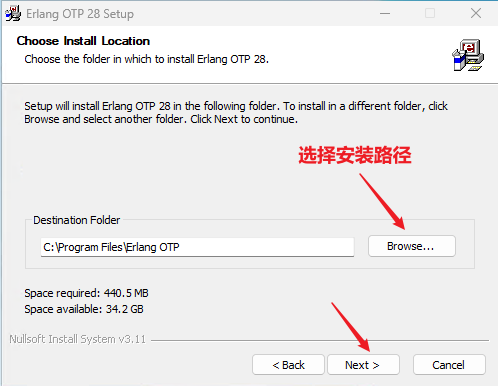
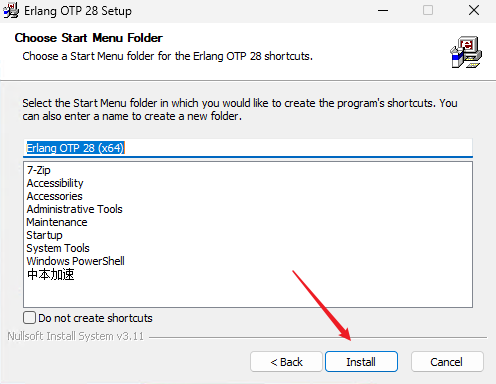
跟随安装向导:
- 点击“Next”进入流程
- 选择安装路径(推荐保持默认)
- 点击“Install”开始安装
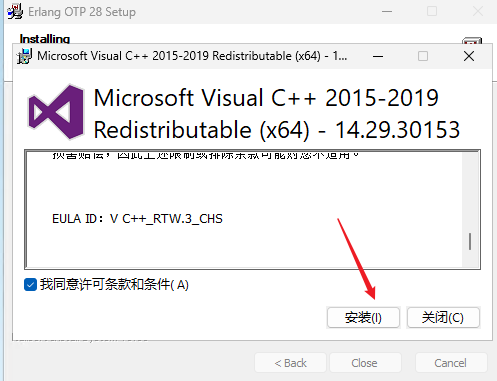
如果系统提示需要安装 Visual C++ 运行库,请直接点击安装,这是 Erlang 的依赖项。
1.4 配置 Erlang 环境变量
安装完成后,需要将 Erlang 的 bin 目录添加到系统 Path 中:
- 找到 Erlang 安装目录下的 bin 文件夹(默认路径:
C:\Program Files\Erlang OTP\bin) - 右键“此电脑” → “属性” → “高级系统设置” → “环境变量”
- 在“系统变量”中找到 Path,双击编辑
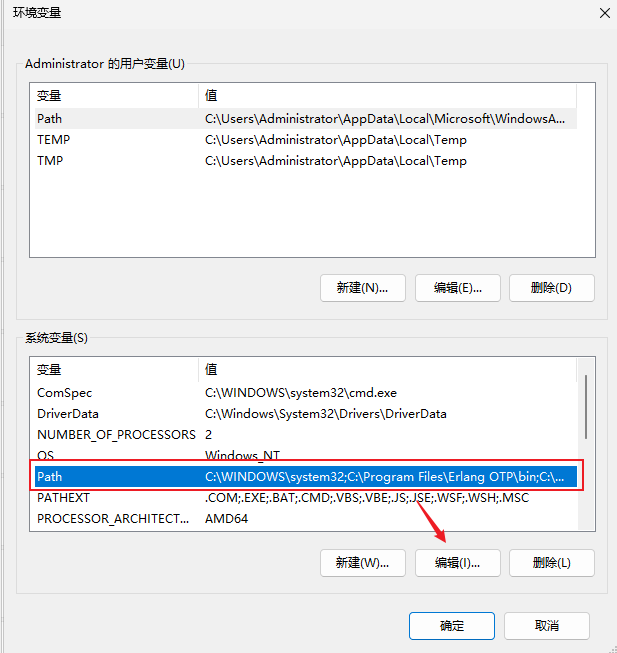
点击“新建”,填入 Erlang 的 bin 路径:C:\Program Files\Erlang OTP\bin
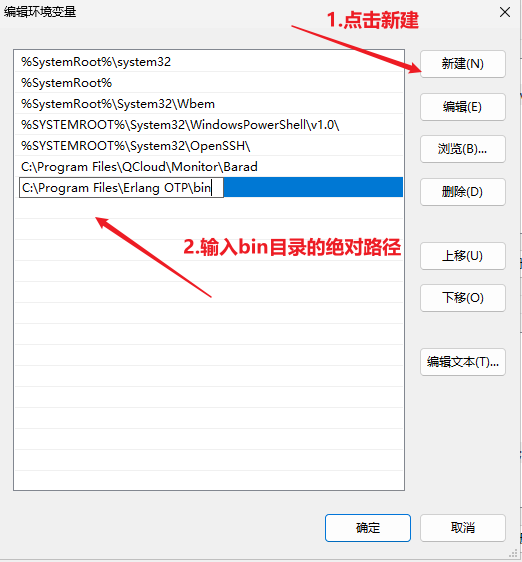
点击“确定”保存。
1.5 验证 Erlang 配置
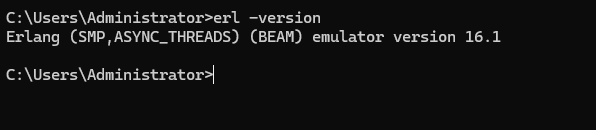
⚠️ 必须关闭当前所有命令提示符窗口,重新以管理员身份打开一个新窗口,执行以下命令:
erl -version如果输出类似 Erlang/OTP 26 [erts-14.0] [source] [64-bit] 的版本信息,说明安装成功。
第二步:下载 RabbitMQ 服务器
Erlang 环境就绪后,我们来获取 RabbitMQ 安装包。
2.1 访问 RabbitMQ 官网
打开浏览器,进入官方下载页面:https://www.rabbitmq.com/download.html
2.2 选择 Windows 安装包
在下载区域找到“Windows”部分,点击 Windows Installer 链接。
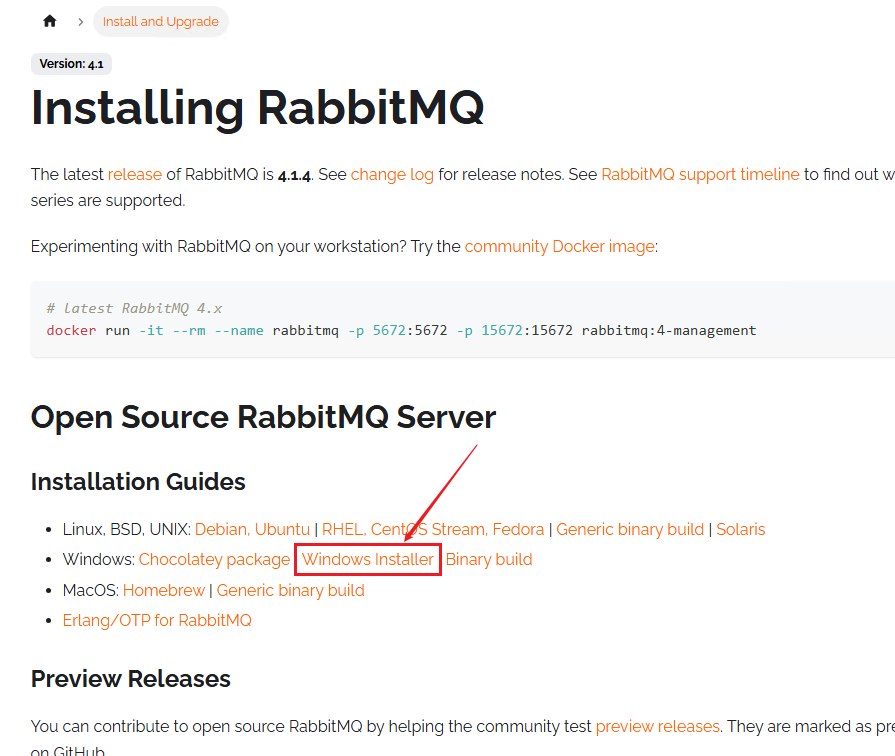
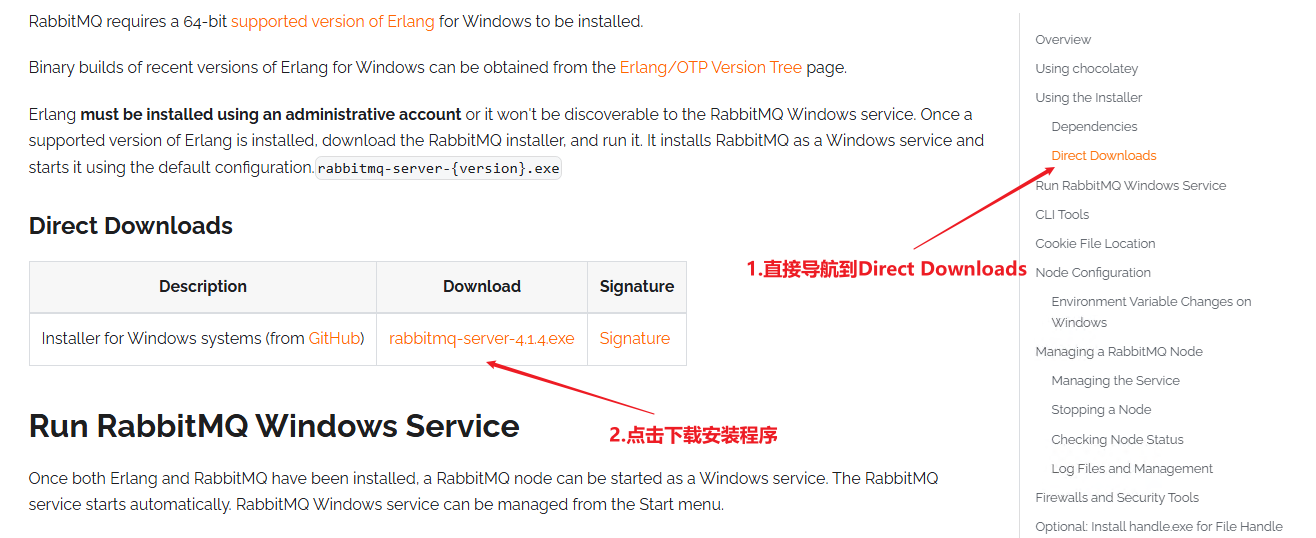
页面跳转后,找到 Direct Downloads 并点击,系统会自动定位到安装包下载链接,点击 rabbitmq-server.exe 开始下载。
⚙️ 第三步:安装 RabbitMQ 并配置环境
3.1 运行安装程序
找到下载的安装包,右键选择“以管理员身份运行”。
3.2 安装过程
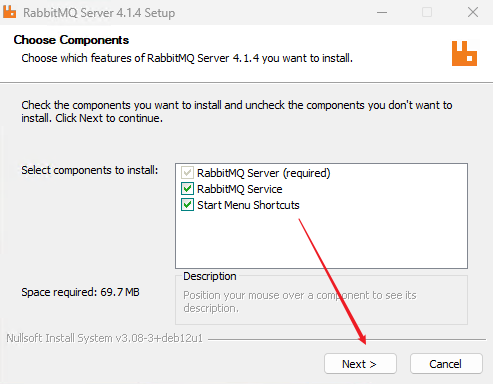
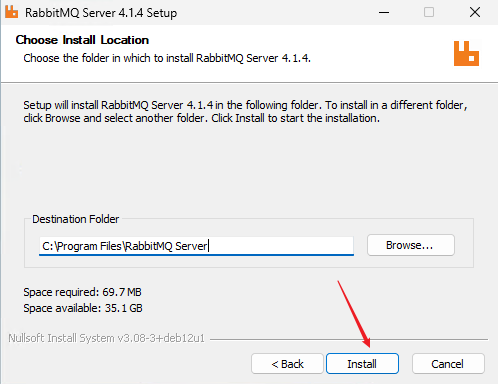
点击“Next”启动安装向导,建议将安装路径保持默认:C:\Program Files\RabbitMQ Server
3.3 安装完成
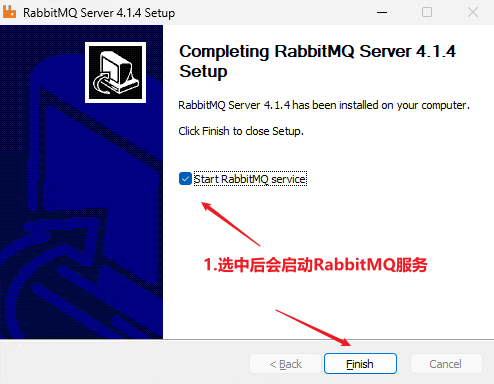
安装结束后,RabbitMQ 服务会自动启动。你可以在 Windows 服务管理器中确认状态。
3.4 配置 RabbitMQ 环境变量
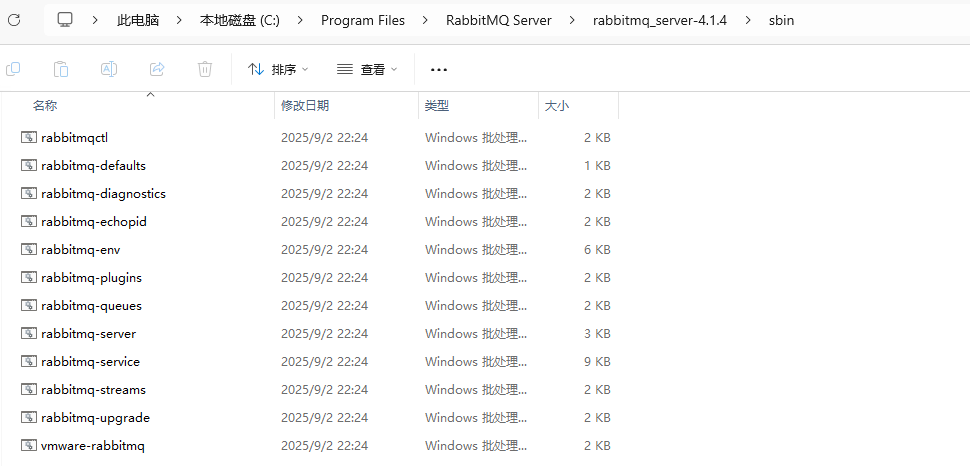
为了在命令行中直接使用 RabbitMQ 管理命令,需要将 sbin 目录加入 Path:
- 确认安装路径(通常为
C:\Program Files\RabbitMQ Server\rabbitmq_server-3.x.x\sbin)
打开环境变量设置,在系统变量 Path 中点击“编辑” → “新建”,填入 sbin 目录路径。
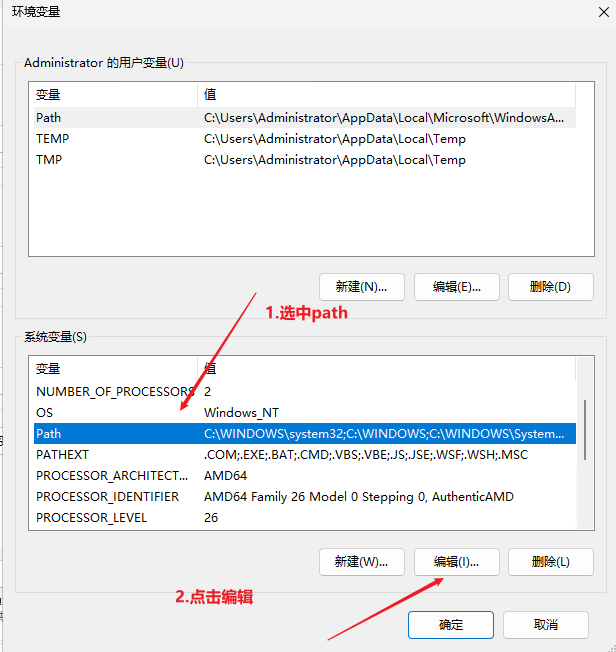
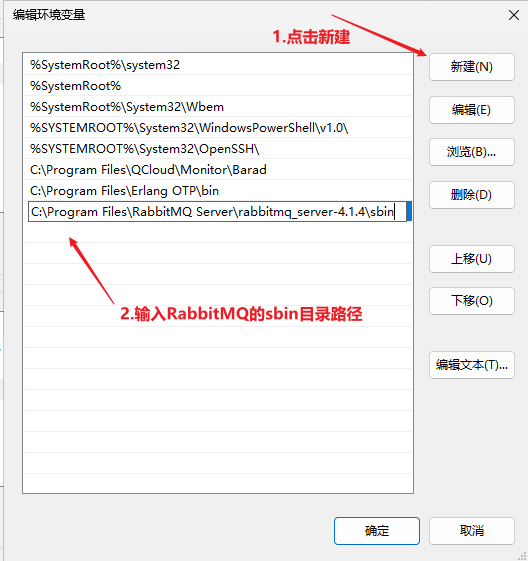
点击“确定”保存。
3.5 验证 RabbitMQ 环境变量
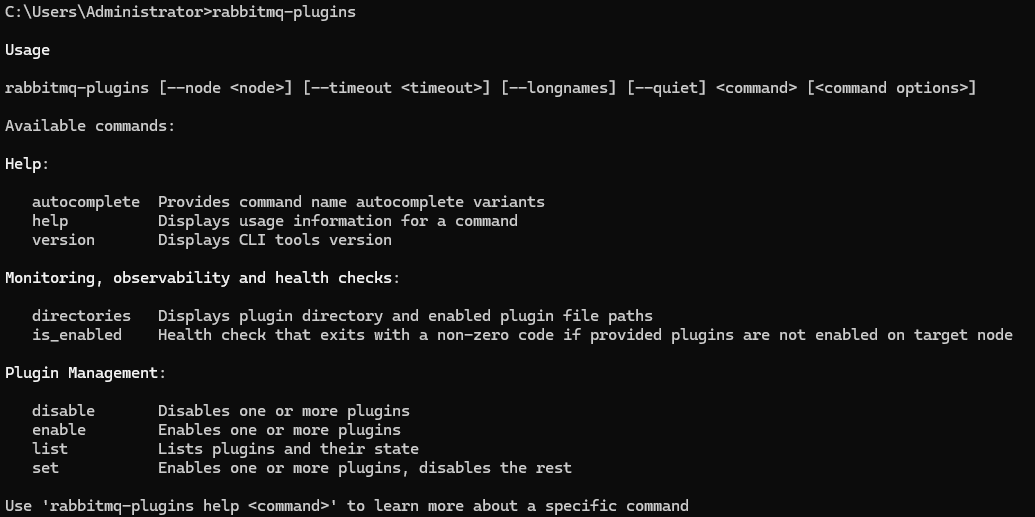
⚠️ 关闭当前命令提示符,以管理员身份重新打开,执行:
rabbitmq-plugins如果输出插件管理帮助信息,说明配置成功。
✅ 第四步:验证安装与服务状态
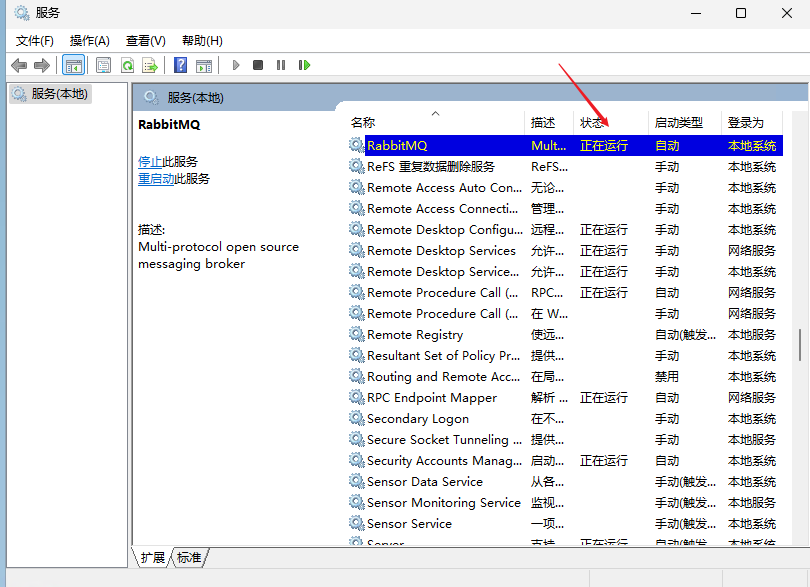
按 Win + R 打开运行窗口,输入 services.msc 并回车。在服务列表中找到 RabbitMQ 服务,确认其状态为 正在运行。
第五步:启用 Web 管理界面
RabbitMQ 提供了强大的浏览器管理控制台,通过插件形式提供。
5.1 启用管理插件
以管理员身份打开命令提示符,执行:
rabbitmq-plugins enable rabbitmq_management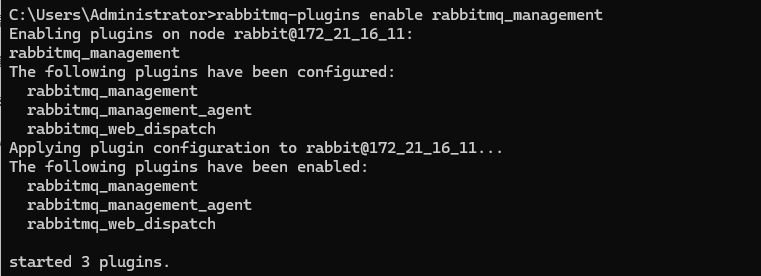
5.2 访问管理界面
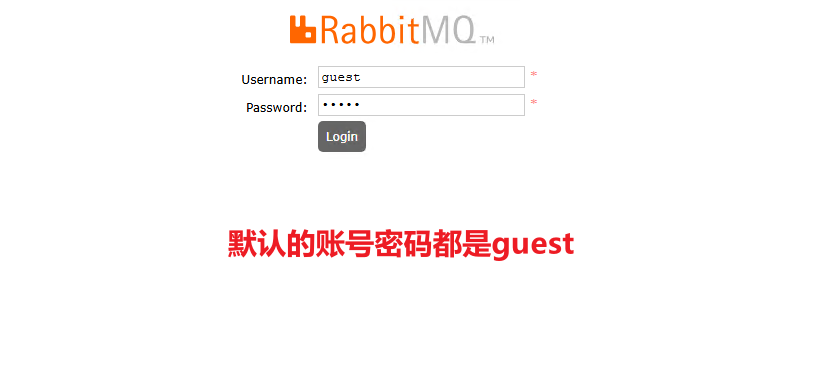
打开浏览器,访问 http://localhost:15672。默认用户名和密码均为:guest
5.3 管理界面概览
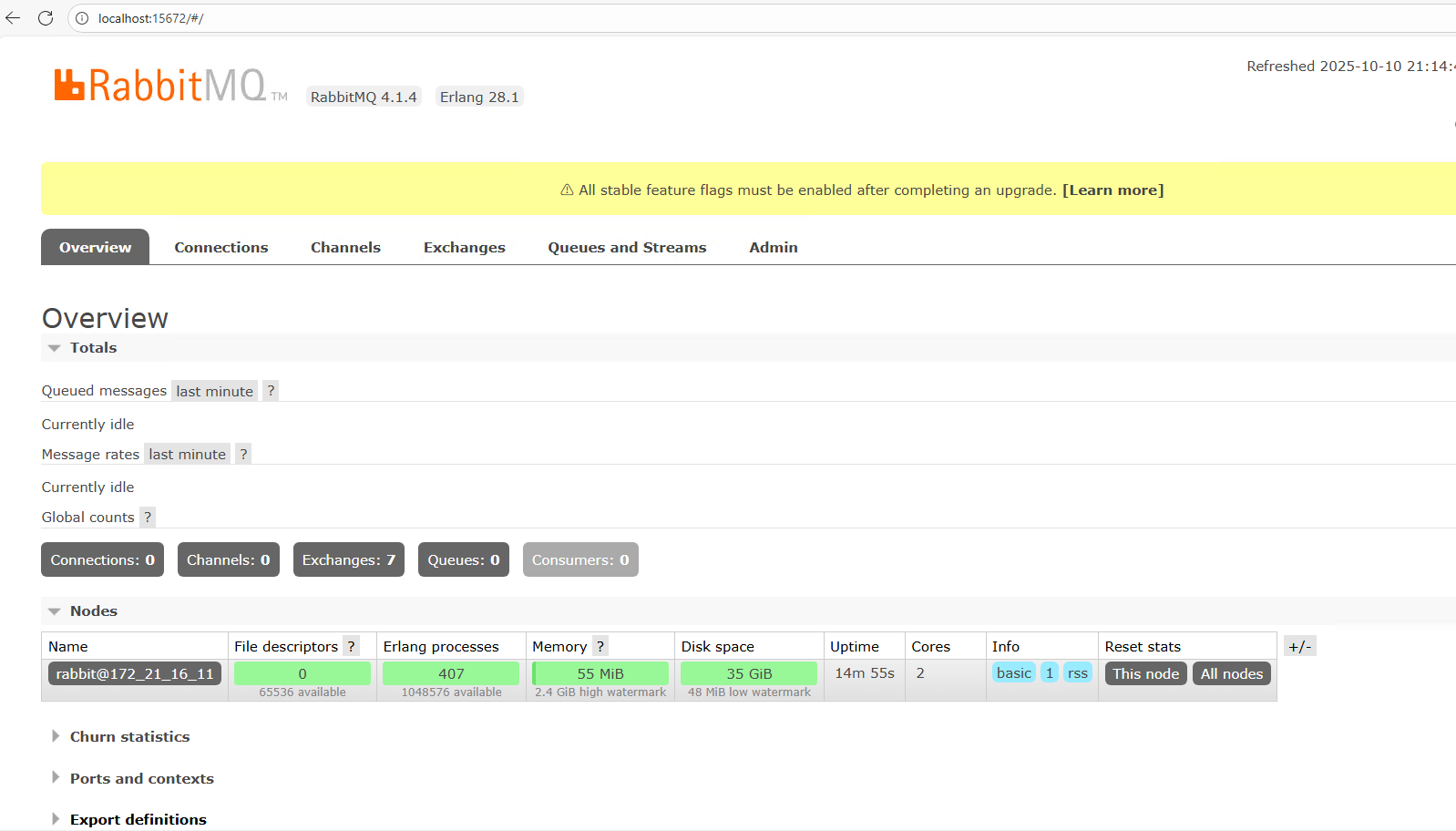
成功登录后,你将看到 RabbitMQ 的 Web 管理控制台,可以在这里管理队列、交换机、用户等资源。
第六步:基本用户与权限配置
出于安全考虑,建议创建专用账号替代默认的 guest 用户。
6.1 创建新用户
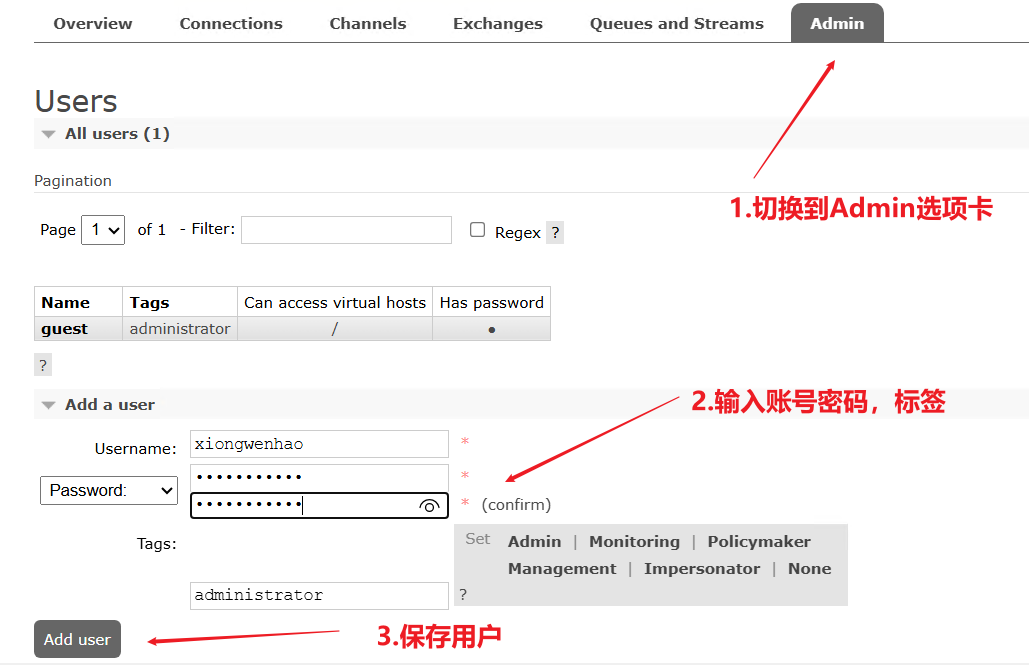
进入管理界面,依次点击“Admin”选项卡 → “Add a user”,填写用户名和密码,设置用户标签(如 administrator),点击“Add user”完成创建。
6.2 设置用户权限
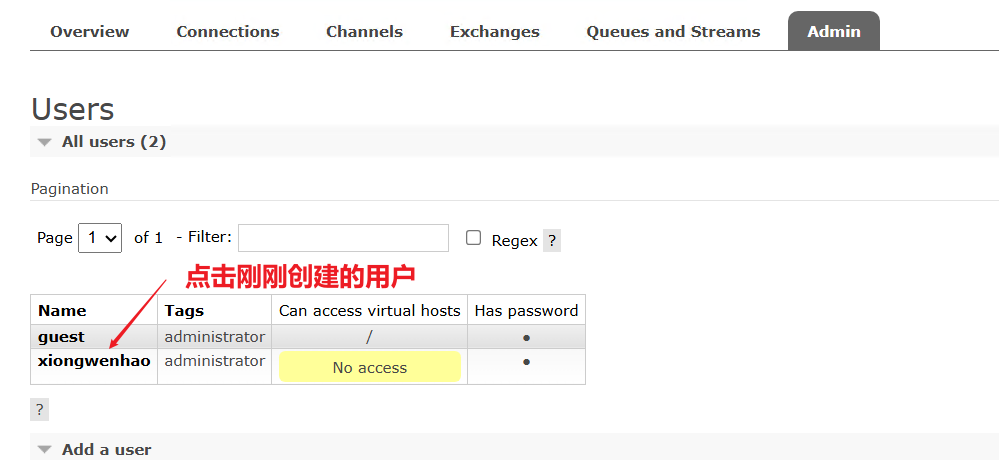
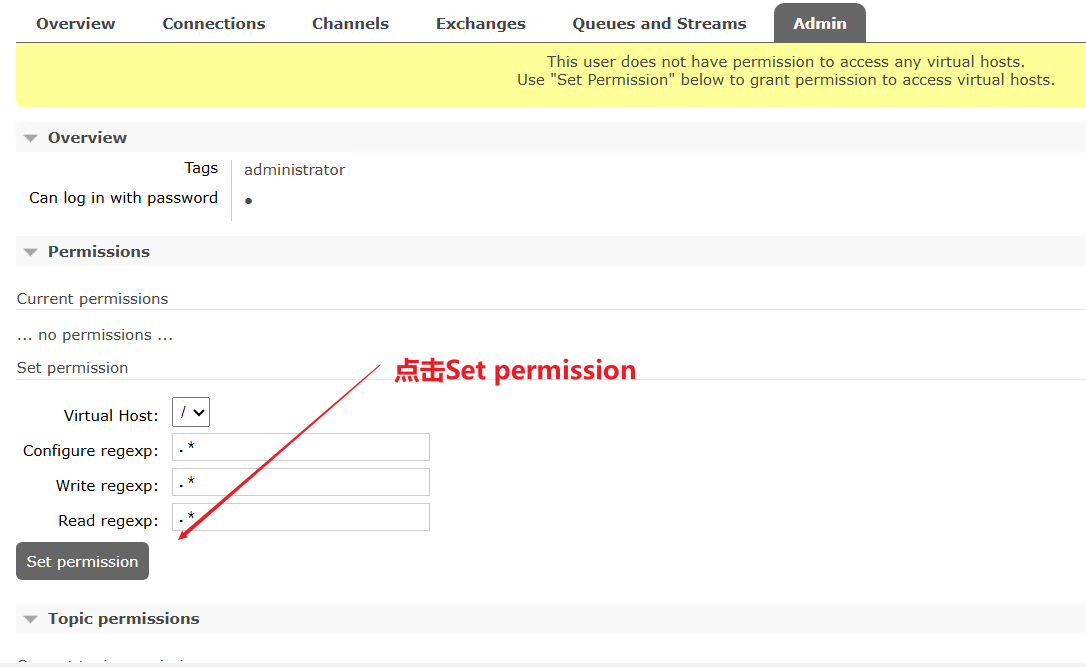
点击刚刚创建的用户名进入详情页,在“Permissions”区域点击“Set permission”完成权限分配。
总结
本文完整呈现了在 Windows 系统上部署 RabbitMQ 的全流程:从 Erlang 运行环境的下载、安装与环境变量配置,到 RabbitMQ 服务器的安装、配置与验证,再到 Web 管理界面的启用,以及基础的用户权限管理。整个过程有几个关键点需要格外注意:始终以管理员身份运行安装程序、正确配置环境变量、修改后务必重启命令提示符窗口使配置生效。完成以上所有步骤后,即可通过 http://localhost:15672 访问管理控制台,为后续在分布式系统中落地消息队列能力打下坚实基础。


 浙公网安备 33010602011771号