在Qt桌面应用开发中,界面美观度直接影响用户体验。QSS(Qt Style Sheets)作为Qt框架的样式系统,其核心就是选择器。本文将带你系统掌握QSS选择器的类型、优先级与实战技巧,助你高效美化应用界面。无论你是刚接触Qt的初学者,还是希望提升界面定制能力的开发者,这篇文章都将为你提供清晰、实用的指导。
1️⃣ 什么是QSS选择器?为什么它如此重要?
QSS选择器是一种模式,用于匹配一个或多个界面控件(Widget),并将样式规则应用到这些控件上。一个完整的QSS声明由选择器和样式规则组成:
选择器 {
    属性1: 值1;
    属性2: 值2;
    ...
}选择器决定了“样式对谁生效”,而花括号内的属性键值对则定义了“生效的具体样式”。之所以需要选择器,是因为图形界面通常包含多种控件(如按钮、标签、输入框),每种控件可能需要不同的视觉风格。选择器让我们可以:
- 精准定位:只为特定类型、状态或标识的控件应用样式。
- 样式复用:将同一套样式快速应用到多个控件上。
- 样式层叠:通过不同选择器为同一控件设置多层样式,并控制其优先级。
理解选择器,是高效使用QSS进行界面美化的关键第一步。
2️⃣ QSS选择器的八大类型,你掌握了几种?
QSS支持多种选择器,其语法和功能与Web开发中的CSS高度一致。以下是常见的QSS选择器类型及其说明:
2.1 全局选择器
语法:*
作用:匹配界面中所有控件。用于设置全局默认样式,如统一字体、背景色。需谨慎使用,避免影响性能或产生意外覆盖。
2.2 类型选择器
语法:QWidgetType
示例:QPushButtonQLabelQLineEdit
作用:匹配所有指定类型的控件及其子类。这是最常用的选择器之一,但要注意它会选中所有派生自该类型的控件。
2.3 类选择器
语法:.QWidgetClass
示例:.QPushButton
作用:仅匹配严格属于该类的控件,不包含其子类。与类型选择器的区别在于:类型选择器会选中子类,而类选择器不会。
2.4 ID选择器
语法:#objectName
示例:#loginButton#usernameInput
作用:匹配具有指定objectName
2.5 后代选择器
语法:父控件类型 子控件类型
示例:QDialog QPushButton
作用:匹配所有位于指定父控件内部(不限于直接子级)的指定类型子控件。用于对特定容器内的控件进行样式约束。
2.6 子选择器
语法:父控件类型 > 子控件类型
示例:QDialog > QPushButton
作用:仅匹配直接子控件,不包含孙子级及更深层级的控件。与后代选择器相比,子选择器范围更精准。
2.7 并集选择器
语法:选择器1, 选择器2, ...
示例:QPushButton, QLabel, QLineEdit
作用:同时匹配多个选择器所对应的控件,将它们视为一组,应用相同的样式规则。优点在于提高样式代码的复用性和可维护性。
2.8 属性选择器
语法:控件类型[属性名="属性值"]
示例:QPushButton[flat="false"]
作用:匹配具有指定属性及其值的控件。常用于根据控件的状态或配置进行差异化样式设置。
掌握这些选择器类型,你就能像使用CSS一样灵活地控制Qt界面样式。
3️⃣ QSS选择器的三大特性:层叠、优先级与继承
3.1 层叠性
QSS全称中的“Cascading”即指层叠性。这意味着同一控件可能被多个选择器匹配,其最终样式是这些样式规则叠加组合的结果。只要属性不冲突,它们就会共同生效。
3.2 优先级
当多个选择器为同一控件设置了冲突的样式属性时,QSS会根据选择器的优先级决定哪个样式生效。优先级规则通常遵循:
- 范围越精准,优先级越高。例如,ID选择器通常优先级最高,其次是类选择器、类型选择器等。
- 局部样式(如通过
setStyleSheetQApplication::setStyleSheet - 更详细、更具体的复合选择器(如
QDialog > QPushButton:hover
3.3 继承性
部分样式属性(如font-sizecolor
⚠️ 理解这三个特性,能帮你避免很多样式冲突的坑。
4️⃣ QSS选择器的核心价值与应用建议
4.1 提升界面一致性
通过并集选择器、类型选择器等,可以快速为多个控件定义统一的视觉风格,确保界面整体协调。例如,为所有按钮和输入框设置相同的字体和边框样式。
4.2 实现状态化样式
结合伪类选择器(如:hover:pressed:checked
4.3 支持精细化定制
ID选择器、属性选择器等允许对单个或特定状态的控件进行精准样式调整,满足个性化需求。比如,为某个关键按钮设置独特的背景色和阴影效果。
4.4 维护性与灵活性
将样式集中管理(如写在外部.qss
[AFFILIATE_SLOT_1]
5️⃣ 实战代码示例,快速上手
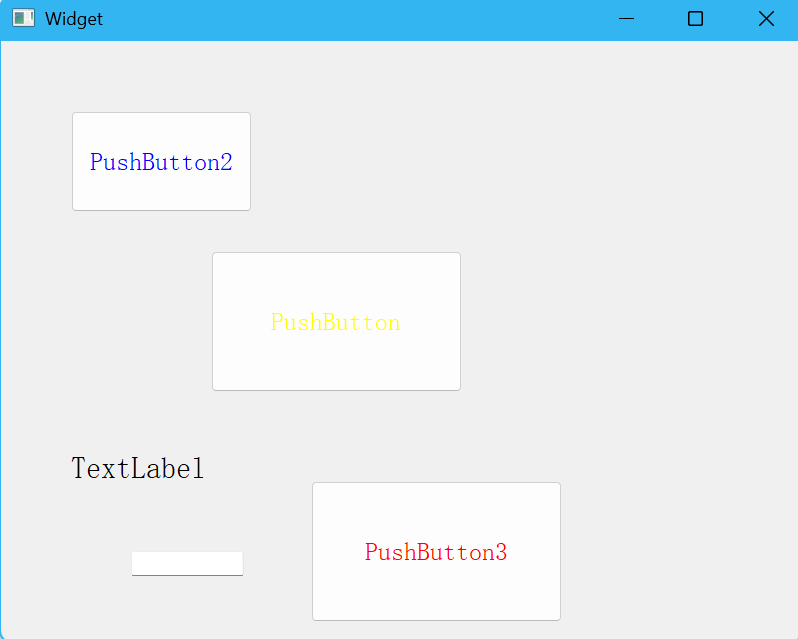
5.1 使用ID选择器、并集选择器
以下代码展示了如何通过ID选择器和并集选择器为不同控件设置样式:
#include "widget.h"
#include <QApplication>
  int main(int argc, char *argv[])
  {
  QApplication a(argc, argv);
  QString styles = "QWidget {font-size: 25px;}";
  styles += "#pushButton_2 { color: blue; }";
  styles += "#pushButton_3 { color: red; }";
  styles += "#pushButton { color: yellow; }";
  styles += "QLabel, QLineEdit { font-size: 30px; }";
  a.setStyleSheet(styles);
  Widget w;
  w.show();
  return a.exec();
  }
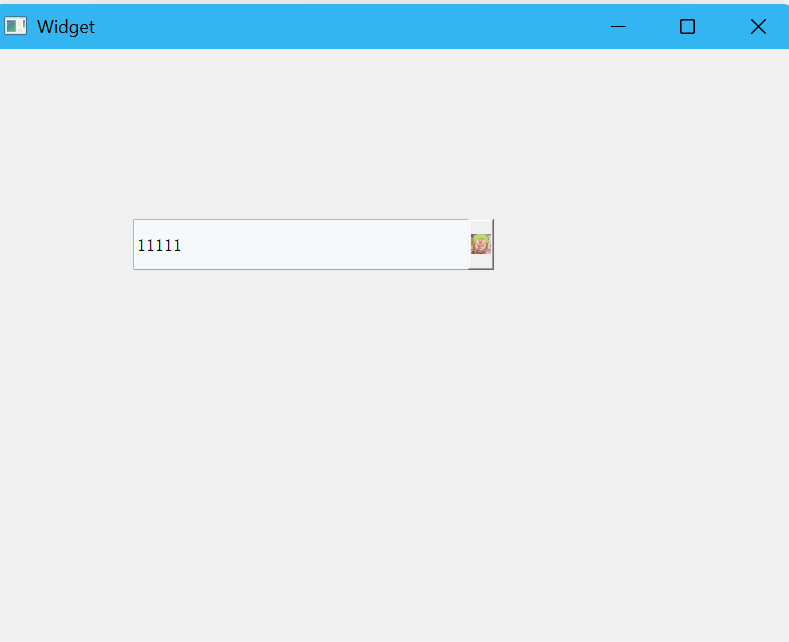
5.2 使用子控件选择器
子控件选择器允许你为复合控件(如下拉框的箭头按钮)单独设置样式:
#include "widget.h"
#include <QApplication>
  int main(int argc, char *argv[])
  {
  QApplication a(argc, argv);
  QString styles = "QComboBox::down-arrow { image: url(:/suo.jpg); }";
  a.setStyleSheet(styles);
  Widget w;
  w.show();
  return a.exec();
  }
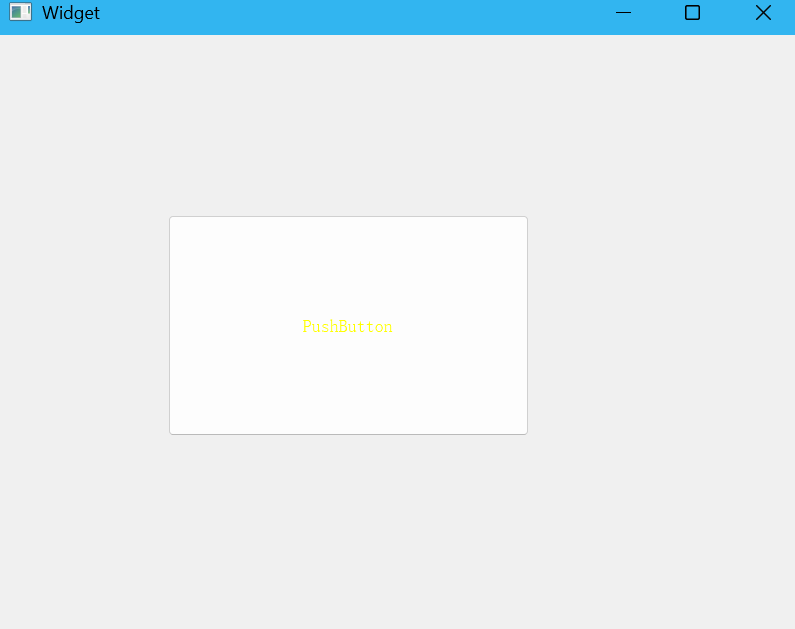
5.3 设置按钮的伪类样式
通过伪类选择器,可以为按钮的不同状态(悬停、按下等)定义不同的视觉效果:
#include "widget.h"
#include <QApplication>
  int main(int argc, char *argv[])
  {
  QApplication a(argc, argv);
  QString style = "QPushButton { color: yellow; }";
  style += "QPushButton:hover { font-size: 30px; }";
  style += "QPushButton:pressed { color: green; }";
  a.setStyleSheet(style);
  Widget w;
  w.show();
  return a.exec();
  }
这些示例覆盖了实际开发中最常用的场景,直接套用即可快速出效果。
6️⃣ 总结与进阶建议
QSS选择器是Qt样式系统的核心机制,它通过类型、类、ID、层级、状态等多种维度,提供了强大而灵活的控件匹配能力。掌握选择器的类型、优先级及其适用场景,能够帮助你:
- 更高效地编写和维护样式代码;
- 实现复杂、动态的界面美化效果;
- 在保持样式一致性的同时,支持精细化定制。
尽管QSS在功能上不及Web中的CSS全面,但其在Qt桌面应用开发中已成为界面美化不可或缺的工具。在实际项目中,建议结合Qt Designer进行可视化样式编辑,并将样式代码与业务逻辑分离,以提升开发效率和可维护性。
[AFFILIATE_SLOT_2]
现在就去你的Qt项目中试试这些选择器吧!如果你对QSS的伪类选择器或子控件选择器有更多疑问,欢迎在评论区留言交流,我们一起进步!


 浙公网安备 33010602011771号