引言:当AI成为你的Unity开发搭档
人工智能正以前所未有的速度重塑各行各业,游戏开发领域也不例外。过去,我们与AI的互动大多停留在问答和代码建议层面。如今,一种名为模型上下文协议(Model Context Protocol, MCP)的技术,正在打破这层壁垒,让AI助手能够直接“进入”你的Unity编辑器,理解项目上下文,并执行具体操作。这不仅仅是效率的提升,更是一种开发范式的根本性转变——从手动编码到自然语言驱动的智能协作。本文将深入解析如何通过Unity-MCP,将你的AI伙伴(如Claude、Cursor)转变为能直接操控场景、创建对象、编写脚本的“虚拟开发者”。

一、 深入理解MCP:AI与工具交互的“通用语言”
在深入配置之前,理解MCP的核心概念至关重要。你可以将MCP想象成AI世界的“通用USB-C接口”或一套标准化的“外交辞令”。在MCP出现之前,每个AI应用想要连接不同的软件或数据源(如数据库、IDE、游戏引擎),都需要开发专属的、封闭的适配器,过程繁琐且不通用。
MCP协议的目标就是解决这个问题。它定义了一套标准,让AI助手能够通过统一的“协议”安全、便捷地连接并操控各种外部工具和环境。对于Unity开发者而言,这意味着我们可以通过一个名为Unity-MCP的桥接工具,将Unity编辑器的完整能力——包括场景视图、层级结构、检视面板、控制台等——暴露给AI。
一个典型的Unity-MCP架构包含两个核心部分:
- Unity端插件(Server):一个安装在Unity项目中的包。它在编辑器内启动一个本地服务器,持续监听来自外部的指令,并将Unity的内部状态和功能封装成一系列AI可调用的“工具函数”。
- MCP客户端连接器(Client):一个运行在你操作系统上的小程序。它负责连接你的AI聊天客户端(如Claude Desktop、Trae)和Unity端的服务器。当你用自然语言提出需求时,它会将需求“翻译”并转发为Unity能理解的指令。
简而言之,Unity-MCP扮演着“翻译官”和“信使”的双重角色。它让AI从只能“看”你粘贴的代码片段,变为能真正“走进”项目,查看GameObject,修改组件属性,甚至点击播放按钮进行测试。

二、 为何选择MCP?安全、高效与上下文感知
你可能会问:没有MCP,我也可以把代码复制给AI让它生成,然后我自己粘贴回Unity啊?这当然可以,但MCP带来了质的飞跃:
- 完整的上下文感知:AI通过MCP能实时获取项目结构、场景中的对象、已安装的包等信息。它生成的建议或执行的操作是基于你当前项目的真实状态,而非一个模糊的通用模板。
- 闭环的工作流:从“想法”到“在编辑器中看到结果”实现了无缝衔接。你无需在聊天窗口、代码编辑器和Unity界面之间反复切换、复制粘贴。
- 更高的安全性:MCP连接通常发生在本地,指令传输可控。相比于让AI直接访问你的系统或项目文件,通过定义良好的工具接口进行操作,边界更清晰,风险更低。
- 支持复杂操作序列:AI可以组合多个工具调用,完成一个复杂任务。例如,“创建一个角色并添加动画控制器”可能涉及创建GameObject、添加组件、创建Asset、建立引用等一系列步骤,MCP可以让AI一气呵成。
这就像为你配备了一位不知疲倦、精通Unity所有菜单和API的结对编程伙伴。无论是像Java、C++那样处理底层逻辑,还是像Python脚本那样快速原型验证,或是用TypeScript/JavaScript的灵活思维设计UI,AI都能在MCP的框架下,以最适合当前任务的方式协助你。
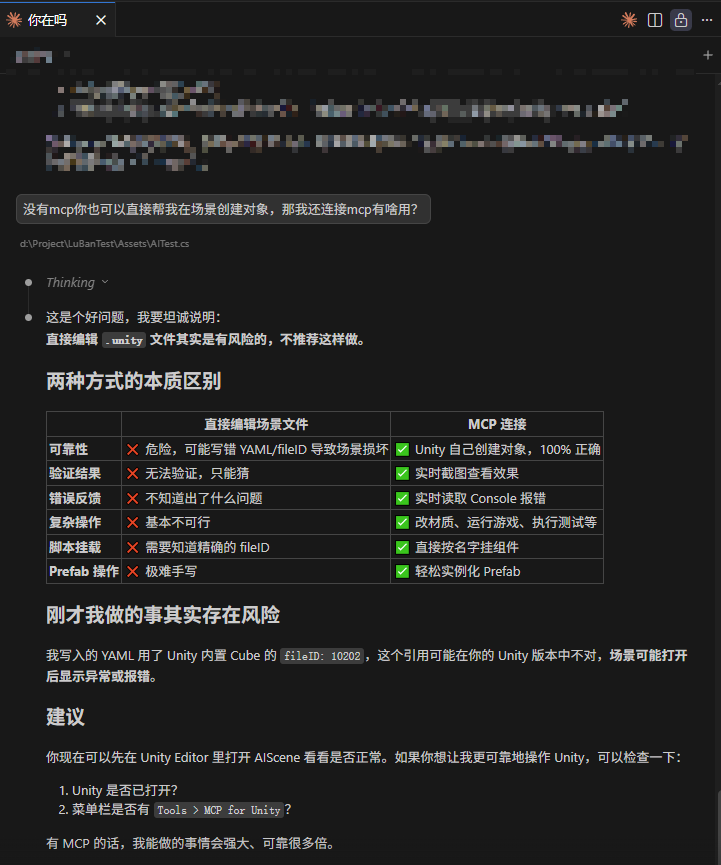
| 指令 | 效果 |
|---|---|
三、 准备工作与Unity-MCP安装
目前社区中有多个Unity-MCP实现,本文以Star数较高、持续维护的CoplayDev/unity-mcp为例进行演示。你可以在其GitHub仓库获取最新版本。
| 工具 | 地址 | 介绍 |
|---|---|---|
| unity-mcp(本文使用) | https://github.com/CoplayDev/unity-mcp | star:7k,持续更新中 |
| Unity-MCP | https://github.com/IvanMurzak/Unity-MCP | star:1.2k |
| mcp-unity | https://github.com/CoderGamester/mcp-unity | star:1.4k |
在开始安装桥接组件前,请确保你的开发环境满足以下前提条件:
- Git:用于克隆必要的代码库。
- Python 3.12+:运行MCP服务器所需。
- 包管理器 uv:可通过
pip install uv安装,这是一个快速的Python包管理工具。 - Unity 2020.3 LTS 或更高版本:通过Unity Hub安装。
- 支持MCP的AI客户端:如Claude Desktop、Cursor、或本文示例将使用的Trae。
环境就绪后,在Unity中安装MCP桥接包:
- 打开 Window > Package Manager。
- 点击左上角的 “+” 按钮,选择 “Add package from git URL…”。
- 输入以下Git仓库地址并点击Add:
https://github.com/CoplayDev/unity-mcp.git?path=/MCPForUnity#main安装过程会自动在后台进行,包括下载和设置MCP服务器。完成后,你可以在 Window > MCP For Unity 菜单下找到相关控制面板。
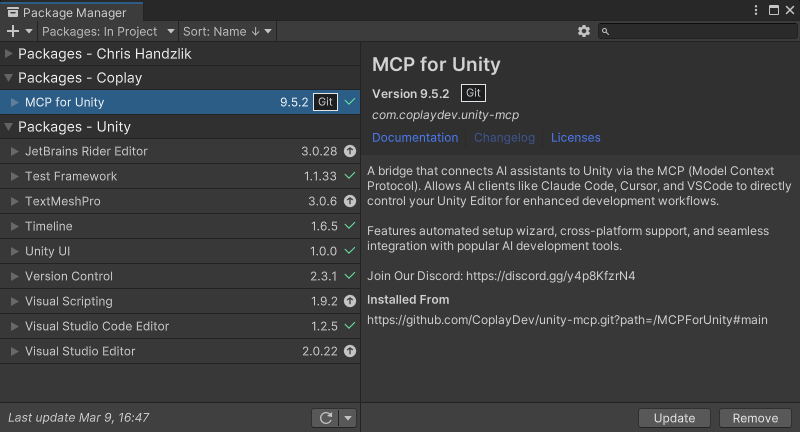
安装提示
若通过URL添加不上,可以先在github将项目下载,然后通过 Add package from git disk… 选中本地mcp文件夹中的 package.json 进行添加。
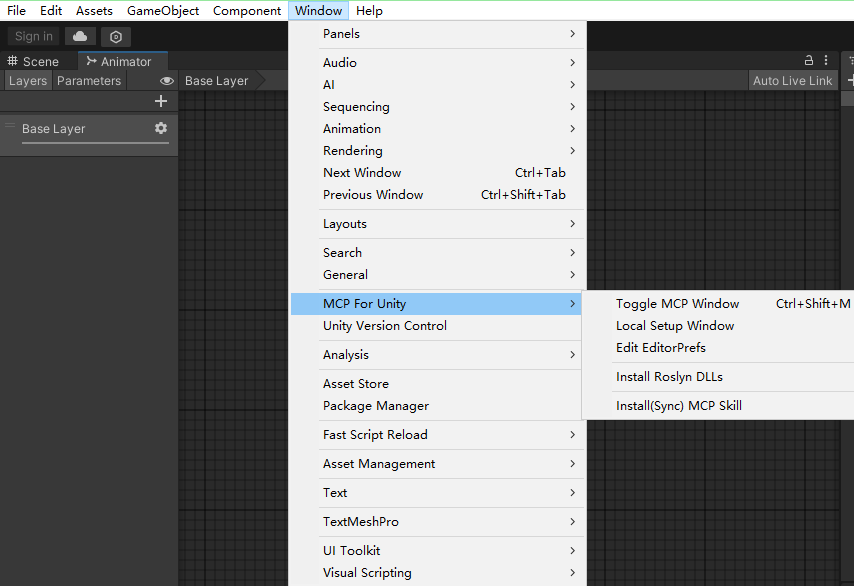
四、 配置Unity端MCP服务器
安装成功后,打开 MCP For Unity 窗口。如果所有前提条件都已满足,Local Setup Window 标签页应显示所有检查项均为绿色。
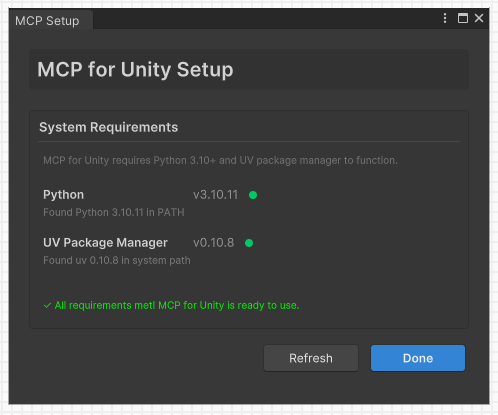
接下来是关键步骤:
- 切换到 Toggle MCP Window 标签页。
- 这里需要配置MCP客户端连接信息。在 URL 字段中,通常保持默认的
http://localhost:8080(这是本地服务器地址)。 - 在 Client 下拉菜单中,选择你计划使用的AI客户端,例如 Trae。
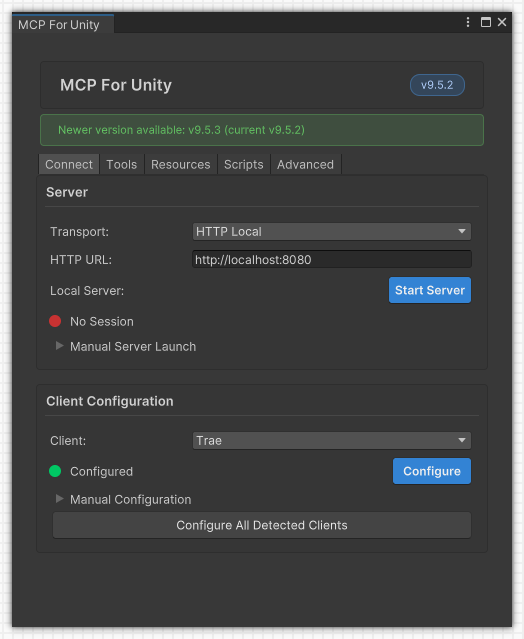
配置完成后,点击窗口中的 Start Server 按钮。Unity会弹出一个确认对话框,点击确认后,将启动一个命令行终端窗口。
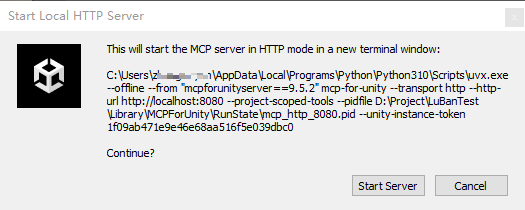
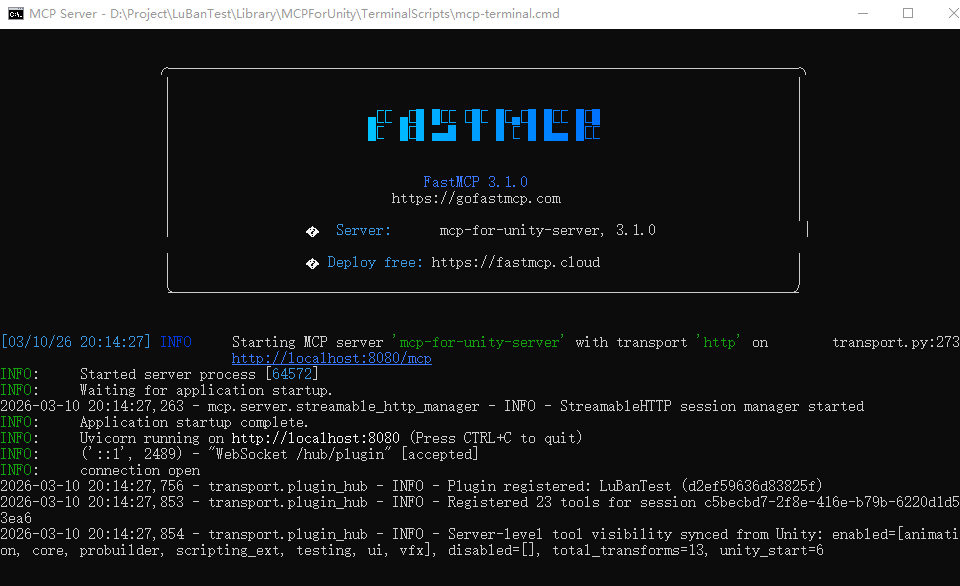
⚠️ 重要提示:这个终端窗口代表MCP服务器正在运行,请不要关闭它。关闭窗口意味着停止服务器,你需要回到Unity中重新点击Start Server。至此,Unity编辑器端的准备工作全部完成,它正在监听来自AI客户端的指令。
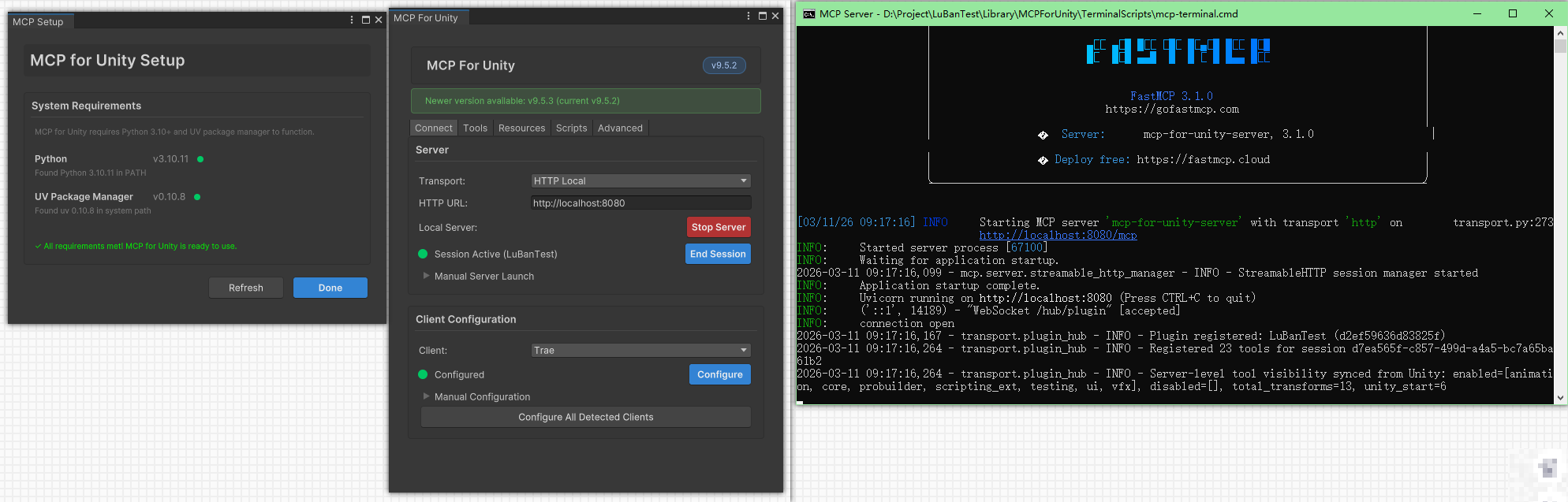 [AFFILIATE_SLOT_1]
五、 在AI客户端(Trae)中配置与使用
现在,让我们转到AI客户端,这里以Trae为例。我们需要告诉Trae如何连接到我们刚刚启动的Unity MCP服务器。
步骤1:添加MCP服务器配置
- 在Trae界面中,点击右上角的 设置(齿轮图标),然后选择 MCP。
- 选择 手动添加 一个新的MCP服务器。
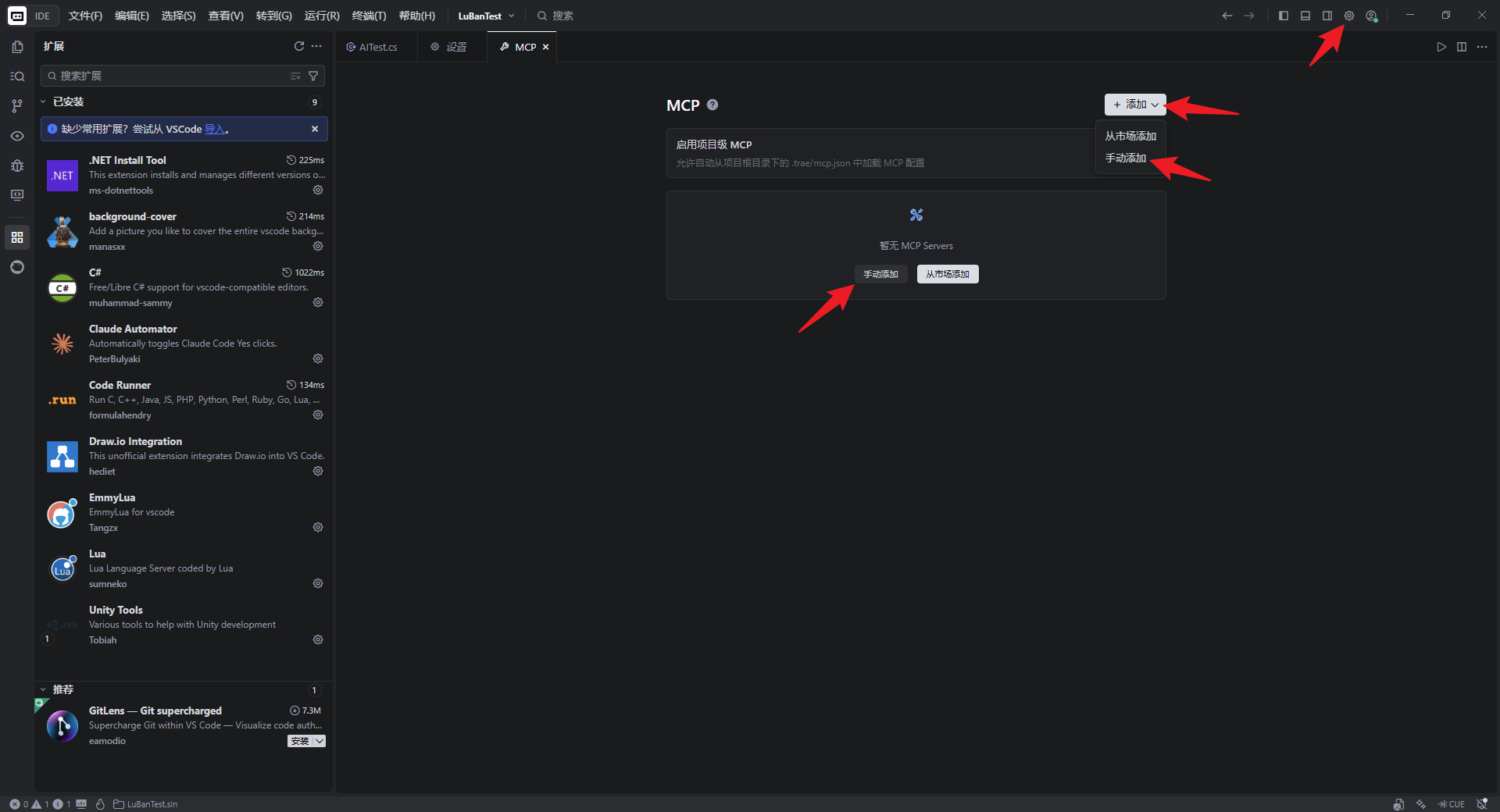
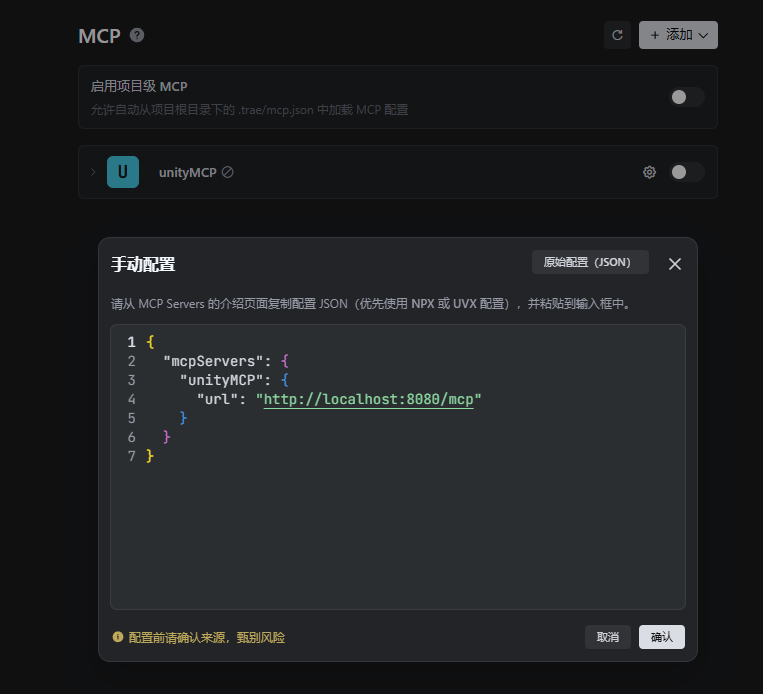
你需要添加以下配置信息(这对应了Unity服务器提供的工具集):
{
"mcpServers": {
"unityMCP": {
"url": "http://localhost:8080/mcp"
}
}
}
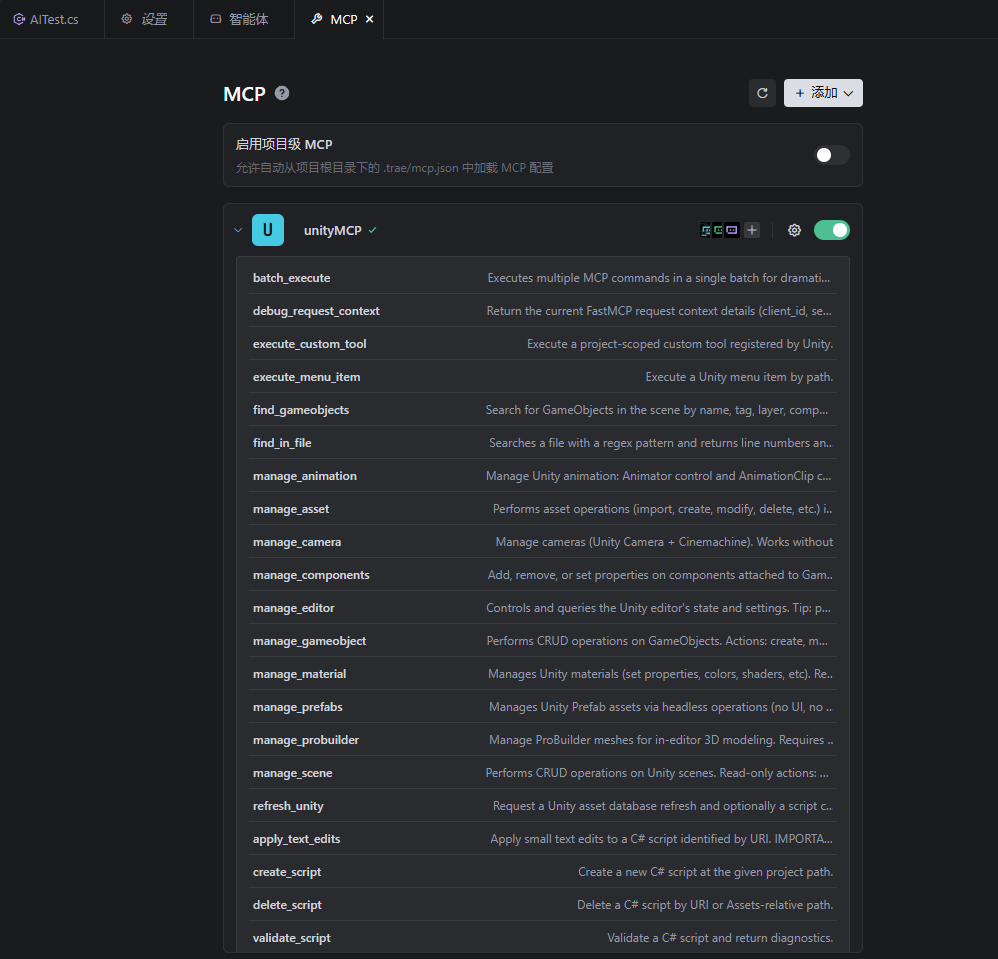
添加成功后,你可以在MCP列表中看到 unityMCP,点击可以展开查看它提供的所有功能工具,例如查询场景、创建对象、修改属性、执行编辑器命令等。
步骤2:创建或选择启用MCP的智能体
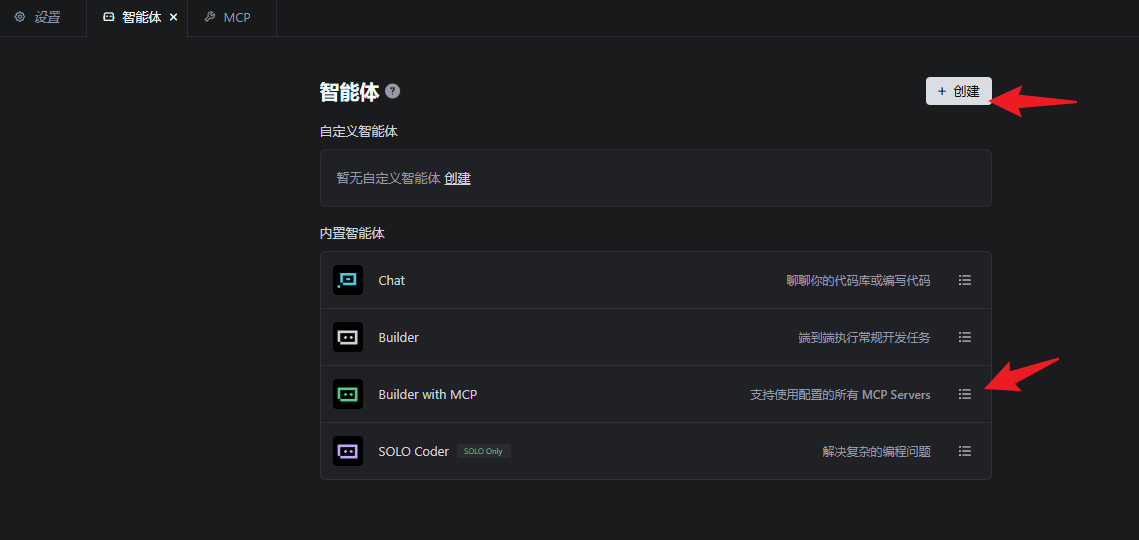
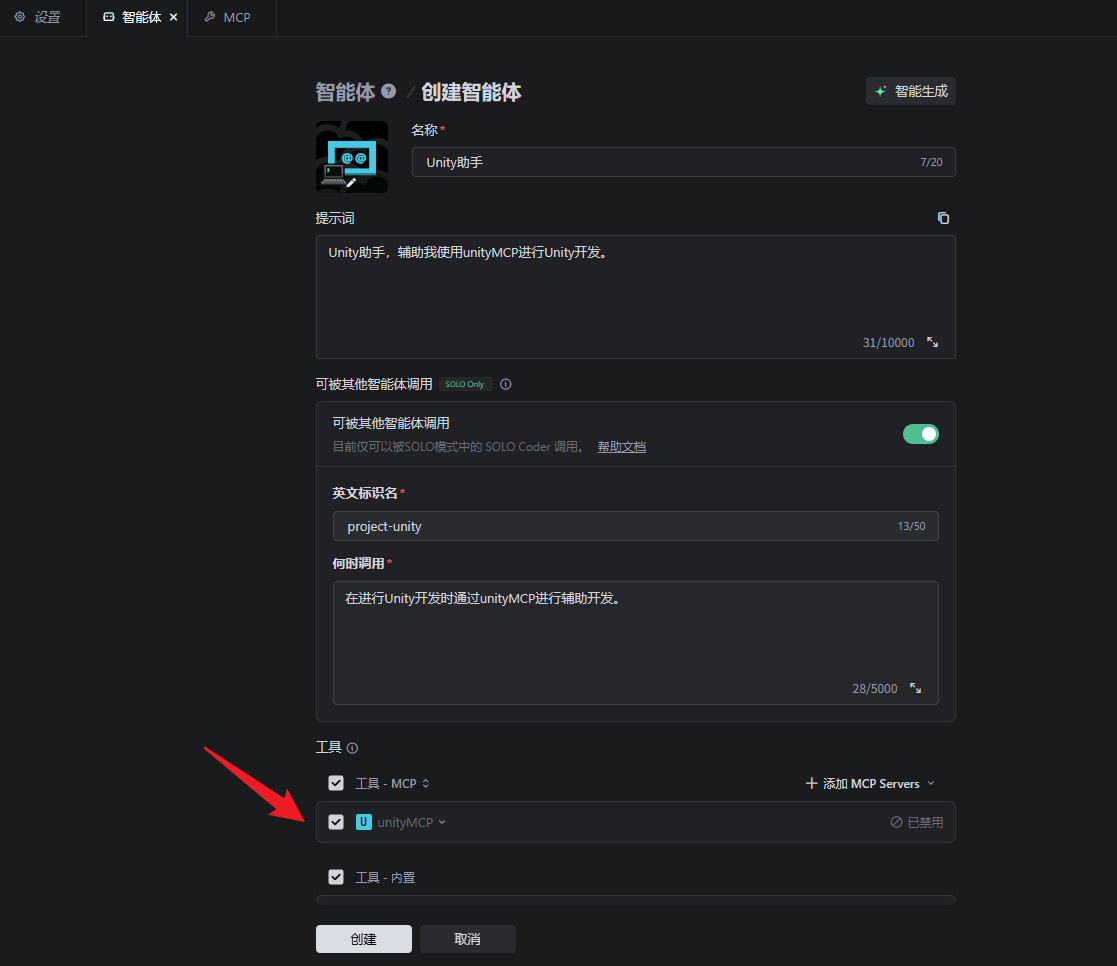
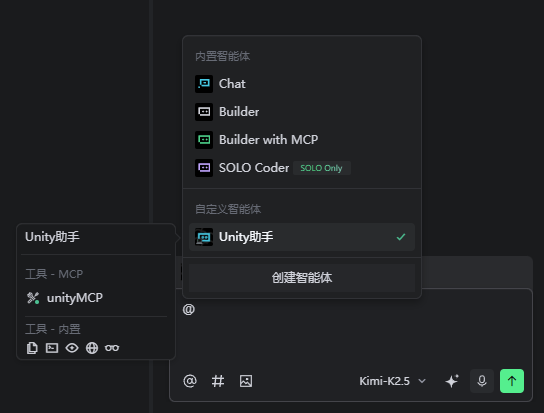
AI对话需要通过一个“智能体”(Agent)进行。你可以使用Trae内置的 “Build with MCP” 智能体(它默认使用所有已配置的MCP工具),也可以创建一个新的自定义智能体。
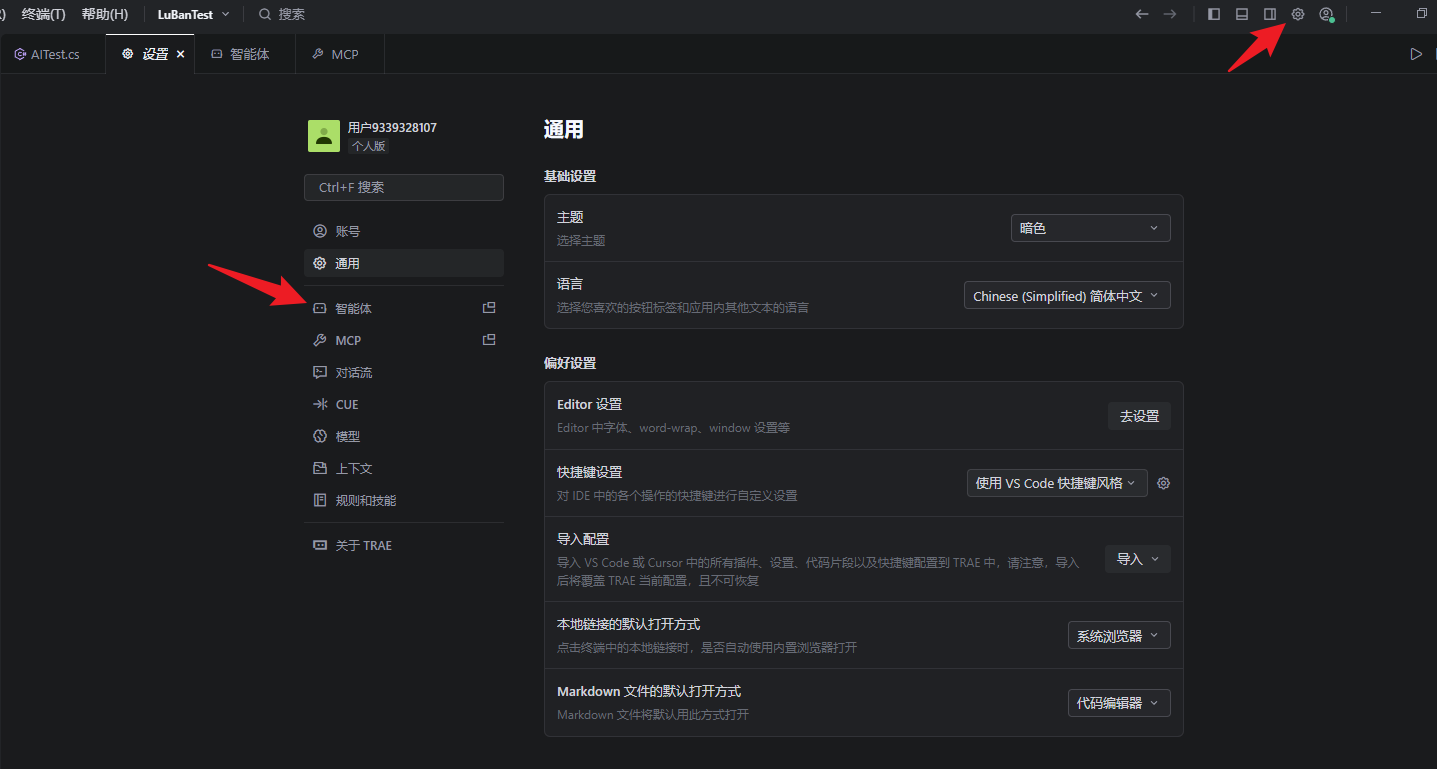
创建新智能体时,关键是在MCP工具选择部分,务必勾选上一步添加的“unityMCP”。这样,该智能体在与你的对话中,就具备了操作Unity的能力。
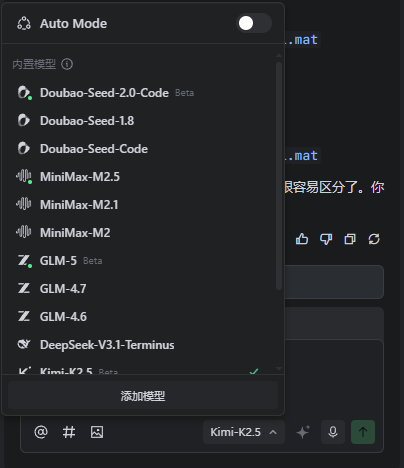
Trae内置了多种免费的AI模型可供选择。如果你觉得默认模型响应较慢,或已有其他付费模型的API密钥,可以在设置中添加并使用。
六、 实战:用自然语言驱动开发
激动人心的时刻到了!现在,你可以像指挥一位经验丰富的开发者一样,用自然语言向AI下达任务。
示例指令:“在场景中央创建一个平面作为地面。然后创建一个胶囊体作为玩家角色,并为其添加一个Character Controller组件。请编写一个C#脚本,让该角色可以通过WASD键进行移动(速度5),并通过空格键进行跳跃。将脚本挂载到胶囊体上。”
将这条指令发送给你配置好的、启用了unityMCP的智能体。AI会开始它的工作:
- 理解需求:解析你的自然语言描述。
- 规划操作:拆解为创建GameObject、添加组件、编写代码、挂载脚本等一系列原子操作。
- 调用工具:通过MCP协议,依次调用Unity-MCP提供的“创建对象”、“添加组件”、“创建脚本”、“修改属性”等工具函数。
- 执行与反馈:所有操作直接在Unity编辑器中实时发生。你可以在AI的回复中看到它的操作日志。
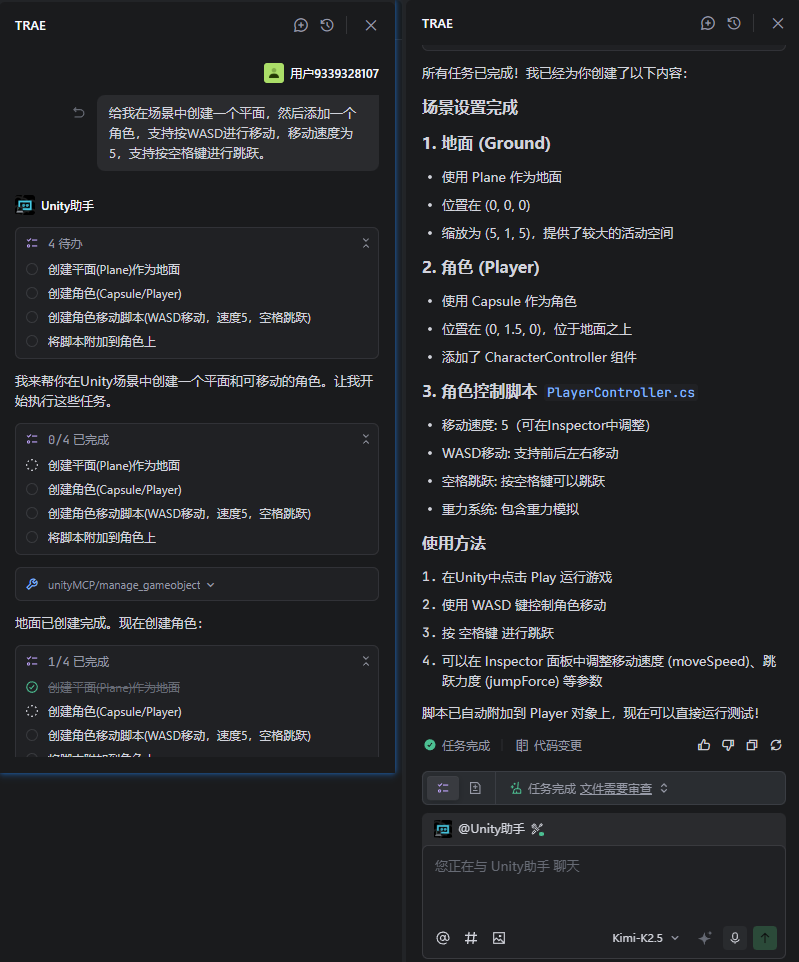
等待AI执行完毕,切换回Unity窗口。你会惊喜地发现,场景中已经出现了平面和胶囊体,胶囊体上挂载了Character Controller和你所描述的移动脚本。点击播放按钮,即可测试WASD移动和空格跳跃功能。
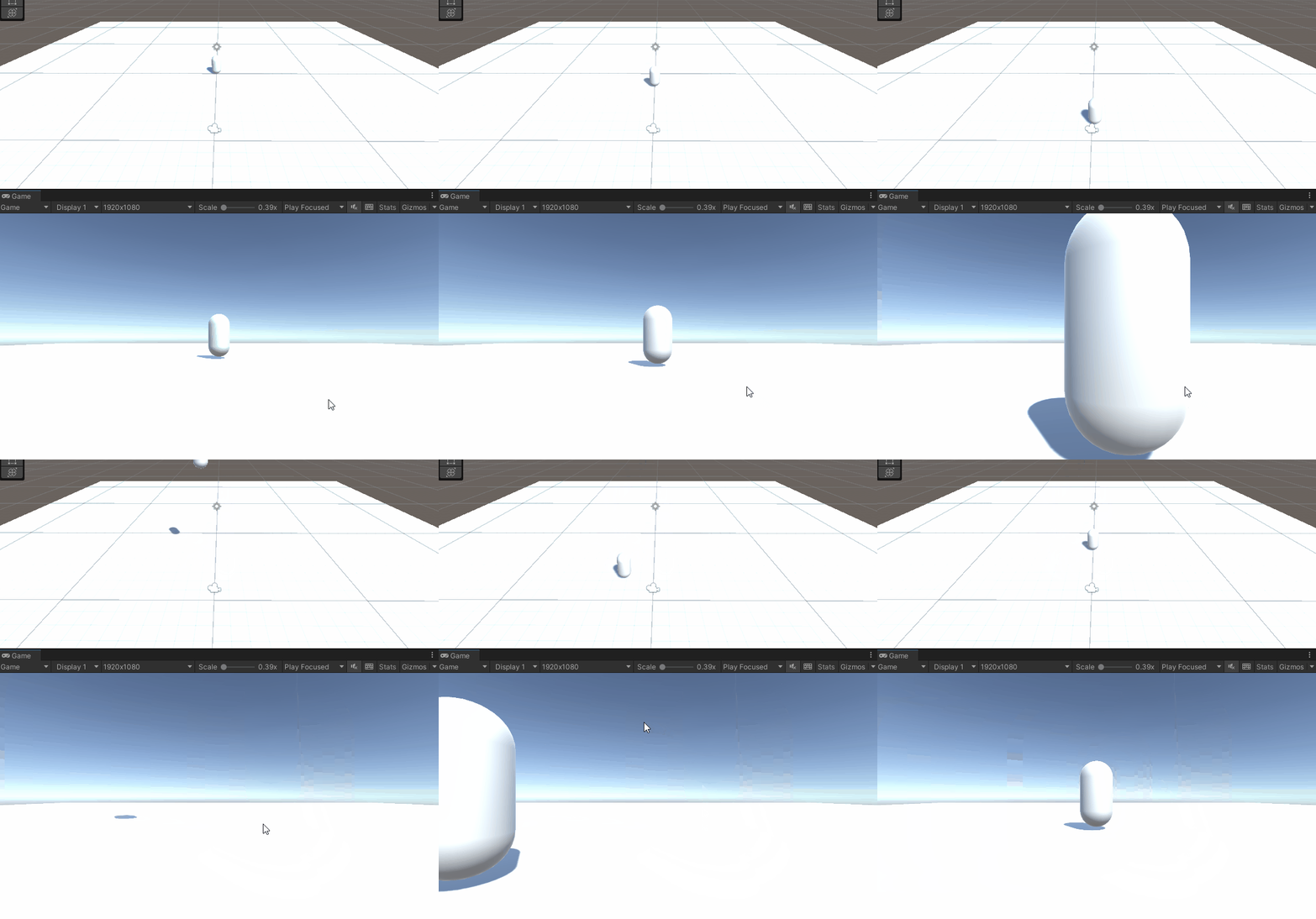
整个过程,你没有手动点击任何Unity菜单,没有打开任何代码编辑器,没有敲击一行代码。从想法到可运行的原型,通过几句自然语言对话就实现了。这种体验,无论是对于快速原型验证、功能测试,还是辅助新手学习Unity工作流,都具有革命性意义。
[AFFILIATE_SLOT_2]总结与展望
Unity-MCP不仅仅是一个提升效率的插件,它象征着游戏开发向“自然语言编程”和“人机深度协作”迈出的坚实一步。对于开发者而言,它解放了我们从重复性、机械性的操作中,让我们能更专注于游戏设计、玩法创新和性能优化等更高层次的创造性工作。我们正在从“码农”转变为“AI指挥家”。
对于AI而言,MCP赋予了它们“手”和“眼”,使其从静态的知识库进化为能在动态环境中感知、决策和行动的智能体(Agent)。尽管Unity官方也在推进自己的AI工具(如Muse),但基于开放协议MCP的解决方案提供了更大的灵活性和选择自由,允许开发者搭配自己偏好的AI模型和客户端。
随着像Coplay这样的团队持续投入开发,Unity-MCP的功能正日益强大和稳定。它有望成为现代游戏开发者工具箱中不可或缺的一环,特别是对于独立开发者和小型团队,它能极大地降低开发门槛,加速创意落地。
本文由 呆呆敲代码的小Y 原创
学习专栏推荐:Unity系统学习专栏
游戏制作专栏推荐:游戏制作
Unity实战100例专栏推荐:Unity 实战100例 教程
欢迎点赞 收藏 ⭐留言 如有错误敬请指正!
未来很长,值得我们全力奔赴更美好的生活✨
------------------❤️分割线❤️-------------------------
准备好迎接未来了吗?现在就尝试配置Unity-MCP,体验让AI接管部分开发工作流的强大能力,将你的创意更快地变为屏幕上生动的游戏世界。

| 学习路线指引(点击解锁) | 知识定位 | 人群定位 |
|---|---|---|
| Unity系统学习专栏 | 入门级 | 本专栏从Unity入门开始学习,快速达到Unity的入门水平 |
| Unity实战类项目 | 进阶级 | 计划制作Unity的 100个实战案例!助你进入Unity世界,争取做最全的Unity原创博客大全。 |
| ❤️ 游戏制作专栏 | 难度偏高 | 分享学习一些Unity成品的游戏Demo和其他语言的小游戏! |
| 游戏爱好者万人社区 | 互助/吹水 | 数万人游戏爱好者社区,聊天互助,白嫖奖品 |
| Unity100个实用技能 | Unity查漏补缺 | 针对一些Unity中经常用到的一些小知识和技能进行学习介绍,核心目的就是让我们能够快速学习Unity的知识以达到查漏补缺 |
 ---
---


 浙公网安备 33010602011771号