在云原生时代,Docker容器化技术已成为现代软件开发和部署的基石。它不仅解决了“在我机器上能跑”的经典难题,更重塑了从开发、测试到上线的完整流程。然而,仅仅会运行docker run命令远未触及容器技术的精髓。本文将带你穿透表象,深入Docker的三大核心技术原理,并通过一个Spring Boot应用的完整容器化实战,详解从基础Dockerfile到多阶段构建、安全加固与性能优化的全链路最佳实践。无论你是初学者还是希望优化现有流程的开发者,都能从中获得构建高效、安全、可维护生产级容器镜像的清晰路径。
一、超越轻量级虚拟机:Docker的核心设计哲学
许多人将Docker简单地理解为“轻量级虚拟机”,这是一个常见的认知误区。Docker的本质是进程级别的隔离与封装,而非硬件虚拟化。虚拟机(VM)通过Hypervisor虚拟出一套完整的硬件和操作系统内核,而Docker容器则与宿主机共享同一个内核,通过Linux内核提供的隔离机制,为应用进程创造一个独立的运行环境。这种根本性的差异带来了巨大的性能与资源效率优势。
基于多年Java实战经验,我将用最直白的语言拆解Docker容器化的核心本质。从UnionFS联合文件系统到cgroups资源隔离,从镜像分层原理到多阶段构建实战,本文不仅教你“怎么用”,更告诉你“为什么这么用”。包含Spring Boot项目完整容器化方案、镜像大小从800MB优化到80MB的实战技巧、生产环境常见问题解决方案,以及我对容器技术未来发展的深度思考。无论你是刚接触Docker的新手,还是想深入理解底层原理的老兵,这篇文章都能给你带来实实在在的价值。
为了直观理解两者的区别,我们可以参考以下架构对比图:
维度 | Docker容器 | 虚拟机 |
|---|---|---|
隔离级别 | 进程级隔离 | 操作系统级隔离 |
启动速度 | 秒级(0.1-1秒) | 分钟级(30-60秒) |
性能损耗 | 接近原生(1-5%) | 明显(15-30%) |
镜像大小 | MB级别(10-500MB) | GB级别(1-20GB) |
资源占用 | 共享内核,占用少 | 独立内核,占用多 |
部署密度 | 高(单机数百个) | 低(单机数十个) |
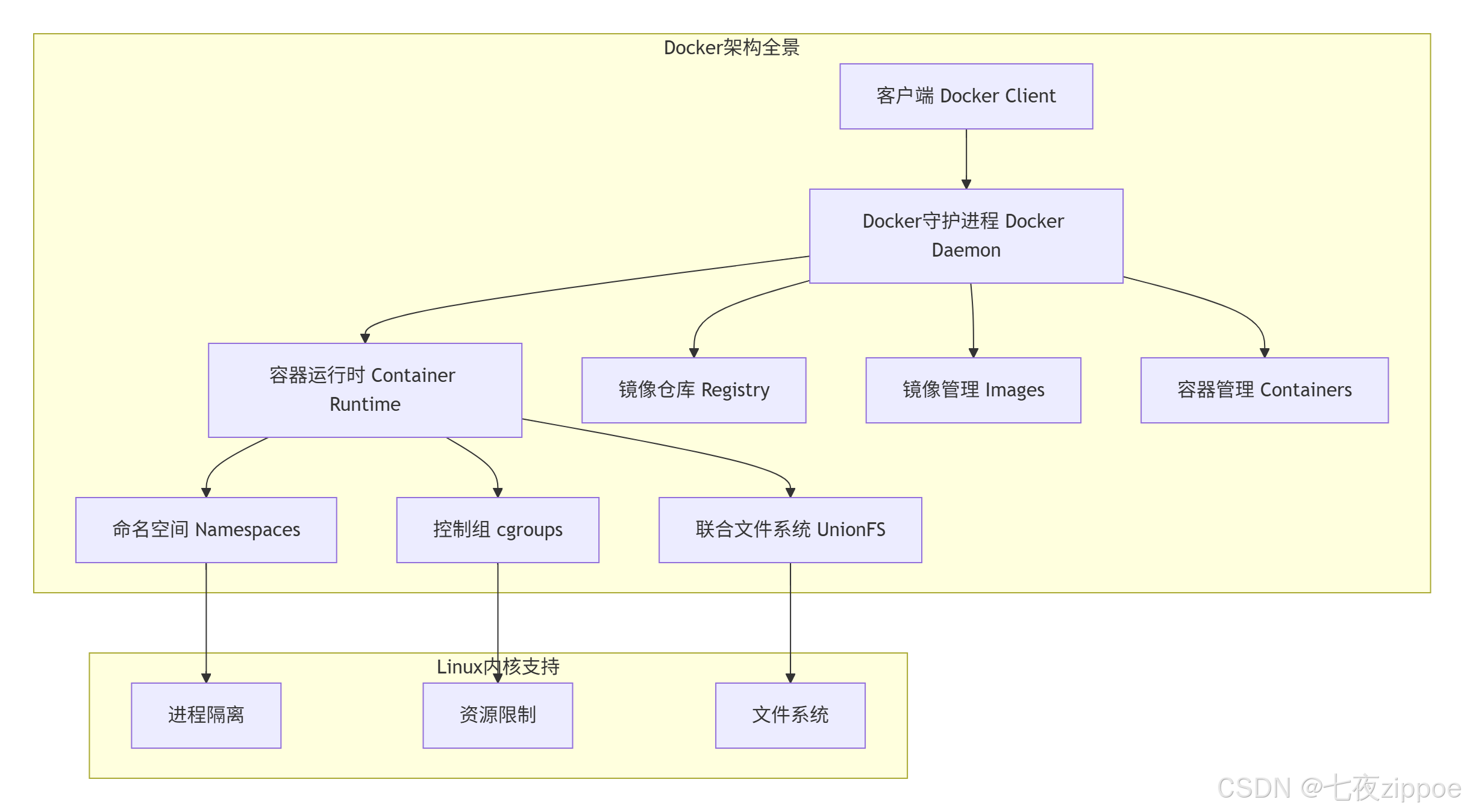
这种效率优势源于Linux内核的三大核心技术:命名空间(Namespaces)、控制组(cgroups)和联合文件系统(UnionFS)。
1. 命名空间:构建进程的“平行宇宙”
命名空间是Linux内核提供的隔离机制,Docker利用它实现了六种关键资源的隔离,确保每个容器都像运行在独立的系统中。
// 模拟命名空间隔离的核心思想
public class NamespaceDemo {
    // PID命名空间:每个容器有自己的进程ID体系
    private Map pidNamespace = new HashMap<>();
    // Network命名空间:每个容器有自己的网络栈
    private Map networkNamespace = new HashMap<>();
    // Mount命名空间:每个容器有自己的文件系统视图
    private Map mountNamespace = new HashMap<>();
    // UTS命名空间:每个容器有自己的主机名
    private Map utsNamespace = new HashMap<>();
    // IPC命名空间:进程间通信隔离
    private Map ipcNamespace = new HashMap<>();
    // User命名空间:用户ID映射
    private Map userNamespace = new HashMap<>();
}
2. 控制组:精准管控资源的“交警”
如果说命名空间提供了隔离,那么控制组(cgroups)则负责资源的限制、分配和统计。它确保单个容器不会耗尽宿主机的CPU、内存、IO等资源,是实现多租户和稳定性的关键。
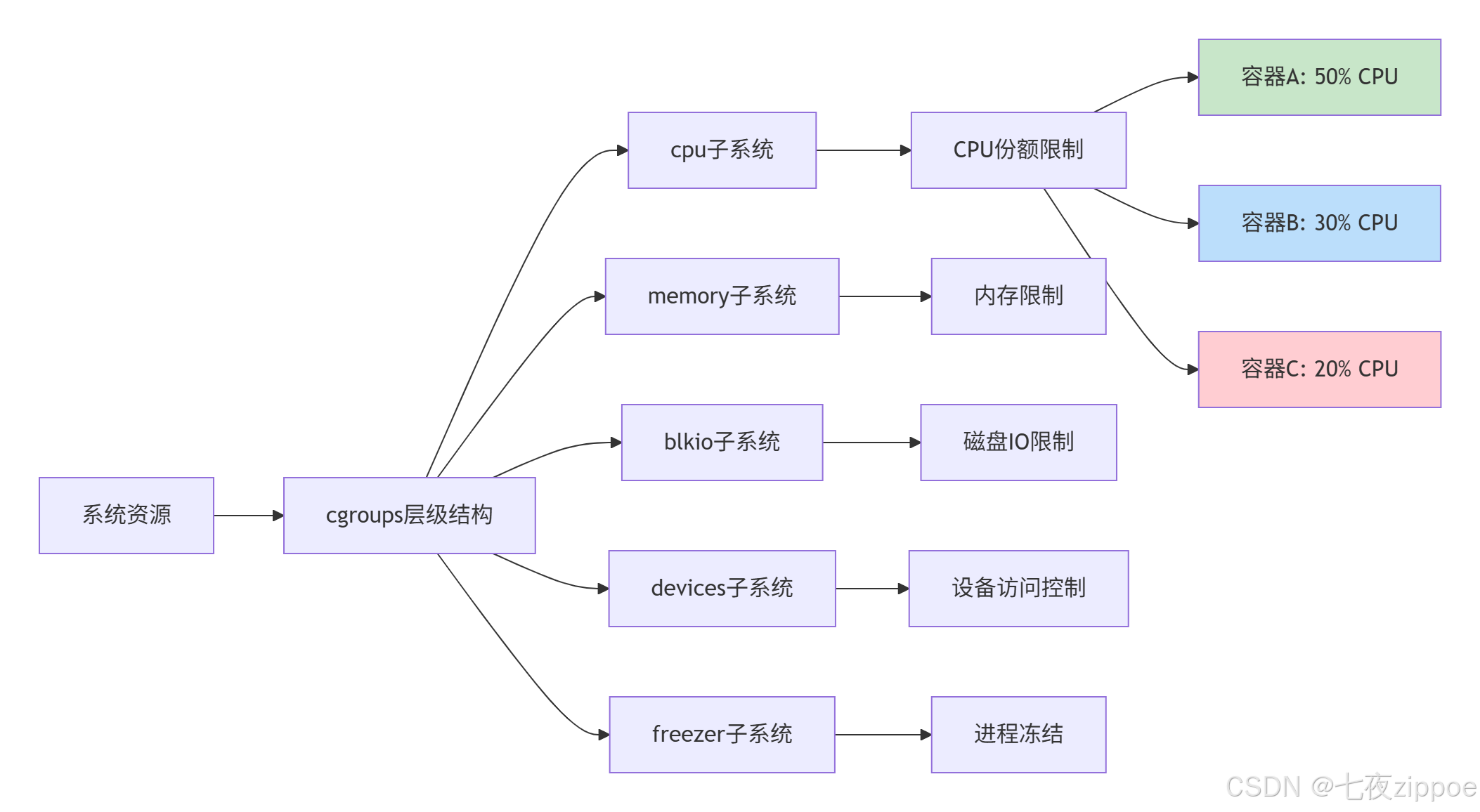
# 创建cgroup
sudo cgcreate -g cpu,memory:/mycontainer
# 设置CPU限制(最多使用1个CPU核心的50%)
echo 50000 > /sys/fs/cgroup/cpu/mycontainer/cpu.cfs_quota_us
echo 100000 > /sys/fs/cgroup/cpu/mycontainer/cpu.cfs_period_us
# 设置内存限制(最多使用512MB)
echo 536870912 > /sys/fs/cgroup/memory/mycontainer/memory.limit_in_bytes
# 将进程加入cgroup
echo $PID > /sys/fs/cgroup/cpu/mycontainer/tasks
echo $PID > /sys/fs/cgroup/memory/mycontainer/tasks
3. 联合文件系统:镜像分层的“千层饼”艺术
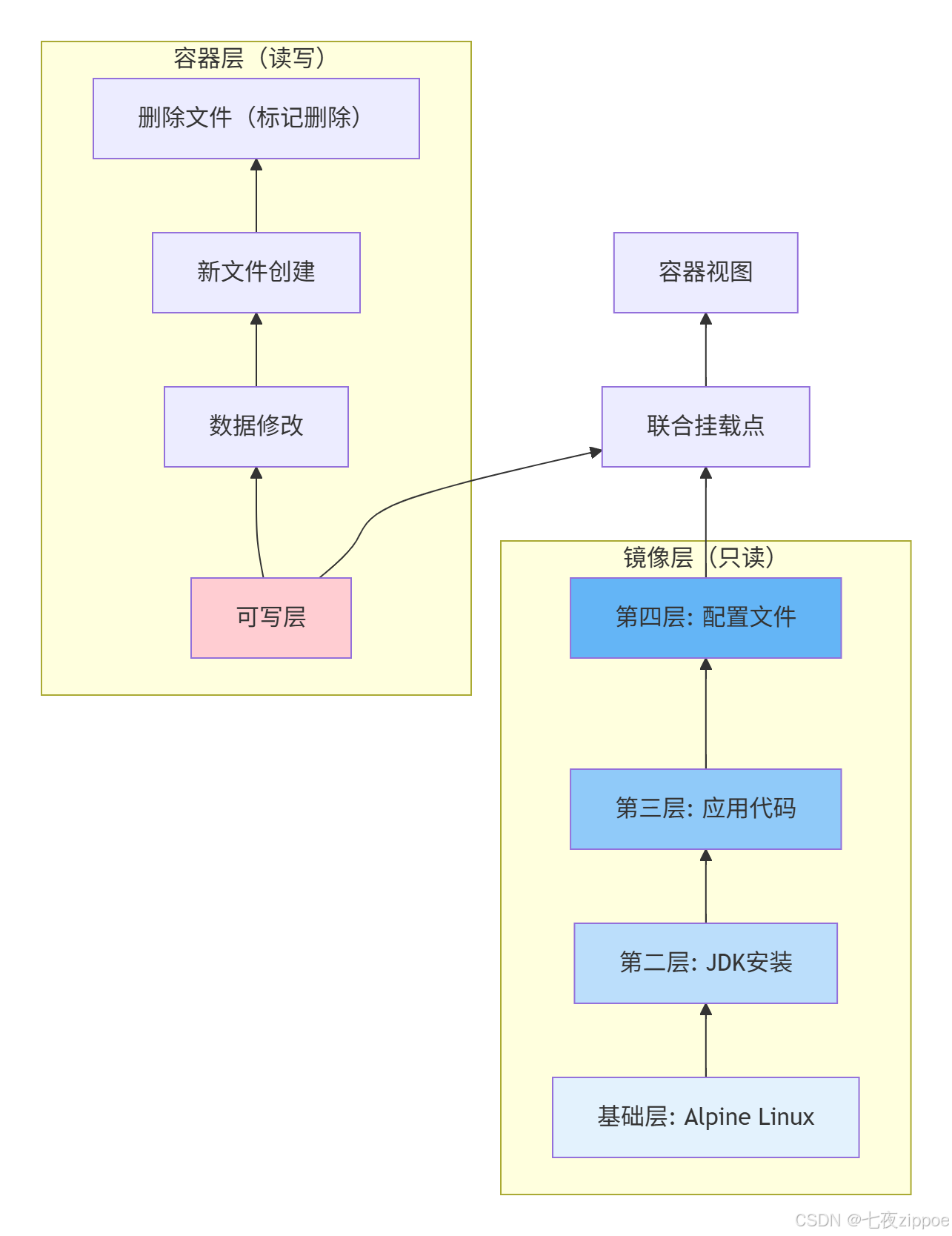
UnionFS是Docker镜像分层存储和复用的基石。它采用写时复制(Copy-on-Write)机制,将多个只读层和一个可写层联合挂载,形成一个统一的文件系统视图。
// 简化的CoW实现逻辑
public class UnionFSSimulation {
    private List readOnlyLayers = new ArrayList<>(); // 只读层
    private Layer writableLayer; // 可写层
    public File readFile(String path) {
        // 从上层往下查找
        for (int i = readOnlyLayers.size() - 1; i >= 0; i--) {
            File file = readOnlyLayers.get(i).getFile(path);
            if (file != null) {
                return file;
            }
        }
        return writableLayer.getFile(path);
    }
    public void writeFile(String path, byte[] data) {
        // 检查是否在只读层存在
        for (Layer layer : readOnlyLayers) {
            if (layer.contains(path)) {
                // CoW:复制到可写层
                byte[] original = layer.getFileData(path);
                writableLayer.writeFile(path, data);
                return;
            }
        }
        // 直接写入可写层
        writableLayer.writeFile(path, data);
    }
    public void deleteFile(String path) {
        // 删除文件实际上是在可写层添加一个删除标记
        writableLayer.markDeleted(path);
    }
} 这种分层设计带来了巨大好处:空间效率高(基础层可被多个镜像共享)、分发速度快(只需传输变化的层)、版本管理清晰(每一层代表一个明确的变更)。理解这些底层原理,是编写高效Dockerfile和进行容器编排(如使用Kubernetes)的基础。
二、实战:Spring Boot应用生产级镜像构建全流程
理解了原理,我们通过一个典型的Spring Boot项目,实战演练如何构建一个安全、高效的生产级镜像。假设项目结构如下:
my-springboot-app/
├── src/
│   ├── main/
│   │   ├── java/
│   │   │   └── com/
│   │   │       └── example/
│   │   │           └── DemoApplication.java
│   │   └── resources/
│   │       └── application.yml
├── pom.xml
├── Dockerfile
└── docker-compose.yml
从初版到优化:Dockerfile的演进
新手常写的Dockerfile往往问题重重:体积庞大、层数过多、以root运行、缺乏健康检查。
# Dockerfile - 初版(有问题,待优化)
FROM openjdk:11-jdk-slim
WORKDIR /app
# 复制Maven包装器
COPY mvnw .
COPY .mvn .mvn
# 复制POM文件
COPY pom.xml .
# 下载依赖(利用Docker缓存)
RUN ./mvnw dependency:go-offline -B
# 复制源代码
COPY src src
# 构建应用
RUN ./mvnw clean package -DskipTests
# 暴露端口
EXPOSE 8080
# 运行应用
ENTRYPOINT ["java", "-jar", "target/myapp-0.0.1-SNAPSHOT.jar"]
优化后的版本则解决了上述问题,并引入了非root用户、健康检查等最佳实践。
# Dockerfile - 优化版
# 第一阶段:构建阶段
FROM maven:3.8.4-openjdk-11-slim AS builder
# 设置工作目录
WORKDIR /build
# 复制POM文件(利用缓存)
COPY pom.xml .
# 下载依赖(如果pom.xml没变,这层会被缓存)
RUN mvn dependency:go-offline -B
# 复制源代码
COPY src ./src
# 构建应用(跳过测试)
RUN mvn clean package -DskipTests \
    && mv target/*.jar app.jar \
    && java -Djarmode=layertools -jar app.jar extract
# 第二阶段:运行阶段
FROM openjdk:11-jre-slim
# 创建非root用户
RUN groupadd -r spring && useradd -r -g spring spring
USER spring:spring
# 设置工作目录
WORKDIR /app
# 从构建阶段复制文件
COPY --from=builder /build/dependencies/ ./
COPY --from=builder /build/spring-boot-loader/ ./
COPY --from=builder /build/snapshot-dependencies/ ./
COPY --from=builder /build/application/ ./
# 设置时区
ENV TZ=Asia/Shanghai
RUN ln -snf /usr/share/zoneinfo/$TZ /etc/localtime && echo $TZ > /etc/timezone
# 暴露端口
EXPOSE 8080
# 健康检查
HEALTHCHECK --interval=30s --timeout=3s --start-period=5s --retries=3 \
    CMD curl -f http://localhost:8080/actuator/health || exit 1
# 启动应用(使用Spring Boot的layertools优化启动)
ENTRYPOINT ["java", "org.springframework.boot.loader.JarLauncher"]
革命性特性:多阶段构建详解
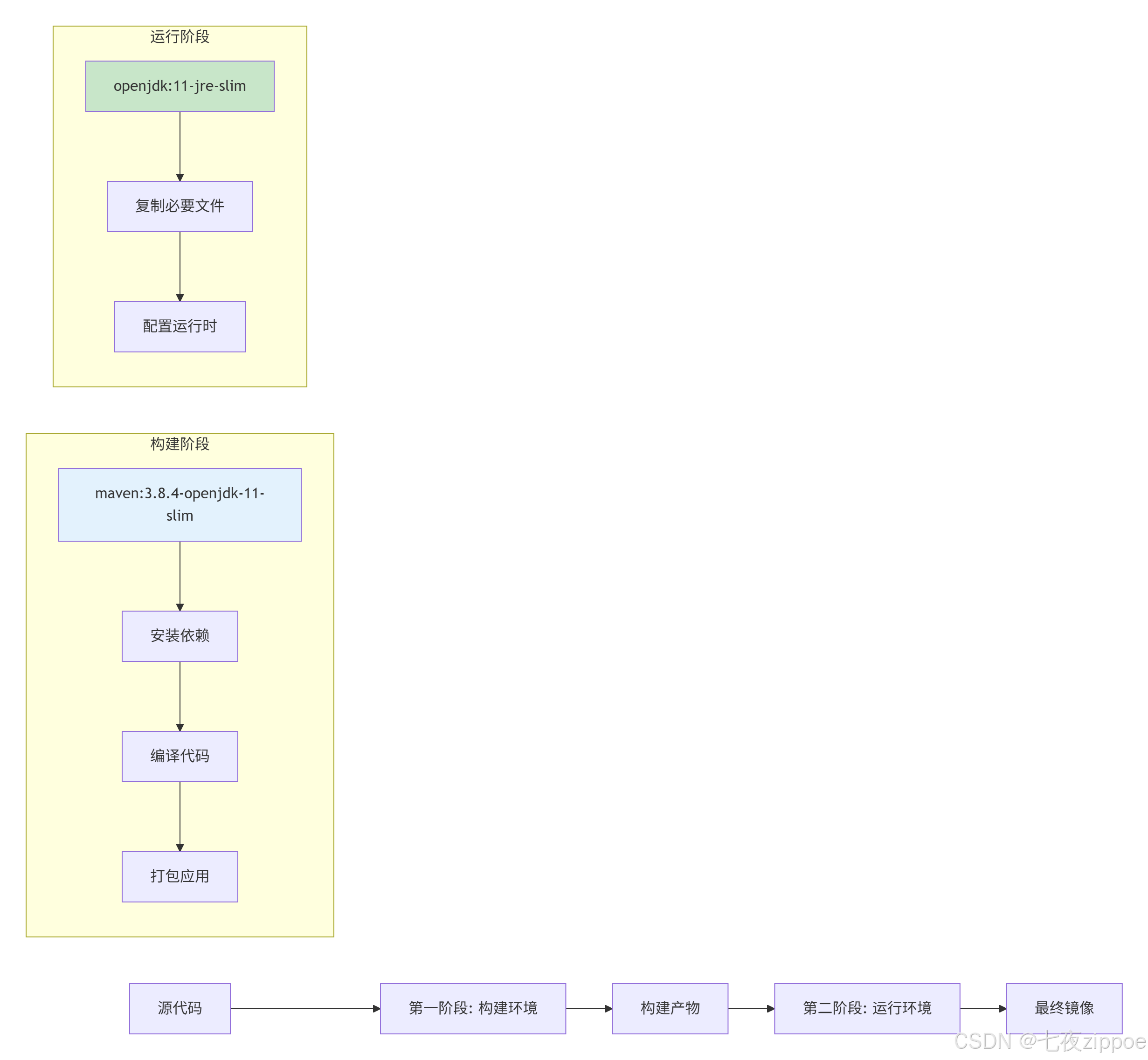
多阶段构建是Docker 17.05引入的里程碑特性。它允许在一个Dockerfile中定义多个构建阶段,并将前一阶段的产物复制到后一阶段,最终镜像只包含运行时必需的文件。
# 1. 基础构建
docker build -t myapp:1.0 .
# 2. 查看镜像大小
docker images myapp:1.0
# REPOSITORY   TAG    IMAGE ID      CREATED         SIZE
# myapp        1.0    abc123def456  2 minutes ago   245MB
# 3. 使用多阶段构建优化后
docker build -t myapp:optimized .
docker images myapp:optimized
# REPOSITORY   TAG         IMAGE ID      CREATED         SIZE
# myapp        optimized   def456abc123  1 minute ago    89MB  # 从245MB优化到89MB!
# 4. 进一步优化:使用Alpine基础镜像
# 修改Dockerfile的运行时阶段为:
# FROM openjdk:11-jre-alpine
docker build -t myapp:alpine .
docker images myapp:alpine
# REPOSITORY   TAG     IMAGE ID      CREATED         SIZE
# myapp        alpine  789ghi123jkl  30 seconds ago  65MB  # 进一步优化到65MB!
优化效果是立竿见影的:
优化阶段 | 镜像大小 | 减少比例 | 特点 |
|---|---|---|---|
初版镜像 | 450MB | - | 包含完整JDK、Maven、源代码 |
使用jre-slim | 245MB | 45.6% | 移除Maven,使用JRE |
多阶段构建 | 89MB | 63.7% | 只包含运行时必要文件 |
Alpine版本 | 65MB | 27.0% | 使用Alpine Linux基础镜像 |
总计优化 | 从450MB到65MB | 85.6% | 体积减少6.9倍 |
[AFFILIATE_SLOT_1]
三、镜像构建与安全加固的黄金法则
掌握了基础构建,我们还需要遵循一系列最佳实践来确保镜像的效率和安全性。
1. 层缓存优化策略
Docker构建利用层缓存加速。合理安排指令顺序,将变化频率低的层(如依赖安装)放在前面,变化频率高的层(如复制源代码)放在后面。
# 好的实践:充分利用缓存
FROM openjdk:11-jre-slim
# 1. 不经常变化的层放前面
COPY requirements.txt /tmp/  # 变化频率低
RUN pip install -r /tmp/requirements.txt  # 这层会被缓存
# 2. 经常变化的层放后面
COPY src /app/src  # 变化频率高
# 坏的实践:缓存失效频繁
FROM openjdk:11-jre-slim
COPY . /app  # 任何文件变化都会导致后续层缓存失效
RUN pip install -r /app/requirements.txt
2. 不可或缺的安全加固
容器安全必须“左移”,从镜像构建阶段开始。关键措施包括:使用非root用户、定期更新基础镜像、扫描镜像漏洞。
# 安全加固的Dockerfile
FROM openjdk:11-jre-slim
# 1. 使用非root用户
RUN groupadd -r appuser && useradd -r -g appuser appuser
# 2. 创建必要的目录并设置权限
RUN mkdir -p /app/logs /app/tmp \
    && chown -R appuser:appuser /app
# 3. 切换到非root用户
USER appuser
# 4. 设置工作目录
WORKDIR /app
# 5. 复制应用文件(保持最小权限)
COPY --chown=appuser:appuser app.jar /app/
# 6. 设置只读文件系统(尽可能)
RUN chmod -R a-w /app \
    && chmod a+rx /app/app.jar
# 7. 健康检查
HEALTHCHECK --interval=30s --timeout=3s --start-period=60s --retries=3 \
    CMD curl -f http://localhost:8080/health || exit 1
# 8. 设置容器信号处理
STOPSIGNAL SIGTERM
# 9. 设置资源限制(在docker run时指定)
# docker run --memory=512m --cpus=1.0 ...
ENTRYPOINT ["java", "-jar", "app.jar"]
3. 面向多架构的镜像构建
随着ARM架构的普及,构建支持多平台(linux/amd64, linux/arm64)的镜像变得重要。Docker Buildx工具让这变得简单。
# 创建Dockerfile支持多架构
# 使用buildx构建多平台镜像
docker buildx create --name multiarch --use
docker buildx inspect --bootstrap
# 构建并推送多架构镜像
docker buildx build \
    --platform linux/amd64,linux/arm64 \
    -t username/myapp:multiarch \
    --push .
# 查看镜像manifest
docker buildx imagetools inspect username/myapp:multiarch
四、企业级容器化实战与性能调优
将单个应用容器化只是第一步。在企业级场景中,我们面临微服务集群容器化、传统应用迁移、以及全方位的性能优化挑战。
案例:电商微服务架构容器化
一个拥有50+微服务的电商平台,通过容器化与Kubernetes编排,实现了从基础设施到部署流程的全面升级。

深度性能优化解析
性能优化贯穿构建和运行时。构建时需优化缓存和上下文;运行时则需关注JVM参数、内存限制和存储驱动选择。
构建时间优化对比:
优化措施 | 构建时间 | 优化比例 | 实施难度 |
|---|---|---|---|
无优化 | 5分30秒 | - | - |
使用缓存 | 3分15秒 | 41% | 低 |
并行构建 | 2分45秒 | 15% | 中 |
构建缓存服务器 | 2分10秒 | 21% | 高 |
分布式构建 | 1分30秒 | 31% | 高 |
总计 | 从5分30秒到1分30秒 | 73% | - |
# 1. 使用构建缓存(Docker BuildKit)
# 启用BuildKit
export DOCKER_BUILDKIT=1
# Dockerfile.frontend
# syntax=docker/dockerfile:1.4
FROM openjdk:11-jre-slim AS base
WORKDIR /app
# 2. 使用缓存挂载
RUN --mount=type=cache,target=/root/.m2 \
    mvn dependency:go-offline
# 3. 并行执行RUN指令
RUN --mount=type=cache,target=/var/cache/apt \
    apt-get update && apt-get install -y \
    git \
    curl \
    && rm -rf /var/lib/apt/lists/*
# 4. 多阶段构建+并行构建
FROM base AS builder1
RUN make build-part1
FROM base AS builder2
RUN make build-part2
FROM base AS final
COPY --from=builder1 /app/part1 .
COPY --from=builder2 /app/part2 .
JVM在容器中的优化: 容器内的JVM需要特殊参数来正确识别cgroups限制的内存和CPU。
# 针对容器优化的JVM参数
ENV JAVA_OPTS="\
    -XX:+UseContainerSupport \
    -XX:MaxRAMPercentage=75.0 \
    -XX:InitialRAMPercentage=50.0 \
    -XX:MaxGCPauseMillis=200 \
    -XX:+UseG1GC \
    -XX:+ExitOnOutOfMemoryError \
    -XX:+HeapDumpOnOutOfMemoryError \
    -XX:HeapDumpPath=/opt/traces \
    -Xlog:gc*:file=/opt/traces/gc.log:time,uptime,level,tags:filecount=5,filesize=10m \
    -Djava.security.egd=file:/dev/./urandom"
# docker-compose.yml内存优化配置
version: '3.8'
services:
app:
image: myapp:latest
deploy:
resources:
limits:
memory: 1G
cpus: '2'
reservations:
memory: 512M
cpus: '1'
environment:
- JAVA_OPTS=-XX:MaxRAMPercentage=75.0
volumes:
- /sys/fs/cgroup:/sys/fs/cgroup:ro存储驱动选择: 根据文件系统选择合适的存储驱动对IO性能影响显著。
存储驱动 | 适用场景 | 性能 | 稳定性 | 推荐度 |
|---|---|---|---|---|
overlay2 | 生产环境首选 | ⭐⭐⭐⭐⭐ | ⭐⭐⭐⭐⭐ | ⭐⭐⭐⭐⭐ |
aufs | 旧系统兼容 | ⭐⭐⭐ | ⭐⭐⭐⭐ | ⭐⭐ |
devicemapper | RHEL/CentOS | ⭐⭐ | ⭐⭐⭐ | ⭐ |
btrfs | 需要快照 | ⭐⭐⭐ | ⭐⭐ | ⭐⭐ |
zfs | 大数据量 | ⭐⭐⭐⭐ | ⭐⭐⭐⭐ | ⭐⭐⭐ |
// /etc/docker/daemon.json
{
  "storage-driver": "overlay2",
  "storage-opts": [
    "overlay2.override_kernel_check=true",
    "overlay2.size=100G"
  ],
  "log-driver": "json-file",
  "log-opts": {
    "max-size": "10m",
    "max-file": "3"
  },
  "live-restore": true,
  "max-concurrent-downloads": 10,
  "max-concurrent-uploads": 10
}
五、故障排查指南与未来趋势展望
再稳定的系统也会出问题,掌握排查方法至关重要。同时,了解技术趋势能帮助我们提前布局。
实战故障排查
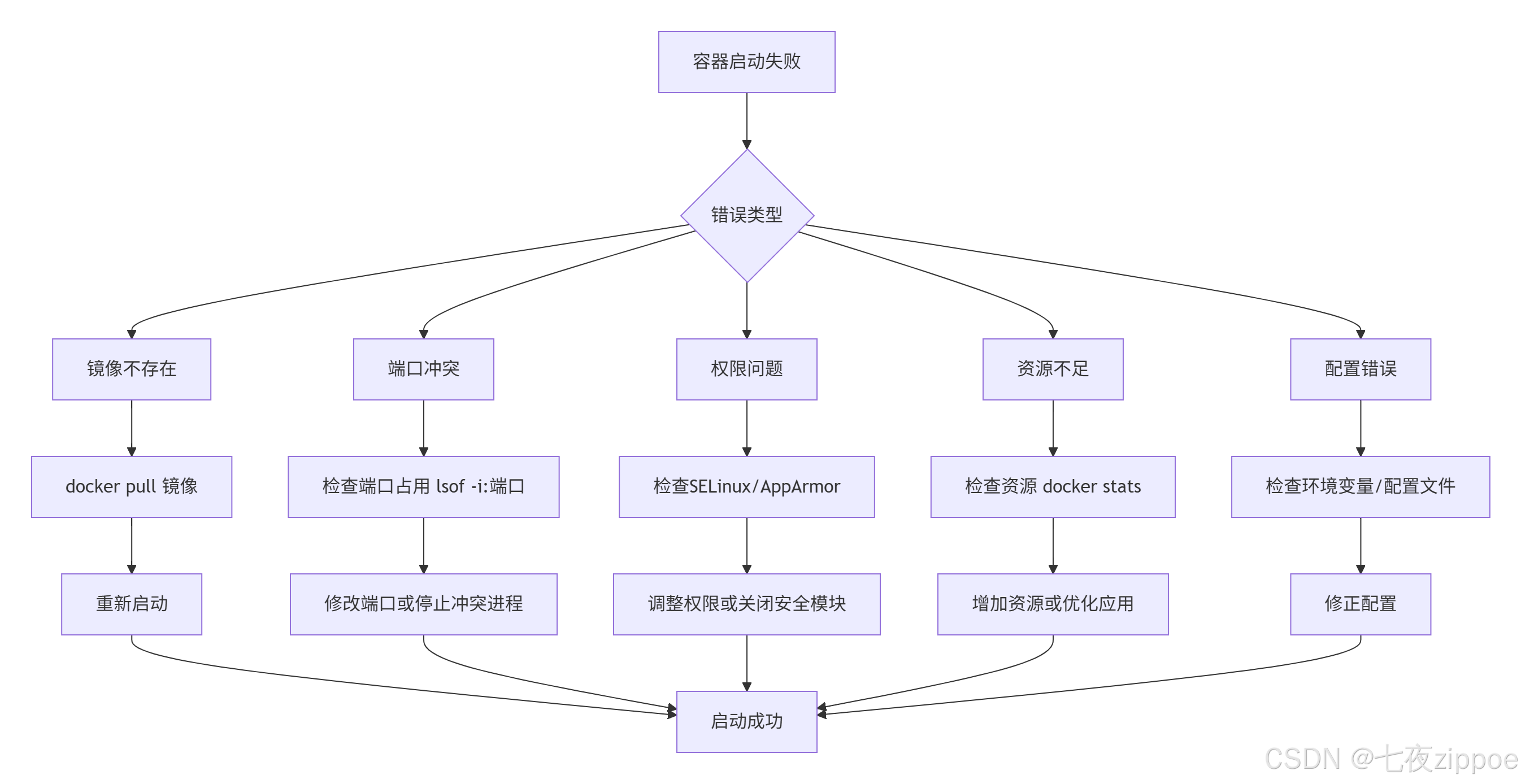
当容器启动失败、性能低下或网络异常时,可以遵循系统化的排查流程。
# 1. 查看容器日志
docker logs [容器ID] --tail 100 -f
# 2. 查看容器详细配置
docker inspect [容器ID]
# 3. 进入容器调试
docker exec -it [容器ID] /bin/bash
# 4. 检查容器资源使用
docker stats [容器ID]
# 5. 查看Docker守护进程日志
journalctl -u docker --no-pager -n 100
# 6. 检查存储驱动状态
docker info | grep -A5 "Storage Driver"
# 7. 网络排查
docker network inspect [网络名]
iptables -L -n -t nat | grep [容器IP]
# 1. 查看容器CPU使用
docker stats --no-stream
# 2. 进入容器查看进程
docker exec [容器ID] top
# 3. 使用perf分析
docker run --privileged --pid=host -it alpine sh
apk add perf
perf top -p [容器内进程PID]
# 4. 火焰图分析
docker run --privileged --pid=host -it alpine sh
apk add flamegraph
perf record -F 99 -p [PID] -g -- sleep 30
perf script | stackcollapse-perf.pl | flamegraph.pl > flamegraph.svg# 1. 查看容器内存使用
docker stats --format "table {{.Name}}\t{{.CPUPerc}}\t{{.MemUsage}}"
# 2. 查看容器内内存详情
docker exec [容器ID] cat /proc/meminfo
# 3. 分析JVM内存(Java应用)
docker exec [容器ID] jcmd 1 GC.heap_info
# 4. 生成堆转储
docker exec [容器ID] jmap -dump:live,format=b,file=/tmp/heap.hprof 1
docker cp [容器ID]:/tmp/heap.hprof .
# 5. 使用MAT分析堆转储
# 下载Eclipse Memory Analyzer分析heap.hprof# 1. 检查容器网络配置
docker network ls
docker network inspect bridge
# 2. 测试容器网络连通性
docker exec [容器ID] ping 8.8.8.8
docker exec [容器ID] curl -I http://www.baidu.com
# 3. 查看容器DNS配置
docker exec [容器ID] cat /etc/resolv.conf
# 4. 检查iptables规则
iptables -L -n -t nat
iptables -L -n -t filter
# 5. 使用tcpdump抓包
docker run --net=container:[容器ID] -it nicolaka/netshoot tcpdump -i any port 80
# 6. 网络延迟测试
docker run --rm -it alpine ping -c 4 [目标IP]容器技术演进风向标
容器生态仍在快速演进,以下几个趋势值得关注:
- 无服务器容器(Serverless Containers):如AWS Fargate,让开发者无需管理节点,专注应用本身。
- WebAssembly(Wasm)容器:提供毫秒级冷启动、KB级镜像和更强的沙箱安全,可能成为轻量级函数的新载体。
- eBPF技术深度集成:为容器网络、安全和可观测性提供内核级别的强大能力。
维度 | Docker容器 | Wasm容器 |
|---|---|---|
镜像大小 | MB级别(10-500MB) | KB级别(10-1000KB) |
启动时间 | 秒级(0.1-1秒) | 毫秒级(1-100毫秒) |
内存占用 | 较高(10-500MB) | 极低(1-50MB) |
安全性 | 命名空间隔离 | 沙箱隔离 |
跨平台 | 依赖平台镜像 | 一次编译,到处运行 |
# AWS Fargate任务定义示例
version: '3'
services:
  app:
    image: myapp:latest
    cpu: 256    # 0.25 vCPU
    memory: 512 # 512MB
    ports:
      - "8080:8080"
    environment:
      - NODE_ENV=production
    health_check:
      test: ["CMD", "curl", "-f", "http://localhost:8080/health"]
      interval: 30s
      timeout: 5s
      retries: 3
# 使用eBPF监控容器网络
# 安装bcc工具
apt-get install bpfcc-tools
# 监控容器网络连接
docker run -d --name test nginx
CONTAINER_PID=$(docker inspect -f '{{.State.Pid}}' test)
# 使用bcc工具监控
/usr/share/bcc/tools/tcpconnect -p $CONTAINER_PID[AFFILIATE_SLOT_2]
总结:从技术到思维的容器化之旅
Docker容器化远不止是一项工具的使用,它代表了一种现代化的软件交付范式:镜像即交付物、基础设施即代码、不可变部署。通过本文,我们从Linux内核原理切入,剖析了Docker的三大支柱;通过Spring Boot实战,掌握了生产级镜像构建与优化的完整方法;最后探讨了企业级实践与未来趋势。记住核心原则:安全左移、最小化镜像、声明式配置。容器化之旅,始于一个简单的Dockerfile,成于对细节的持续打磨和对最佳实践的坚持。现在,就从你的下一个项目开始,实践这些理念,构建更高效、可靠的容器化部署流程。


 浙公网安备 33010602011771号