在Web自动化测试领域,Selenium无疑是开发者手中的瑞士军刀。然而,要编写出稳定、高效且可维护的测试脚本,仅仅掌握元素定位和基础操作是远远不够的。本文将深入剖析Selenium的几个核心进阶功能——智能等待、浏览器导航控制、弹窗处理以及高级浏览器配置。无论你是使用Python、Java还是JavaScript/TypeScript进行开发,理解这些概念都将显著提升你的自动化测试水平,减少因页面加载异步性带来的“假失败”,让你的测试脚本更加健壮可靠。[AFFILIATE_SLOT_1]
一、 等待策略:自动化测试稳定性的基石
在Web自动化中,代码执行速度远快于页面渲染和网络请求。直接操作未加载完成的元素是导致测试失败最常见的原因之一。Selenium提供了三种等待机制来应对这一挑战,每种都有其适用场景。
1.1 强制等待:简单粗暴的调试利器
强制等待使用time.sleep()(Python)或Thread.sleep()(Java)让脚本暂停指定时间。它虽然简单,但在调试阶段非常有用,可以让你有足够时间观察页面状态。
示例代码(Python):
Thread.sleep()优点:实现简单,无需复杂逻辑。
缺点:严重浪费执行时间,降低测试效率,且无法智能响应页面实际加载情况。在生产环境中应尽量避免使用。
1.2 隐式等待:全局设置的智能守门员
隐式等待为WebDriver实例设置一个全局超时时间。在查找任何元素时,如果元素没有立即出现,WebDriver会在设定的时间内持续轮询DOM,直到找到该元素或超时。
设置方法:
implicitlyWait()具体示例:以下代码设置了一个10秒的全局隐式等待。
//隐式等待1000毫秒
driver.manage().timeouts().implicitlyWait(Duration.ofMillis(1000));
//隐式等待5秒
driver.manage().timeouts().implicitlyWait(Duration.ofSeconds(5));
核心特点:
- 作用域全局:从设置开始,直到调用
driver.quit(),对所有的find_element操作都生效。 - 只对元素查找有效:它不适用于判断元素的其他状态(如可点击、可见)。
- 适用场景:适用于整个测试套件对页面加载速度有基本一致要求的场景。
1.3 显式等待:精准控制的条件等待
显式等待提供了最高级别的控制精度。它允许你为某个特定操作定义一个等待条件(如元素可点击、元素可见、URL包含特定字符等),并设置最大超时时间。只有在条件满足或超时后,代码才会继续执行。
基本语法结构:
new WebDriverWait(driver, Duration.ofSeconds(3)).until($express)实战示例:等待一个ID为“submit”的按钮变为可点击状态,最多等待10秒。
WebDriverWait foo = new WebDriverWait(driver, Duration.ofSeconds(3))
foo.until(ExpectedConditions.elementToBeClickable(By.cssSelector("#id")));强大的ExpectedConditions:这是显式等待的灵魂,提供了丰富的预定义条件。以下是一些常用条件(以Python为例,Java/JavaScript类似):
- 等待元素可点击:
elementToBeClickable(By locator) - 等待元素可见:
textToBe(Bylocator,String str) - 等待元素存在:
presenceOfElementLocated(Bylocator) - 等待特定URL:
urlToBe(java.lang.String url)
组合使用示例:等待页面标题包含“成功”字样。
WebDriverWait wait = new WebDriverWait(driver,Duration.ofSeconds(10));
boolean ispass = wait.until(ExpectedConditions.textToBe(By.cssSelector("#s-top-left > a:nth-child(1)"), "新闻"));
if(ispass){
System.out.println("测试通过");
}else {
System.out.println("测试失败");
}
⚠️ 重要警告:不要混合使用隐式和显式等待! 混合使用会导致总的等待时间不可预测,可能是两者之和,甚至更长,严重影响测试性能。以下是一个反面教材:
//隐式等待设置为5s,显示等待设置为10s,那么结果会是5+10=15s吗?
SimpleDateFormat sim =new SimpleDateFormat("yyyy-MM-dd HH:mm:ss");
System.out.println(sim.format(System.currentTimeMillis()));
driver.manage().timeouts().implicitlyWait(Duration.ofSeconds(5));
driver.findElement(By.cssSelector("#hotsearch-content-wrapper > li:nth-child(1) > a > span.title-content"));
WebDriverWait wait = new WebDriverWait(driver,Duration.ofSeconds(10));
try{
wait.until(ExpectedConditions.presenceOfElementLocated(By.cssSelector("#hotsearch-content-wrapper > li:nth-child(1) > a > span.title-content")));
}catch (Exception e){
System.out.println("nosuelement!");
}
System.out.println(sim.format(System.currentTimeMillis()));最佳实践是:在测试脚本中统一使用显式等待,并彻底放弃隐式等待。 显式等待虽然代码量稍多,但能提供最精确的控制,是编写企业级稳定测试用例的推荐方式。
二、 掌控浏览器导航与弹窗交互
除了与页面元素交互,控制浏览器本身的行为也是自动化测试的关键。
2.1 浏览器导航操作
这些是WebDriver最基础也是最常用的命令,模拟用户的浏览行为。
打开网页:
// 更长的方法
driver.navigate().to("https://selenium.dev");
// 简洁的方法
driver.get("https://selenium.dev");模拟前进、后退和刷新:这在测试多步骤流程或验证页面状态时非常有用。
driver.navigate().back();
driver.navigate().forward();
driver.navigate().refresh();在Go语言中,虽然标准库没有直接对应的Selenium绑定,但你可以通过第三方库如tebeka/selenium实现类似功能,其API设计思想是相通的。
2.2 处理JavaScript弹窗
浏览器弹窗(Alert, Confirm, Prompt)不属于页面DOM,因此无法用常规的find_element定位。Selenium提供了Alert接口专门处理它们。
1. 警告框(Alert)和确认框(Confirm):
警告框只有“确定”,确认框有“确定”和“取消”。处理方式类似。

处理代码:切换到弹窗,获取文本,然后接受(确定)或解散(取消)。
Alert alert = driver.switchTo.alert();
//确认
alert.accept()
//取消
alert.dismiss()
2. 提示框(Prompt):
提示框允许用户输入文本。
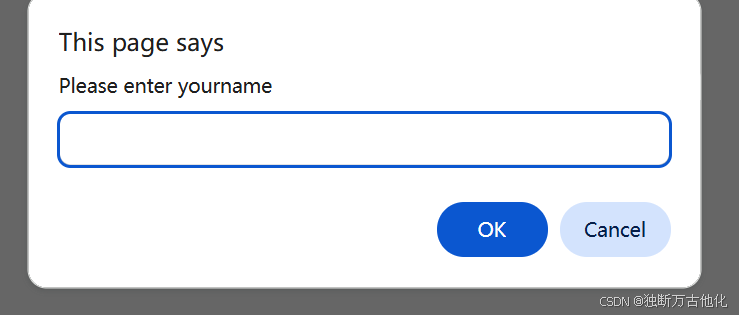
处理代码:在接受或取消前,可以发送文本到输入框。
Alert alert = driver.switchTo.alert();
alert.sendKeys("hello");
alert.accept();
alert.dismiss();关键点:所有弹窗操作都必须先通过driver.switch_to.alert切换到弹窗上下文,操作完成后焦点会自动切回主页面。
三、 文件上传与浏览器高级配置
3.1 巧解文件上传难题
文件上传弹出的窗口是操作系统原生控件,Selenium无法直接操作。但有一个经典的解决方案:绕过文件选择对话框,直接向文件类型的<input>元素发送文件路径。
前提:页面上传组件必须是一个<input type="file">元素。
实现方法:定位到该input元素,然后使用send_keys()传入文件的绝对路径。
WebElement ele = driver.findElement(By.cssSelector("body > div > div > input[type=file]"));
ele.sendKeys("D:\\selenium2html\\selenium2html\\upload.html");
这种方法高效且稳定,是处理文件上传的标准做法。在TypeScript编写的基于Selenium WebDriver的测试框架中,其原理完全一致。
3.2 浏览器启动参数配置
通过配置浏览器选项(如ChromeOptions/EdgeOptions/FirefoxOptions),可以定制浏览器的启动行为,适应不同的测试环境。
无头模式(Headless Mode): 在不启动图形用户界面的情况下运行浏览器,极大节省资源,特别适合在CI/CD服务器或容器中执行测试。
Chromeptions options=new Chrome0ptions);
options.addArguments("-headless");
ChromeDriver driver = new ChromeDriver (options);
driver.get("https://www.baidu.com");
driver.quit();
页面加载策略(Page Loading Strategy): 这个高级配置决定了WebDriver何时认为一个页面加载完成。Selenium 4+ 支持三种策略:
| 策略类型 | 核心行为 | 适用场景 | 优缺点 |
|---|---|---|---|
| NORMAL(默认) | 等待页面完全加载完成(浏览器标签栏加载图标停止转动),包含HTML、CSS、JS、图片、视频等所有资源加载完毕后,才执行后续操作。 | 对页面完整性要求高的场景(如需要操作图片/视频相关元素、依赖外部资源渲染的元素)。 | ✅ 稳定性最高,元素基本都已加载完成; ❌ 加载耗时最长,脚本执行效率低。 |
| EAGER(急切) | 仅等待DOM树加载完成(事件触发),不等待图片、视频、样式表等外部资源加载,HTML解析完成后立即执行后续操作。 | 大多数常规自动化测试场景(只需操作DOM元素,无需等待多媒体/样式资源)。 | ✅ 加载速度比NORMAL快,兼顾效率与稳定性; ❌ 若元素依赖未加载的CSS/JS,可能出现定位失败。 |
| NONE(无等待) | 不等待页面任何加载过程,执行后立即返回,直接执行后续操作。 | 需要手动精准控制加载时机的场景(必须配合显式等待使用)。 | ✅ 速度最快,完全掌控执行时机; ❌ 不手动加等待时,几乎一定会定位不到元素,稳定性最差。 |
如何设置加载策略:
options.setPageLoadStrategy(PageLoadStrategy.NORMAL);
options.setPageLoadStrategy(PageLoadStrategy.EAGER);
options.setPageLoadStrategy(PageLoadStrategy.NONE);
策略选择建议:
- normal: 最稳定,但等待时间最长。适合测试对图片、样式、异步脚本强依赖的复杂应用。
- eager:推荐的首选策略。在DOM可交互时就返回,平衡了速度和稳定性,适用于大多数SPA(单页应用)和现代Web应用。
- none: 最快,但风险最高。需要测试脚本自身通过显式等待来确保元素就绪,适合对性能有极致要求且测试框架等待机制完善的场景。
总结与最佳实践
掌握Selenium的这些核心进阶功能,是构建可靠自动化测试套件的关键。回顾要点:优先使用显式等待来精准控制同步点,避免混合等待策略;熟练运用Alert接口处理弹窗,用send_keys巧解文件上传;根据测试环境需求,合理配置无头模式和页面加载策略(尤其推荐eager)。
无论你的技术栈是Python、Java还是Node.js(JavaScript/TypeScript),这些概念和API设计都是相通的。将这些策略融入你的测试框架,并结合清晰的日志记录和失败截图,你将能打造出执行快速、结果稳定、易于维护的自动化测试流水线,为软件质量保驾护航。
DOMContentLoadeddriver.get(url)
---


 浙公网安备 33010602011771号