在HarmonyOS NEXT的全新生态下,实现流畅的原生分享功能是应用体验的关键一环。对于Flutter开发者而言,如何让跨平台应用无缝接入鸿蒙的Want(意图)架构,并处理好严苛的沙箱权限,是一项必须掌握的技能。本文将深入探讨使用share_plus插件在OpenHarmony上进行原生分享的完整适配方案,涵盖从基础配置到高级交互治理的全过程,助你打造真正融入鸿蒙生态的优质应用。
一、 鸿蒙分享架构与Flutter适配原理
HarmonyOS NEXT摒弃了传统的分享方式,全面转向基于Want(意图)的跨应用交互模型。这套架构类似于Android的Intent,但更加统一和安全。Flutter的share_plus插件为我们提供了一套标准的跨平台接口,其鸿蒙端实现的核心,就是将这些通用调用翻译成鸿蒙原生的Share Kit API调用。
与Android或iOS开发不同,鸿蒙环境下的文件分享涉及更复杂的URI权限传递。系统通过严格的沙箱机制隔离应用数据,这意味着你不能直接传递一个文件路径给其他应用。分享过程本质上是一次临时的、受控的权限授予。理解这一点,是避免后续踩坑的基础。这种设计理念与许多现代系统(如某些基于容器的应用分发方式)有相似之处,确保了用户数据的安全。
二、 工程环境搭建与依赖配置详解
要在Flutter for OpenHarmony项目中使用分享功能,仅安装通用的share_plus接口包是不够的,必须同时安装其鸿蒙平台的专属实现包。由于生态处于早期,部分适配包可能尚未发布到官方Pub仓库。
- 核心依赖:你需要通过Git方式引用社区维护的
_ohos包。 - 常见问题:当项目需要引用同一个Git仓库下的多个子包(例如
image_picker)时,可能会遇到“嵌套路径引用失败”的错误。这是因为Flutter的包管理工具在处理复杂路径时存在限制。 - 解决方案:推荐使用
dependency_overrides进行精确的路径锁定。具体配置方法如下方的代码块所示,它能确保依赖被正确解析和获取。
dependencies:
# 分享组件
share_plus: ^10.1.2
share_plus_ohos:
git:
url: https://atomgit.com/Chyuning/share_plus_ohos.git
# 图片选择组件
image_picker:
git:
url: https://atomgit.com/openharmony-tpc/flutter_packages.git
path: packages/image_picker/image_picker
#  解决 Git 嵌套依赖冲突的关键
dependency_overrides:
image_picker_ohos:
git:
url: https://atomgit.com/openharmony-tpc/flutter_packages.git
path: packages/image_picker/image_picker_ohos完成配置后,运行flutter pub get即可。这个过程与在其他平台集成原生插件(比如在Flutter中调用Java或Swift的特定功能)类似,关键在于找到正确的平台通道实现。
三、 实战演练:从文本分享到多媒体文件流转
1. 基础文本与链接分享
这是最直接的分享场景,例如分享新闻标题、商品链接或一段文案。在鸿蒙上,调用Share.share()方法会直接调起系统原生的分享选择器面板。核心代码简洁明了,如下所示:
// 分享纯文本或链接
Share.share(
'我在开源鸿蒙上用 Flutter 开发 App,真丝滑!\nhttps://atomgit.com/open-harmony-examples',
subject: 'Flutter for OpenHarmony 实战',
);
执行上述代码后,效果如下图所示,系统会弹出标准的应用选择列表:
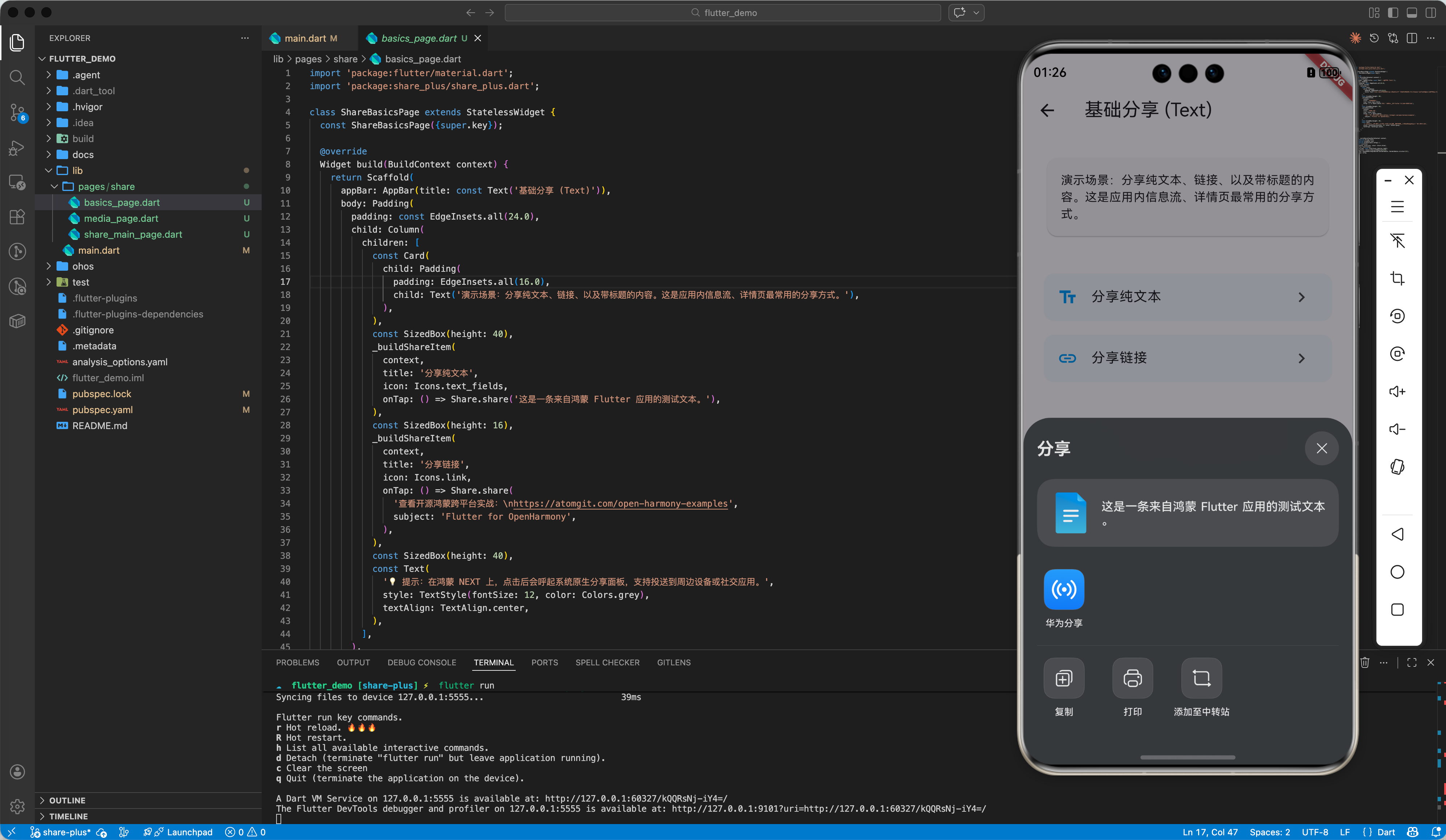
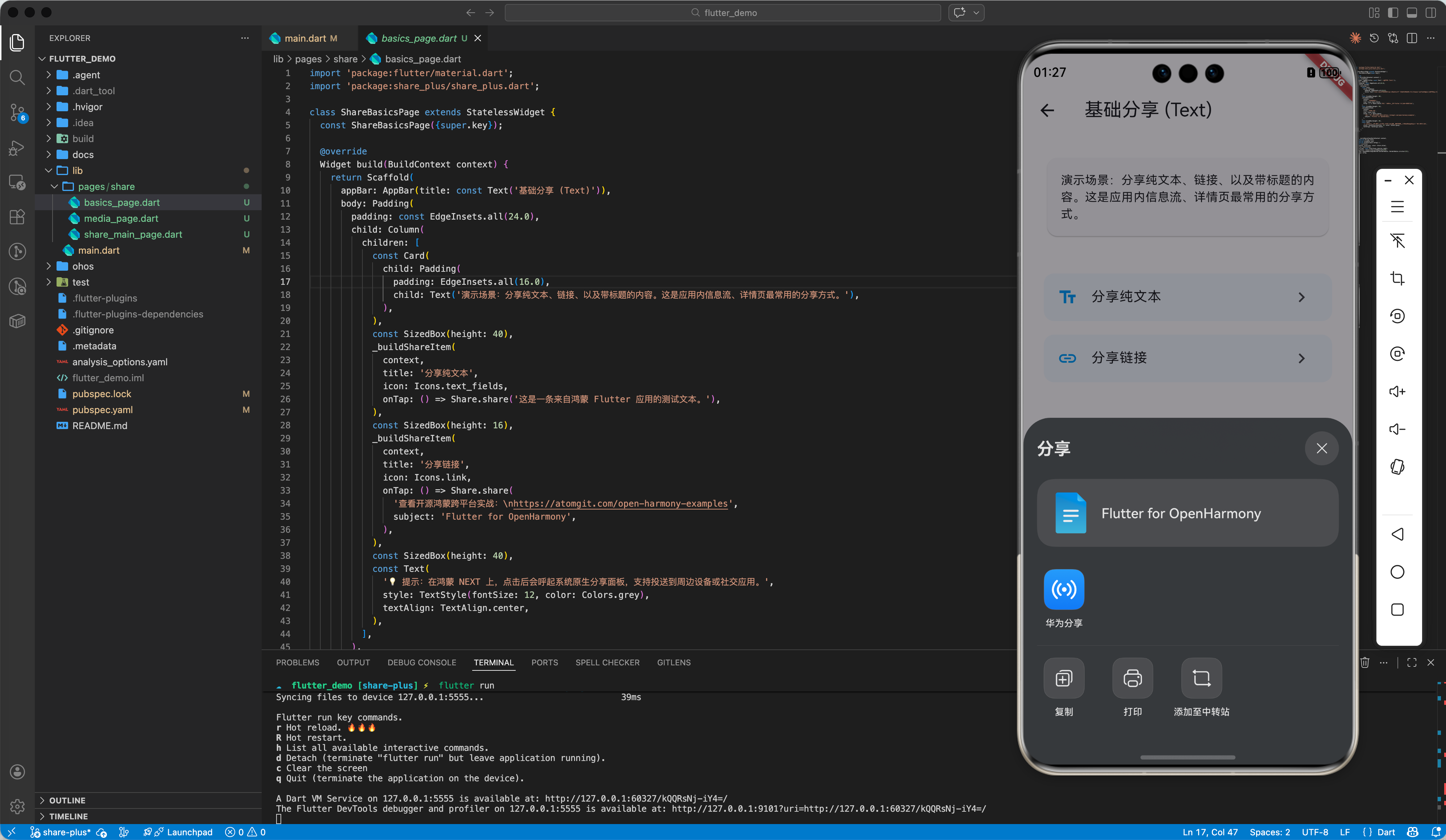
提示:分享纯文本或链接时,鸿蒙系统会自动处理,开发者无需关心底层Want的构建细节,体验非常流畅。
2. 多媒体图片分享(与ImagePicker联动)
更真实的场景是:用户从相册选择图片后分享。这涉及到图像选择和分享两套原生Kit的协作。关键在于理解鸿蒙的文件URI权限机制。
当你使用image_picker选择图片后,得到的可能是一个位于应用私有沙箱内的临时文件路径。直接分享此路径是无效的。此时,Share.shareXFiles的鸿蒙实现会扮演关键角色:它在底层调用fileUri模块,将私有路径转换为一个带有临时读取授权的公有URI(Uniform Resource Identifier),并自动将这个授权附加到分享的Want中。因此,在大多数情况下,你无需像在Android上那样手动配置FileProvider或处理module.json5权限。
核心实现代码参考如下:
final ImagePicker _picker = ImagePicker();
Future<void> _pickAndShare() async {
  //  1. 呼起鸿蒙原生 Picker 选择图片
  final XFile? image = await _picker.pickImage(source: ImageSource.gallery);
  if (image != null) {
  //  2. 调用 share_plus 进行跨应用分享
  // 适配包会自动将私有路径转换为带权限的 file:// URI
  await Share.shareXFiles([image], text: '分享一张鸿蒙美照');
  }
  }
四、 高级适配与避坑指南
1. 大屏设备与折叠屏适配
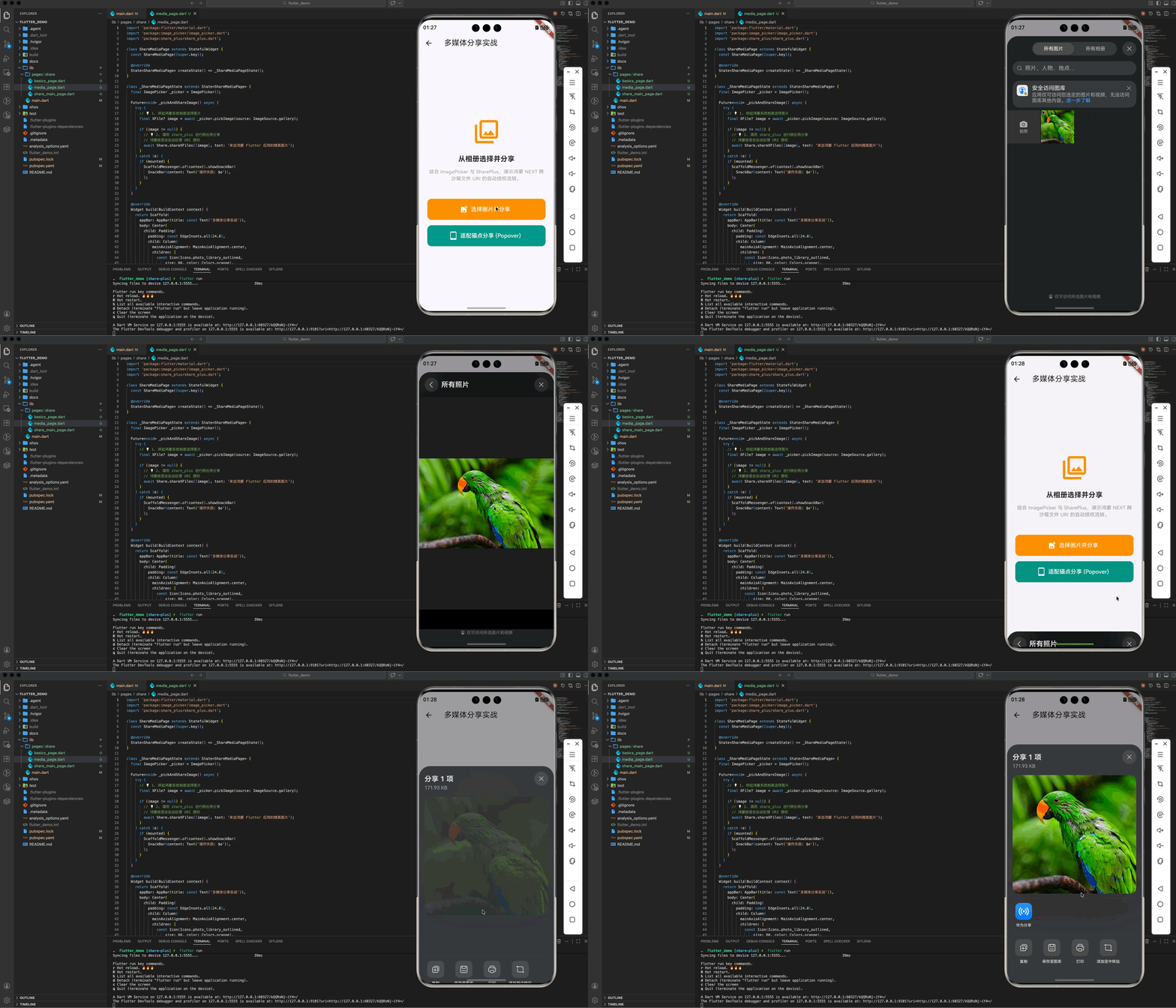
在Mate Pad或折叠屏等大屏设备上,尤其是开启分屏模式时,分享面板的弹出位置需要特别指定,否则可能出现位置错乱或用户体验不佳的情况。为此,你需要通过sharePositionOrigin参数明确设置分享弹窗的锚点。这个原理与在Web或桌面应用中定位弹出框类似。
final RenderBox box = context.findRenderObject() as RenderBox;
Share.share(
'适配内容...',
sharePositionOrigin: box.localToGlobal(Offset.zero) & box.size,
);
适配后的效果如下图所示,分享面板会从指定的按钮位置精准弹出:
2. 提升分享识别率的技巧
- 问题:某些鸿蒙第三方应用(如一些文件阅读器)对Want中URI的MIME类型匹配支持不完善,可能导致无法正确识别可分享的文件类型。
- 方案:在分享文件时,显式地指定MIME类型可以极大提高接收方应用的识别成功率。例如,分享图片时明确设置为
image/*,分享PDF时设置为application/pdf。可以通过XFile(path, mimeType: 'image/jpeg')来实现。
3. 隐私与安全合规要点 ⚠️
鸿蒙应用市场对隐私安全审核极其严格。务必注意:
- 用户主动触发:分享动作必须由用户明确的点击等手势操作触发。禁止在页面加载、数据更新等场景下自动弹出分享面板,这会被视为静默采集用户社交关系,导致应用审核被拒。
- 权限最小化:得益于系统的URI临时授权机制,你的应用无需申请持久的存储读写权限来完成分享功能,这符合隐私保护的最佳实践。
五、 总结与生态展望
通过share_plus插件,Flutter开发者可以以极低的成本将鸿蒙强大的原生分享能力集成到跨平台应用中。本次实战的核心在于理解并处理好两个关键点:一是鸿蒙基于URI的沙箱文件权限传递模型,二是跨设备尺寸的交互适配。
掌握这些,你的Flutter应用就能在HarmonyOS NEXT上实现与原生应用无异的流畅分享体验,真正融入鸿蒙的全场景生态。随着OpenHarmony生态的不断成熟,类似的跨平台适配方案(无论是对于Python脚本工具、TypeScript的前端应用,还是C++、Go或Java的后台服务)都将成为开发者需要关注的重要领域,其背后“一次开发,多端部署”的理念正在各个技术栈中深入人心。
(欢迎加入开源鸿蒙跨平台开发者社区,共同探索更多Flutter在OpenHarmony上的实践可能。)
---⭐ 优质资源
学习不止于此,推荐继续深入:
- Flutter核心技术与实战
陈航 | 高效构建跨平台移动应用 - Android开发高手课
张绍文 | 突破Android开发进阶瓶颈 - iOS开发高手课
戴铭 | 成为iOS开发高手
☁️ 云服务推荐


 浙公网安备 33010602011771号