在跨平台开发领域,Flutter以其高效的渲染引擎和声明式UI框架备受青睐。当它与OpenHarmony结合,为鸿蒙生态应用开发开辟了新路径。本文将通过一个交互式文档应用的完整构建过程,深入剖析Flutter在OpenHarmony上的布局核心思想与最佳实践,帮助开发者掌握构建现代化、高性能应用的技巧。
一、项目概览:交互式文档应用的设计思路
我们计划构建的应用是一个技术文档阅读器,它需要清晰展示多个章节内容,同时保持良好的用户体验。核心需求包括:可滚动的页面结构、卡片式内容展示以及点击展开/折叠的交互功能。这种设计模式在FAQ、产品说明书或教程类应用中非常常见,能有效管理信息密度。
与传统的Web开发(如使用JavaScript/TypeScript构建单页应用)或原生开发(如Java for Android, C++/Go for 系统服务)相比,Flutter的声明式UI和“一切皆Widget”的理念,使得这类交互界面的构建变得异常简洁。下面让我们先看看应用的完整运行效果:
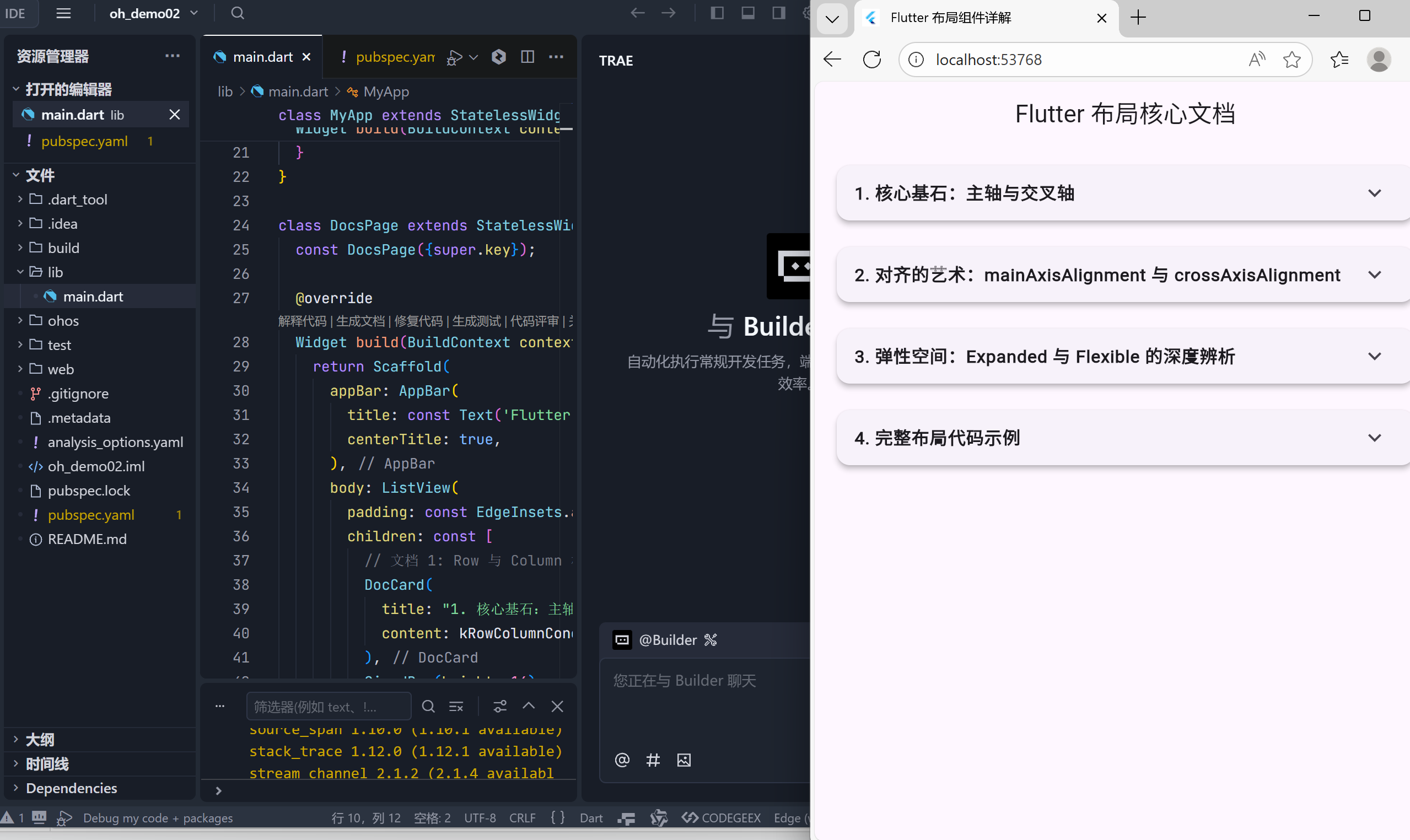
成功运行后,在OpenHarmony设备或模拟器上的效果如下:
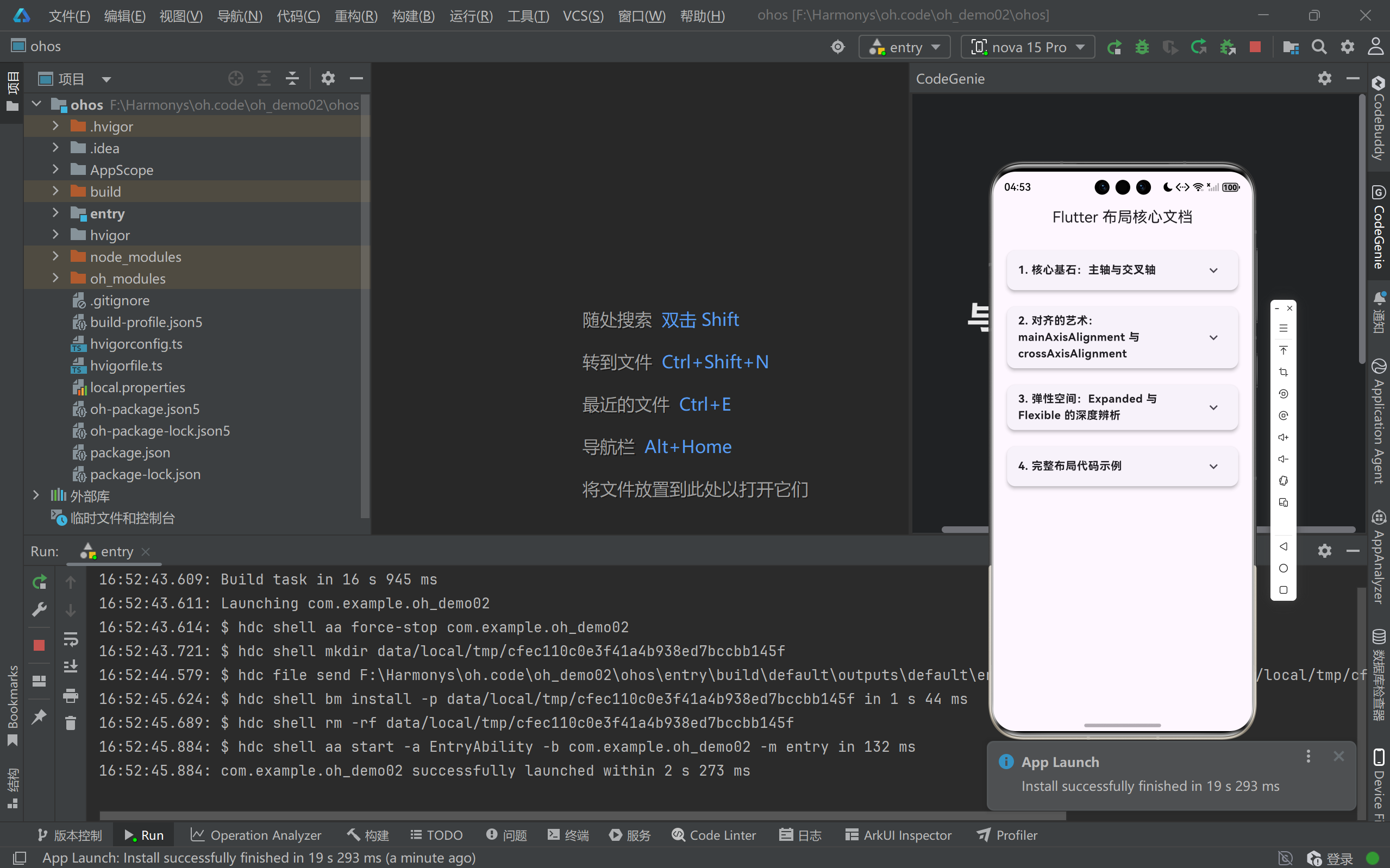
应用的完整代码结构如下,我们将在后续章节逐一拆解:
import 'package:flutter/material.dart';
void main() {
runApp(const MyApp());
}
class MyApp extends StatelessWidget {
const MyApp({super.key});
Widget build(BuildContext context) {
return MaterialApp(
title: 'Flutter 布局组件详解',
theme: ThemeData(
primarySwatch: Colors.blue,
fontFamily: 'Roboto',
),
home: const DocsPage(),
debugShowCheckedModeBanner: false,
);
}
}
class DocsPage extends StatelessWidget {
const DocsPage({super.key});
Widget build(BuildContext context) {
return Scaffold(
appBar: AppBar(
title: const Text('Flutter 布局核心文档'),
centerTitle: true,
),
body: ListView(
padding: const EdgeInsets.all(16.0),
children: const [
// 文档 1: Row 与 Column 核心
DocCard(
title: "1. 核心基石:主轴与交叉轴",
content: kRowColumnConcepts,
),
SizedBox(height: 16),
// 文档 2: 对齐方式
DocCard(
title: "2. 对齐的艺术:mainAxisAlignment 与 crossAxisAlignment",
content: kAxisAlignmentGuide,
),
SizedBox(height: 16),
// 文档 3: Expanded vs Flexible
DocCard(
title: "3. 弹性空间:Expanded 与 Flexible 的深度辨析",
content: kExpandedFlexibleGuide,
),
SizedBox(height: 16),
// 文档 4: 实战代码
DocCard(
title: "4. 完整布局代码示例",
content: kFullCodeExample,
),
],
),
);
}
}
// 单独的 Widget 类,用于复用卡片样式
class DocCard extends StatelessWidget {
final String title;
final String content;
const DocCard({super.key, required this.title, required this.content});
Widget build(BuildContext context) {
return Card(
elevation: 4,
child: ExpansionTile(
title: Text(
title,
style: const TextStyle(fontWeight: FontWeight.bold, fontSize: 16),
),
children: [
Padding(
padding: const EdgeInsets.all(16.0),
child: Text(
content,
style: const TextStyle(height: 1.7),
),
),
],
),
);
}
}
// ******************************************
// 以下为文档内容常量 (模拟 Markdown 文本)
// ******************************************
// 1. Row 与 Column 概念
const kRowColumnConcepts = '''
在 Flutter 中,Row 和 Column 是最基础的布局组件。
主轴 (Main Axis)
- Row:水平方向(从左到右)。
- Column:垂直方向(从上到下)。
交叉轴 (Cross Axis)
- Row:垂直方向。
- Column:水平方向。
约束行为(关键)
- Row:给子组件的**水平约束是无限的**,垂直约束是紧致的。
- Column:给子组件的**垂直约束是无限的**,水平约束是紧致的。
避坑
在 Row 中,子组件不能直接设置 width: double.infinity,会报错。因为父级给的是“无限”约束,无法计算“撑满”。解决方法:使用 Expanded。
''';
// 2. 对齐方式
const kAxisAlignmentGuide = '''
这两个属性控制子组件的排列和对齐。
mainAxisAlignment (主轴对齐)
控制子组件在主轴上的分布:
- start / end:靠起点/终点。
- center:居中。
- spaceBetween:两端对齐,中间均匀分布(常用于导航栏)。
- spaceAround:每个子项周围留有相等空间。
crossAxisAlignment (交叉轴对齐)
控制子组件在交叉轴上的对齐:
- start / end / center:顾名思义。
- stretch:默认值。强制子组件拉伸填满交叉轴。
注意:在 Column 中,Text 默认会拉伸占满全屏宽度。如不需要,请设置为 start。*
''';
// 3. Expanded vs Flexible
const kExpandedFlexibleGuide = '''
Expanded:强制填满
- 本质:Flexible(fit: FlexFit.tight)。
- 行为:强制子组件填满分配的空间。
- 无视子组件原本设置的宽高。
- 适用场景:严格按比例分配空间,或强制撑满剩余区域。
Flexible:灵活收缩
- 本质:fit: FlexFit.loose。
- 行为:允许子组件根据内容决定大小。
- 如果有多余空间,它可以利用;如果没有,它只包裹内容。
- 适用场景:子组件有固定内容大小,但希望在大屏上能变宽。
总结
如果子组件有固定尺寸,Expanded 会强制拉伸覆盖,而 Flexible 会优先尊重该尺寸。
''';
// 4. 代码示例
const kFullCodeExample = '''
// Row 示例:水平排列
Row(
mainAxisAlignment: MainAxisAlignment.spaceEvenly,
crossAxisAlignment: CrossAxisAlignment.center,
children: [
Container(color: Colors.red, width: 50, height: 50),
Container(color: Colors.green, width: 50, height: 50),
Container(color: Colors.blue, width: 50, height: 50),
],
)
// Column 示例:垂直排列
Column(
mainAxisSize: MainAxisSize.min,
crossAxisAlignment: CrossAxisAlignment.stretch,
children: [
Container(color: Colors.purple, height: 40),
Container(color: Colors.orange, height: 80),
],
)
// Expanded 示例:强制填满
Row(
children: [
Container(color: Colors.grey, width: 40),
Expanded( // 占据剩余所有空间
flex: 2,
child: Container(color: Colors.red),
),
Expanded( // 按比例 (1:2)
flex: 1,
child: Container(color: Colors.blue),
),
],
)
''';二、应用骨架:主入口与页面结构解析
任何Flutter应用的起点都是main函数和MyApp Widget。这部分代码定义了应用的全局主题和主页面的基本框架,相当于应用的“骨架”。
void main() {
runApp(const MyApp());
}
class MyApp extends StatelessWidget {
// ... (Standard MaterialApp setup)
// 设置应用标题、主题,并指定首页为 DocsPage
}
class DocsPage extends StatelessWidget {
Widget build(BuildContext context) {
return Scaffold(
appBar: AppBar(
title: const Text('Flutter 布局核心文档'),
centerTitle: true, // 标题居中
),
body: ListView(
padding: const EdgeInsets.all(16.0), // 列表内边距
children: const [
// 通过自定义组件 DocCard 构建四个文档卡片
DocCard(title: "1. 核心基石...", content: kRowColumnConcepts),
SizedBox(height: 16), // 间距
DocCard(title: "2. 对齐的艺术...", content: kAxisAlignmentGuide),
// ... 其他卡片
],
),
);
}
}上图清晰地展示了从MyApp到MyHomePage的构建流程。我们来分析几个关键设计点:
ListViewListViewSizedBoxSizedBoxpadding更灵活。这类似于在CSS中使用margin。constchildrenTextconst
三、组件化实践:构建可复用的文档卡片
优秀的Flutter应用离不开良好的组件化设计。我们将文档的每个章节封装成一个独立的DocumentCard组件,实现样式与逻辑的分离,提升代码的可维护性和复用性。
class DocCard extends StatelessWidget {
final String title; // 标题
final String content; // 正文内容
const DocCard({super.key, required this.title, required this.content});
Widget build(BuildContext context) {
return Card(
elevation: 4, // 阴影深度,增加立体感
child: ExpansionTile(
title: Text(
title,
style: const TextStyle(fontWeight: FontWeight.bold, fontSize: 16),
),
children: [
Padding(
padding: const EdgeInsets.all(16.0), // 内容内边距
child: Text(
content,
style: const TextStyle(height: 1.7), // 行高,提升阅读体验
),
),
],
),
);
}
}该组件的结构层次如图所示:
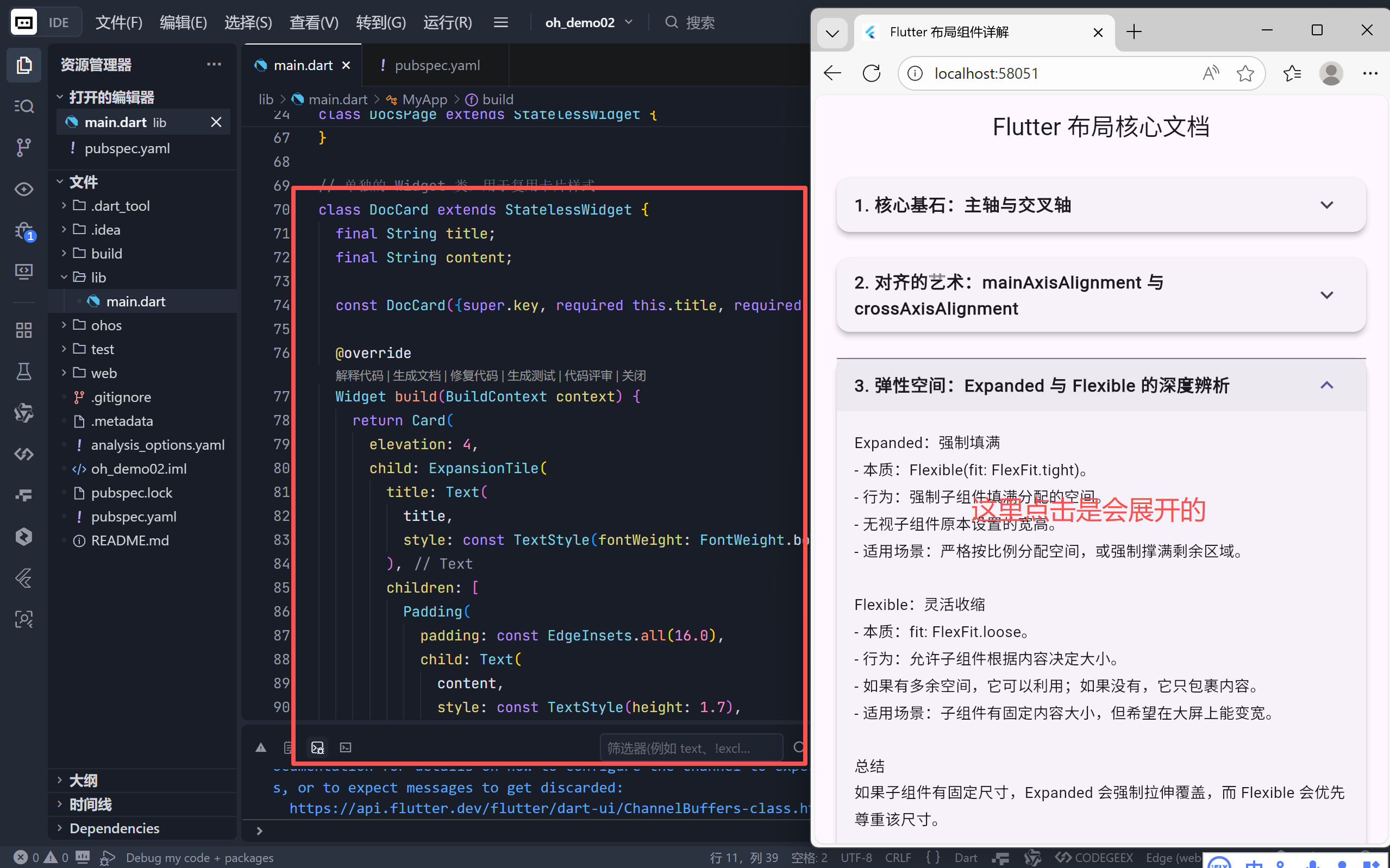
核心组件分析:
CardelevationExpansionTilechildrenPadding<div>或<p>标签设置padding。
这种组件化思想,与使用TypeScript编写可复用的React组件,或用Java编写自定义View的思路是相通的,都是现代前端和移动端开发的核心范式。
四、数据层模拟:使用常量定义内容
在实际项目中,文档内容可能来自网络API或本地数据库。为了简化示例,我们使用Dart常量来模拟这些数据,专注于UI层的实现。数据定义清晰分离,便于后续替换为真实的数据源。
// ******************************************
// 以下为文档内容常量 (模拟 Markdown 文本)
// ******************************************
const kRowColumnConcepts = '''
在 Flutter 中,Row 和 Column 是最基础的布局组件。
...
''';
const kFullCodeExample = '''
// Row 示例:水平排列
Row(
mainAxisAlignment: MainAxisAlignment.spaceEvenly,
...
}
''';
数据定义的特点:
- 多行字符串:使用三个单引号(
''' - 主题化内容:我们模拟了四个核心章节,分别讲解Flutter布局的关键概念:
MainAxisAlignmentCrossAxisAlignmentExpandedFlexible
五、布局原理深度总结与性能考量
这个项目虽然不大,却巧妙地运用了Flutter的核心布局约束原理。下表总结了主要Widget的布局行为:
| 原理 | 在代码中的体现 | 说明 |
|---|---|---|
| 线性布局 (Row/Column) | 是特殊的 Column | 本质上是一个可滚动的 Column。代码中 的子项( 和 )是沿着垂直方向(主轴)排列的。 |
| 对齐方式 (Alignment) | & | 虽然代码中没有直接展示调节对齐的滑块,但常量 中详细解释了如何使用 、 等属性。 |
| 弹性布局 (Flex) | & | 在 中深入讲解了这两个组件。虽然主 UI 代码中未强制使用 (因为 高度自适应),但在示例代码字符串中展示了它们的用法。 |
| 盒模型 (Box Model) | & | 在 的展开内容中使用了 ,这是 Flutter 盒模型的基础,用于控制元素内部空间。 |
除了布局,我们还需要关注性能与最佳实践:
- 状态管理:本例中使用
ExpansionPanelList自带的开关状态。对于更复杂的状态,可以考虑使用Provider、Riverpod或Bloc等状态管理方案,这与在JavaScript/TypeScript生态中选择Redux、MobX或Context API是类似的决策。 - 列表性能:如果文档条目非常多(成百上千),则应使用
ListView.builder来按需构建条目,避免一次性构建所有Widget造成内存和性能压力。这是移动端开发(无论是Flutter、Java Android还是SwiftUI)中的通用优化原则。 - 代码风格:将样式(
DocCardDocsPageconst(const
六、总结与延伸
通过这个“交互式文档应用”的实战,我们不仅学会了如何使用ExpansionTileCard
Flutter for OpenHarmony为开发者提供了一个强大的工具,能够用一套代码构建适配鸿蒙生态的、高性能的应用程序。希望本文的深度解析能为你接下来的OpenHarmony应用开发之旅打下坚实的基础。
加入社区
欢迎加入开源鸿蒙跨平台开发者社区,获取最新资源与技术支持:
开源鸿蒙跨平台开发者社区
技术因分享而进步,生态因共建而繁荣。
—— 晚霞的不甘 · 与您共赴鸿蒙跨平台开发之旅
ListViewListViewListViewDocCardSizedBoxmainAxisAlignmentcrossAxisAlignmentkAxisAlignmentGuidecenterspaceBetweenExpandedFlexiblekExpandedFlexibleGuideExpandedExpansionTilePaddingEdgeInsetsDocCardPadding


 浙公网安备 33010602011771号