

Anaconda安装与虚拟环境配置(解决无法打开下载包的问题)
anaconda安装地址

这个如果不是上面的页面,可能需要你先注册一个账号,然后登录才可以进去。
这个是 指导教程
配置个人虚拟环境,并正常运行jupyter notebook
当大家的电脑用户名是中文,或者将 anaconda安装到非系统盘上,如D盘。
发现在base环境下要么安装不了包(非常卡,猜测软件重下多次导致内部编译链复杂,几乎需要让人失去耐心的时间去解析)
发现base环境下安装包后,发现在jupyter notebook 下打不开 我们的包,显示报错,如opencv
接下来,便帮助大家解决问题
创建编程的文件夹
- 打开 Anaconda Prompt
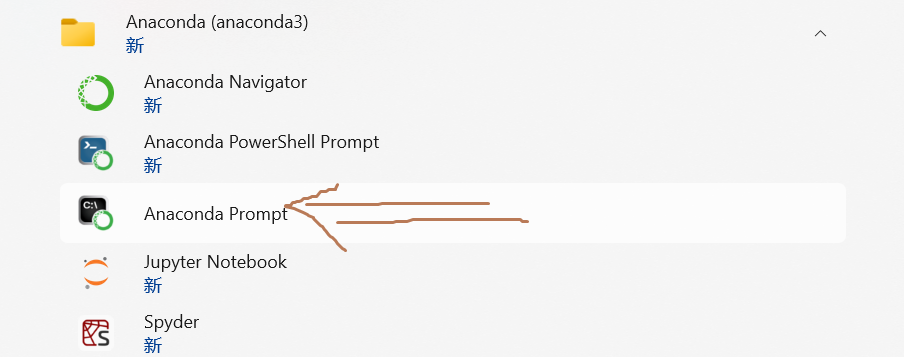
# 因为将来,你需要很多编程,数据分析,图像处理,这些都是很大的,推荐放到D盘,或者其他非系统盘(C盘)
d:
# 创建一个文件夹,存储你的 Anaconda下的python代码,
# 当下一次想要打开的时候,这个命令就可以忽略,仅执行 1,3即可
# python_project 这个只是存储代码的文件夹,也可以命名 anaconda_code,当然也可以自命名,注意不要出现中文字符
mkdir anaconda_code
# 进入当前文件夹
cd anaconda_code
创建虚拟环境
完成上一步后,当然,一般打开后,会显示,默认的base 虚拟环境中,这个是anaconda自带的
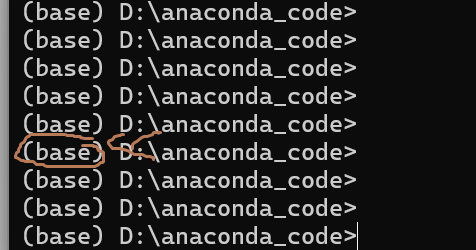
# 如果没有 (base) 标志或者其他类似的,执行,有就算了
# 激活虚拟环境
conda activate
# 创建个人的虚拟环境
conda create -n 环境名称 python=版本号
conda create -n glonar(推荐你名字的缩写) python=3.12
# 列出所有环境
conda env list
# 进入自己的虚拟环境
conda activate (你自己创建的环境名称)
对windows系统的调教
- 进入你的anconda安装目录,删除.condarc文件
- 进入 “C:\Users \ (用户名) \ .condarc”
- 使用笔记本打开,添加一下内容
# 很明显,这个就是要将你按照的包,确保全部放到D盘的安装目录里
envs_dirs:
  - D:\anaconda3\envs
pkgs_dirs:
  - D:\anaconda3\pkgs
show_channel_urls: true
# 注意这个里面放的是你将来要放置的[镜像源添加博客](https://blog.csdn.net/SUNYUAN0627/article/details/130181974),建议,按照博客内容添加镜像源,在这里做修改,不安全(如果不小心,多按一个空格或者中文符号,那就出问题了),当然,当你按照,博客内容添加的话,在进入这个文件会发现不一样哦,如果是熟悉编程的人,可以直接操作这个文件配置镜像源,建议不要加太多哦。
# 注意,因为一些原因,导致一些镜像源不可用,添加的时候,建议先看看自己可以进去,再添加
channels:
  - defaults
安装一些内容
# 如果我们需要使用jupyter, 这是必备的
conda install ipykernel jupyter -y
# 安装我们需要的包,注意根据你的需要更改
conda install numpy pandas matplotlib opencv -y
配置个人虚拟环境到内核
- 在当前环境下将该环境写入jupyter
python -m ipykernel install --user --name (你自己创建的环境名称) --display-name (你自己创建的环境名称)- 添加自己创建的虚拟环境到配置文件中
- 进入 "C:\Users\(用户名)\"目录下
- 进行如下操作
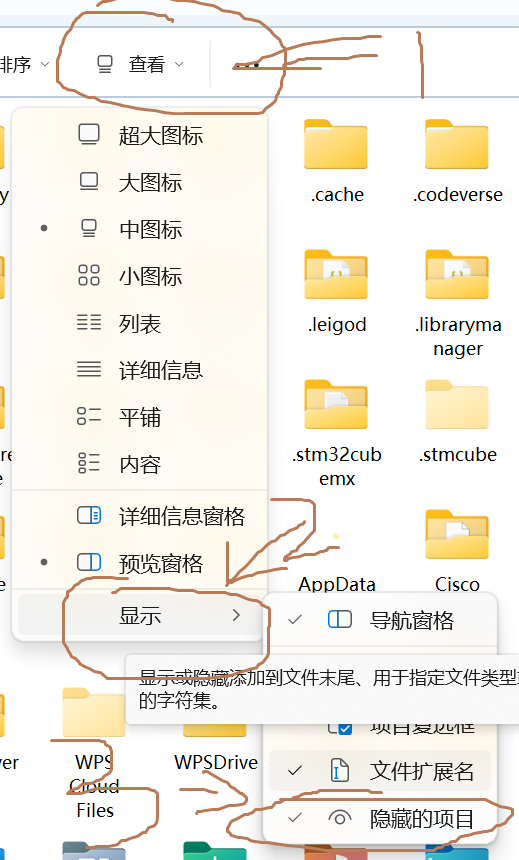
- 进入 “C:\Users(用户名)\AppData\Roaming\jupyter\kernels\glonar(你自己创建的环境名称)”
- 打开 kernel.json,并进行编辑
{
 "argv": [
# 注意,这个注释要删掉
# 注意理论上,只需要检查下面这一行的python.exe文件是否对应你的新建虚拟环境的python.exe,如果一致,无需修改,但注意,一定要是anaconda3\envs\(你自己创建的环境名称)\目录下的python.exe
# 同时注意修改下面这一行是,一定要注意文件地址,要使用'\\'这个符号哦。
  "D:\\anaconda3\\envs\\(你自己创建的环境名称)\\python.exe",
  "-Xfrozen_modules=off",
  "-m",
  "ipykernel_launcher",
  "-f",
  "{connection_file}"
 ],
 "display_name": "(你自己创建的环境名称)",
 "language": "python",
 "metadata": {
  "debugger": true
 }
}
打开jupyter notebook
# 推荐进入,你在D盘创建的专门存储代码的文件夹
d:
cd anaconda_code/
jupyter notebook- 在最后,会生成几个类似于网址的链接,Ctrl+[鼠标左键],即进入浏览器,并打开jupyter notebook。
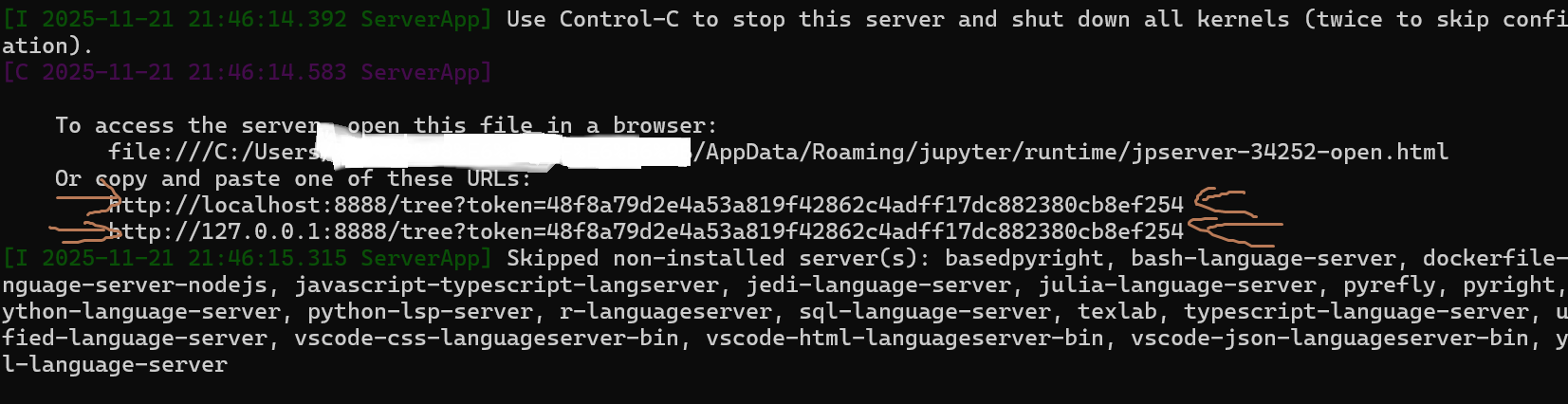
这个时候,在新建一个jupyter文件时,便会发现便会出现,(你自己创建的环境名称)的选项,以后使用这个即可。
import sys
import os
# 应输出,D:\\anaconda3\\envs\\(你自己创建的环境名称)\\python.exe, 负责重新检测配置个人虚拟环境到内核这一过程,是否忘记保存文件修改?,然后重启一下即可。
print("Python路径:", sys.executable)
print("是否在你自己创建的环境环境:", "envs\\(你自己创建的环境名称)" in sys.executable)  # 应输出True

 浙公网安备 33010602011771号