

在个人电脑上安装 Astra Linux 并不困难。要是最初有发行版安装盘,您需要从它启动,在计算机启动时选择相应的菜单项。对于从互联网上下载的包含 Astra Linux 镜像的文件,情况会稍微复杂一些。首先,需要将其刻录到 DVD 光盘或写入U盘。第一个操作能够通过任何相应的 Windows 或 Linux 软件完成,第二个操作则使用 Unetbootin、Rosa ImageWriter 或 Ultra ISO。此外,其他程序也有适用于这两种操作系统的版本。
常规设置
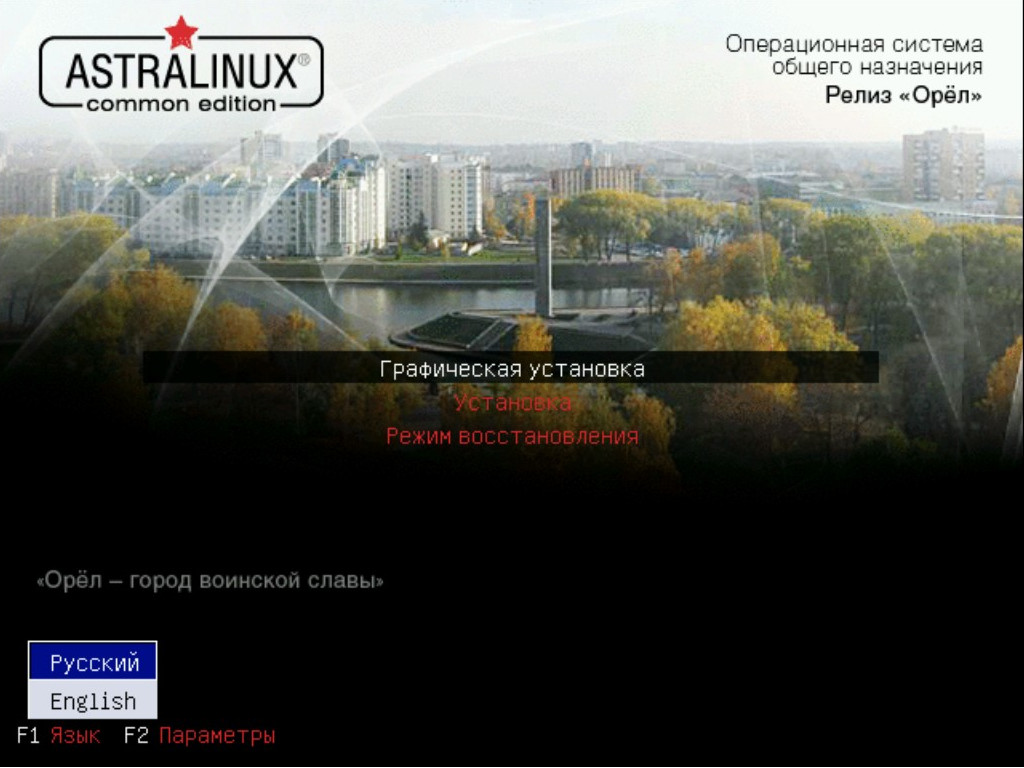
通过从介质启动后首先打开的是一个菜单,您能够在其中选择语言和安装类型——图形化或文本式。还有一个用于救援的“恢复模式”,它会加载一个最小化的 Linux 控制台。两种安装选项在执行的操作上是相似的,不同之处仅在于屏幕上的信息输出和界面的易用性。在 99% 的情况下,图形模式是首选。
![[Image of Загрузочное меню]](https://i-blog.csdnimg.cn/direct/7d97eeef295b4961973100a1940f275d.png)
该程序的基础是其 Debian 版本,这意味着要完成大多数步骤,只需按下窗口底部的“继续”按钮即可(我们稍后将更详细地讨论的屏幕除外)。
那么,首先打开的将是许可协议文本,要求您同意。我们选择“是”之后继续。下一个窗口是选择键盘布局。保持不变,点击“继续”。计算机名——输入期望的名称以便在网络中识别。
下一个屏幕是管理员帐户。这是指长期在 PC 上工作并根据自己需要更改系统参数的用户。大家用英文字符输入,最好是小写。将来,大写和小写字母可能会导致问题——在登录屏幕上输入的 Linux 登录名对不同大小写的字母敏感,人们有时会忘记正确的顺序。
推荐阅读:
Dynadot 低价域名服务商:https://www.wanmoon.mom/dynadot/
点击“继续”将打开密码设置屏幕。在两个字段中输入所需信息。最小长度限制为 8 个字符。出于安装程序的安全要求,不允许使用更短的密码。接下来是时区设置。指定当前相对于格林威治的时区。
磁盘分区
在下一个关于磁盘分区的屏幕上,值得更详细地说明一下。在这里,将创建用于存储用户和系统文件的未来分区。
即使是在一个干净的 HDD (硬盘) 上安装发行版,也不应一开始就选择“自动”。最好是手动调整现有分区或创建新分区,选择底部的选项然后点击“继续”。原因是 Astra Linux 从 Debian 9 安装程序那里继承来的一个潜在错误。自动分配常常不符合预期,需要手动调整。
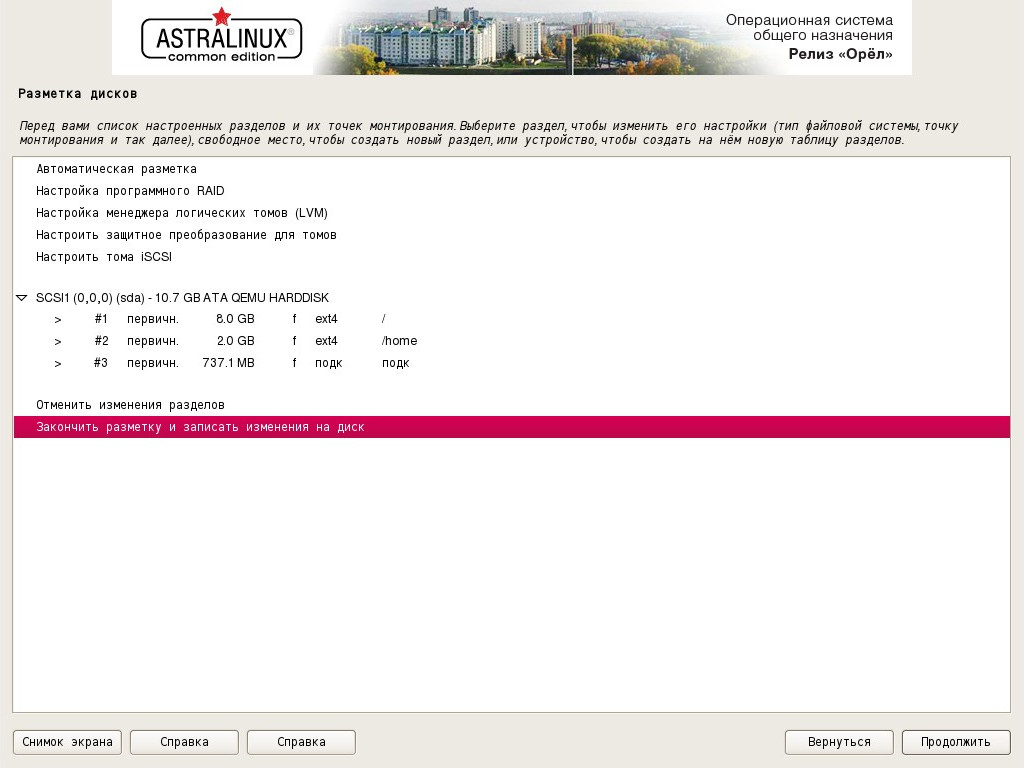
如果 Astra Linux 是安装在一个没有现有分区的硬盘上,架构会提示您创建一个分区表。大家同意并点击“继续”。在打开的屏幕中,选择“空闲空间”并在其中为系统准备分区。如果磁盘已被信息占用并已分区,可以通过利用剩余的可用空间来缩小现有分区,将其提供给安装程序。后一个操控利用双击现有分区并选择“调整大小…”菜单项来完成。文件系统最好保持原始设置,并拒绝格式化。激活“继续”后,您将不得不在关于资料销毁风险的消息窗口中同意您的操作。
因此,在硬盘的空闲空间中,(理想情况下)应划分三个分区。前两个分区创建时,文件系统为 ext4,挂载点分别为“/”和“/home”。
在每个分区的附加参数中,指定“relatime”选项。假如硬件连接了 SSD 固态硬盘,则在此处勾选“discard”选项。
创建任何分区的过程包括三个阶段。首先,选择它的大小,然后是类型,最后是位置——在空闲空间的开始还是末尾(如果它不占用所有剩余空间)。
接下来会打开“分区设置”窗口,在其中设置文件系统、挂载点和附加参数。
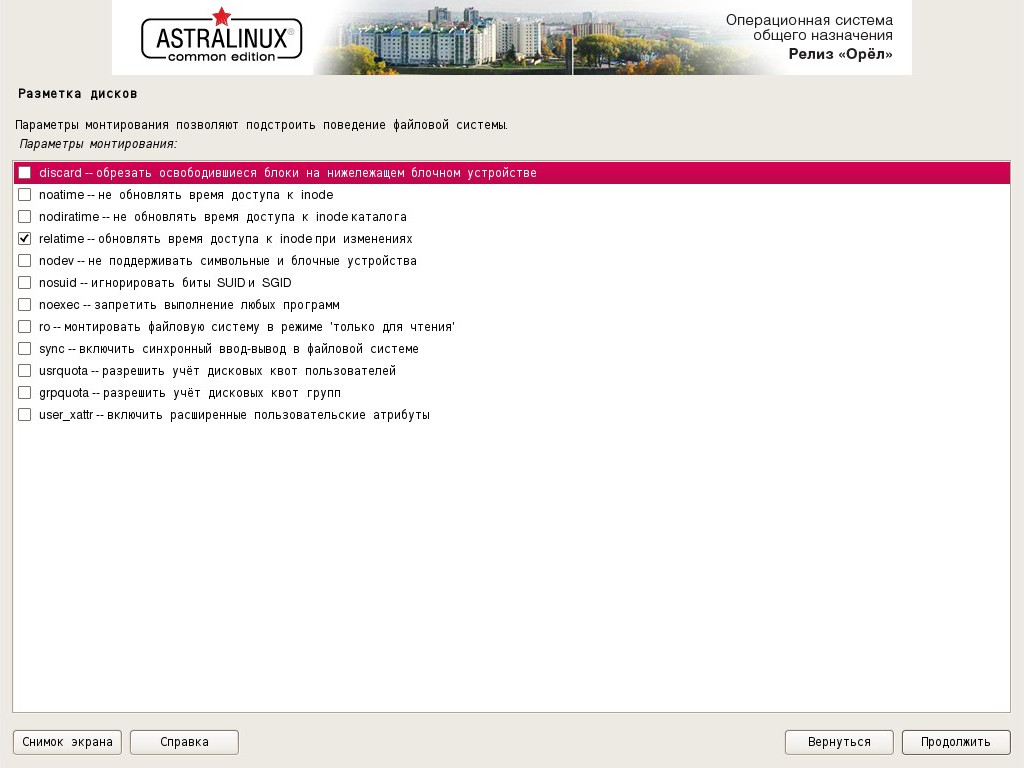
在指定了已分区磁盘的任何部分的特性后,选择“分区设置结束”,然后点击“继续”。
剩余的空闲空间用作“交换分区”,它与其他分区的唯一区别在于,在“分区设置”窗口的“用于”顶行列表中选择了相应的文件系统。其建议的最小容量不小于 2 GB。
其他参数
设置完存储位置的配置后,需要双击“结束分区设定并将改动写入磁盘”。对所有后续关于保存和更改的警告均表示同意。分区格式化后,将自动安装主要平台。这个过程相对较长,应该等待。
完成后,将打开软件选择窗口。下一个屏幕将请求设置额外的系统参数。根据安全偏好进行参数选择。点击“继续”完成此阶段。接下来将安装 GRUB(Linux 引导加载软件)。所有相关的选项选择均按照屏幕向导的建议进行。最后一个阶段是漫长的最终确定过程,完成后计算机将重新启动。
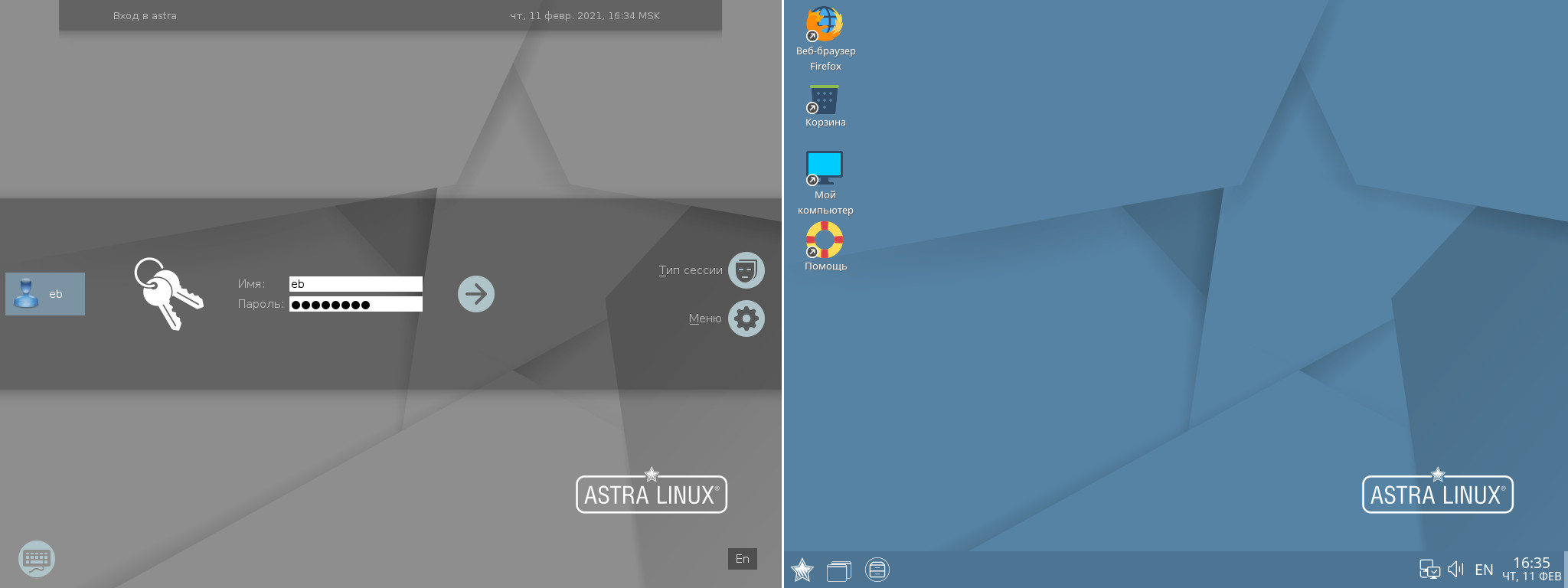
安装的最终标志可以认为是用户登录管理器的正确打开,除非在系统额外设置阶段选择了桌面环境的其他行为。
(登录窗口和已加载的 Astra Linux CE)
关于更新的后记
尽管及时更新有诸多好处,但建议首先在单台计算机上为 Astra Linux 执行更新过程。只有在结果正确的情况下,才在组织内所有其他用户的机器上执行类似执行,通过内部网络仓库分发新的软件包。
采取此类行动的原因是 2019 年 9 月发生的一个涉及 SE 和 CE 两个发行版的事件。自动安装的更新删除了 fly-wm 软件包以及默认的相关依赖包。重启后,所有装有 Astra Linux 的计算机上的桌面都无法打开。这需要在所有受影响的 PC 上手动加载缺失的软件包,在它们的控制台中输入 apt-get install fly-all-main。对于工作站数量超过 50 台的组织,以及在所述机器分布地域广泛的情况下,执行上述操作构成了一定的困难。


 浙公网安备 33010602011771号