

在现代 UI 开发中,动画和交互效果常常是提升用户体验的关键,而 Qt Quick 提供的 Behavior 元素,正是帮助开发者将动画效果与 UI 组件的属性变化相结合的强大工具。通过使用 Behavior,我们可以轻松地让一个 UI 元素的属性变化伴随动画效果,提升界面的流畅度和美感。
什么是 Behavior?
Behavior 元素是 Qt Quick 中的一种功能,它允许我们为某个属性的变化定义动画效果。换句话说,当某个属性发生变化时,Behavior 会自动为它应用一个动画,而不需要手动编写动画控制逻辑。这样,开发者就可以专注于属性的变化,而不必为每个属性变化单独定义动画。
Behavior 适用于各种属性,包括但不限于位置、大小、颜色等。当你改变一个有 Behavior 的属性时,它会自动触发一个动画,从而让界面的变化更加平滑和自然。
Behavior 元素的基本用法
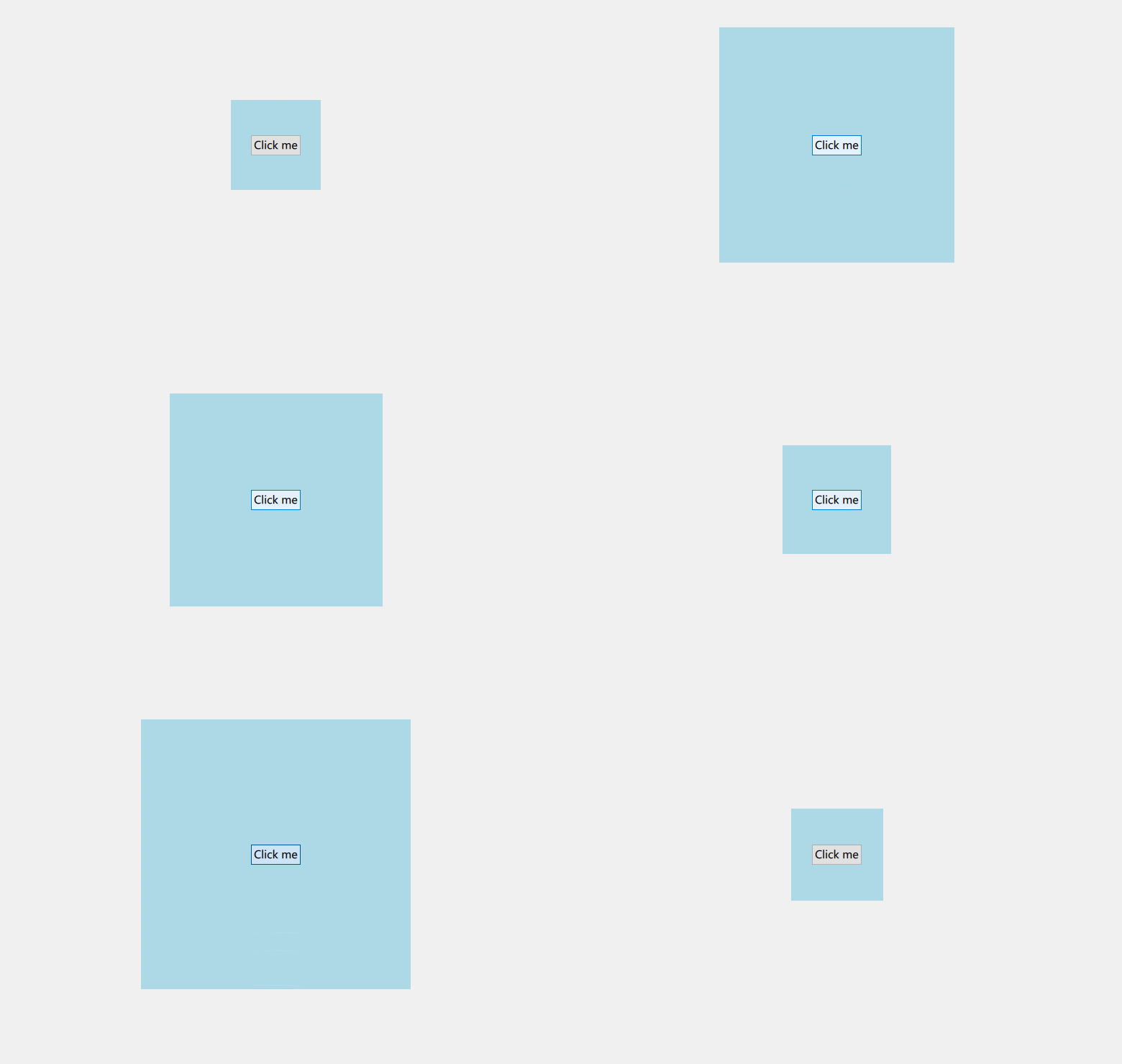
下面,我们将通过一段简单的代码示例,展示如何使用 Behavior 来为一个矩形的宽度和高度变化添加动画效果。
import QtQuick 2.15
import QtQuick.Controls 2.15
ApplicationWindow {
    visible: true
    width: 640
    height: 480
    Rectangle {
        id: rect
        width: 100
        height: 100
        color: "lightblue"
        anchors.centerIn: parent
        // 定义 Behavior 元素,当矩形的宽度发生变化时应用动画
        Behavior on width {
            NumberAnimation {
                duration: 1000 // 动画持续时间 1 秒
                easing.type: Easing.InOutQuad // 缓动类型
            }
        }
        // 定义 Behavior 元素,当矩形的高度发生变化时应用动画
        Behavior on height {
            NumberAnimation {
                duration: 1000 // 动画持续时间 1 秒
                easing.type: Easing.InOutQuad // 缓动类型
            }
        }
        // 按钮用于触发矩形大小的变化
        Button {
            text: "Click me"
            anchors.centerIn: parent
            anchors.topMargin: 120
            onClicked: {
                // 改变矩形的大小,会触发动画效果
                rect.width = rect.width === 100 ? 300 : 100;
                rect.height = rect.height === 100 ? 300 : 100;
            }
        }
    }
}
逐段解析:为什么要使用 Behavior?
1. 行为的定义:为属性变化添加动画
Behavior on width {
    NumberAnimation {
        duration: 1000
        easing.type: Easing.InOutQuad
    }
}
Behavior on height {
    NumberAnimation {
        duration: 1000
        easing.type: Easing.InOutQuad
    }
}
在这段代码中,我们使用了 Behavior 元素,分别为矩形的 width 和 height 属性变化定义了动画。当这两个属性的值发生变化时,Qt Quick 会自动为它们应用 NumberAnimation,从而让矩形的宽度和高度变化具有平滑的过渡效果。
duration: 1000指定了动画的持续时间为 1000 毫秒(即 1 秒)。easing.type: Easing.InOutQuad设置了动画的缓动类型为 “InOutQuad”,即先加速再减速,这种缓动方式让动画看起来更加自然。
2. 按钮触发:通过用户交互启动动画
Button {
    text: "Click me"
    anchors.centerIn: parent
    anchors.topMargin: 120
    onClicked: {
        rect.width = rect.width === 100 ? 300 : 100;
        rect.height = rect.height === 100 ? 300 : 100;
    }
}
我们使用了一个按钮来触发矩形的大小变化。每次点击按钮时,矩形的宽度和高度会在 100 和 300 之间切换,而 Behavior 元素会自动为这个属性变化应用动画效果。
- 如果矩形的宽度是 100,它就会变成 300;如果是 300,它就会变回 100。
- 同时,
height属性的变化也会伴随动画,确保矩形的高度变化同样流畅。
Behavior 的优势
自动化动画应用:通过
Behavior元素,开发者不需要手动为每个属性变化编写动画逻辑。只需定义一次动画,属性的变化就会自动触发相应的动画效果。提高代码简洁性:在传统的动画实现中,通常需要在属性变化时手动创建动画对象并控制它的播放。使用
Behavior,这些步骤都由框架自动完成,代码变得更加简洁和易于维护。一致的用户体验:由于所有属性变化都可以伴随动画,应用的界面变化看起来更加平滑、自然,增强了用户的交互体验。
灵活的缓动控制:
Behavior提供了丰富的缓动类型和动画持续时间的控制,可以帮助设计师根据需要调整动画的节奏和风格,使得 UI 更具个性和节奏感。
总结
通过使用 Behavior 元素,开发者可以轻松为 UI 元素的属性变化添加动画效果,而不必为每次属性变化手动编写动画代码。这不仅提高了开发效率,也让界面的交互更加流畅、自然。在实际项目中,Behavior 是一个非常实用的工具,特别适合用来处理常见的属性变化动画,如位置、尺寸、透明度等。


 浙公网安备 33010602011771号