

一、准备工作
注册并登录 Gitee
访问 Gitee 官网,注册账号并登录。
配置 SSH 密钥(免密码推送)
1. 本地生成 SSH 密钥(终端执行,一路回车默认即可):
ssh-keygen -t ed25519 -C "你的Gitee邮箱地址"
# 生成密钥对
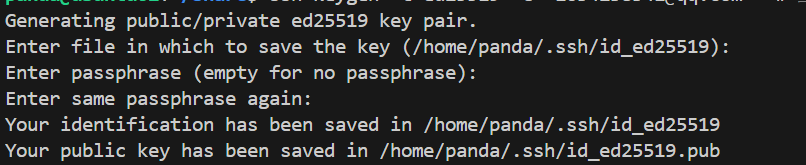
2. 查看公钥内容(复制全部文本):
cat ~/.ssh/id_ed25519.pub
3. Gitee 添加公钥:
点击头像 → 「设置」→ 「安全设置」→ 「SSH 公钥」,粘贴公钥并保存。
4. 验证是否生效:
ssh -T git@gitee.com
出现 "Welcome to Gitee.com, 你的用户名!" 即成功
二、上传
创建远程仓库
填写仓库名称(如
my-project),选择是否公开(私有 / 公开),建议暂不勾选「使用 README 文件初始化这个仓库」(避免后续推送冲突,若勾选需额外处理),点击「创建」
本地项目上传
1. 进入本地项目目录
cd /path/to/你的项目文件夹
例如:cd D:\my-project
2. 初始化本地 Git 仓库
git init
会在项目目录生成.git隐藏文件夹,初始化仓库
删除方法:
rm -rf .git
注意:.git文件夹删除后,所有 Git 历史记录(提交、分支等)会永久丢失,仅保留当前工作区的文件。
3. 添加文件到暂存区
git add .
添加当前目录所有文件(.表示全部,也可指定文件名)
4. 提交到本地仓库
git commit -m "首次提交:初始化项目"
引号内为提交说明,必填
若首次提交,会显示如下:
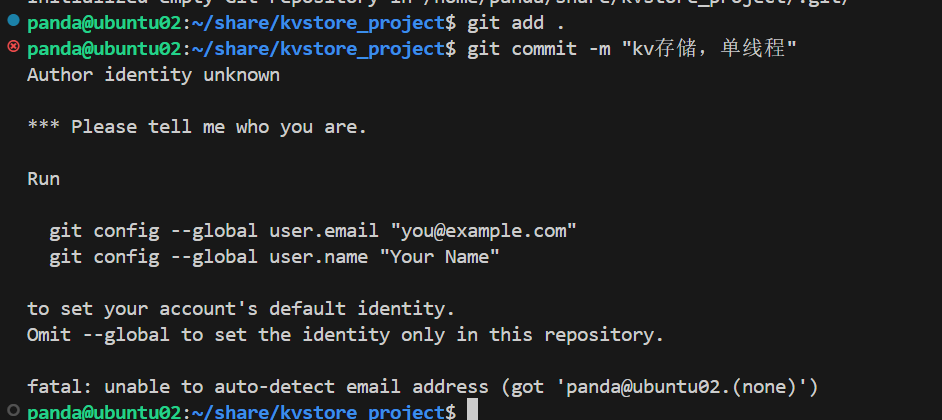
这是 Git 在提交代码时因 ** 未配置用户身份(姓名和邮箱)** 导致的报错。
需通过git config命令配置用户信息
方法 1:全局配置(所有 Git 仓库生效)
在终端执行以下命令,替换为你的邮箱和用户名(任意即可,只作为标识):
git config --global user.email "邮箱"
global user.name "用户名"
尽量选择你的Gitee邮箱和你的Gitee用户名
方法 2:局部配置(仅当前仓库生效)
进入项目根目录,执行:
git config user.email "邮箱"
git config user.name "用户名"
验证配置
git config --list
5. 关联远程仓库
将本地仓库与 Gitee 远程仓库关联(替换为你的仓库地址):
git remote add origin https://gitee.com/你的用户名/仓库名.git
若提示fatal: remote origin already exists,说明已关联,可先删除旧关联:
git remote rm origin
6. 推送代码到 Gitee
推送到远程默认分支(master或main,根据Gitee仓库分支名调整)
git push -u origin master
若远程有内容,先拉取再推送
git pull --rebase origin master # 拉取远程分支(若远程为空可省略)git push -u origin master # 推送本地分支到远程
若确认远程的修改无需保留,可强制推送覆盖远程历史(会丢失远程的新提交,多人协作时严禁使用,一般用于单人开发场景)
git push -u origin master --force
三、一些别的操作
查看当前仓库的提交历史:
git log
查看关联的远程仓库的信息
查看详细的远程仓库信息(含地址)
git remote -v
查看简洁的远程仓库别名列表
git remote
删除(撤销)git add 添加到暂存区的内容
撤销单个 / 指定文件的
git addgit reset HEAD <文件路径> // HEAD 表示当前分支的最新提交
如:git reset HEAD test.txt // 撤销 test.txt 的暂存状态
撤销所有git add的内容
git reset HEAD // 不指定文件,默认撤销所有暂存区内容
清空本地仓库
删除所有已跟踪的文件(暂存区 + 工作区)
git rm -r . # -r 表示递归删除子目录,. 表示当前目录所有文件
删除未跟踪的文件和目录(可选)git clean -fd # -f 强制删除文件,-d 同时删除未跟踪的目录
四、git add 、git commit 和 git push 的区别
| 对比项 | git commit | git push |
|---|---|---|
| 操作对象 | 本地 Git 仓库(将暂存区内容保存为版本记录) | 远程 Git 仓库(如 Gitee、GitHub 等) |
| 作用范围 | 仅影响本地版本控制,记录本地代码的修改历史 | 同步本地提交到远程,实现多人协作或代码备份 |
| 网络依赖 | 无需网络,本地即可执行 | 需要网络连接远程仓库 |
| 使用时机 | 本地功能开发完成、修改确认后,频繁执行(如完成一个小功能就 commit) | 本地提交稳定后,推送到远程共享(如每天下班前 push) |
| 历史可修改性 | 本地 commit 历史可通过 git rebasegit reset 等命令修改 | 推送后远程历史通常不可随意修改(避免影响协作) |
| 命令 | 操作对象 | 作用 | 网络依赖 | 使用时机 | 历史可修改性 |
|---|---|---|---|---|---|
git add | 工作区 → 暂存区 | 将工作区的修改添加到暂存区,为提交做准备 | 无 | 完成部分修改后,准备提交前 | 暂存区内容可通过git reset等调整 |
git commit | 暂存区 → 本地仓库 | 将暂存区的修改提交到本地仓库,记录版本历史 | 无 | 暂存区内容稳定后,记录本地版本 | 本地提交可通过git rebase/git reset修改 |
git push | 本地仓库 → 远程仓库 | 将本地仓库的提交推送到远程仓库,实现协作共享 | 有 | 本地提交稳定后,需同步到远程时 | 远程提交后通常不可随意修改(避免协作冲突) |
git init :当前目录初始化一个新的 Git 仓库(即创建 .git 隐藏文件夹,用于存储版本控制相关的元数据,如提交历史、分支信息等),而当前目录本身会成为这个仓库的 “工作区”。
五、被跟踪的文件
在 Git 中,“被跟踪的文件(Tracked Files)” 是指 Git 已经知道并纳入版本控制的文件,这些文件的变更会被 Git 监控和记录。具体来说,被跟踪的文件包含以下几类:
1. 已提交到本地仓库的文件
所有通过 git commit 提交到本地仓库(.git 文件夹)的文件,都是被跟踪的核心文件。例如:
- 项目初始化时,通过
git add .+git commit提交的所有文件(如main.c、README.md); - 后续开发中,新增并提交的文件(如
utils.h)。
2. 已添加到暂存区(但未提交)的文件
通过 git add <文件> 命令添加到暂存区(Index)的文件,即使尚未 git commit,也会被标记为 “被跟踪”(处于 “暂存状态”)。例如:新建 test.py 后执行 git add test.py,此时 test.py 虽未提交,但已被 Git 跟踪(暂存区中记录了它的状态)。
3. 被跟踪文件的特征
- Git 会监控其变更:被跟踪的文件若被修改、删除,执行
git status时会显示状态(如 “modified”“deleted”); - 与未跟踪文件的区别:未跟踪文件(Untracked Files)是 Git 从未记录过的文件(既未
git add也未提交),git status会单独标记为 “Untracked files”; - 可通过历史恢复:被跟踪的文件若被误删,可通过 Git 历史(如
git checkout <提交ID> <文件>)恢复,未跟踪文件删除后无法通过 Git 恢复。
如何查看被跟踪的文件?
执行 git status 命令,输出中:
- “Changes to be committed”:被跟踪且已暂存的文件(等待提交);
- “Changes not staged for commit”:被跟踪但修改后未暂存的文件;
- 这两类都是 “被跟踪的文件”,而 “Untracked files” 则是未被跟踪的文件。
示例
假设项目中有以下文件:
main.c:已提交过(被跟踪);log.txt:通过git add log.txt加入暂存区(被跟踪,未提交);temp.json:新建后未执行git add(未被跟踪)。
执行 git status 会显示:
plaintext
Changes to be committed:
  (use "git restore --staged ..." to unstage)
        new file:   log.txt  # 被跟踪(暂存状态)
Changes not staged for commit:
  (use "git add ..." to update what will be committed)
  (use "git restore ..." to discard changes in working directory)
        modified:   main.c  # 被跟踪(已修改未暂存)
Untracked files:
  (use "git add ..." to include in what will be committed)
temp.json # 未被跟踪 简言之,被跟踪的文件是 Git 已经 “认识” 并管理的文件(无论是否提交),而未跟踪的文件是 Git 完全 “陌生” 的新文件。
——————————————————————————————————————————
当你执行 git add 1.txt 后(1.txt 已被添加到暂存区,处于 “被跟踪” 状态),若修改了 1.txt 的文件名(例如改成 2.txt),Git 会将这个操作识别为 “删除原文件 1.txt + 新增文件 2.txt”,具体表现和处理方式如下:
1. 执行 git status 会显示的状态
修改文件名后,运行 git status 会看到两种状态:
bash
Changes to be committed:
  (use "git restore --staged ..." to unstage)
        deleted:    1.txt  # 暂存区中记录的1.txt被标记为“删除”(因为工作区已不存在1.txt)
Untracked files:
  (use "git add ..." to include in what will be committed)
2.txt # 新文件名2.txt未被跟踪(Git 还不知道这是1.txt的重命名) - 原因:Git 暂存区中仍记录着
1.txt的信息,但工作区中1.txt已被删除,同时新增了未被跟踪的2.txt。
2. 正确处理方式:告诉 Git 这是 “重命名”
若你希望保留文件的历史记录(让 Git 知道 2.txt 是 1.txt 重命名来的),需手动告诉 Git 这是一个重命名操作,有两种方式:
方式 1:手动添加新文件,Git 自动识别重命名
直接将新文件名 2.txt 添加到暂存区:
bash
git add 2.txt此时再执行 git status,Git 会自动检测到这是重命名,并显示:
bash
Changes to be committed:
  (use "git restore --staged ..." to unstage)
        renamed:    1.txt -> 2.txt  # 明确标记为“1.txt重命名为2.txt”
方式 2:使用 git mv 命令(更高效)
git mv 是 Git 专门用于重命名或移动文件的命令,相当于 “手动重命名 + 自动更新暂存区” 的组合操作:
bash
git mv 1.txt 2.txt # 直接完成重命名,并同步到暂存区执行后,git status 会直接显示 renamed: 1.txt -> 2.txt,无需再手动 git add。
3. 若不处理会发生什么?
如果修改文件名后,既不 git add 2.txt 也不 git mv,直接 git commit:
- 提交后,Git 会认为
1.txt被删除(从版本历史中移除); 2.txt因未被git add,不会被提交到仓库,仍处于工作区的 “未跟踪” 状态(若后续删除2.txt,会彻底丢失)。
总结
修改已暂存文件的名字后,Git 会默认视为 “删除旧文件 + 新增新文件”,需通过 git add 新文件名 或 git mv 旧文件名 新文件名 让 Git 识别为 “重命名”,以保留文件的历史记录,避免误删或丢失文件。


 浙公网安备 33010602011771号