

你是否常被「电脑内置应用杂乱」、「第三方软件体积臃肿」、「注册表残留影响性能」等问题影响效率?今天分享的这款技术工具,能针对性解决这些实操难题。
【TinyTools】「适配环境:Windows 7/10/11,x64/x86通用」
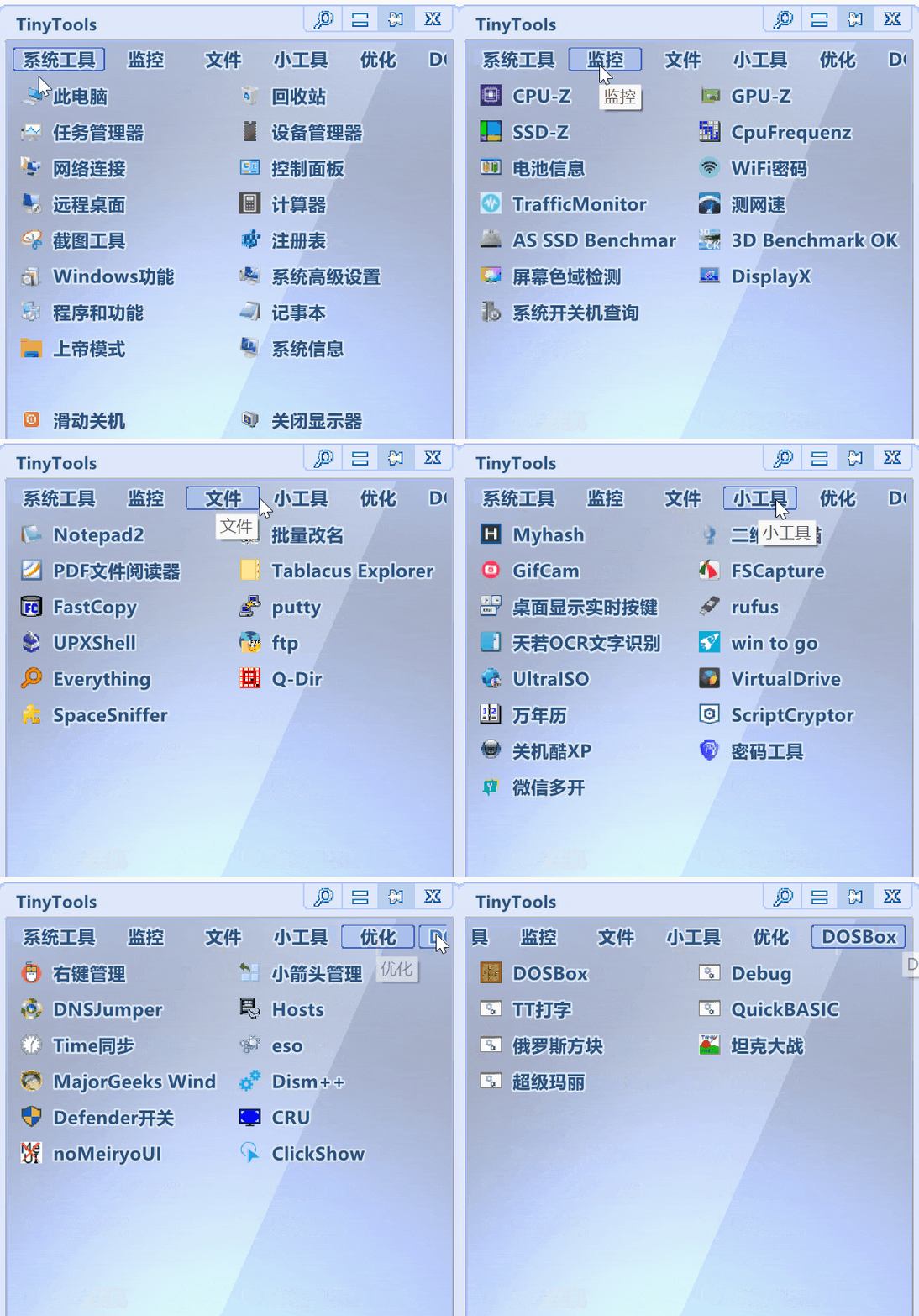
TinyTools是一款专注于系统维护与日常工具集成的轻量级多合一工具箱,核心优势在于免安装即用、不写注册表、资源占用极低,能有效解决「常用小工具分散管理难」「大体积软件拖慢老设备」问题,适配「新机验货」「系统优化」「开发者辅助工具集」等高频科技场景。
一、环境准备与安装步骤
获取工具包:
(https://pan.quark.cn/s/12355c0448bd获取完整版)。
下载达成后解压压缩包到任意目录(建议非C盘避免权限问题),无需安装即可应用。
首次运行前,请双击执行 首次使用先点我.bat 脚本,用于初始化快捷方式和依赖配置。随后双击 CLaunch.exe 启动主程序界面。
新手提示:该工具完全绿色化设计,关闭后无后台进程残留,适合U盘携带跨设备使用。
二、核心功能调用与参数说明
打开主程序后,左侧为分类导航栏,包括:系统器具、监控、文档、小工具、优化、DosBox六大模块。每个模块下集成多个高实用性子程序。
1. 硬件信息检测 —— CPU-Z + 3DMark集成
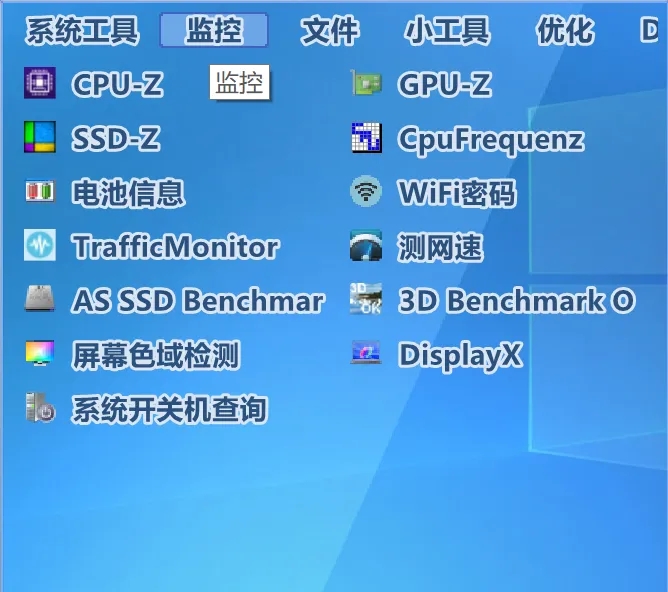
在「监控」分类中,点击“CPU-Z”可快速查看当前设备的处理器型号、内存频率、显卡信息及主板详情,适用于新购电脑验货、二手硬件真伪鉴别。
同分类下的“3DMark”可用于本地显卡性能压力测试,支持一键启动基准评估,结果可导出供技术支持参考。
高级用户建议:结合任务管理器对比负载前后数据变化,判断是否存在虚标硬件风险。
2. 文件批量处理 —— Everything + 批量改名工具
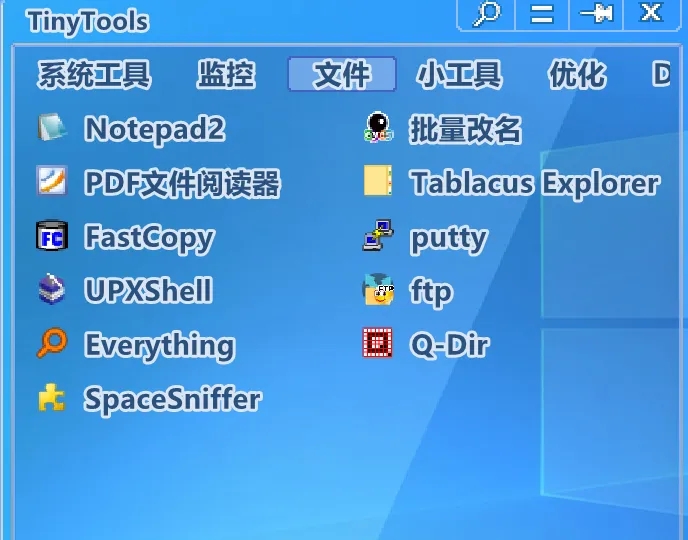
进入「文件」分类,内置的Everything组件协助毫秒级全盘文件搜索,无需额外安装服务。输入关键词即可定位任意文档、日志或配置文件路径。
“批量改名”工具支持正则表达式重命名、编号递增、扩展名统一等功能。例如将一组图片命名为 image_001.jpg 到 image_100.jpg,仅需设置模板 %n 并指定起始值。
适用场景:Python开发者处理训练数据集时,可通过此功能快速标准化文件命名结构。
3. 实用小工具集 —— OCR识别 + GIF录制 + 截图多开
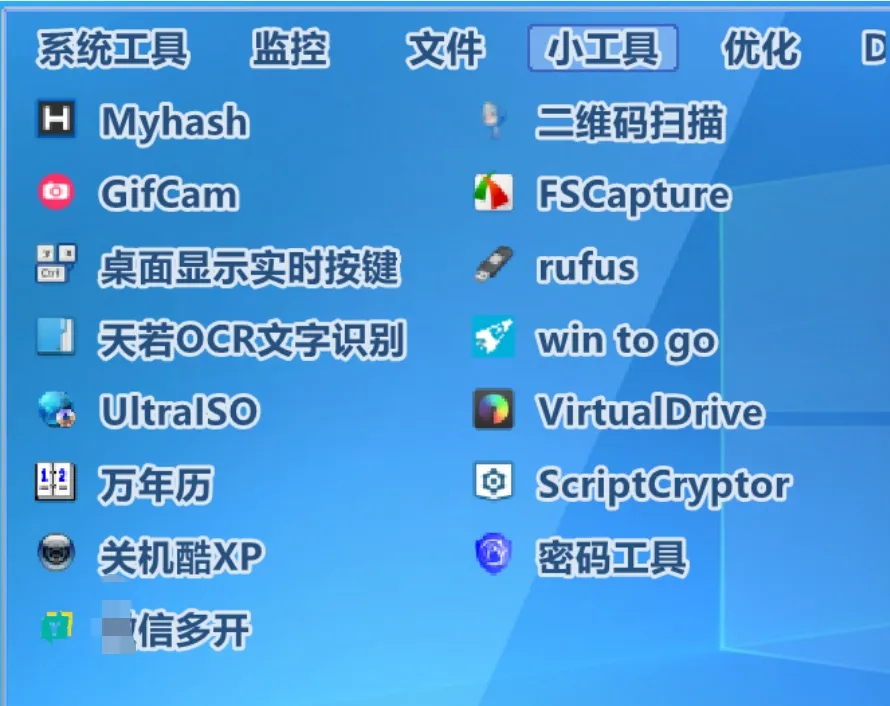
在「小应用」分类中:
“OCR文字识别”支持截图提取中文/英文文本,适用于文档数字化;
“GIF录制”可自定义区域录屏并生成动图,便于编写技术教程;
“截图+多开”应用承受钉住截图、窗口多开隔离运行,提升多任务操作效率。
技巧提示:OCR识别前建议调整屏幕分辨率至1080p以上以提高准确率。
4. 框架右键菜单管理 —— 清理冗余项提升体验
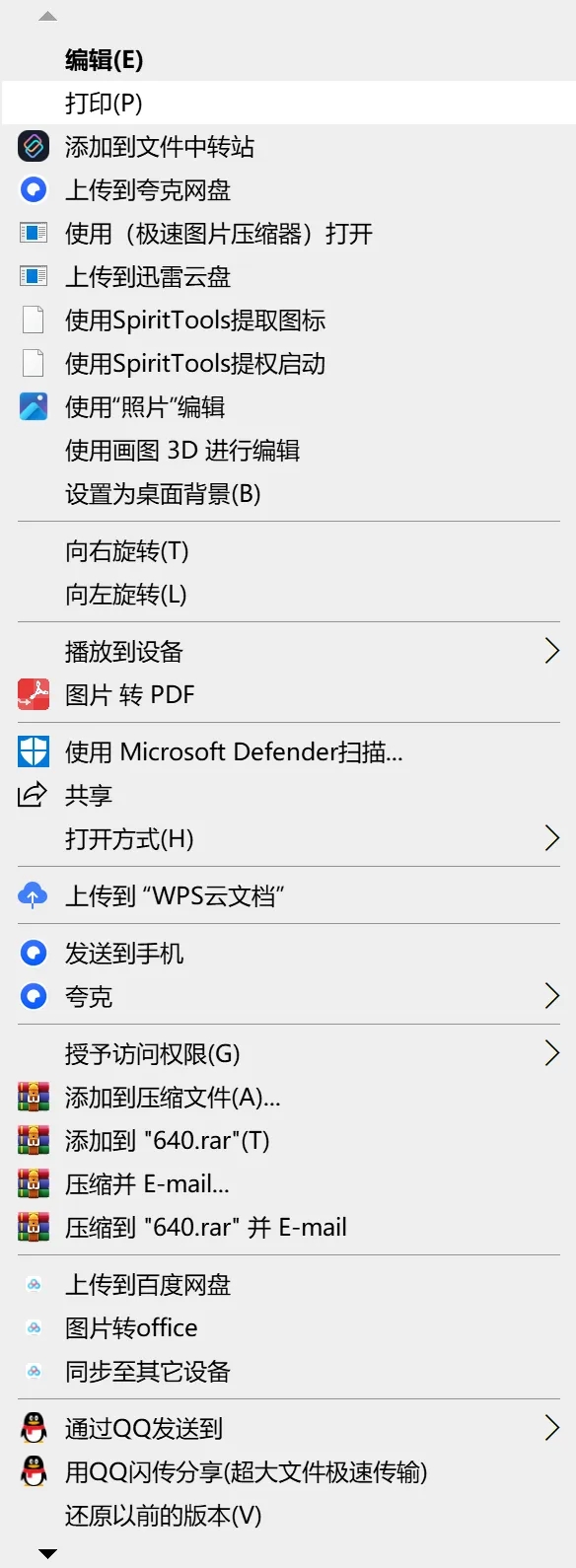
许多用户反映Windows右键菜单杂乱,影响执行流畅性。在「优化」分类中,“Windows右键管理”提供可视化开关界面,可禁用不需要的第三方右键入口(如百度网盘、迅雷等),恢复清爽操作环境。
注意:修改前建议备份注册表,防止误删系统关键项。
5. 复古娱乐集成 —— DOSBox运行经典小游戏
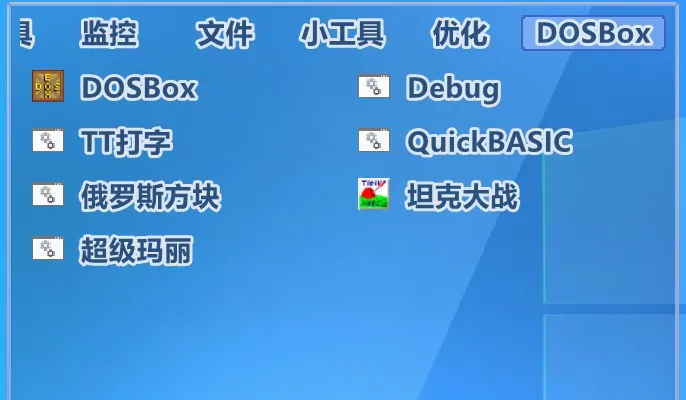
「DosBox」分类预置多款DOS时代经典游戏(如贪吃蛇、扫雷增强版等),适合调试兼容性或休闲放松。对于学习汇编语言或逆向工程的开发者,也可用于基础指令集实验。
三、进阶使用场景与注意事项
场景拓展
开发者便携工具包:将TinyTools存入U盘,在不同构建环境中飞快调用调试设备;
CI/CD部署辅助:结合批处理脚本自动执行硬件检测→日志采集→结果归档流程;
教学演示集成:教师可利用GIF录制+OCR组合制作自动化教学素材。
常见问题排查
若双击无法启动,请确认已安装Visual C++运行库(通常包含在压缩包内);
部分杀毒软件误报
CLaunch.exe为风险文件,可添加信任或关闭实时防护;日志文件默认保存于
./logs目录,执行异常时可查阅错误输出。
获取方式: https://pan.quark.cn/s/12355c0448bd


 浙公网安备 33010602011771号