

git学习(02)git下载安装与配置
下载
打开 Git 官网,点击 Download for Windows
由于国内网络限制,一般下载会很缓慢。
其他的国外资源下载缓慢都可以在这两个镜像下载。
安装
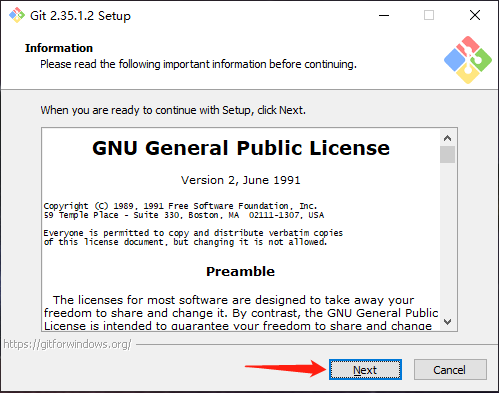
查看 GNU 协议,下一步。
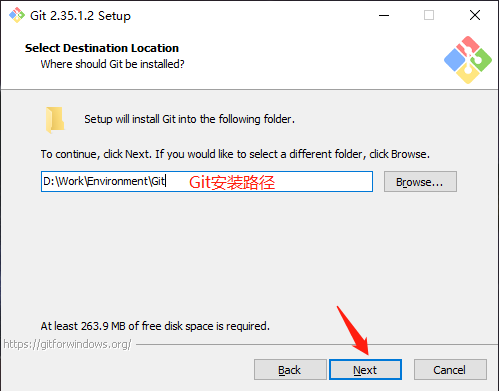
安装路径,要求非中文且没有空格的目录,下一步。(建议把默认安装路径最前面的C:改成D:或其他盘符)
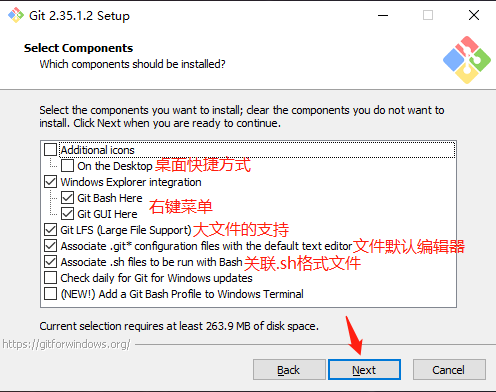
基础设置,推荐默认,下一步。
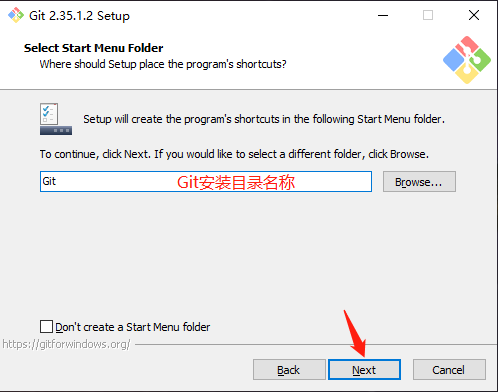
安装目录名,可以不用更改,下一步。
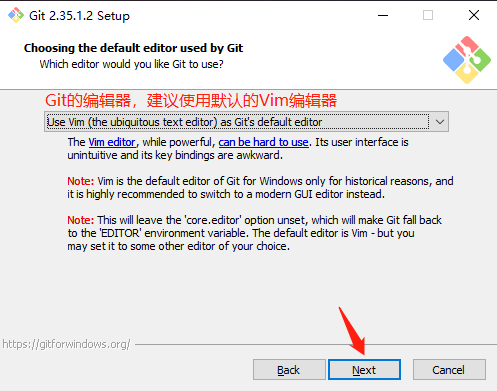
默认编辑器,推荐默认,下一步。
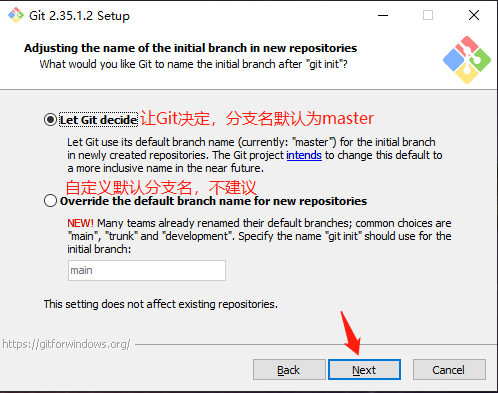
默认分支名,推荐默认,下一步。
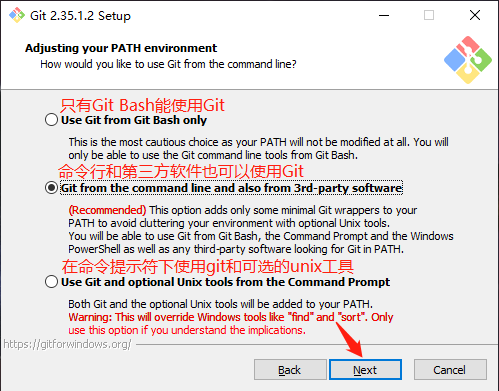
环境变量,推荐默认,下一步。
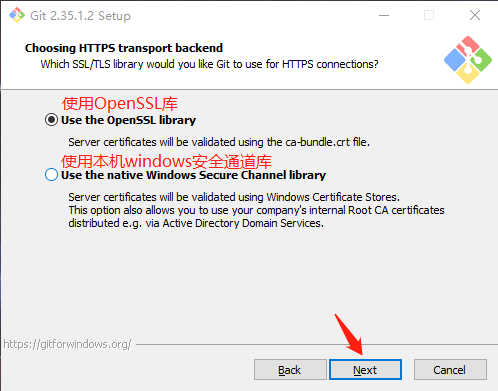
执行协议,推荐默认,下一步。
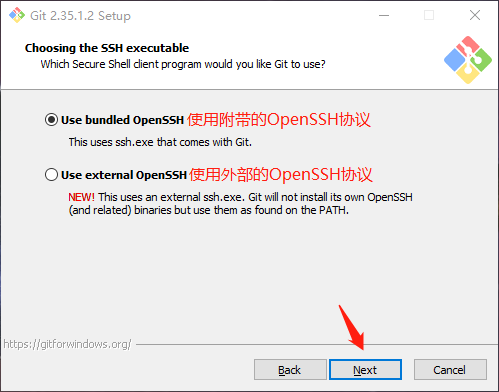
后台客户端连接协议,推荐默认,下一步。
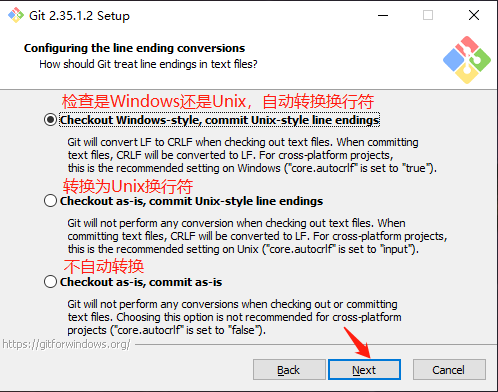
文件的行末换行符,Windows 使用 CRLF,Linux 使用 LF,推荐默认,下一步。
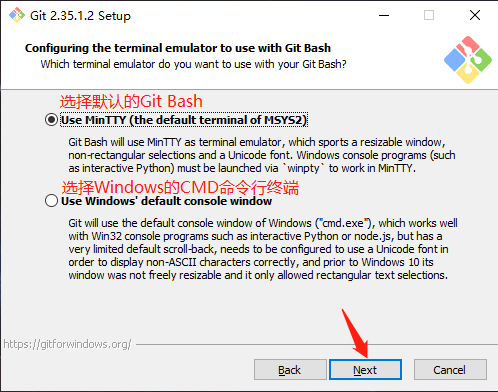
终端类型,推荐默认,下一步。
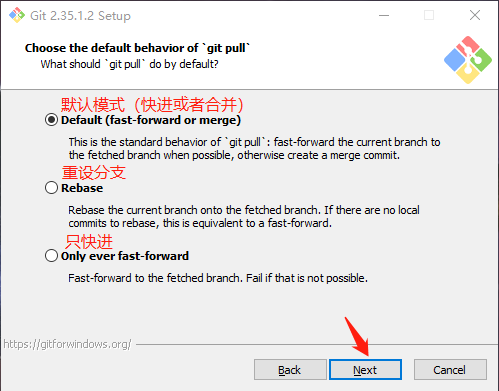
合并模式,推荐默认,下一步。
凭据管理器,推荐默认,下一步。
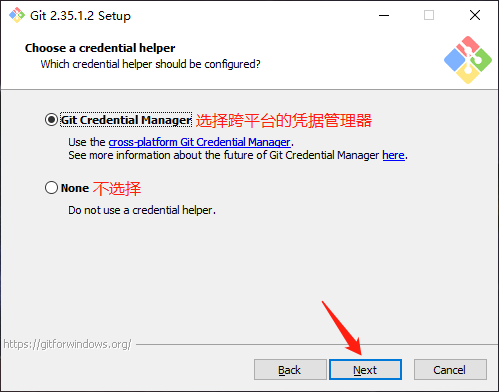
其他配置,推荐默认,下一步。
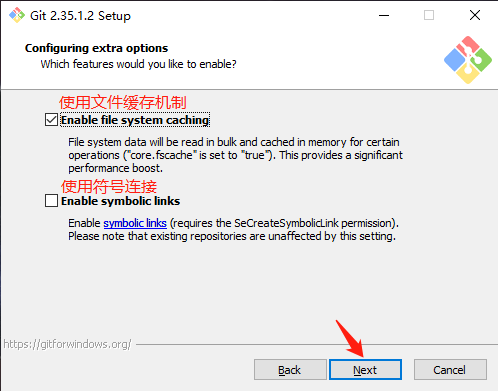
实验室功能,还不成熟,建议不勾选,安装。
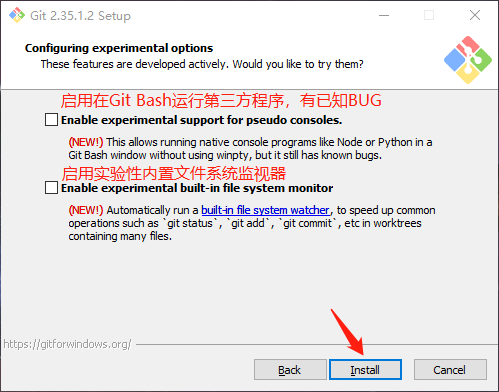
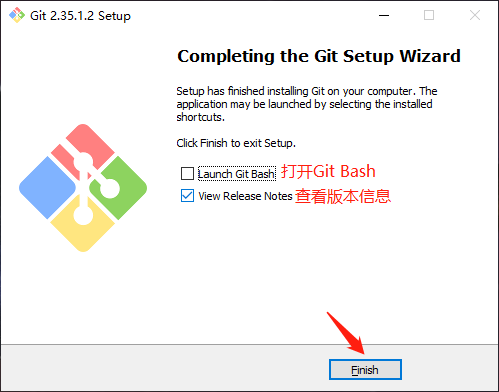
安装成功,结束。
启动
安装成功后在开始菜单中会有 Git 文件夹,里面主要有 3 个程序:
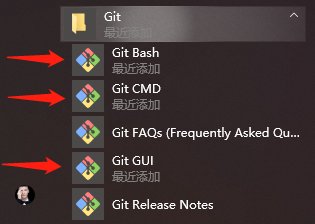
- Git Bash:Unix 与 Linux 风格的命令行,使用最多,推荐使用。
- Git CMD:Windows 风格的命令行。
- Git GUI:图形界面的 Git,不建议初学者使用,尽量先熟悉常用命令。
在 Git Bash 终端里输入
git --version查看 Git 版本,如图所示,说明 Git 安装成功。git --version

配置
所有的配置文件,其实都保存在本地。
Git\etc\gitconfig:Git 安装目录下的 gitconfig,存储系统级配置。C:\Users\Administrator\.gitconfig:用户目录下的 gitconfig,只适用于当前登录用户的配置。
设置用户标识
当安装 Git 后首先要做的事情是设置用户名称和邮箱地址。
每次 Git 提交都会使用该信息,它会被永远的嵌入到操作记录中。
设置用户名
git config --global user.name "用户名"
设置邮箱
git config --global user.email "邮箱地址"
--global 参数为全局配置,Git 将总是会使用该配置来处理用户在系统中所做的一切操作。
如果希望在特定项目中使用不同的用户名或邮箱,可以在该项目中运行该命令不加--global参数。
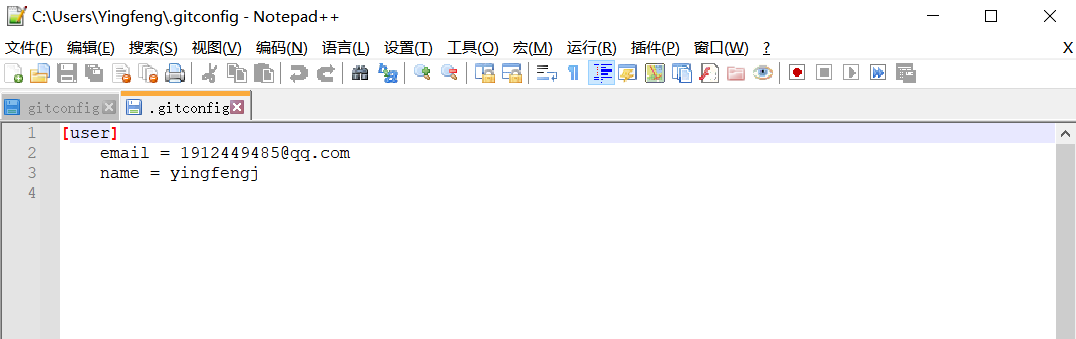
以上操作也可以通过编辑
C:\Users\Administrator\.gitconfig文件来实现,效果完全一致。
查看配置
git config -l

查看系统配置
git config --system --list

对应的文件内容

查看当前用户配置
git config --global --list

对应的文件内容
结论
git config -l是查询的所有配置,包括了系统配置和用户配置。
命令查询结果与文件内容完全一致,只是写法不同。
reference
www.kuangstudy.com/bbs/1490865240924450818

 浙公网安备 33010602011771号