
2026年4月8日更新。
免费ai接口
https://bigmodel.cn/
地址为https://open.bigmodel.cn/api/paas/v4/chat/completions
大模型为 glm-4.7-flash
修改LazarusAI助手中的unit aiMain
#185// 构建请求体
if modelID='glm-4.7-flash' then
RequestBody := '{"model":"'+modelID+'",' +
'"messages":[' +
'{"role":"assistant","content":"'+SystemST+'"},' + //角色
'{"role":"user","content":"'+UserST+'"}'+ //问题
'],' +
'"thinking":{"type":"disabled"},"max_tokens":65536,"temperature":1.0}'
else
RequestBody := '{"model": "'+modelID+'", ' +
'"messages": [ ' +
' {"role": "system", "content": "'+SystemST+'"},' + //角色
'{"role": "user", "content": "'+SystemST+'\\r\\n'+UserST+'"}'+ //问题
'], ' +
'"stream": false}';
#208
HTTPClient.IOTimeout:=60000;
重新编译安装
设置AI参数就可以了。这个比星火要准,但在慢一点。
2025年6月19日更新。
推荐一个免费可用的AI接入 https://passport.xfyun.cn/login
注册完成后

选择这个,是免费的。
再查看

在设置AI参数中填入
上面的apiPassword
地址 https://spark-api-open.xf-yun.com/v1/chat/completions
模型 lite
就可以了。但星火模型返回不一样。要重新下载助手安装一遍。
这个要快一些。
别的IDE环境都有AI自动写程序的插件,Lazarus没有,前天与秋风一同研究如何写插件。分别写了自己的AI插件。现在已基本完成。
下载地址:http://118.24.77.97/app/LazarusAI助手.zip
使用方法
一、安装
1、将libeay32.dll和ssleay32.dll 两个文件放在lazarus运行目录中。注意提供的是64位版本。在Linux下要安装OpenSSL包。
2、在IDE下的软件包-打开软件包文件-找到下载的lazarusai.lpk 找开它

3、编译与安装
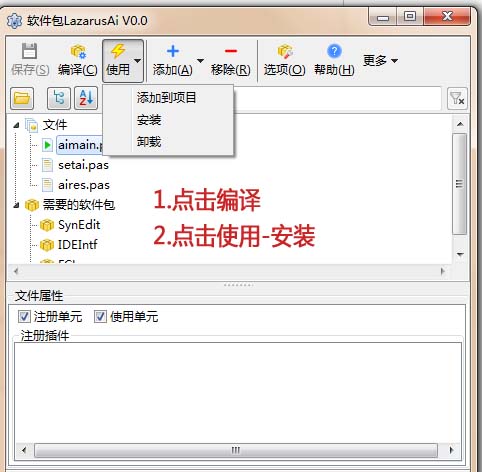
4、安装时会重新编译Lazarus。
二、设置
本插件可以支持远程AI接入,也支持本地的anythingllm接入。根据需要进行设置


三、使用
只要在IDE中输入要写的代码需求后按F6,等AI返回数据就可以,请注意提问行开始要加 // 注释

插件会将第一段Pascal代码自动加到提问的注释后面,如果要其它代码段,只能手动从“AI助手数据显示”中自行复制。
还可以点击 查看历史 查看以前提过的问题。
再次感谢秋风的帮助。

 浙公网安备 33010602011771号