

MySql 的下载与设置
今天是开始复习的第一天,先把电脑里的软件下载全
MySql的下载地址:https://dev.mysql.com/downloads/mysql/
1. 打开网站开始下载

在下载界面点击第一个Download,下载完成后创建文件夹并解压
2. 在新建好的文件夹中 创建新的文件,名字为xx.ini
用记事本或TXT文档打开后将下面的内容复制保存:注意,在这里进行复制的时候,要确认好MySQL的安装目录是否正确,否则会在下面报错。
[mysqld]
# 设置3306端口
port=3306
# 设置mysql的安装目录
basedir=D:\mysql\mysql-8.0.19-winx64
# 设置mysql数据库的数据的存放目录
datadir=D:\mysql\mysql-8.0.19-winx64\Data
# 允许最大连接数
max_connections=200
# 允许连接失败的次数。
max_connect_errors=10
# 服务端使用的字符集默认为UTF8
character-set-server=utf8
# 创建新表时将使用的默认存储引擎
default-storage-engine=INNODB
# 默认使用“mysql_native_password”插件认证
#mysql_native_password
default_authentication_plugin=mysql_native_password
[mysql]
# 设置mysql客户端默认字符集
default-character-set=utf8
[client]
# 设置mysql客户端连接服务端时默认使用的端口
port=3306
default-character-set=utf8
3. 配置环境,由于我用的是WIN10系统,所以只附上了Win10 的环境配置相关图片,其他版本的windows得自行百度
首先,随意打开我的电脑,并在左侧栏目中右键点击此电脑,然后点击属性。
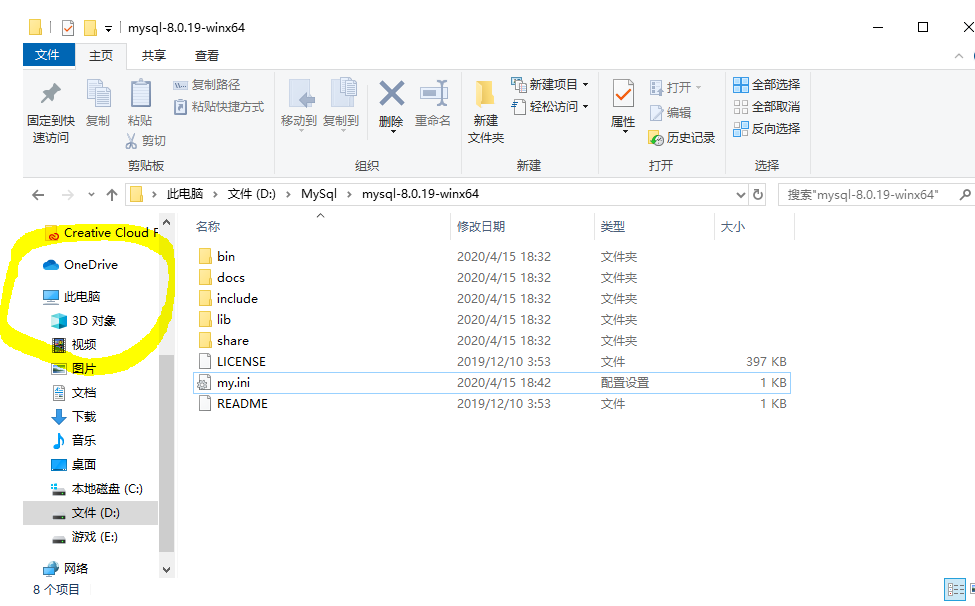
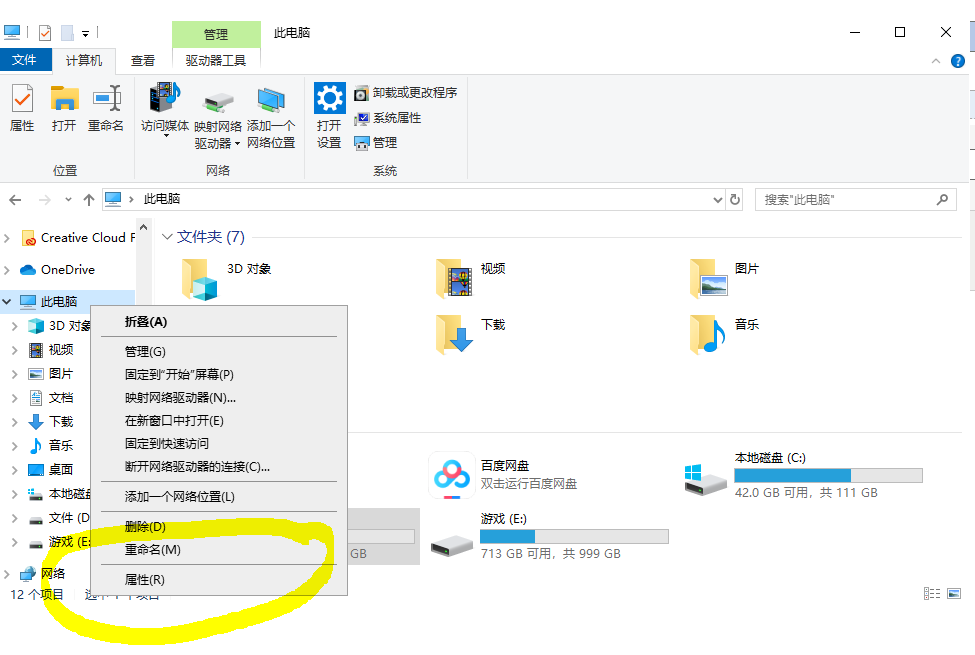
在属性界面的最左面栏目中点击高级系统设置。
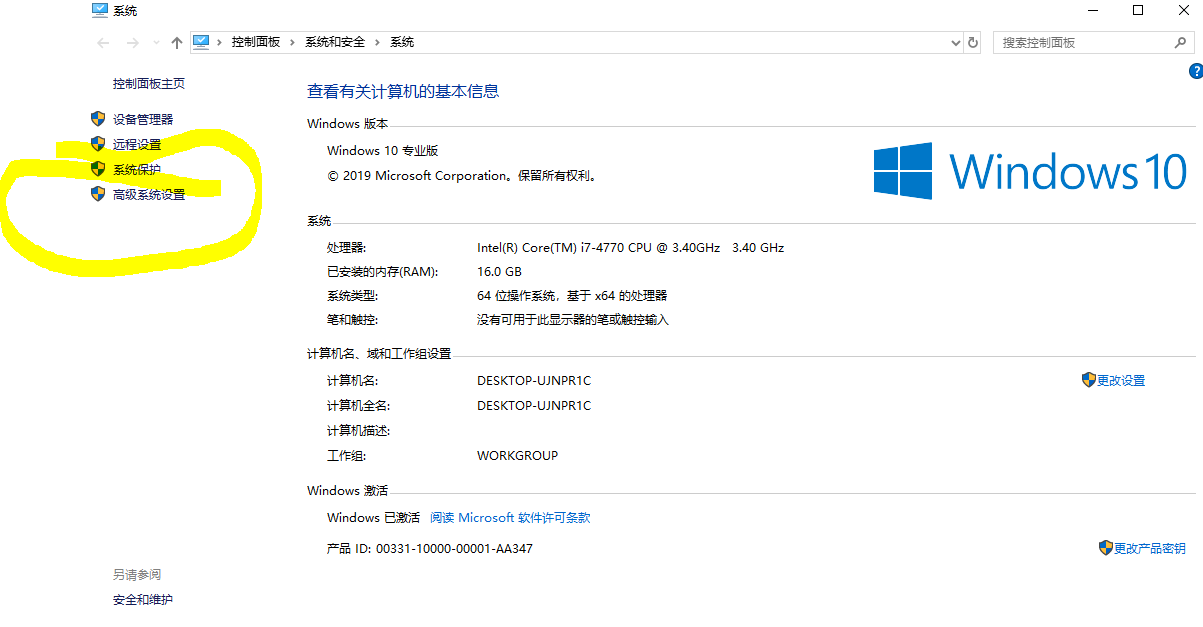
在之后的界面中,可以看到有环境变量这个选项
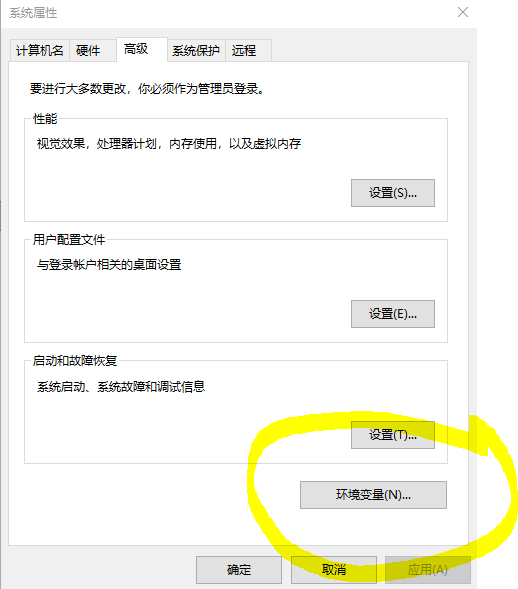
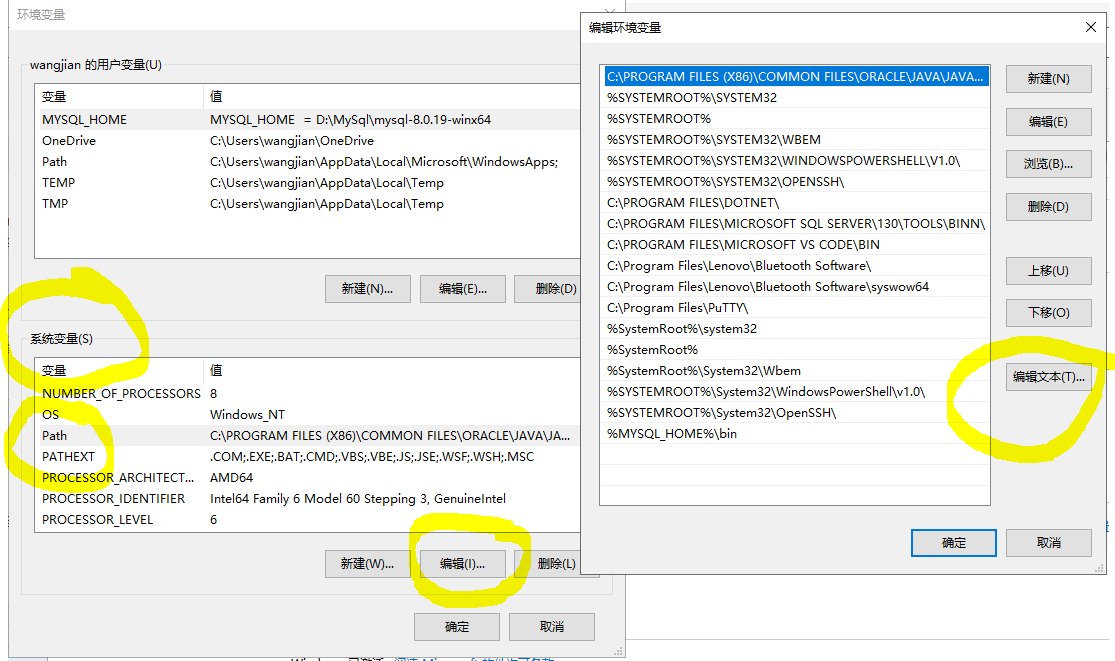
然后根据自己创建解压的文件路径,创建新的环境变量
例如我的文件夹是放在了D盘的MySql文件夹内部,并且由于下载的版本不同,自动解压后的文件夹名字也不同。

然后开始修改路径
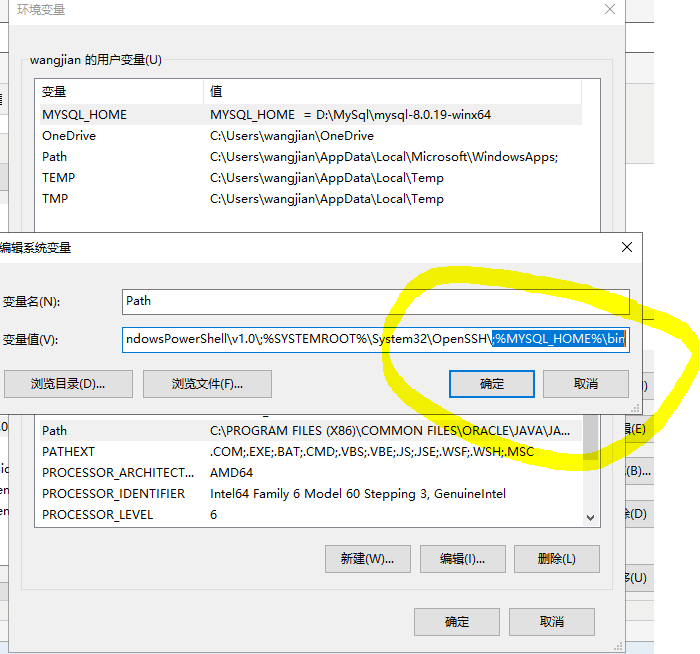
在系统变量里面找到Path这一栏,点开编辑,然后点用文本编辑,之后将 ;%MYSQL_HOME%\bin 复制到最后面就行了
4.开始正式安装
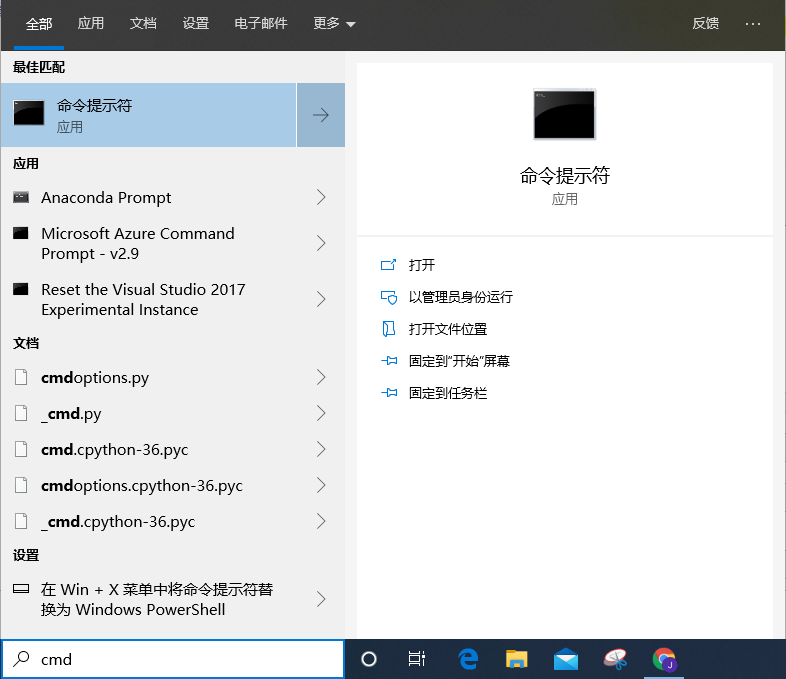
打开控制台cmd
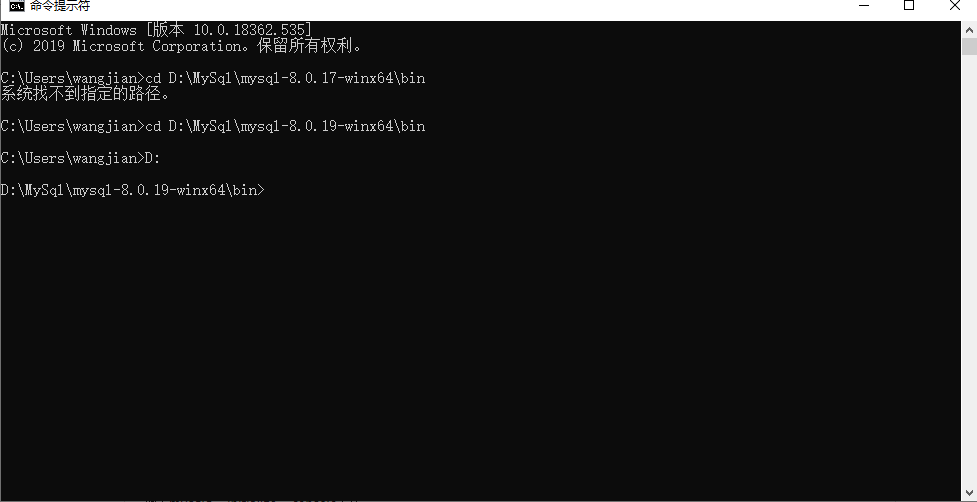
在打开之后,输入命令 cd D:\MySql\mysql-8.0.19-win64\bin
回车后没变化,然后再输入 D:
之后就可以跳转到相应文件夹
成功后 开始输入命令 mysqld --initialize --console
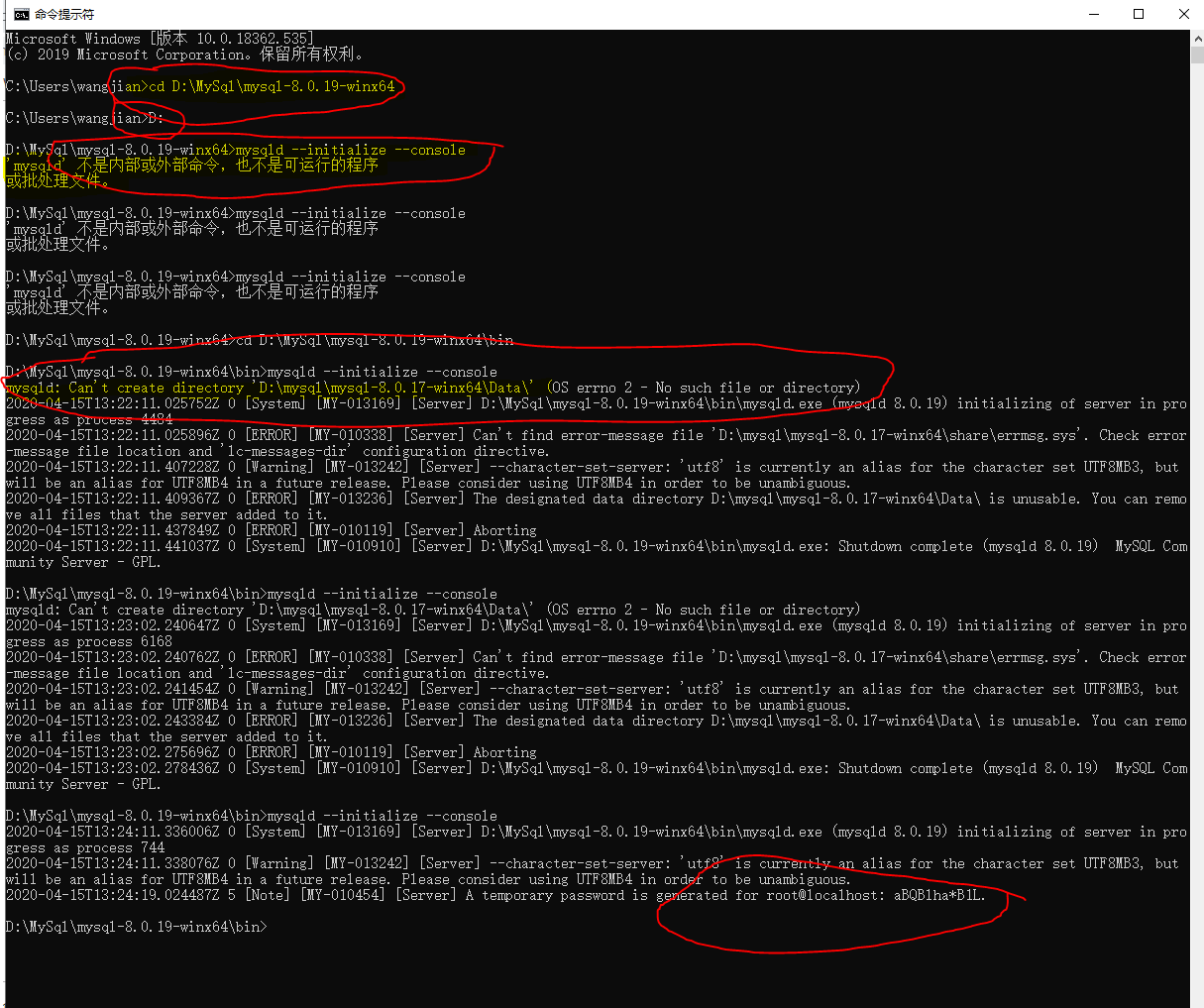
中间可能会因为系统内部缺少必要文件报错,比如:由于找不到vcruntime140_1.dll,无法继续执行代码,这时需要百度相应的文件进行添加
或者由于在前面提到过复制文本时的文件路径不对,会提示 MySQL : can't create directory.....
成功之后会自动生成一个密码,我这里的是aBQBlha*B1L.
成功后关闭cmd
然后重新使用管理员身份打开cmd
在跳转到文件夹后,输入命令: mysqld --install
注册服务
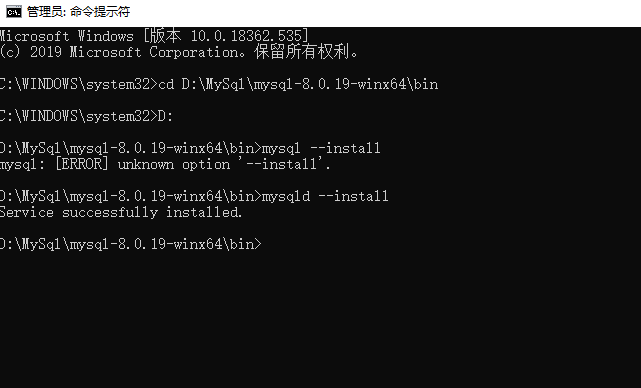
成功后 输入 net start mysql
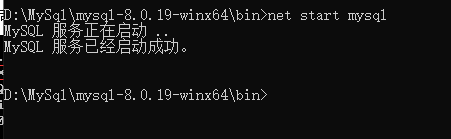
说明成功启动
如果输入 net stop mysql就会停止服务。
之后输入mysql -u root -p, 然后会让你输入密码,把刚才生成的默认密码输入。回车进入mysql
注意这里密码中1和小写L的区别
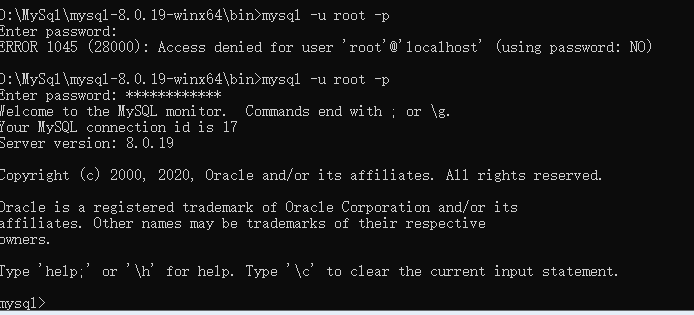
输入
ALTER USER 'root'@'localhost' IDENTIFIED BY '新密码';
记得别漏了分号,mysql和java一样也是分号结尾。
修改密码方便登录
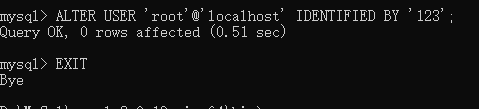
输入 exit 可以退出
之后想继续使用,就输入mysql -u root -p

 浙公网安备 33010602011771号