
vscode+golang环境配置
golang下载
下载地址
Go官网下载地址:https://golang.org/dl/
Go官方镜像站(推荐):https://golang.google.cn/dl/
GOROOT和GOPATH
GOROOT和GOPATH都是环境变量,其中GOROOT是我们安装go开发包的路径,而从Go 1.8版本开始,Go开发包在安装完成后会为GOPATH设置一个默认目录(就是路径不改,默认c盘那里),并且在Go1.14及之后的版本中启用了Go Module模式之后,不一定非要将代码写到GOPATH目录下,所以也就不需要我们再自己配置GOPATH了,使用默认的即可。
D盘是我安装go的路径,G盘是我的工作目录
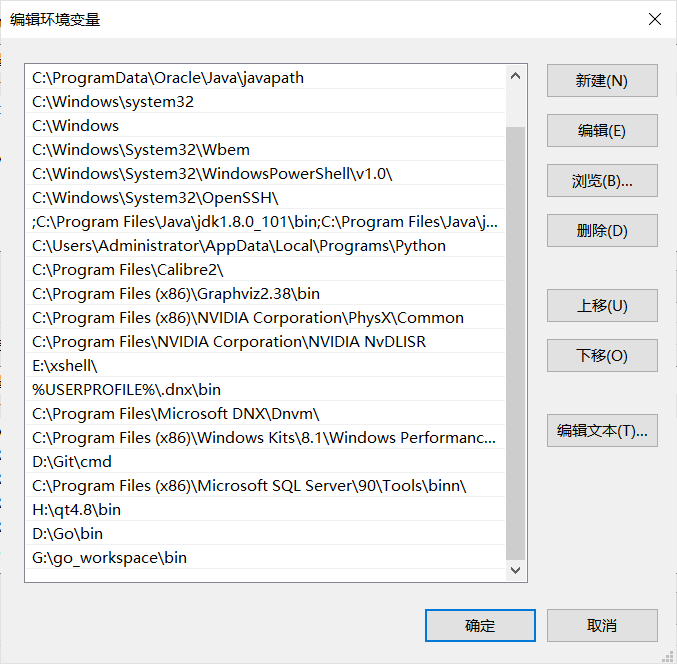
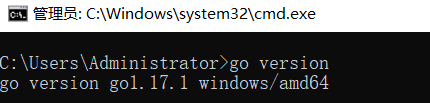
win+r 键,输入cmd回车,输入 go version 查看版本
输入 go env 查看终端运行环境
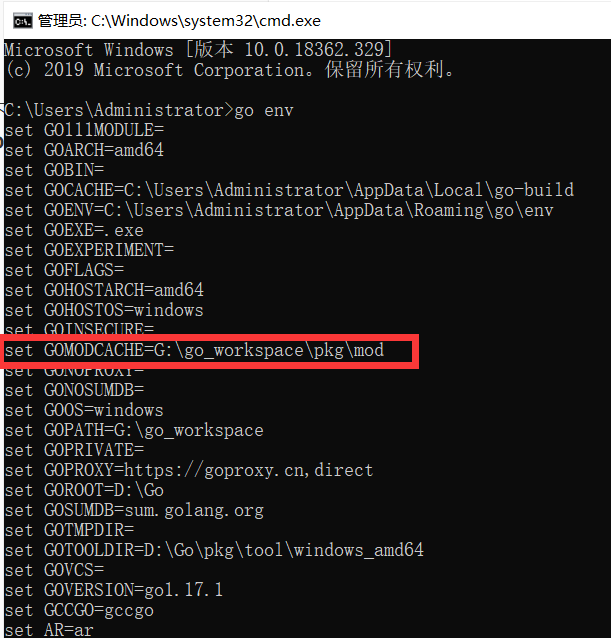
红框是我设置好了proxy代理,因为vscode里装环境,没有**下不成功。
接着在cmd执行 go env -w GOPROXY= https://goproxy.cn ,direct
vscode下载与安装
VS Code官方下载地址:https://code.visualstudio.com/Download
点击左侧菜单栏最后一项管理扩展,在搜索框中输入chinese ,选中结果列表第一项,点击install安装。
安装完毕后右下角会提示重启VS Code,重启之后你的VS Code就显示中文啦!
同理搜索go,一般第一个就是扩展环境。
第一个Go程序
Hello World
现在我们来创建第一个Go项目——hello。例如在我们桌面创建一个hello目录,旧版本只能在工作目录src下建立,新版本使用go mod init管理。
go mod init
使用go module模式新建项目时,我们需要通过go mod init 项目名命令对项目进行初始化,该命令会在项目根目录下生成go.mod文件。例如,我们使用hello作为我们第一个Go项目的名称,执行如下命令。
go mod init hello
编写代码
接下来在该目录中创建一个main.go文件:
package main  // 声明 main 包,表明当前是一个可执行程序

import "fmt"  // 导入内置 fmt 包

func main(){  // main函数,是程序执行的入口
	fmt.Println("Hello World!")  // 在终端打印 Hello World!
}
非常重要!!此时VS Code右下角弹出提示让你安装插件,务必点 install all 进行安装(之前配置的proxy就是为了这里下成功)。
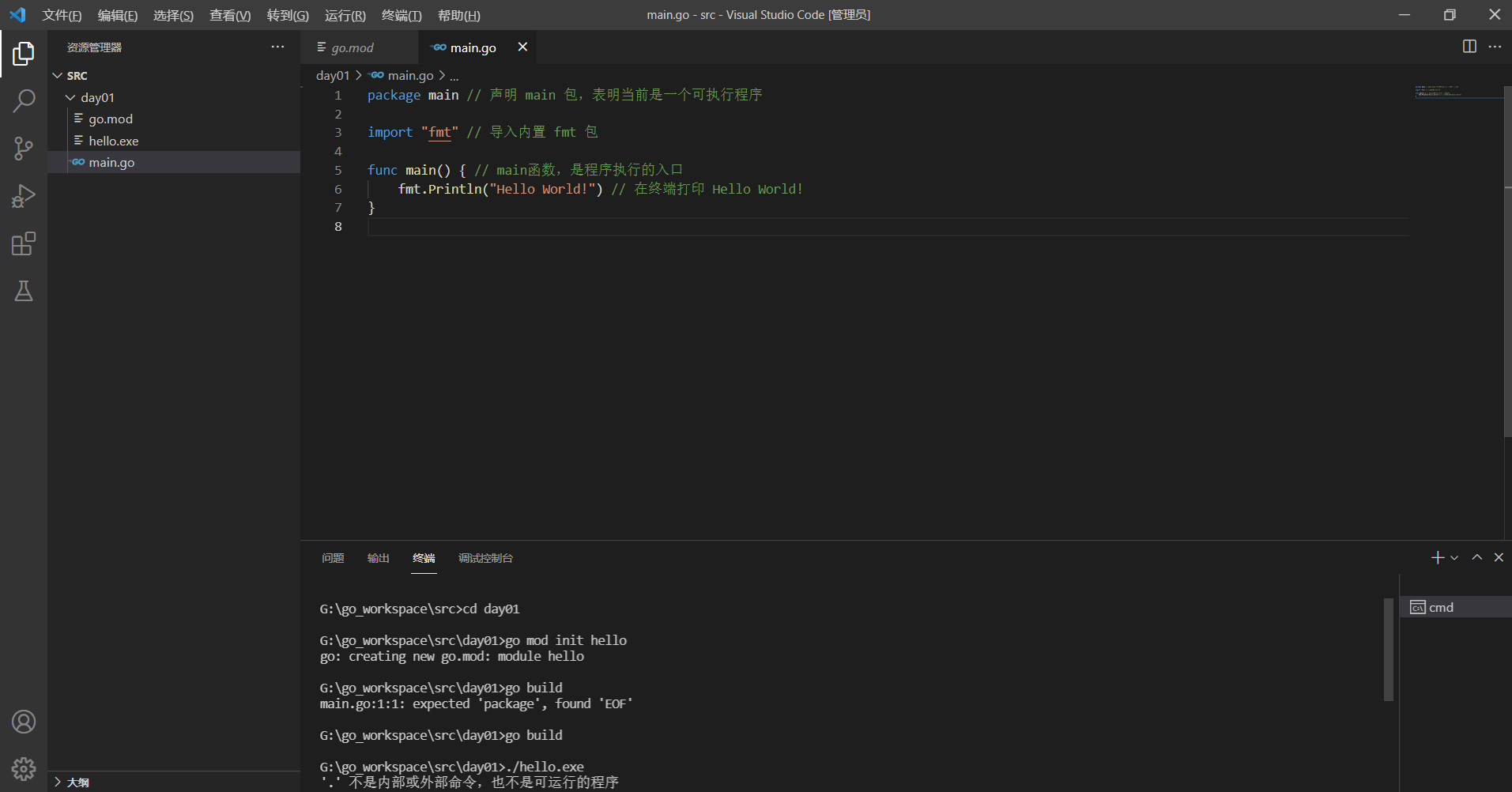
使用.\hello.exe或者hello.exe,powershell最好切换成cmd作为默认终端并重启。

 浙公网安备 33010602011771号