day:25 selenium——实战:文本框、密码、按钮、链接
1、定位文本框,密码框,按钮
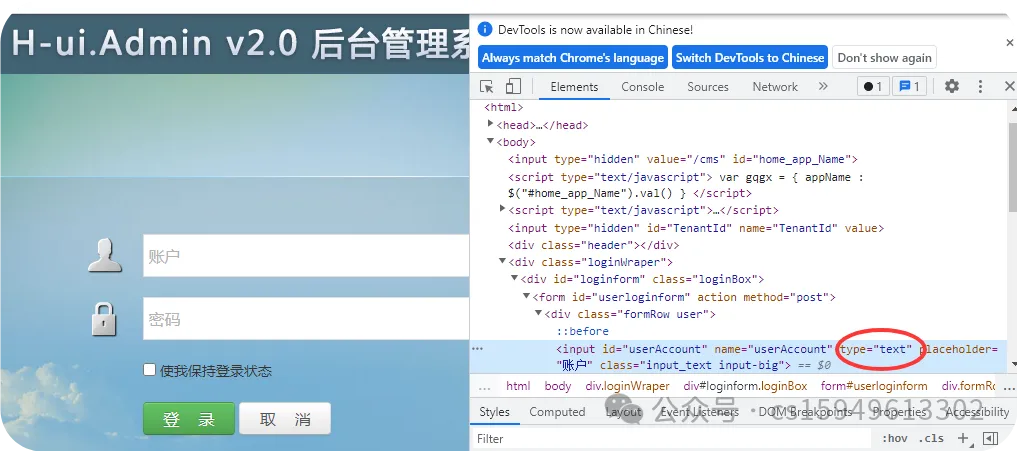
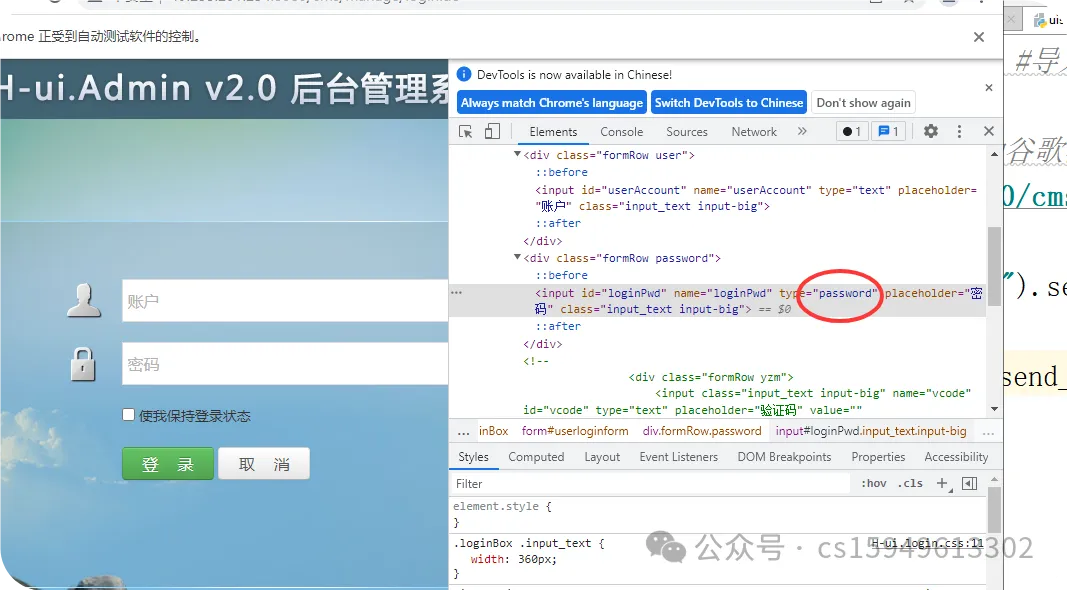
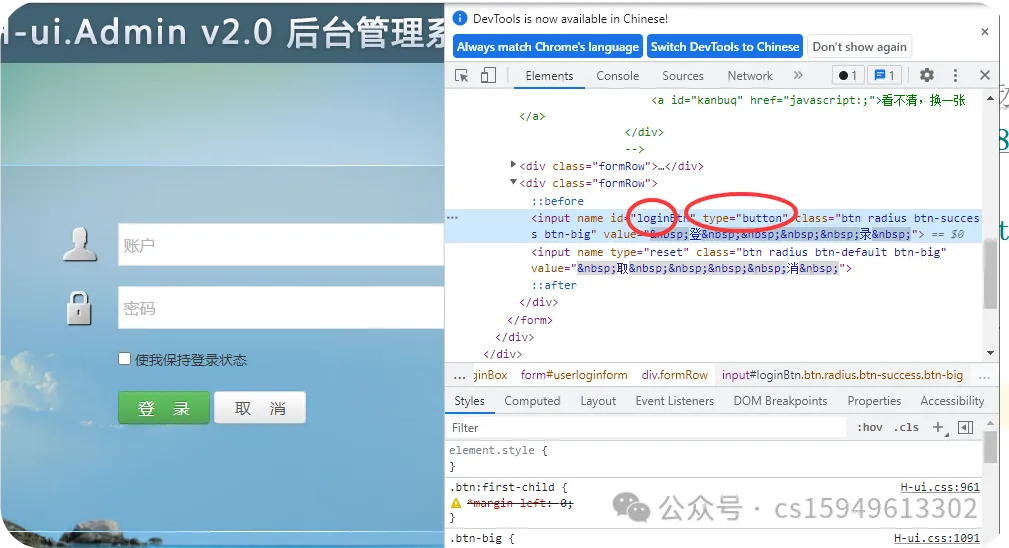
案例一:
网站:http://49.233.201.254:8080/cms/manage/login.do
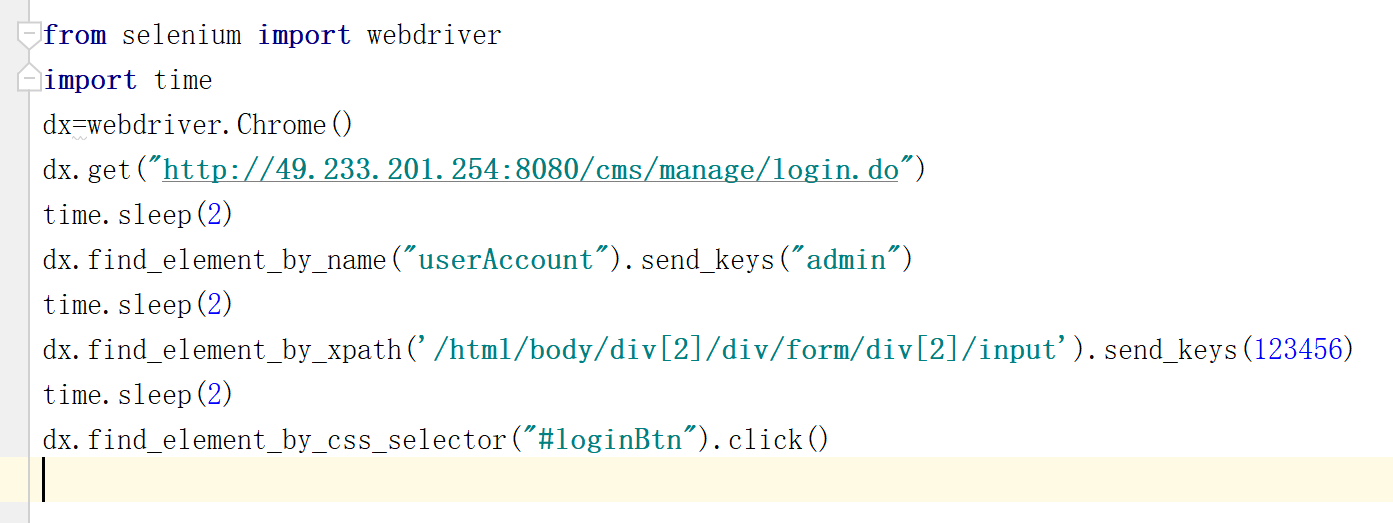
from selenium import webdriver
import time
dx=webdriver.Chrome()
dx.get("http://49.233.201.254:8080/cms/manage/login.do")
time.sleep(2)
dx.find_element_by_name("userAccount").send_keys("admin")
time.sleep(2)
dx.find_element_by_xpath('/html/body/div[2]/div/form/div[2]/input').send_keys(123456)
time.sleep(2)
dx.find_element_by_css_selector("#loginBtn").click()
2.链接,隐藏框
(1)链接 link_text
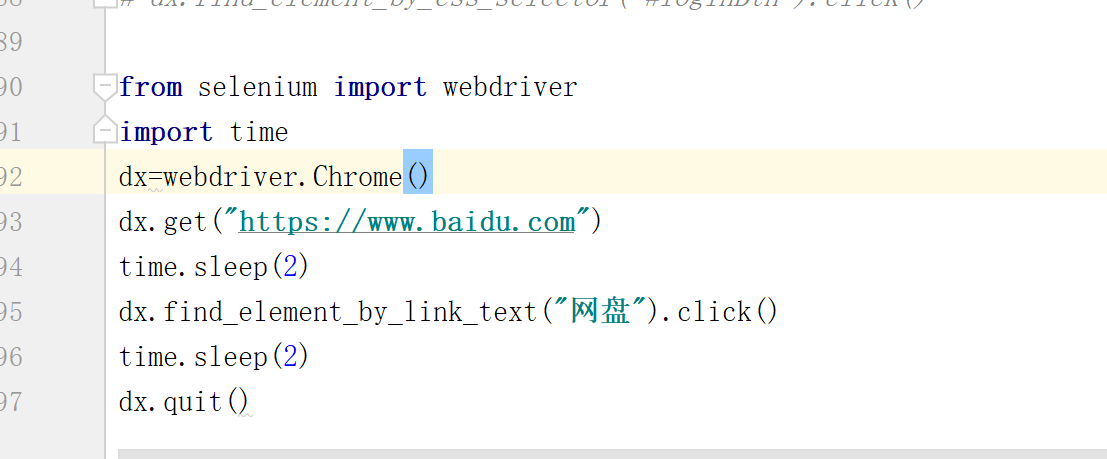
from selenium import webdriver #导入selenium模块中的webdriver
import time
dx=webdriver.Chrome() #创建一个驱动谷歌浏览器的对象
dx.get("https://www.baidu.com") #通过get打开页面
time.sleep(2)
dx.find_element_by_link_text("网盘").click()
(2)隐藏框
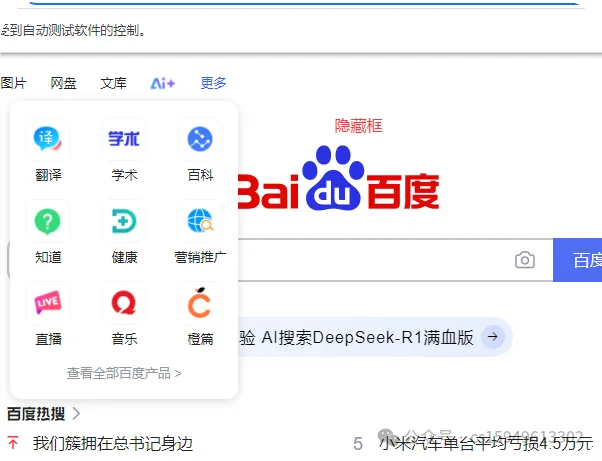
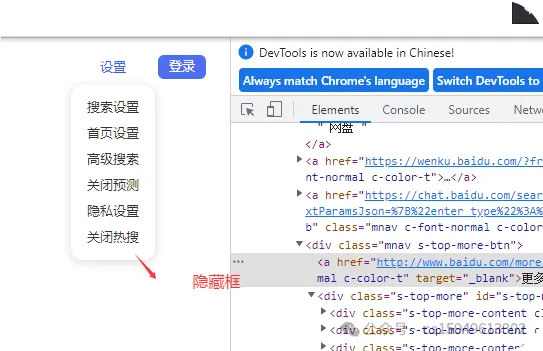
ActionChains()括号中接当前浏览器对象
move_to_element()括号中接当前你要模拟悬停的具体元素位置
.perform()对当前的位置进行点击悬停(类似于鼠标放在上面的动作)''
案例1
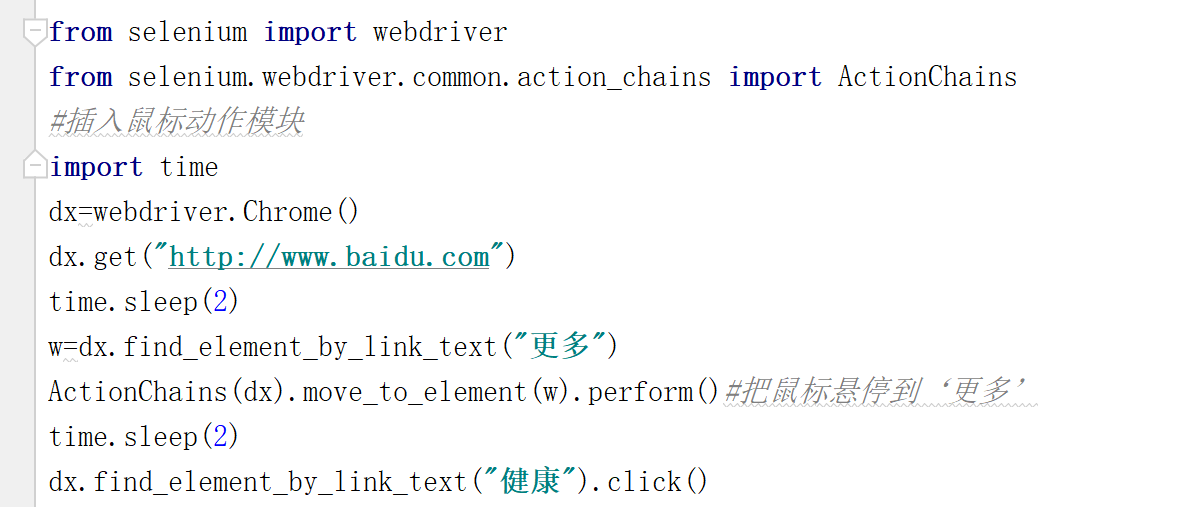
from selenium import webdriver #导入selenium模块中的webdriver
from selenium.webdriver.common.action_chains import ActionChains
import time
dx=webdriver.Chrome() #创建一个驱动谷歌浏览器的对象
dx.get("https://www.baidu.com") #通过get打开页面
time.sleep(2)
wz=dx.find_element_by_link_text("更多")
ActionChains(dx).move_to_element(wz).perform()
time.sleep(2)
dx.find_element_by_link_text("健康").click()
案例2:
from selenium import webdriver #导入selenium模块中的webdriver
from selenium.webdriver.common.action_chains import ActionChains
import time
dx=webdriver.Chrome() #创建一个驱动谷歌浏览器的对象
dx.get("https://www.baidu.com") #通过get打开页面
time.sleep(2)
dx.maximize_window()
time.sleep(2)
wz=dx.find_element_by_id("s-usersetting-top")
ActionChains(dx).move_to_element(wz).perform()
time.sleep(2)
dx.find_element_by_xpath('//*[@id="s-user-setting-menu"]/div/a[3]/span').click()
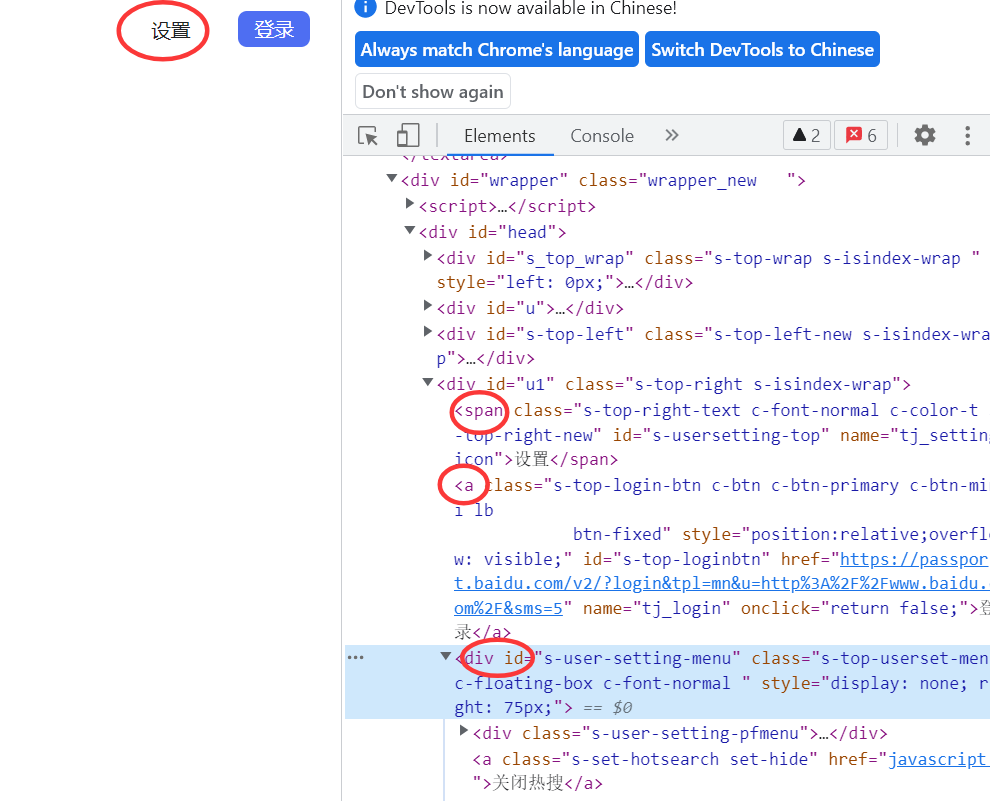
通过点击:
from selenium import webdriver #导入selenium模块中的webdriver
from selenium.webdriver.common.action_chains import ActionChains
import time
dx=webdriver.Chrome() #创建一个驱动谷歌浏览器的对象
dx.get("https://www.baidu.com") #通过get打开页面
time.sleep(2)
dx.maximize_window()
time.sleep(2)
dx.find_element_by_id("s-usersetting-top").click()
time.sleep(2)
dx.find_element_by_link_text("高级搜索").click()
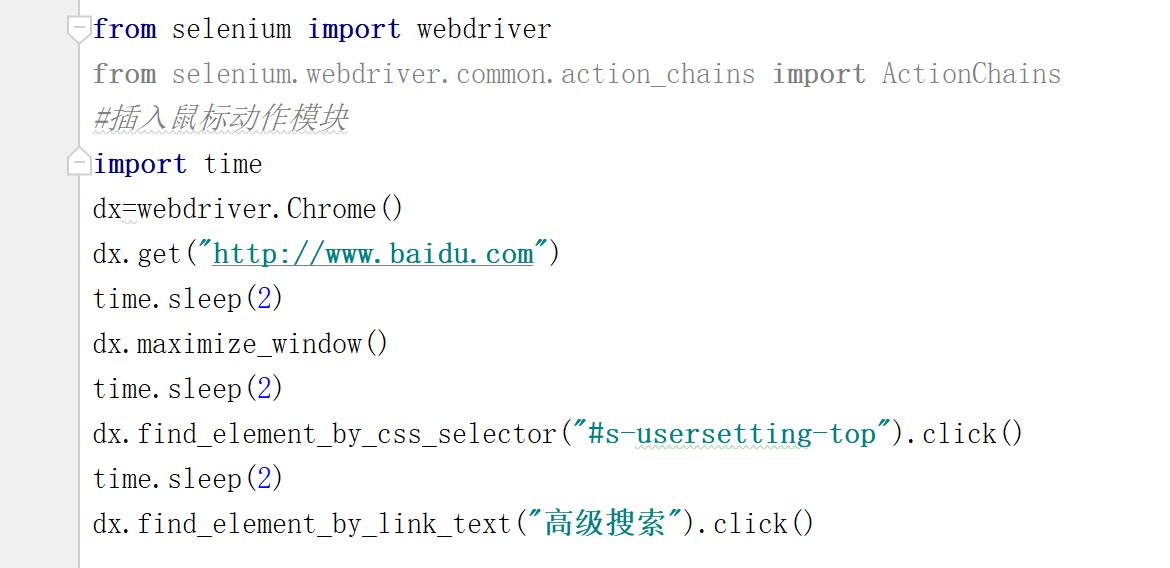
拓展:
ActionChains类(鼠标操作)
常用于模拟鼠标的行为,比如单击、双击、拖拽等行为
click(on_element=None) --- 鼠标单击
double_click(on_element=None) --- 双击
context_click(on_element=None) --- 右击
click_and_hold(on_element=None) --- 鼠标单击并且按住不放
drag_and_drop(source,target) --- 拖拽
drag_and_drop_by_offset(source,xoffset,yoffset) --- 将目标拖动到指定的位置
key_down(value,element=None) --- 按下某个键盘上的键
key_up(value,element=None) --- 松开某个键
move_by_offset(xoffset,yoffset) --- 鼠标从当前位置移动到某个坐标
move_to_element(to_element) --- 鼠标移动到某个元素
move_to_element_with_offset(to_element,xoffset,yoffset)
--- 移动到距某个元素(左上角坐标)多少距离的位置
perform() --- 执行链中的所有动作
release(on_element=None) --- 在某个元素位置松开鼠标左键

 浙公网安备 33010602011771号