Win 安装WSL+Ubuntu
简要:Win安装WSL(Windows Subsystem for Linux)主要是在win系统可以运行linux系统,下面详解介绍如何安装WSL和Ubuntu以及Ubuntu一些简单配置
一 安装WSL
可以参考官网内容->WSL相关介绍
1、使用图像界面
打开控制面板(win+r输入control)->程序和功能->打开或关闭Windows功能->选择“适用于Linux的Windows子系统”与 “虚拟机平台”与“Hyper-V"->重启

2、内核安装
WIN开始->windows powershell->以管理员方式运行
执行安装
wsl --install
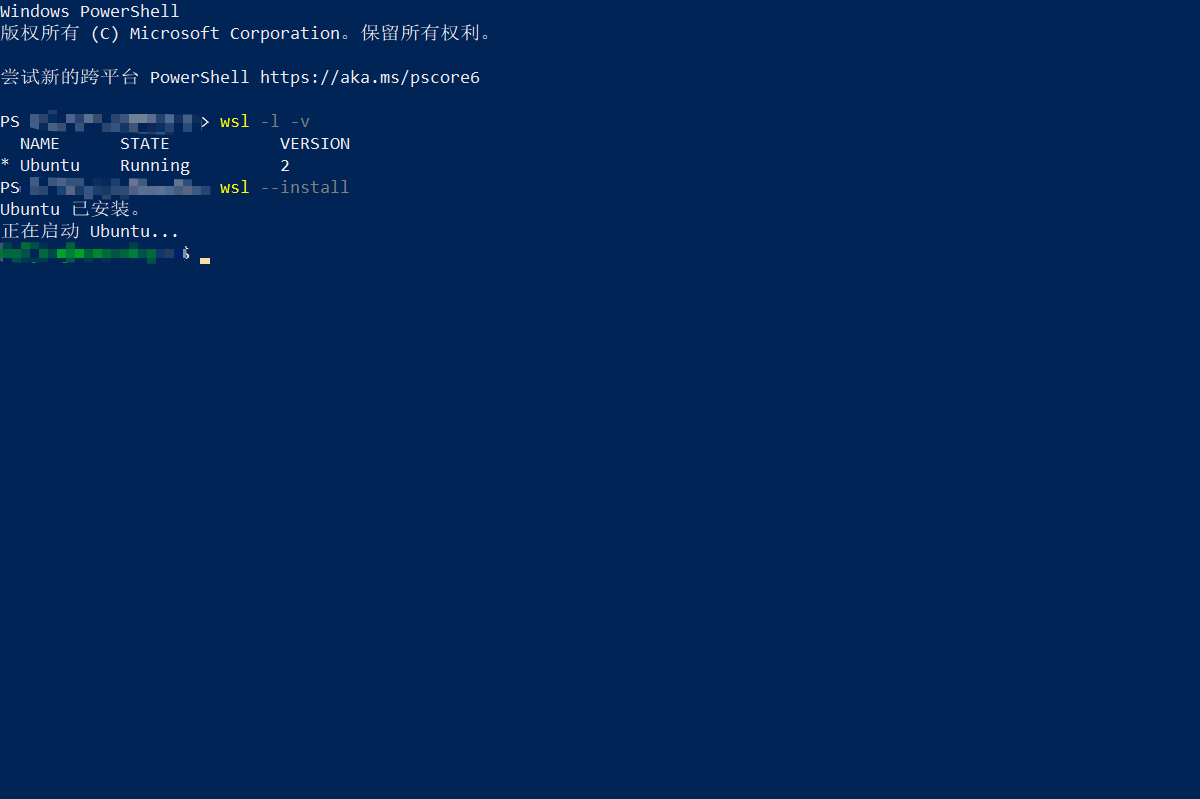
查看wsl版本
wsl -l -v
将wsl设置默认版本2
wsl --set-default-version 2
将wsl1升级wsl2
注意:wsl1不支持在ubuntu 64位系统编译运行32位程序,需先安装wsl2才行
wsl --set-version Ubuntu 2
二 安装ubuntu
WIN开始->microsoft store->搜索linux->Ubuntu安装
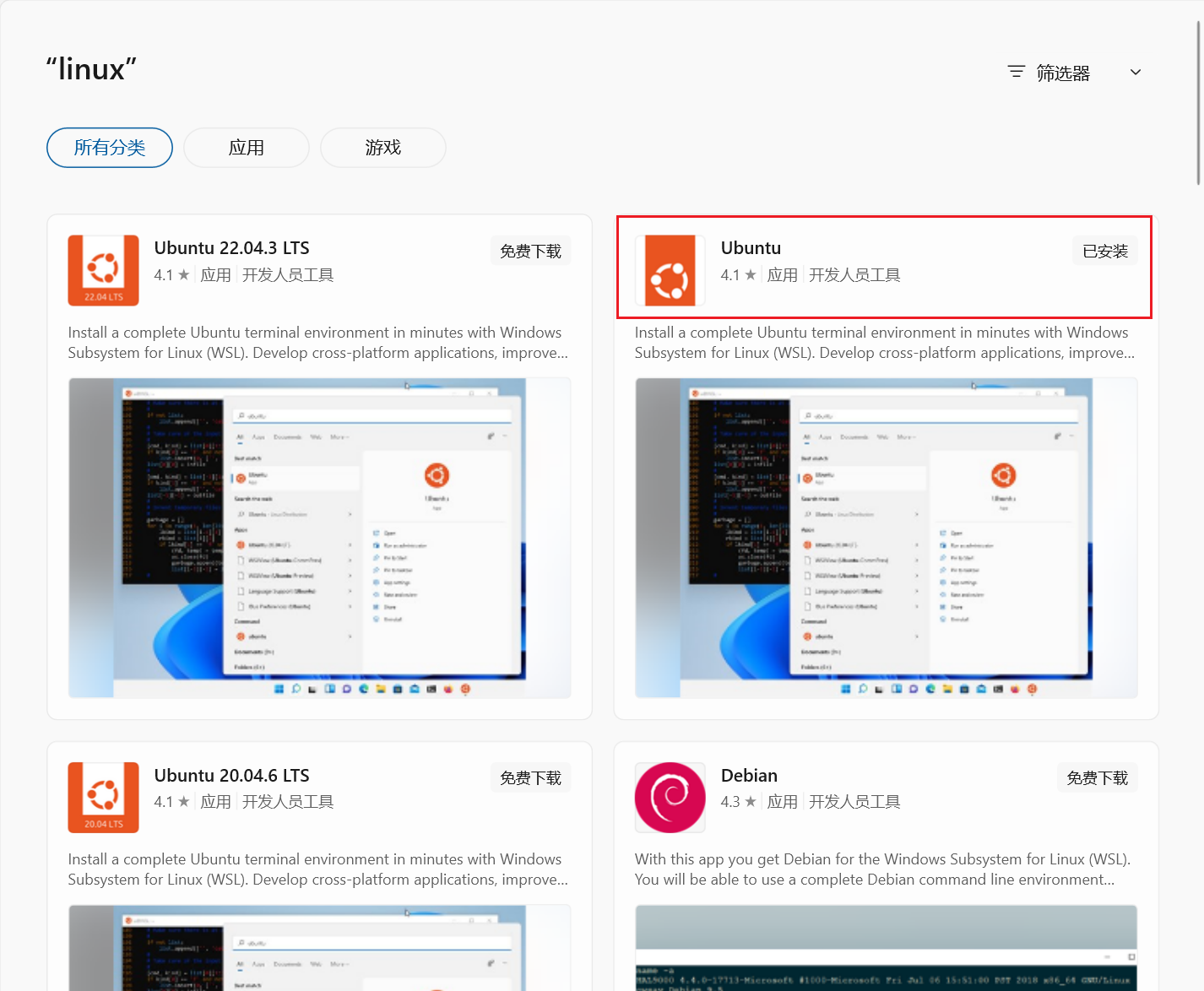
Ubuntu 22.04或者其他带版本只能使用当前版本的,后续无法升级,使用Ubuntu可以后续升级
安装完成后
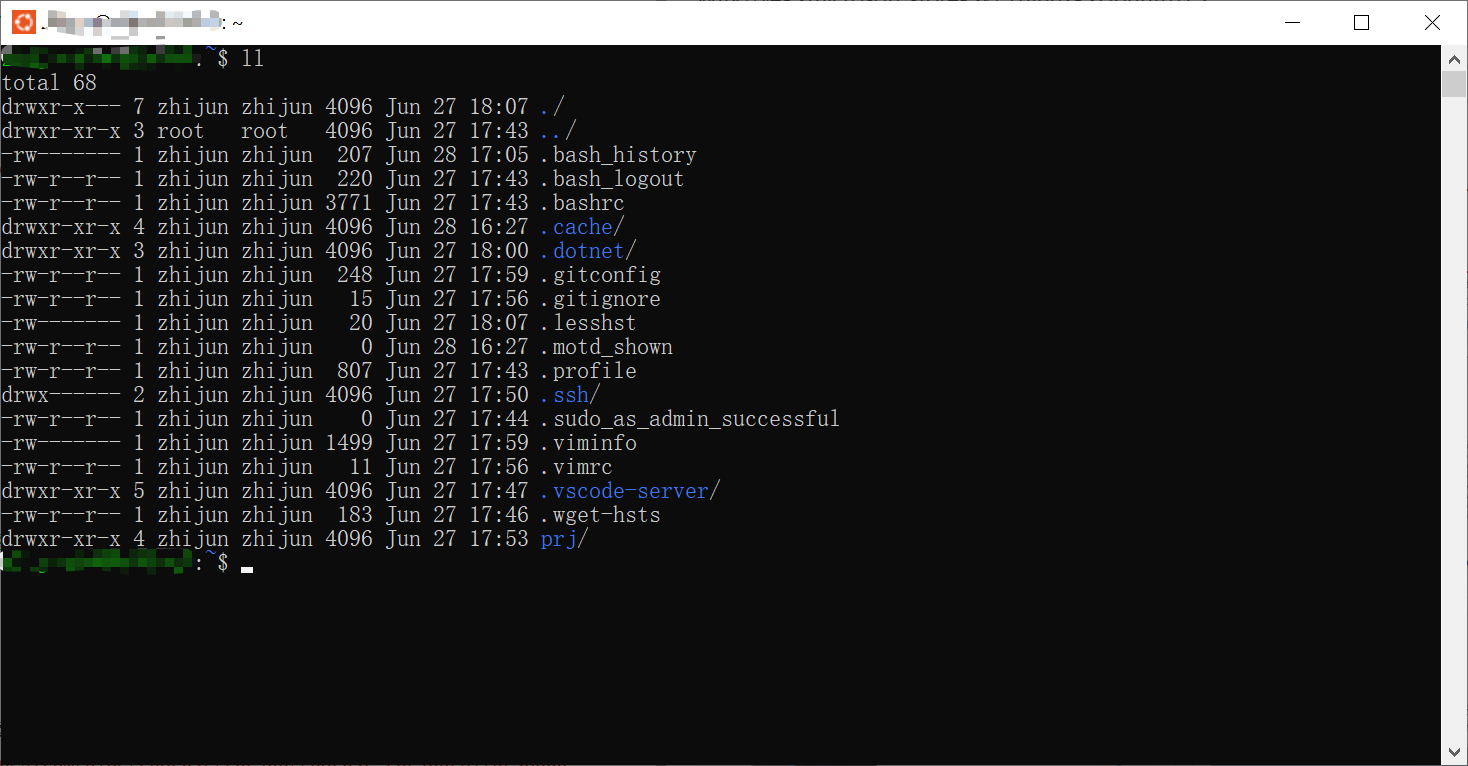
三 ubuntu简单配置
1、首先更新镜像源
查看WSL2 ubuntu版本号
lsb_release -a

No LSB modules are available.
Distributor ID: Ubuntu
Description:    Ubuntu 24.04.3 LTS
Release:        24.04
Codename:       noble
可以用在 /etc/apt/sources.list.d/ 添加清华源
sudo tee /etc/apt/sources.list.d/tsinghua.sources > /dev/null <<EOF
Types: deb deb-src
URIs: https://mirrors.tuna.tsinghua.edu.cn/ubuntu/
Suites: noble noble-updates noble-backports noble-security
Components: main restricted universe multiverse
Signed-By: /usr/share/keyrings/ubuntu-archive-keyring.gpg
EOF
更新apt
sudo apt update
2、安装gcc g++
sudo apt install gcc g++
3、安装git
sudo apt install git
/*
如果使用vim编辑,可以先在用户目录新建.vimrc
set number //可以显示行号
set mouse=a //设置鼠标移动

用户目录新建.gitconfig和.gitignore
-----------------------------------
[http]
        sslverify = false
[user]
        name = xxx
        email = xxx@xxx.com
[alias]
        co = checkout
        br = branch
        ci = commit
        st = status
        sh = stash
        df = diff
[core]
        editor = vim
        excludesfile = /home/xxx/.gitignore
        symlinks = true
-----------------------------------
.nfs*

TODO.md
-----------------------------------
*/
4、安装ssh
sudo apt install openssh-server
ssh-keygen
ssh-keygen -t ed25519 -C "your_email@example.com"
5、GCC 64位系统编译32位
sudo apt-get install build-essential module-assistant
sudo apt-get install gcc-multilib g++-multilib
6、新建prj目录->hello目录->新建main.c
code . //可以使用改命令自动打开vscode
7、安装FiraCode字体
8、安装 python3
sudo apt install python3
python3 --version
sudo apt install python3-pip
sudo apt install python3-dev
sudo apt install python3-venv
四 常见问题
1、Ubuntu sudo apt update 失败
报错:Cannot initiate the connection to archive.ubuntu.com:80
原因:网络ip地址被限制
解决方法:更换网络或者联系管理员
2、wsl: 检测到 localhost 代理配置,但未镜像到 WSL。NAT 模式下的 WSL 不支持 localhost 代理。

解决方法:打开WSL Settings,网络模式选择镜像,然后再powershell执行
wsl --shutdown

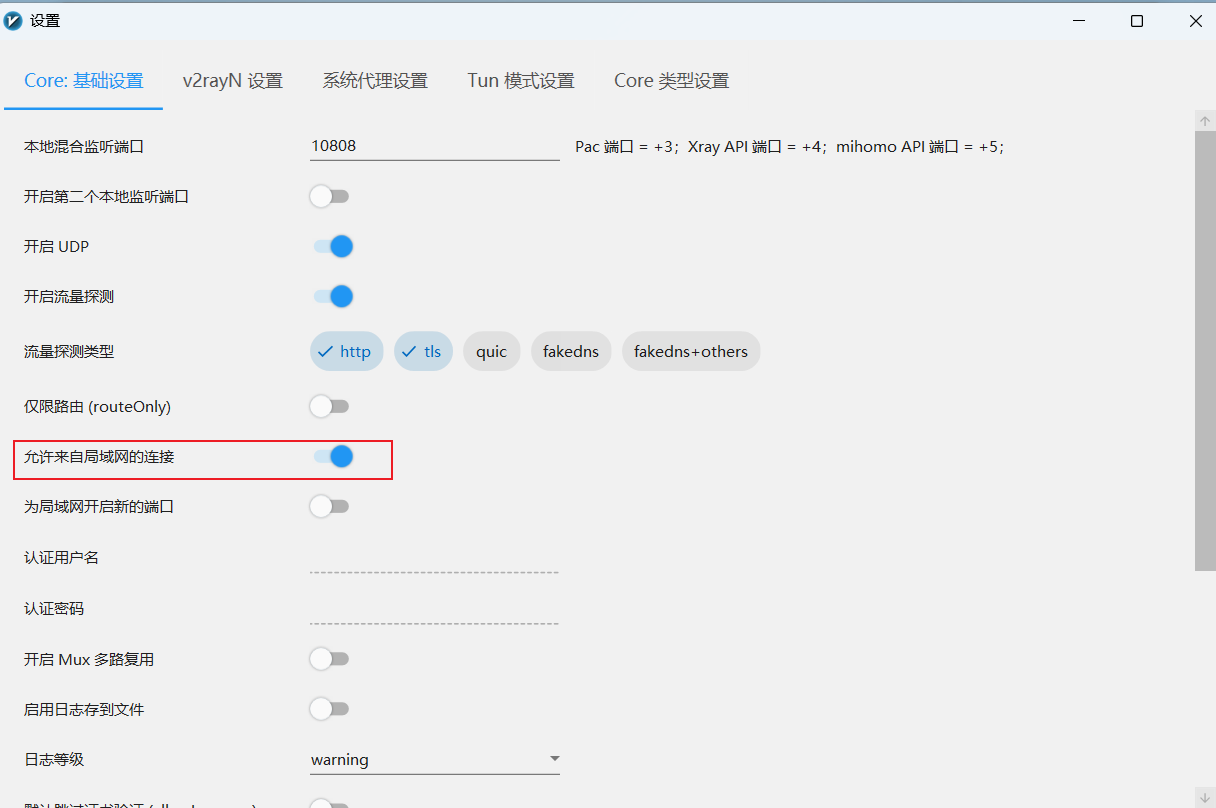
3、Failed to connect to 127.0.0.1 port 10808 WSL ubuntu错误
如果挂代理工具,比如V工具,就要打开启用 "Allow LAN" 或 "允许局域网连接" 选项
4、在WSL Ubuntu使用code .指令打开window系统vscode编辑器时左下角一直显示opening wsl...
删除本地的 .vscode-server 文件夹:这会重置服务器端设置。在 Windows 上,该文件夹通常位于 C:\Users{你的用户名}.vscode-server。在 Linux 上,它可能位于 /home/{你的用户名}/.vscode-server。
删除本地的 known_hosts 文件:这可以解决SSH连接认证问题。在 Windows 上,该文件通常位于 C:\Users{你的用户名}.ssh\known_hosts。
5、Win11 本地WSL可以使用git clone ssh(22端口)抓取代码,但WSL2 Ubuntu使用git clone一直卡住conneting...
这是因为本地有限制WSL Ubuntu端口22出入站网络安全杀毒软件赛门铁克(Symantec),可以使用如下命令关闭
使用如下命令关闭
win+r
smc -stop

如果想重新打开输入以下命令
smc -start
五 ubuntu使用python+pip
在 Ubuntu 24.04 上安装这些 Python 包有多种方法。最推荐的方法是使用 pip3 在用户目录下安装,以避免与系统自带的 Python 包管理器 apt 发生冲突。
方法一:使用虚拟环境
对于项目开发,最佳实践是使用虚拟环境(venv)。它可以为每个项目创建独立的、干净的 Python 环境,完全隔离包依赖。
1、安装创建虚拟环境所需的工具
sudo apt update
sudo apt install python3-venv python3-pip
2、为你的项目创建一个目录并进入
mkdir my_project && cd my_project
3、创建虚拟环境
这里的 venv 是虚拟环境文件夹的名字,可以自定义。
python3 -m venv venv
4、激活虚拟环境
source venv/bin/activate
激活后,你的命令行提示符前会出现 (venv) 字样,表示你正处于这个虚拟环境中。
5、在激活的虚拟环境中安装包
现在使用 pip 安装(不需要 pip3 和 --user),所有包只会安装到当前的 venv 目录中。
pip install jira pandas openpyxl xlsxwriter
6、使用和退出
在虚拟环境激活状态下,所有 Python 操作都会使用这个环境下的包和解释器。
当你完成工作后,可以运行 deactivate 命令来退出虚拟环境。
六 卸载WSL和ubuntu
步骤一:卸载 Linux 发行版和应用
1、打开命令提示符(以管理员身份):在任务栏搜索框中输入 cmd,右键单击“命令提示符”,选择“以管理员身份运行”。
2、查看已安装的发行版:输入命令 wsl --list 并按回车键,会列出所有已安装的 Linux 发行版。
3、卸载发行版:输入命令 wsl --unregister <发行版名称>,将 <发行版名称> 替换为您想要卸载的发行版名称(例如 Ubuntu 或 Ubuntu-22.04),然后按回车键。
注意:此操作将永久删除该发行版的所有数据、设置和软件。
4、在设置中卸载应用:
前往“设置” > “应用” > “已安装的应用”。
找到您刚刚卸载的 Linux 发行版(例如 Ubuntu),单击它,然后选择“卸载”。
步骤二:关闭 Windows 功能并重启
1、搜索“Windows 功能”:在任务栏搜索框中输入“Windows 功能”,然后单击“打开或关闭 Windows 功能”。
2、关闭 WSL 功能:在弹出的窗口中,找到并取消勾选“适用于 Linux 的 Windows 子系统”选项。
重启电脑:单击“确定”并重启您的电脑,以使更改生效

 浙公网安备 33010602011771号