
一、Jmeter之下载安装
1、官网下载:http://jmeter.apache.org/download_jmeter.cgi
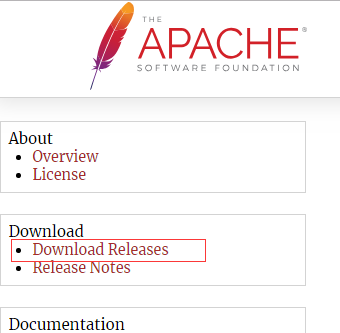
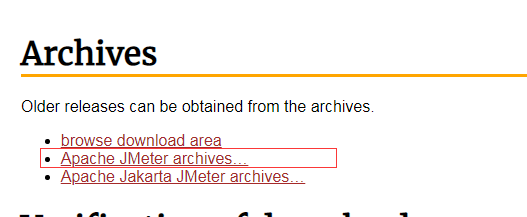
2、下载后直接解压
3、启动Jmeter
A.如果电脑有配置jdk环境,双击bin/ApacheJMeter.jar
B.也可以双击bin/jmeter.bat (windows系统下),以下cmd不可关闭
二、Jmeter之常用测试元件
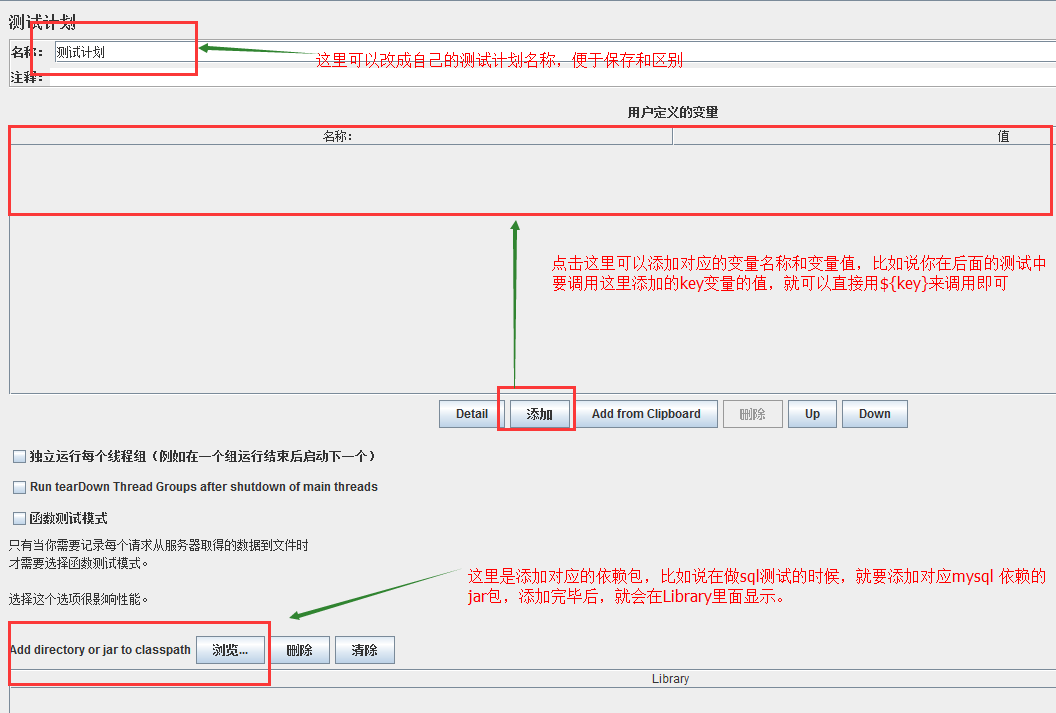
1、测试计划界面
2、线程组界面
添加线程组:测试计划(右键点击)--->添加--->Threads(users)--->线程组
线程组就相当于用户活动,一个线程组就相当于有一个用户活动,添加多个线程组就相当于模拟多个用户活动对服务器进行测试。 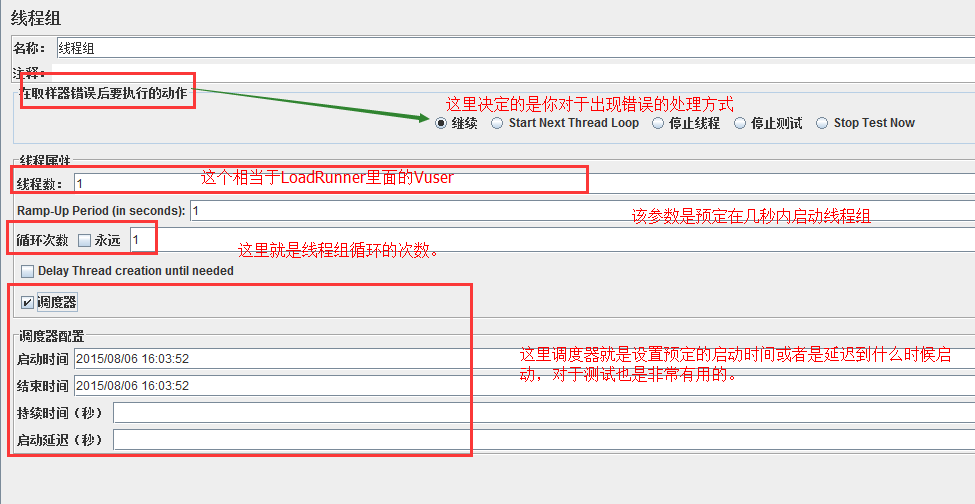
3、参数化
1)、参数化函数

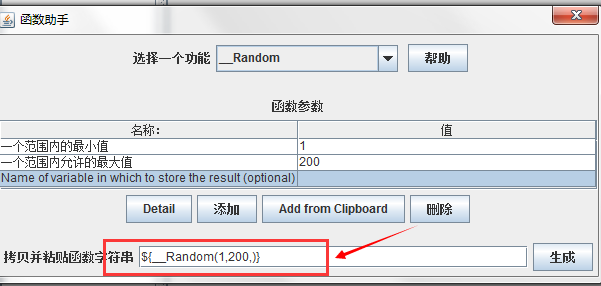
通过选项 --》函数助手对话框--》弹出函数助手框,可以选择一个进行参数化设置
例子:
A.选择函数:_random
B.填好范围并给这个随机数取个可识别的名字
C.点击生成按钮
D.把生成的字符串直接拷贝要替换的参数,运行即可看到效果了
2)、参数化元件
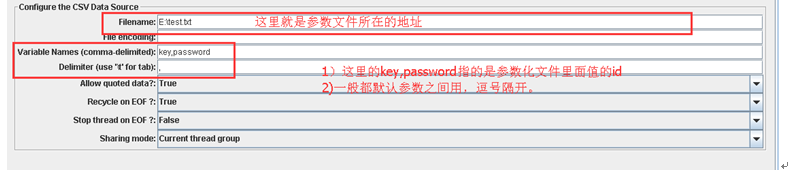
添加参数元件:线程组(右键点击)--》添加--》配置元件--》CSV data set config
4、用户自定义变量
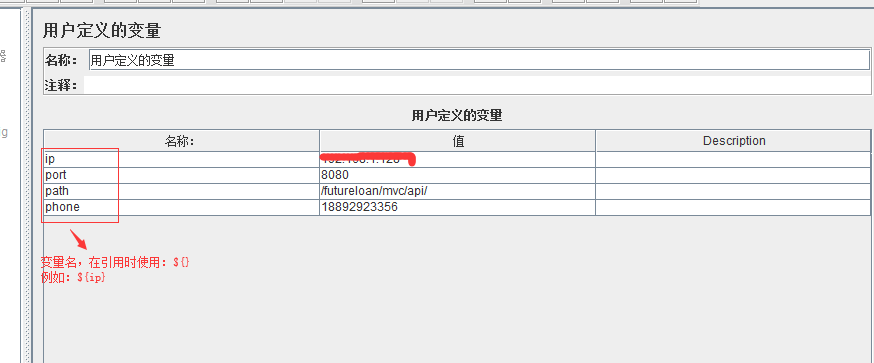
1)、添加:测试计划(右键点击,整个测试计划都可以引用的变量)--》添加 --》配置元件 --》用户自定义变量
线程组(右键点击,该线程组下可以引用的变量)--》添加 --》配置元件 --》用户自定义变量
5、sampler
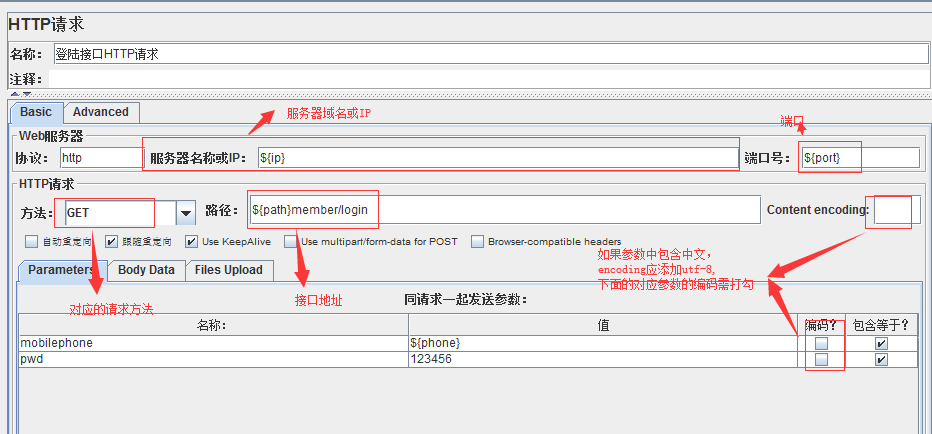
1)、sampler之HTTP请求
A.线程组(右键点击)--》添加--》Sampler-->HTTP请求
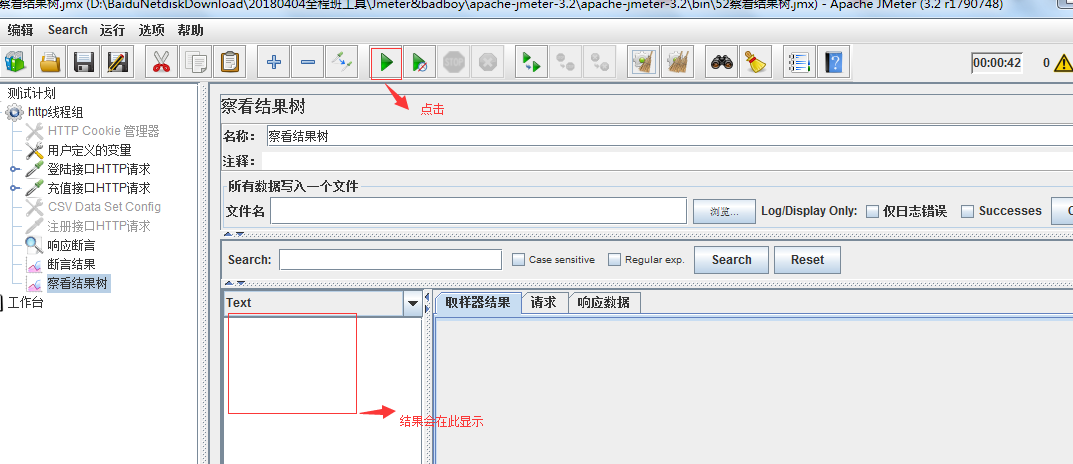
B.查看接口结果
添加察看结果树:线程组(右键点击)--》添加--》监听器-->察看结果树

 浙公网安备 33010602011771号