
一、准备工作
1、下载VM workstations虚拟机
2、下载centos(本文是centos6.3 系统是64位)
二、安装
VM workstations
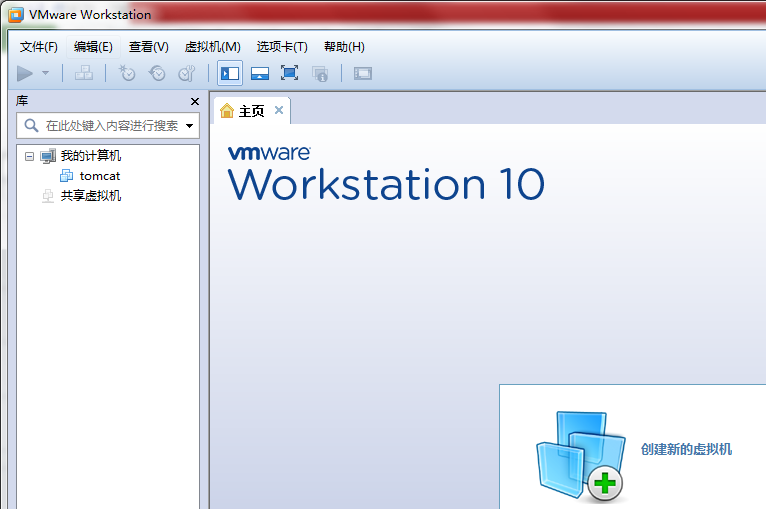
1.点击已下载好的虚拟机,直接安装,看到以下界面即表示安装成功
centos部分
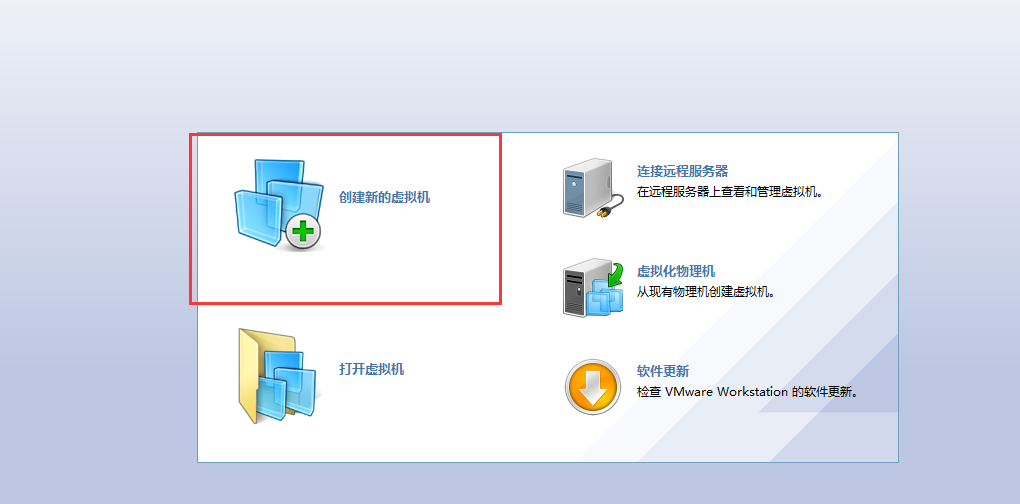
1.新建虚拟机
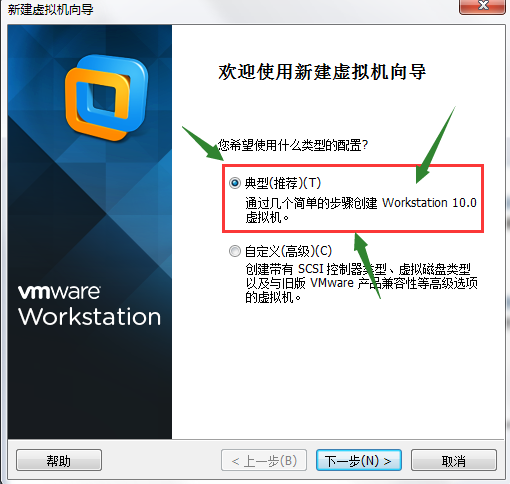
2、下一步,选择典型
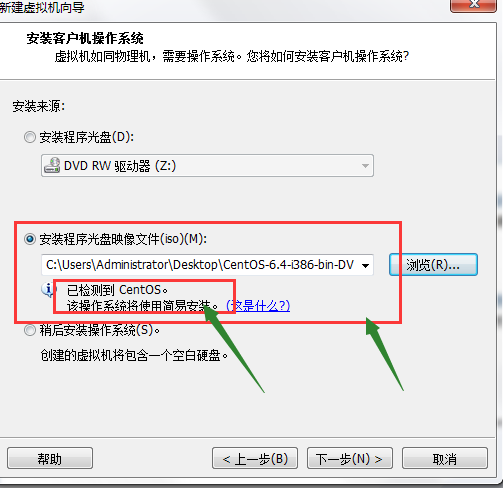
3、下一步,选择已下载的系统镜像文件
4、点击下一步
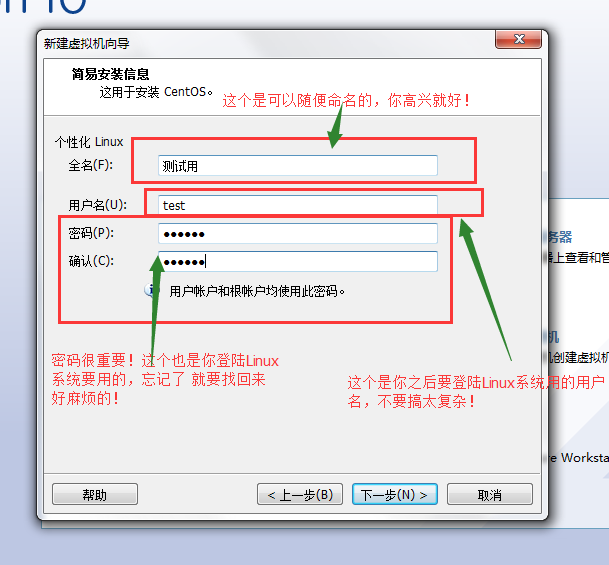
注:“用户帐户和根帐户均使用此密码”:表示root帐户也是使用你所设置的密码
5、点击下一步
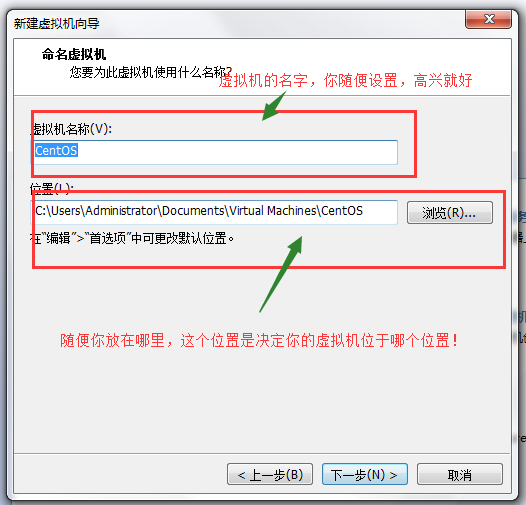
6、点击下一步,磁盘容量设置可以直接默认,不用修改
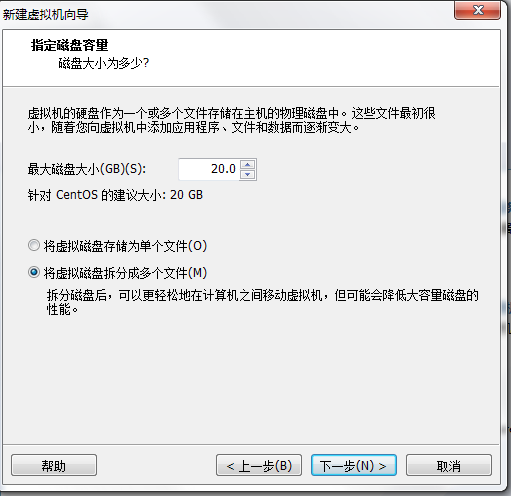
7、点击下一步
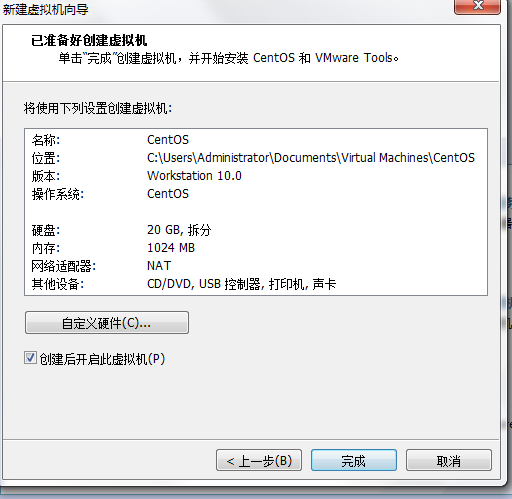
8、点击完成,就会启动此虚拟机 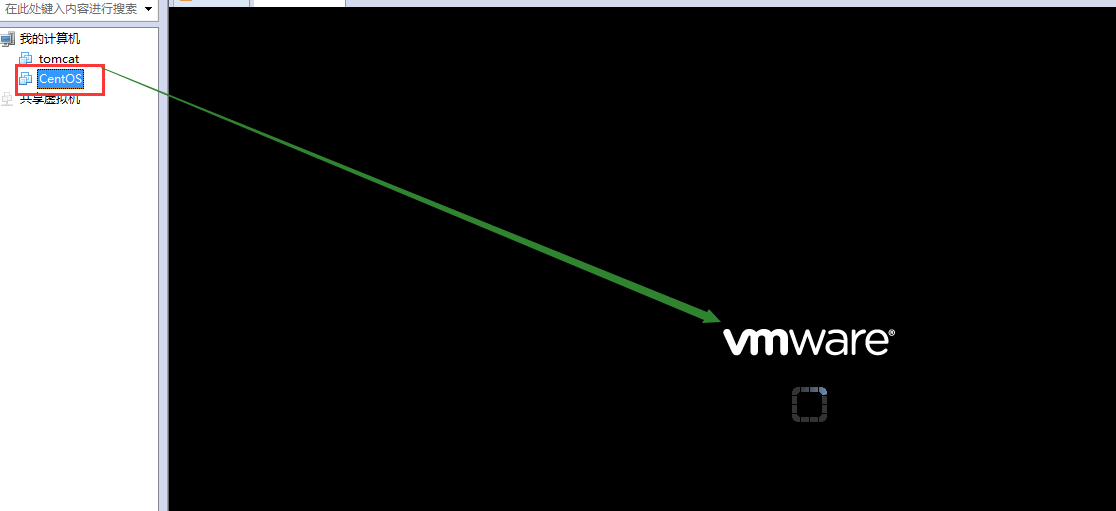
9、然后就是等待虚拟机的安装,最后看到以下界面
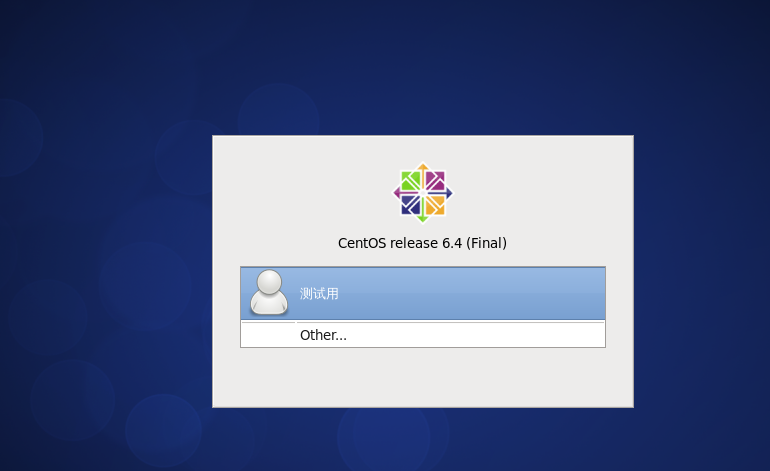
10、然后选择帐户,输入密码登录
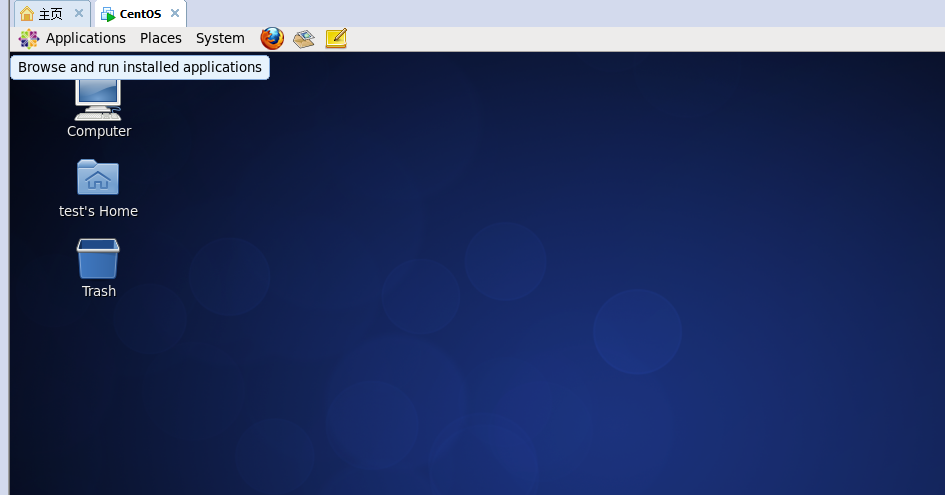
11、切换成命令行,使用命令CTRL+ALT+F2,到了下面的界面
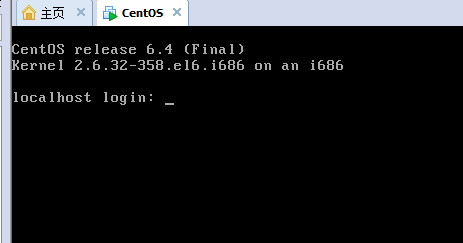
12、输入用户名,然后回车,输入密码(密码不可见)
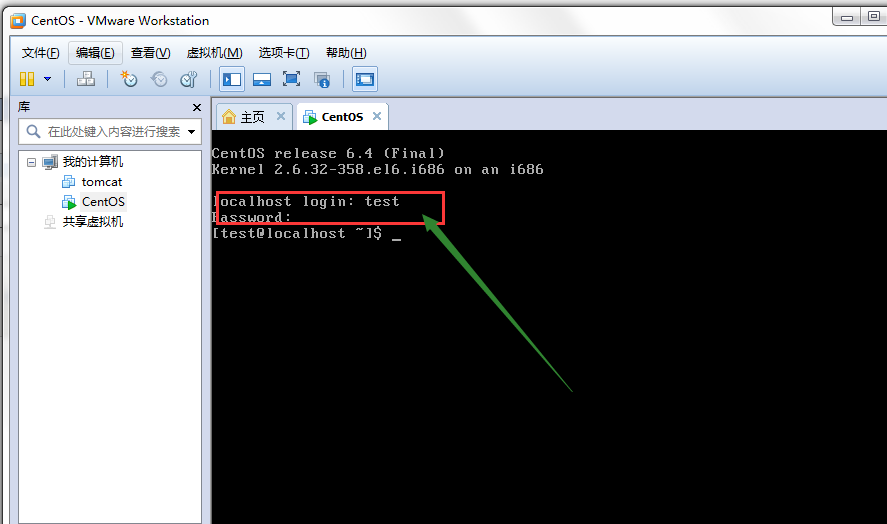
至此,虚拟机安装成功!!!

 浙公网安备 33010602011771号