
虚拟机中Linux系统安装步骤
第一步:选择启动的方式
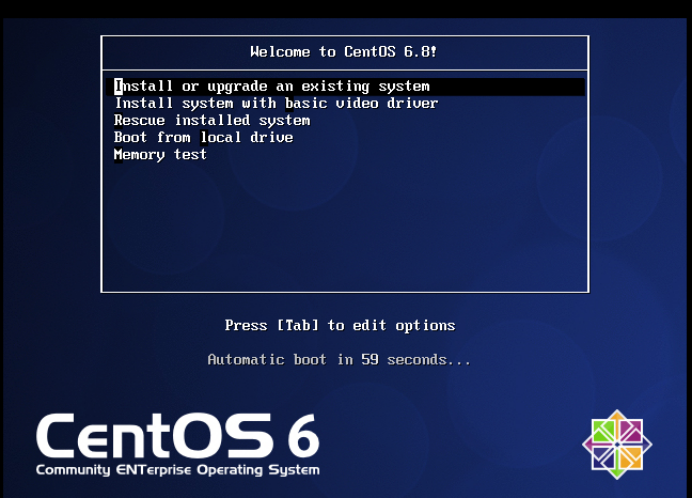
在图片中我们可以看到五个选项,其含义分别是:
(1)安装或更新系统;
(2)安装显示卡驱动;
(3)系统修复;
(4)从硬盘启动;
(5)内存测试。
我们选择第一项,然后直接Enter键,开始系统安装。
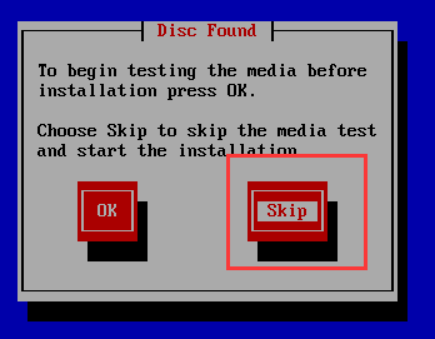
第二步:是否对CD媒体进行测试
因为是虚拟的系统,我们这里跳过检测。点击Skip按钮即可。
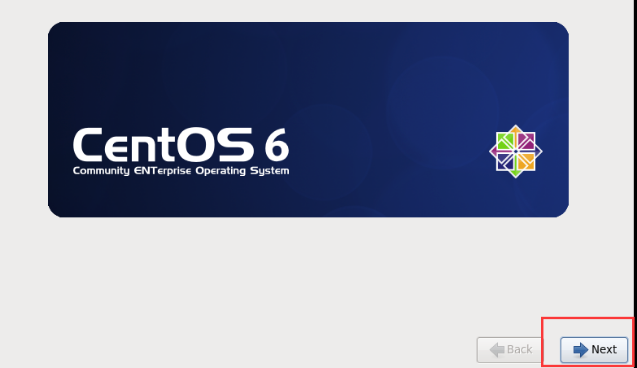
CentOS欢迎页面,进入启动安装过程,直接点击Next
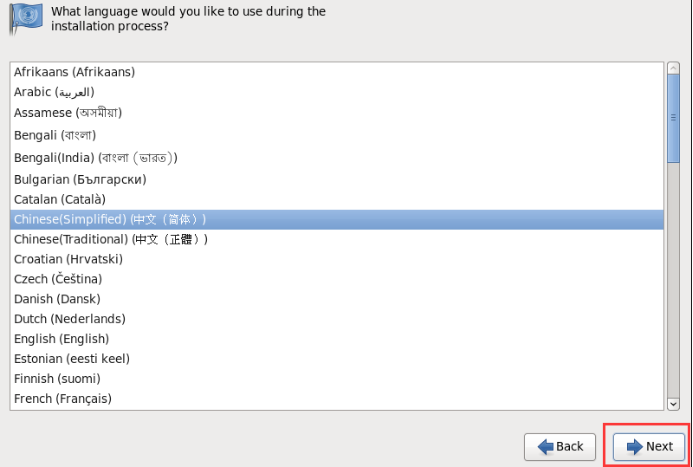
第三步:选择安装的语言,选择简体中文进行安装,点击Next
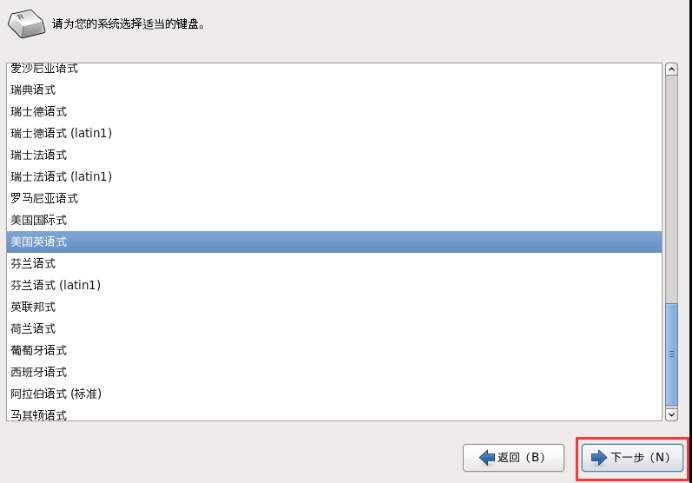
第四步:选择语言键盘,我们平时使用的都是“美国英语式”键盘,所以我们就默认选择“美国英语式”键盘。然后点击“下一步”按钮
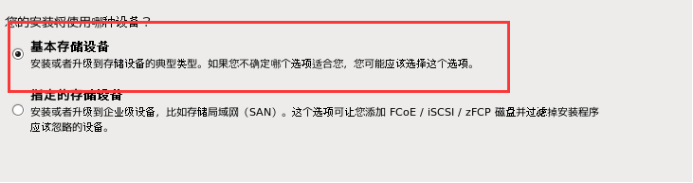
第五步:选择安装的储存设备
作为服务器操作系统,CentOS的安装支持多种安装方式,如果安装到本地硬盘,选择【基本存储设备】单选按钮后,单击【下一步】
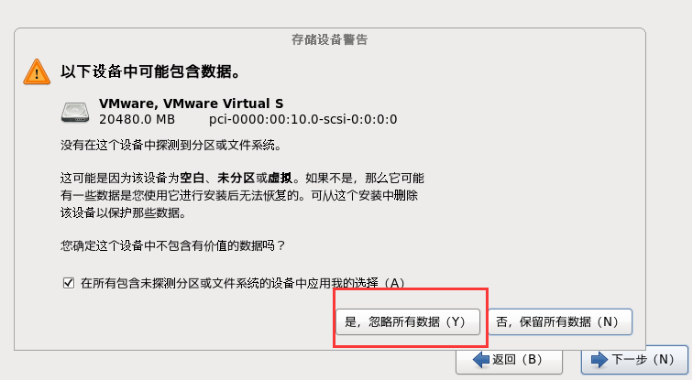
第六步:存储设备警告信息处理
弹出存储设备警告,系统提示会删除检测到的这个键盘的所有数据。全新安装的话,直接单击【是,忽略所有数据】按钮
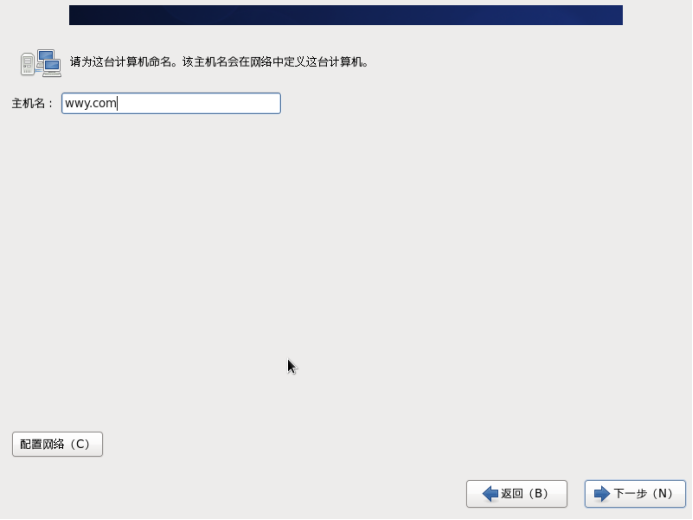
第七步:设置主机名
设置主机名称
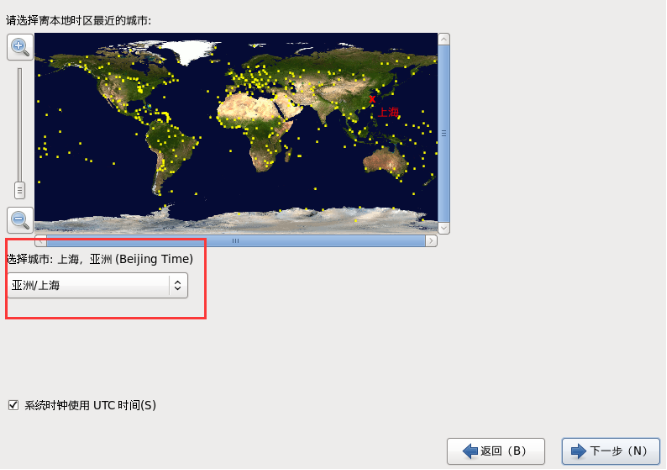
第八步:设置时区信息
在中国我们使用的是北京时间,选择【亚洲/北京】或【亚洲/上海】
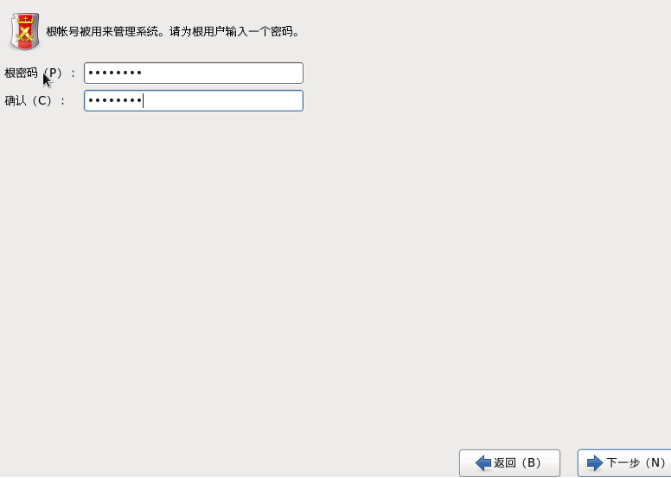
第九步:设置root密码
设置跟账号(root)的密码,密码要符合复杂性的要求,如果密码不满足,会弹出“脆弱密码”的提示,可以更改或单击【无论如何都使用】按钮
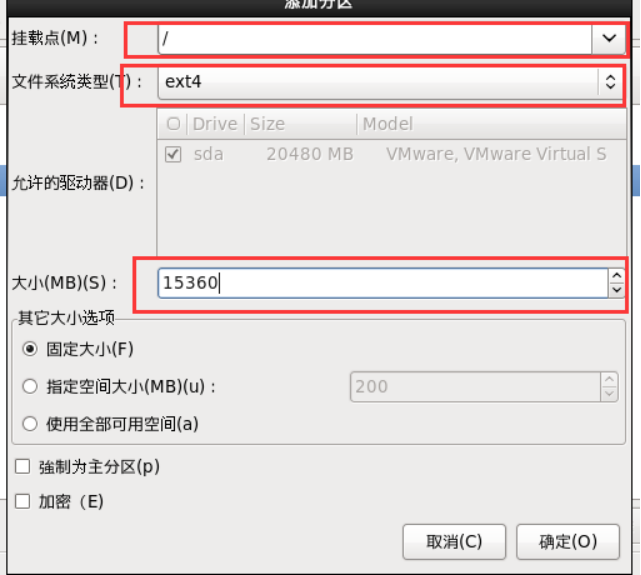
第十步:硬盘分区
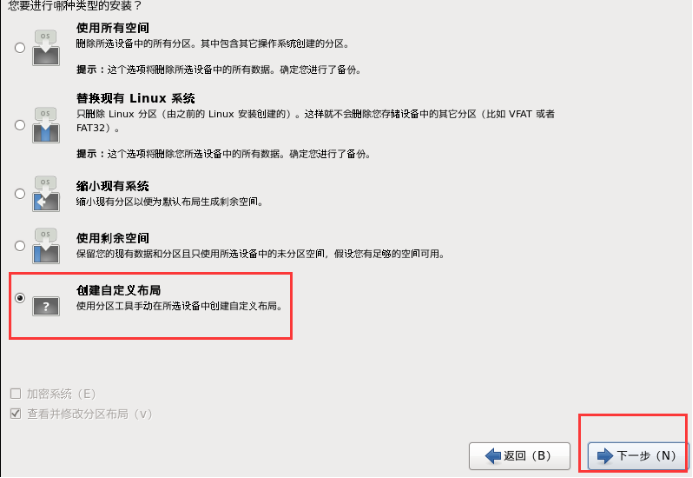
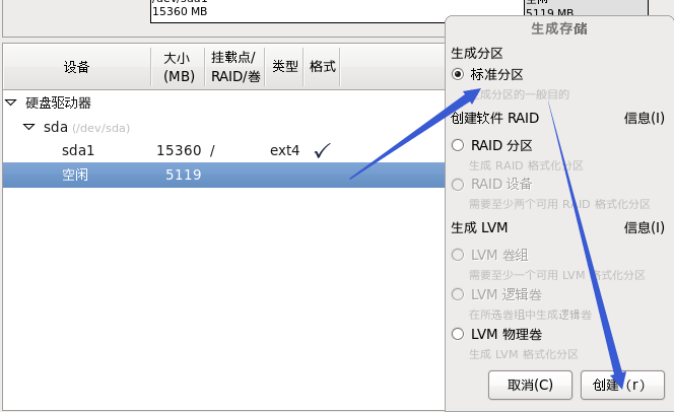
根分区新建
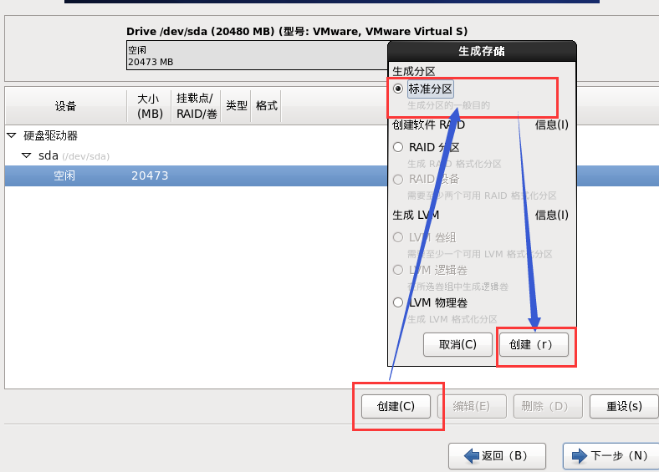
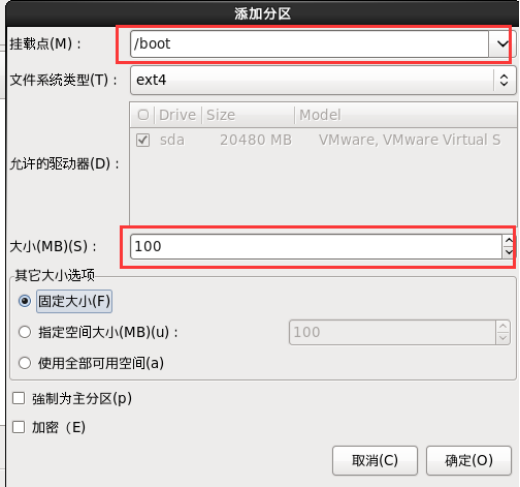
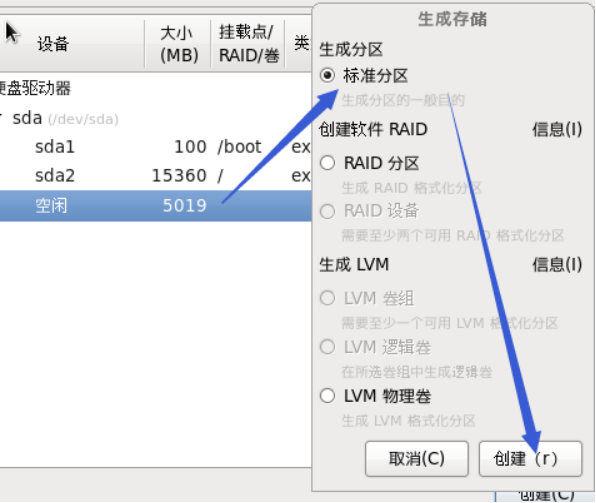
创建Boot分区
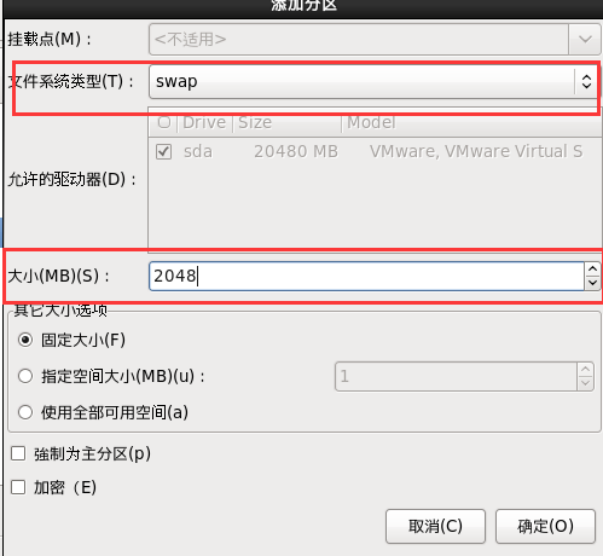
swap分区设置
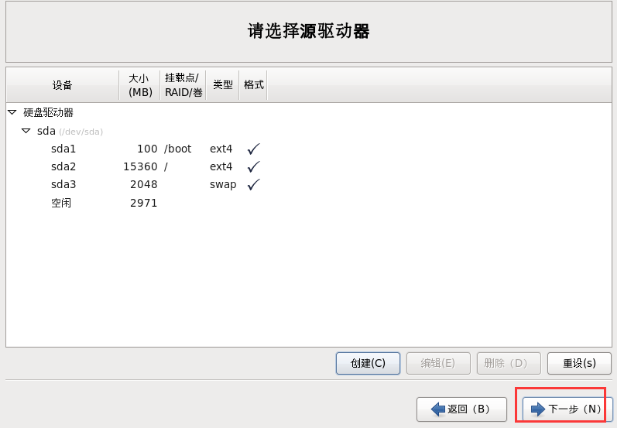
分区完成
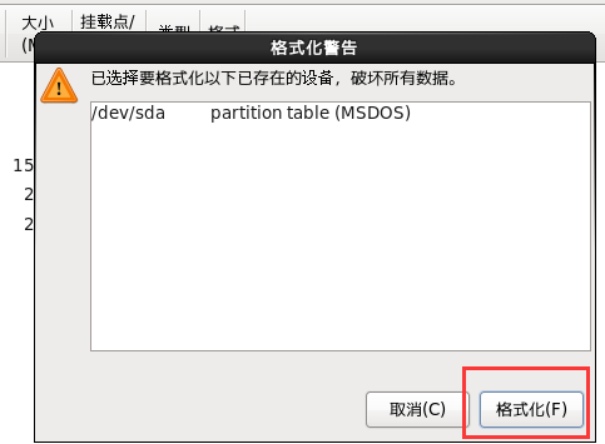
格式化设备
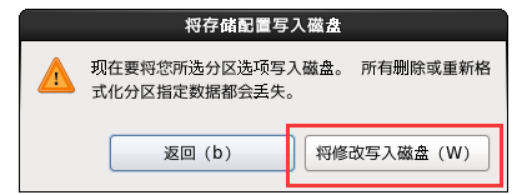
将存储配置写入设备
程序引导,直接下一步
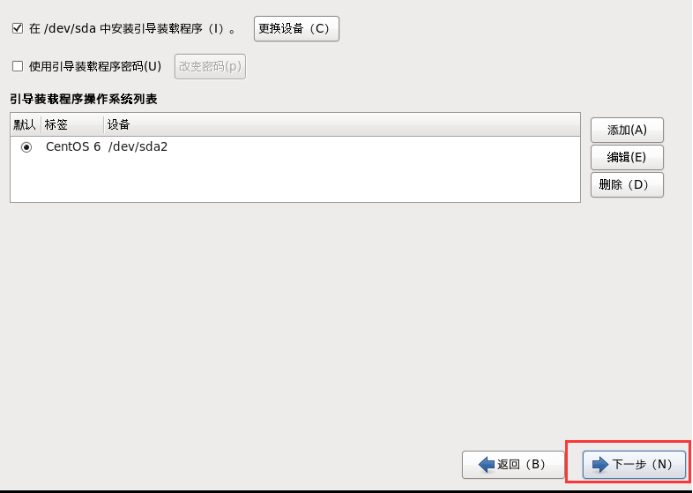
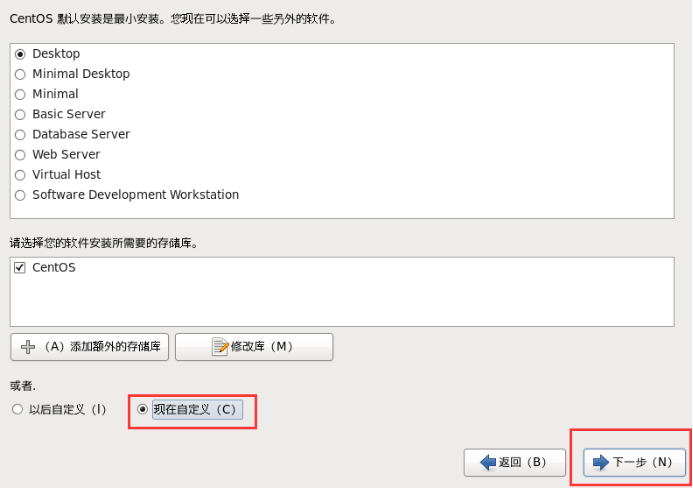
现在定制系统软件
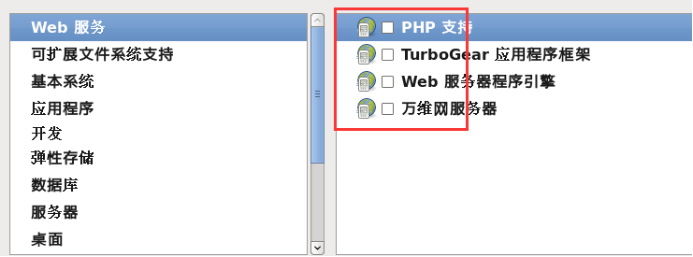
Web环境
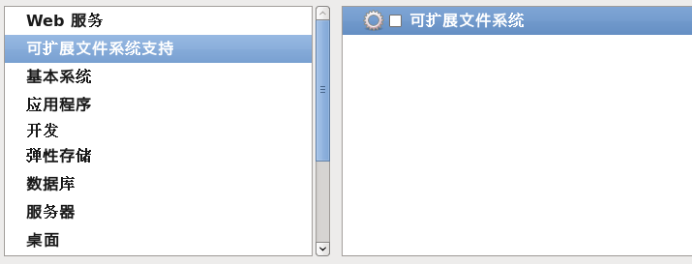
可扩展文件系统支持
基本系统
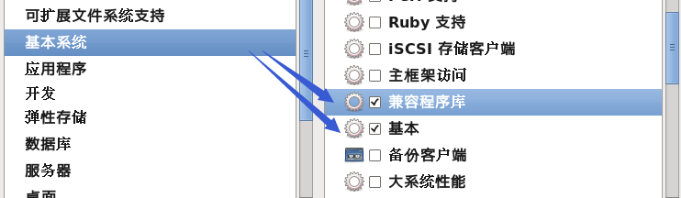
应用程序
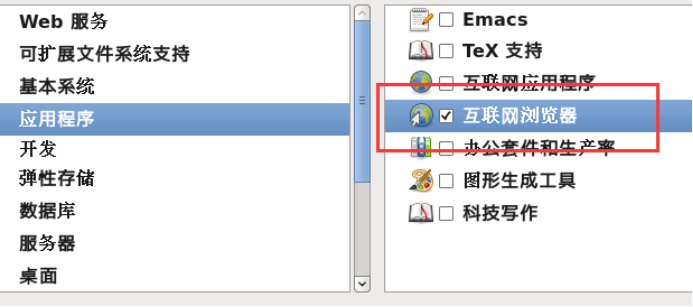
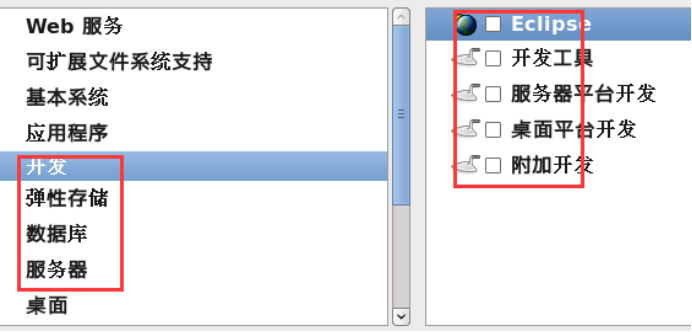
开发、弹性存储、数据库、服务器
可以都不勾,有需要,以后使用中有需要再手动安装
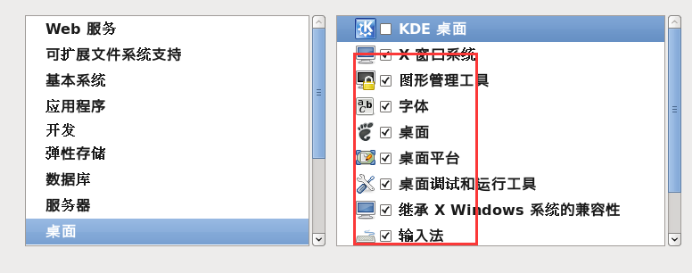
桌面
除了KDE,其他都选就可以了
语言支持
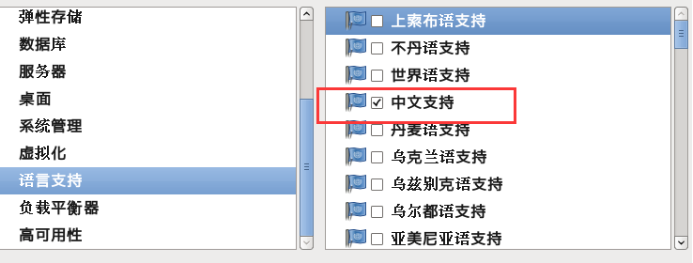
系统管理、虚拟化、负载平衡器、高可用性可以都不选
完成配置,开始安装CentOS
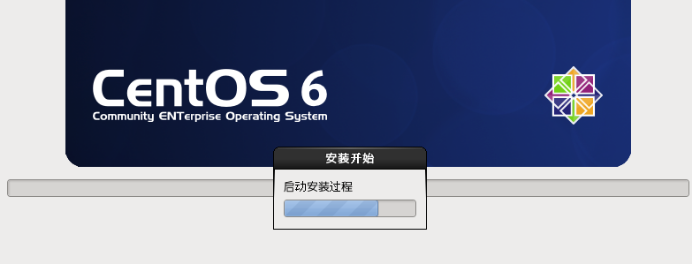
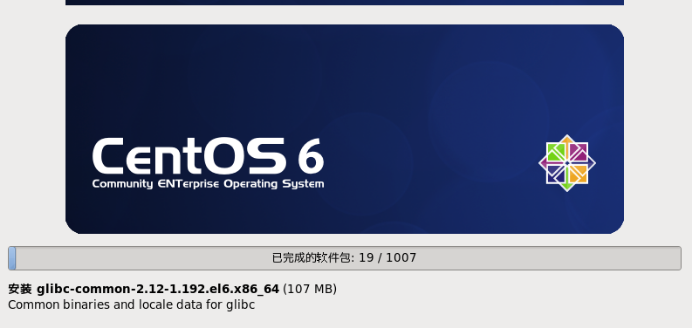
等待安装完成,等待等待等待等待……20分钟左右
安装完成,重新引导
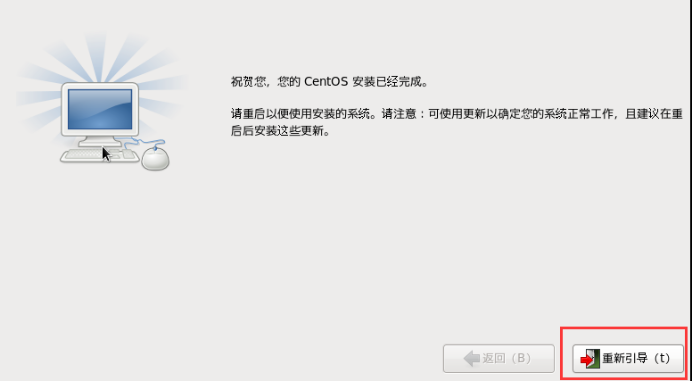
欢迎引导页面
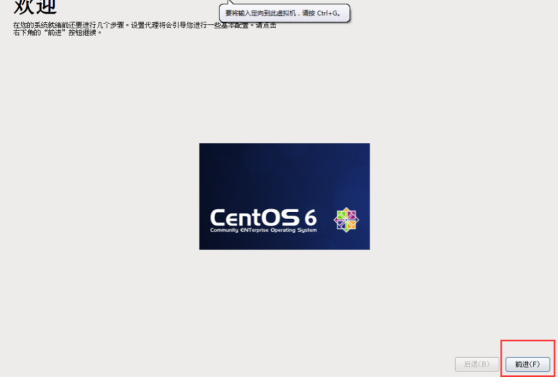
许可证

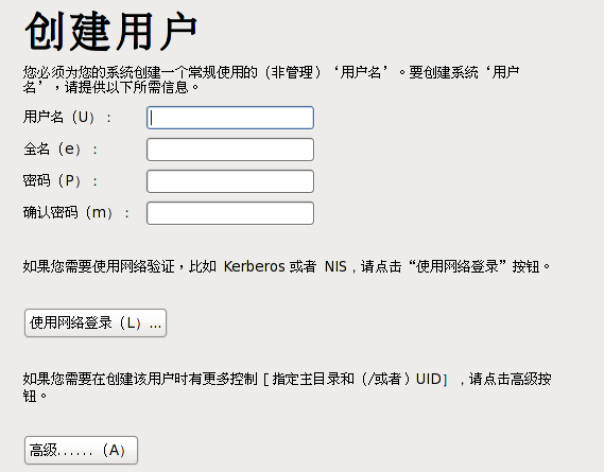
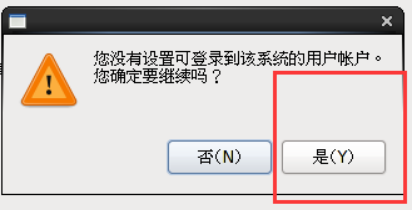
创建用户,可以先不创建,用root账户登录就行
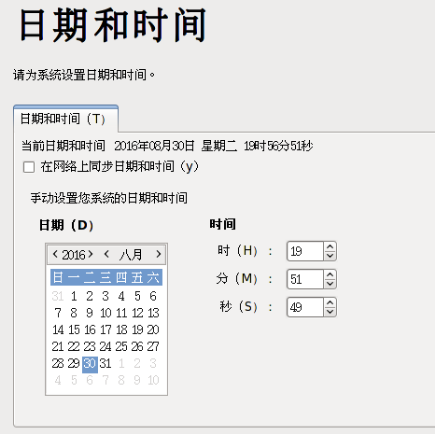
时间和日期
Kdump,去掉
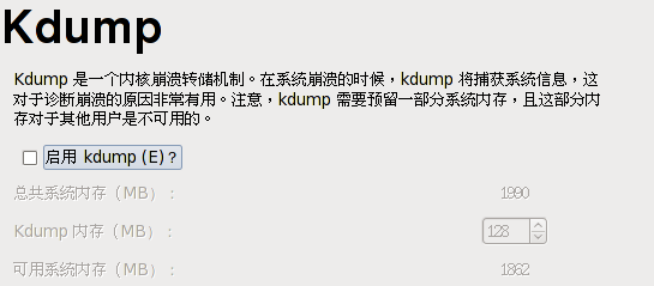
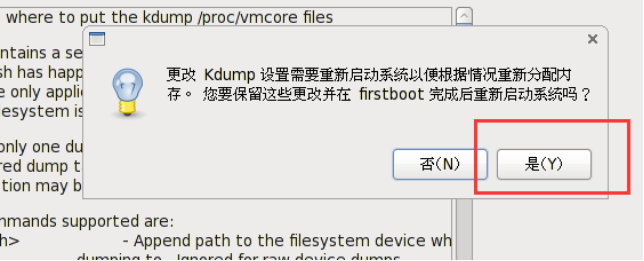
重启后用root登录
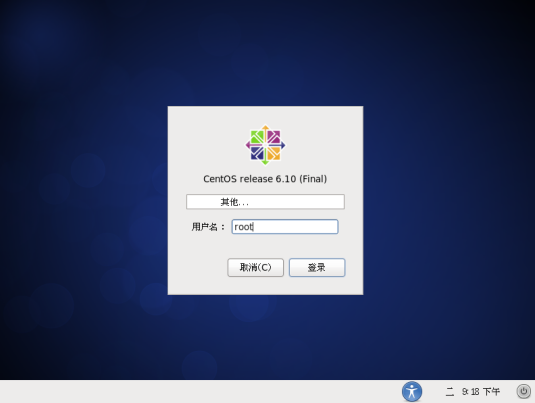
登录系统后,就进入CentOS的图形界面。
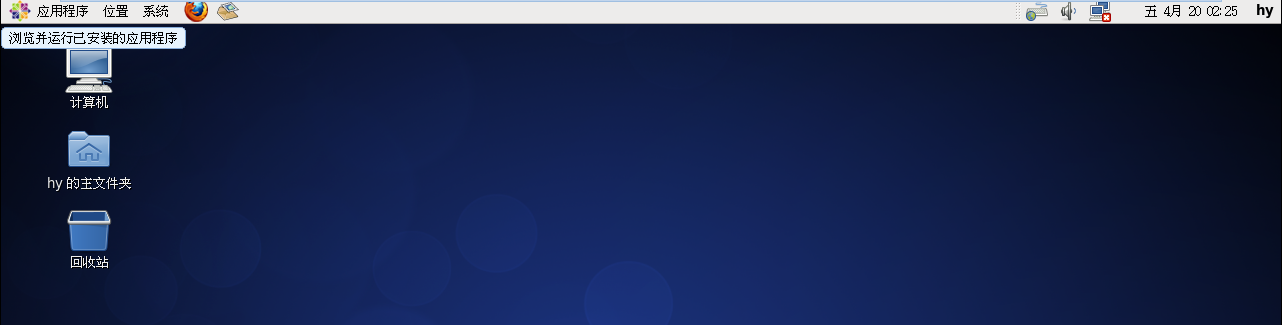
CentOS系统已经成功安装到计算机中!

 浙公网安备 33010602011771号