


[教学]用Eclipse写Arduino语法
站长Blog文章单元 - 非官方Arduino IDE开发(Eclipse, Xcode)
作者是xlinx
周日, 19 十月2008 19:49
本教学所需下载的软体清单:(注意!!,本教学的安装环境是以完全没安装过下述软体为主,若您已安装好部分软体,可直接跳过)
0. Java JDK 6 or JRE 6 [ 下载 ][若已安装可先跳过]
1. Eclipse IDE for C/C++ Developers 3.4.x [ 下载 ]
2. AVR Plugins for Eclipse [ 下载 ]
3. AVR Stduio 4. x [ 下载 ]
4. WinAVR 20080610 [ 下载 ]
5. Target Management [ 下载][选用]
1. 首先安装好Java JRE or JDK 6,若已安装好请跳过此步骤
2.安装好Java环境后,接下来将eclipse-cpp-ganymede-SR1-win32.zip压缩档解开,并放到C:Eclipse底下。放好之后,您的目录应该如下图所示:
3.接下来把抓下来的AVR Plugins for Eclipse解开,档名应该是"de.innot.avreclipse-2.2.0.20080618PRD.zip",解开后会有两个资料夹,features和plugins,
请直接把这两个资料夹盖过C:Eclipsefeatures与plugins。
4. 接下来请安装好WinAVR,安装路径可为C:WinAVR-20080610
5.另外还需要再安装AVR Studio 4,目录可安装为:C:AtmelAVR Tools
6.到此为止,基本上是准备好所需的软体,接下来是启动Eclipse C/C++。若第一次启动,会要求您的Workspace要存在什么地方,您可以更改想要的专案位置,更改好之后,请按OK。此范例是存在F:Documents and SettingsKENworkspace_Arduino底下
7.启动之后,选择Windows -> Preferences。然后点选左边的AVR,右边画面是AVR Eclipse Plugin所需的Path Settings,每一行的Path应该都要被抓到。若有出现警告画面,请确认您的安装路径是否正确。
8.确认无误之后,接下来是新增一个Arduino Project,请按下File->New->Other。会跳出一个视窗可以自己选择所要产生的Project,请选择C++ -> C++Project,然后按下Next>。
9. 接下来请在Project Name上打入"ArduinoTest",下面的Project Type请选择AVR Cross Target Application。
10.然后请将Debug与Release都勾选起来
11.接着设定版子的硬体设定,请将MCU Type改成ATmega168(根据目标板配选),MCU Frequency改成16000000(六个0),并按下Finish。
12.完成上述步骤后,可以看到左边的Project Explorer已经有一个ArduinoTest的专案资料夹。
13.接下来请先展开左边的专案目录,里面已经有一个Includes资料夹,然后请点选ArduinoTest专案名称,并按下右键,选择New -> Folder。
14. 然后再New Folder视窗中,底下的Folder name输入"arduino",并按下finish。
15.然后从您的x: arduino-0011/hardware/cores/arduino资料夹里,所有的.H 和 .C 文件拖拉到Eclipse中的arduino中,同样,建立新的.H 和.C 文件也要放在Eclipse中的arduino中。
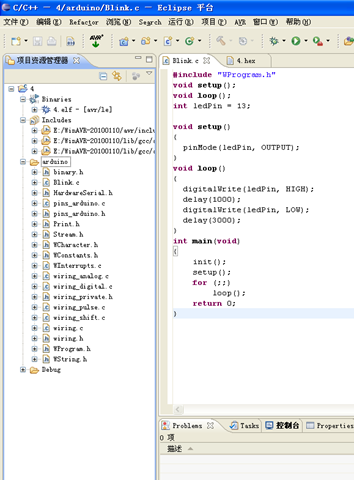
16(这一步可以不要).在台版arduino软件中会有一个名为"core.a"的档案,请将此档案一并拖入Eclipse中的arduino资料夹中。
17.接下来请先点选该专案之后,选择上面工具列的Project -> Properties,选好后会出现Properties for ArduinoTest视窗。
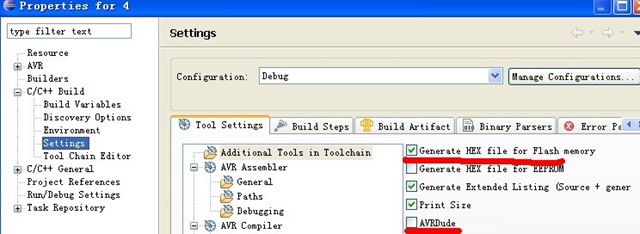
18.然后点选左边树状目录的C/C++ Build -> Settings。会看到右边的Tool Settings标签底下又有很多目录。
19. 然后请先点选Additional Tools in Toolchain,并将右边的Generate Hex file for Flash memory勾选起来生成 HEX 文件,AVRDude 不要打钩。
25.完成上面的步骤后,算是设定好各项细节,接下来可以开始写一个Arduino Code。请点选ArduinoTest专案,然后点右键,选择New -> File。出现New File画面时,请在File Name中填入Blink.cpp(或文件)。
26.新增好Blink.cpp后 ,点两下左键, 请在此画面开始撰写您的程式码,您的程式码必须一定是下面的结构:
#include "WPogram.h" //一定要载入WPogram.h
void setup();
void loop();
void setup()
{
//这里写入您的setup
}
void loop()
{
//这里写入您的loop
}
int main(void)
{
//底下不可更改,也不可省略
init();
setup();
for (;;)
loop();
return 0;
}
27.接下来我们用LED闪烁的程式码作为范例,请将程式码下载后贴上Blink.cpp的视窗当中。[下载Blink.cpp ]
28.最后我们要Build这支cpp程式码,请按Project -> Build ALL(Ctrl+B)。
若成功Build,会在左边的Project Explorer中,看到ArduinoTest专案底下多了Debug资料夹,资料夹所产生出ArduinoTest.hex档,便是最后要上传至Arduino晶片的档案。
PS若测试完成您的程式码,可以选择上面工具列图案的榔头图案 ,按着左边的下拉箭头,会出现Debug与Release,目前都是以Debug为勾选状态,改选成Release选项时, Eclipse便会自动帮您Build成Release版本,但请记得将设定那边设定成Debug模式一样。
Reference: http://www.arduino.cc/playground/Code/Eclipse
Read More: http://arduino.tw/articlesindex/not-arduino-ide/131-e69599e5adb8eclipse-idee5afabarduinoe8aa9ee6b395e4bdbfe794a8eclipsee5afabe585a5arduino.html#ixzz1TPY6D3af
Arduino.TW
Under Creative Commons License: Attribution Non-Commercial No Derivatives

 浙公网安备 33010602011771号