Git使用心得体会
开学前三个月的实习,在公司项目代码中接触了Git的简单使用,对Git有了初步的了解但没有深入的学习。所幸选上了孟老师的高级软件工程,在老师的指导下开始学习Git。
Git初使用:在实习项目中,每次有项目需求提出后,需要同步平台最新代码到本地仓,将本地仓的代码复制到工作区进行编码开发。在开发和本地测试完成后,使用Beyond compare工具将工作区改动的代码同步到本地代码仓。使用命令git status查看本地仓和版本库的修改状况,列举出两个仓之间所有的修改部分,以供提交修改内容和同步使用。使用git add 将本地仓改动的代码提交到服务器仓,等待审核合入代码
场景一:git本地版本库的基本用法
①新建一个test1.c文件,使用 git status 查看文件的变化状态,再使用 git add test1.c 将 test1.c 添加到暂存区(index)

②修改 test1.c 的内容并新建一个 test2.c 文件,使用 git add . 将这两个文件添加到暂存区(index)
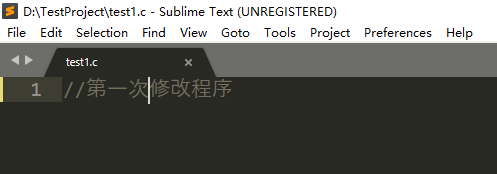
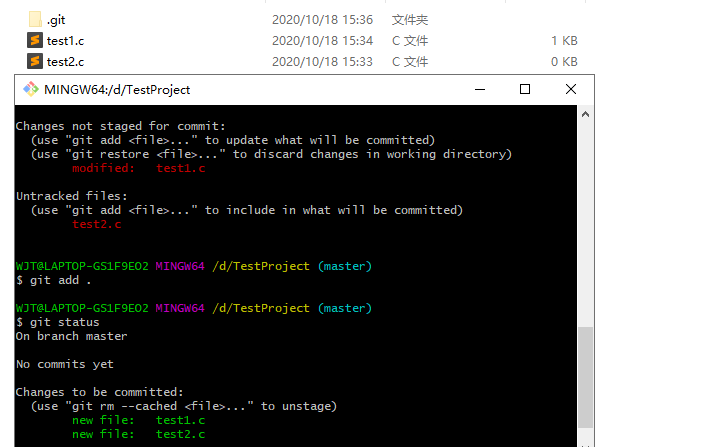
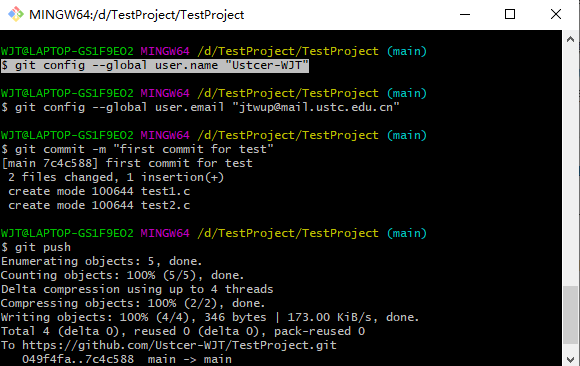
③初次使用git commit 需要在本地绑定邮箱和用户名,通过 commit 操作将暂存区中暂存的文件提交到仓库中,并按照要求输入提交日志消息
$ git config --global user.email "jtwup@mail.ustc.edu.cn"
$ git config --global user.name "Ustcer-WJT"
$ git commit -m "first commit for test"
场景二:git远程版本库的基本用法
①在github.com上创建了一个版本库,通过git clone命令,将版本库克隆到本地完成本地版本库的初始化
$ git clone https://github.com/Ustcer-WJT/TestProject.git

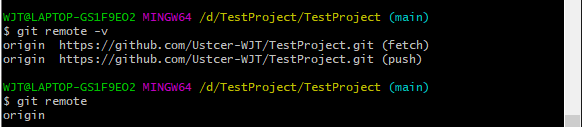
②使用git remote -v 可以查看更详细的远程存储库信息,包括fetch(抓取)的远程存储库URL和push(推送)的远程存储库URL。直接输入git remote可以看到git clone之后默认的远程存储库名称为orgin。
- git fetch是下载一个远程存储库数据对象等信息到本地存储库。
- git push是将本地存储库的相关数据对象更新到远程存储库。
- git merge是即合并两个或多个开发历史记录。
- git pull是从其他存储库或分支抓取并合并到当前存储库的当前分支。
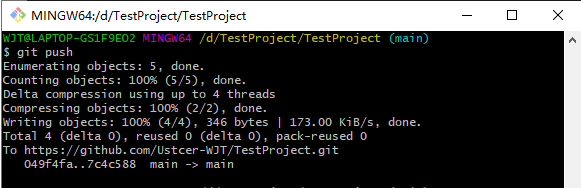
③初次使用git push的时候,需要在弹出的登陆界面上登陆自己的git账户
完成push 操作,可在github上查看到最新提交的代码文件

场景三:团队项目中的分叉合并
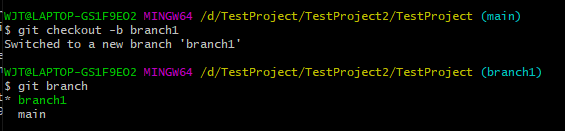
①给当前代码创建一个分支
$ git checkout -b branch1 $ git branch
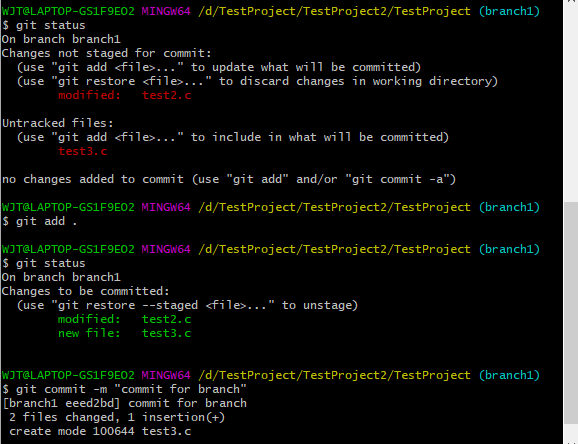
②在创建的分支上进行多次开发工作并提交代码
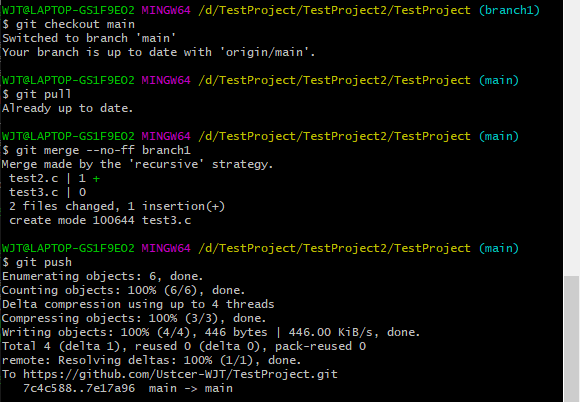
③切换到main分支,将远程origin/master同步更新到本地版本库,再合并mybranch到main分支,push推送到远程main分支
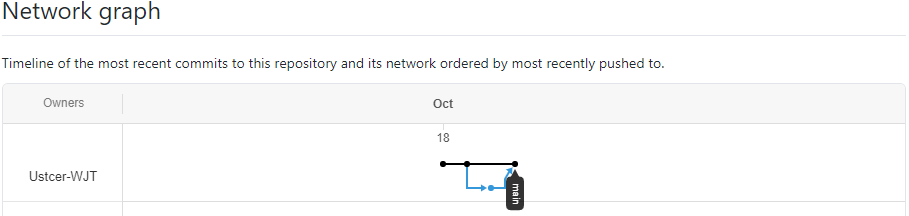
④完成后,可以在github对应仓库的Insights下面的Network中看到对应的Network graph,如下图蓝色的分支可以看出分支上有一次合并到master。
场景四:git rebase的使用
①对 test3.c 进行三次修改并分别提交到暂存区,用git log或者git log --pretty=oneline 命令查看提交记录
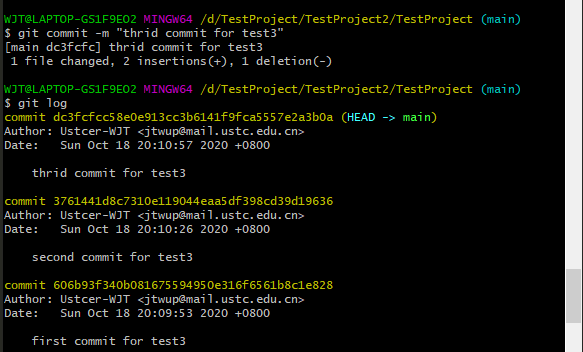

②然后,使用 git rebase -i HEAD^^^ 打开命令行文本编辑器模式,重新整理HEAD之前的三个commit节点,并将第二行“pick 3761441...”,即第二次提交的记录删除

③打开冲突文件,可以根据提示选择保留哪个更改,也可以直接编辑文件去掉提示信息。
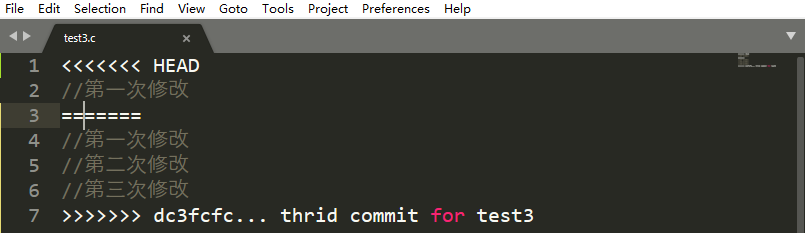
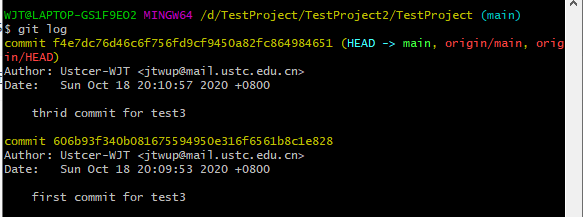
④解决冲突后,把修改后的文件git add 一下, 然后我们使用 git log 查看一下是否删除记录成功,发现成功将第二次修改的记录已经删除。
⑤如果我们想撤销git rebase操作,使用git rebase --abort 命令。
这是我对git的初步学习,如有不对之处,望各位大佬多加指点

 浙公网安备 33010602011771号