
1 简介
在网页布局中,我们经常会遇到内容超出容器的情况,比如文字太长、图片尺寸过大等。CSS 提供了 overflow 属性来控制这些内容在超出容器范围时的显示方式。
overflow 属性用于控制当元素的内容超出其定义的大小(通常是 width 和 height)时,如何处理这些溢出的内容。
语法:
overflow: visible | hidden | scroll | auto;

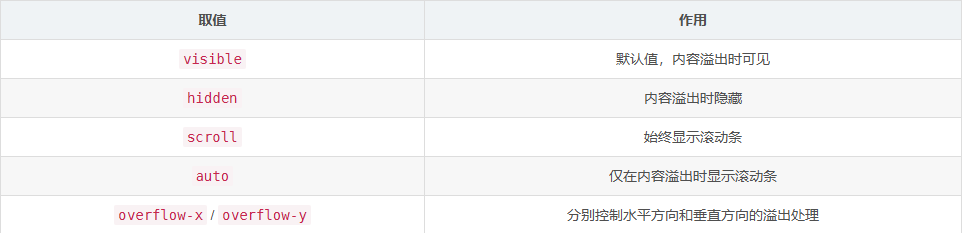
visible(默认值):内容不会被裁剪,依然会显示在容器外部。
hidden:隐藏溢出的内容,不会显示滚动条。
scroll:始终显示滚动条(无论是否溢出)。
auto:自动显示滚动条(仅在内容溢出时显示)。
2 overflow 的不同取值
2.1 overflow: visible;(默认)
该值表示溢出部分仍然可见,不会被裁剪,也不会生成滚动条。
示例:
.box {
  width: 200px;
  height: 100px;
  border: 2px solid black;
  overflow: visible;
}
<div class="box">
  这是一个超出容器宽度的文本,它不会被裁剪,而是直接溢出到容器之外。
</div>
效果:超出的部分仍然可见,不会进行任何裁剪或滚动。
2.2 overflow: hidden;(隐藏超出内容)
该值表示溢出部分将被裁剪,不会显示滚动条。
示例:
.box {
width: 200px;
height: 100px;
border: 2px solid black;
overflow: hidden;
}
<div class="box">
这是一个超出容器宽度的文本,它会被隐藏,无法看到多出的部分。
</div>
效果:溢出部分被直接裁剪,用户无法滚动查看被隐藏的内容。
注意:如果内容被隐藏,用户无法访问超出的部分,除非通过 text-overflow、JavaScript 等方式处理。
2.3 overflow: scroll;(始终显示滚动条)
该值表示无论内容是否溢出,都会强制显示滚动条。
示例:
.box {
width: 200px;
height: 100px;
border: 2px solid black;
overflow: scroll;
}
<div class="box">
这是一个超出容器宽度的文本,它会被裁剪,并且始终会显示滚动条,即使内容没有溢出。
</div>
效果:即使内容未溢出,水平和垂直方向的滚动条也会出现。
注意:overflow: scroll; 会占用额外的空间,即使没有溢出的内容,也会显示滚动条,可能影响美观。
2.4 overflow: auto;(自动显示滚动条)
该值表示当内容溢出时,才会显示滚动条,否则不会显示滚动条。
示例:
.box {
width: 200px;
height: 100px;
border: 2px solid black;
overflow: auto;
}
<div class="box">
这是一个超出容器宽度的文本,只有当内容溢出时才会显示滚动条,否则不会显示。
</div>
效果:当内容超出容器大小时,自动显示滚动条;否则不显示滚动条。
推荐使用 overflow: auto;,因为它可以保持界面的整洁,同时在需要时提供滚动功能。
3 overflow-x 和 overflow-y(单独控制水平/垂直方向)
除了 overflow 这个整体属性,我们还可以单独控制水平溢出(overflow-x)和垂直溢出(overflow-y)。
语法:
overflow-x: visible | hidden | scroll | auto;
overflow-y: visible | hidden | scroll | auto;
示例:
.box {
width: 200px;
height: 100px;
border: 2px solid black;
overflow-x: scroll;
overflow-y: hidden;
}
<div class="box">
这是一个超出容器宽度的文本,但不会垂直滚动,只会横向滚动。
</div>
效果:
overflow-x: scroll; —— 仅在水平方向出现滚动条。
overflow-y: hidden; —— 垂直方向溢出部分被隐藏,不显示滚动条。
overflow-x 适用于防止长文本换行,例如代码块、水平滚动的内容区域等。
4 结合 text-overflow 实现文本溢出省略号 ...
对于文本内容溢出的情况,我们可以使用 text-overflow: ellipsis; 让文本溢出时显示省略号,而不是直接被裁剪。
示例:
.ellipsis {
width: 150px;
white-space: nowrap;
overflow: hidden;
text-overflow: ellipsis;
border: 1px solid gray;
}
<div class="ellipsis">
这是一段很长的文本,超出部分会显示省略号...
</div>
效果:当文本超出容器时,会显示省略号,而不会换行或溢出。
注意:text-overflow: ellipsis; 需要搭配 overflow: hidden; 和 white-space: nowrap; 才能生效。
5 overflow 的高级应用
overflow: hidden + position: absolute 创建滚动遮罩效果
示例
<div class="container">
<div class="content">滚动内容...</div>
</div>
.container {
  width: 200px;
  height: 100px;
  overflow: hidden;
  position: relative;
}

.content {
  position: absolute;
  animation: scroll 5s linear infinite;
}

@keyframes scroll {
  from {
    top: 0;
  }
  to {
    top: -50px;
  }
}
效果:创建一个滚动的内容区域,超出的部分被隐藏。
6 总结
overflow: auto; 是最常见的选择,既能防止内容溢出,又不会始终显示滚动条。
overflow: hidden; 可用于创建剪裁内容的遮罩效果。
text-overflow: ellipsis; 适用于文字溢出省略号处理。
