

2025 保姆级!Lumion Pro 12.0 超详细下载安装教程(附激活教程 + 安装包)
一、Lumion Pro 12.0 介绍
Lumion Pro 12.0是专业的三维可视化渲染软件,尤其适合这些人群:
-
建筑 / 景观设计师:把 Revit、SketchUp、3ds Max、AutoCAD 里的模型导进去,快速做 3D 效果图,不用等半天渲染;
-
室内设计师:给模型加逼真的家具、材质、灯光,还能加风景、城市环境,让设计方案更直观;
-
设计新手:操作不复杂,自带几千种素材(比如树木、家具、人物),拖进去就能用,不用自己建模。
核心优势必须说:
✅ 多软件模型兼容:能导 Revit、SketchUp、Rhino 等几乎所有主流建模软件的模型,不用转格式;
✅ 快速渲染出图:比传统渲染软件快好几倍,短时间内出高清效果图,赶方案不熬夜;
✅ 素材库丰富:自带数千种对象(植物、家具、车辆)和材质(瓷砖、木材、金属),直接用省时间;
✅ 效果逼真:能加天气(下雨、下雪)、光影、动态效果(人物走动、车辆移动),让效果图更生动。
二、下载 Lumion Pro 12.0
装Lumion 12.0前不准备,很容易卡壳!这 2 件事一定要做:
1. 下载Lumion安装包(下载要完整)
2. 一定要关杀毒软件!
不管是 360 安全卫士、腾讯电脑管家,还是 Windows 自带的 Defender,都要关掉:
-
第三方杀毒:右键桌面右下角托盘图标,选 “退出”(别只关窗口,要彻底退出);
-
Win10/11 Defender:打开 “设置→更新和安全→Windows 安全中心→病毒和威胁防护→管理设置”,把 “实时保护” 关掉(装完再开回来)。
三、Lumion Pro 12.0 安装教程 + 激活教程(每步标重点)
下面是Lumion 12.0完整安装流程,从解压到激活,一步都别漏,重点地方标了❗,记好:
第一步:解压 Lumion 12.0 安装包
-
找到下载好的Lumion Pro 12.0 压缩包(比如叫 “Lumion_Pro_12.0.zip”);
-
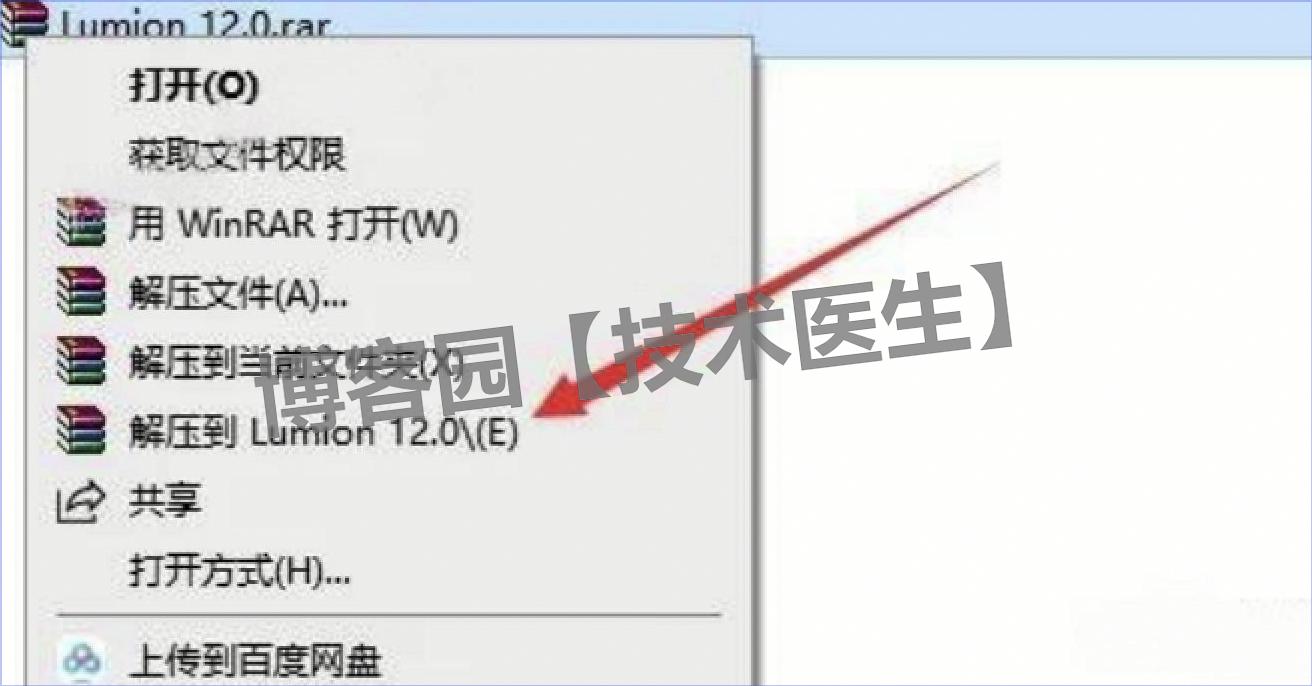
右键点压缩包,选 “解压到 Lumion_Pro_12.0”(别直接解压到桌面,找个好记的文件夹,比如 D 盘 “软件安装” 文件夹里);
-
❗注意:解压时提示 “文件被占用”,就关掉浏览器、微信这些程序,再重新解压,别强制解压。
![2025 保姆级!Lumion Pro 12.0 超详细下载安装教程(附激活教程 + 安装包)]()
第二步:进入 Setup 文件夹,运行安装程序
-
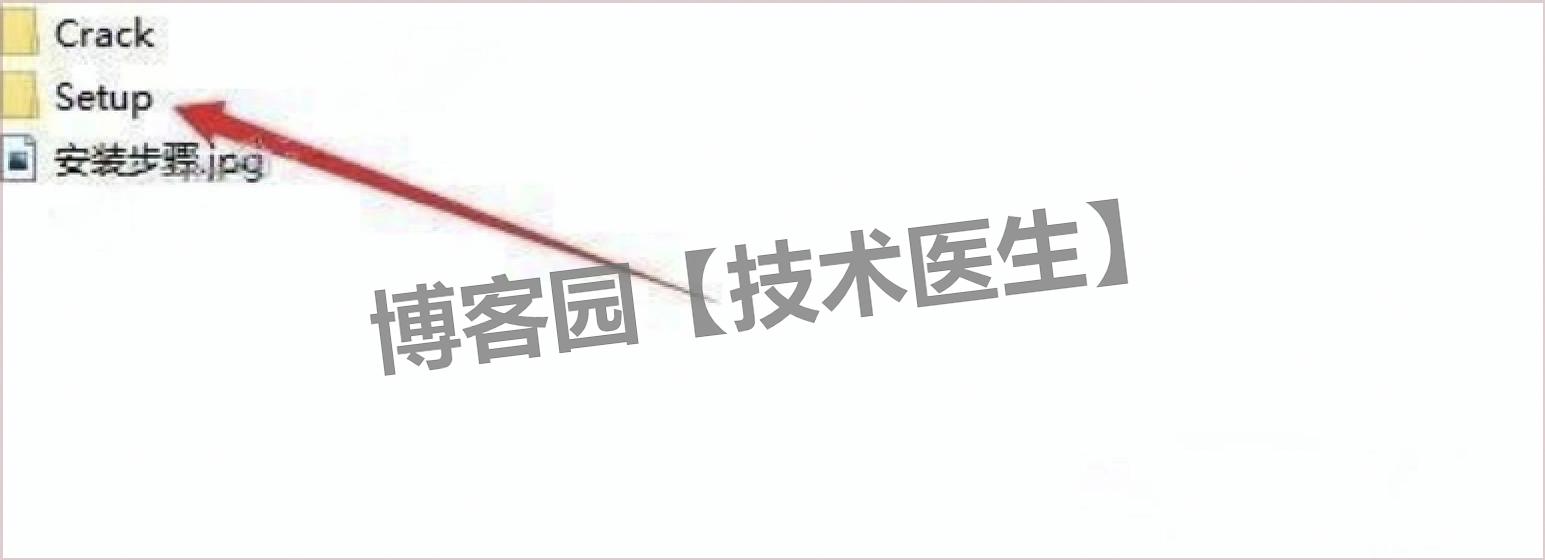
打开解压后的 “Lumion_Pro_12.0” 文件夹,找到并双击 “Setup 文件夹”(里面是安装文件,别找错);
![2025 保姆级!Lumion Pro 12.0 超详细下载安装教程(附激活教程 + 安装包)]()
-
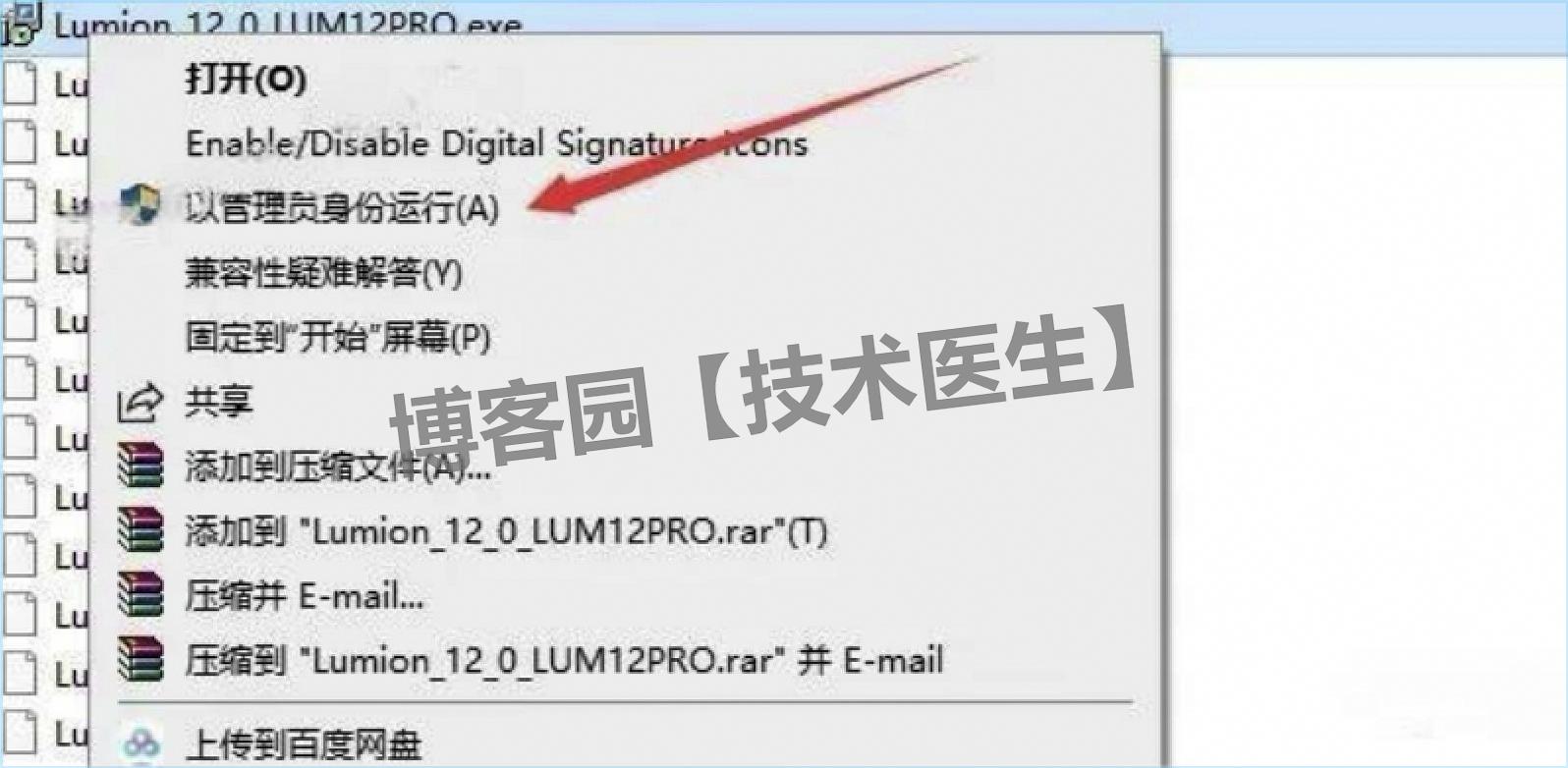
在 Setup 文件夹里,找到安装程序(一般叫 “Lumion_12_Setup.exe” 或 “Setup.exe”),右键点它,选 “以管理员身份运行”(直接双击会提示 “权限不够”,装不了)。
第三步:修改Lumion安装路径(别装 C 盘!)
-
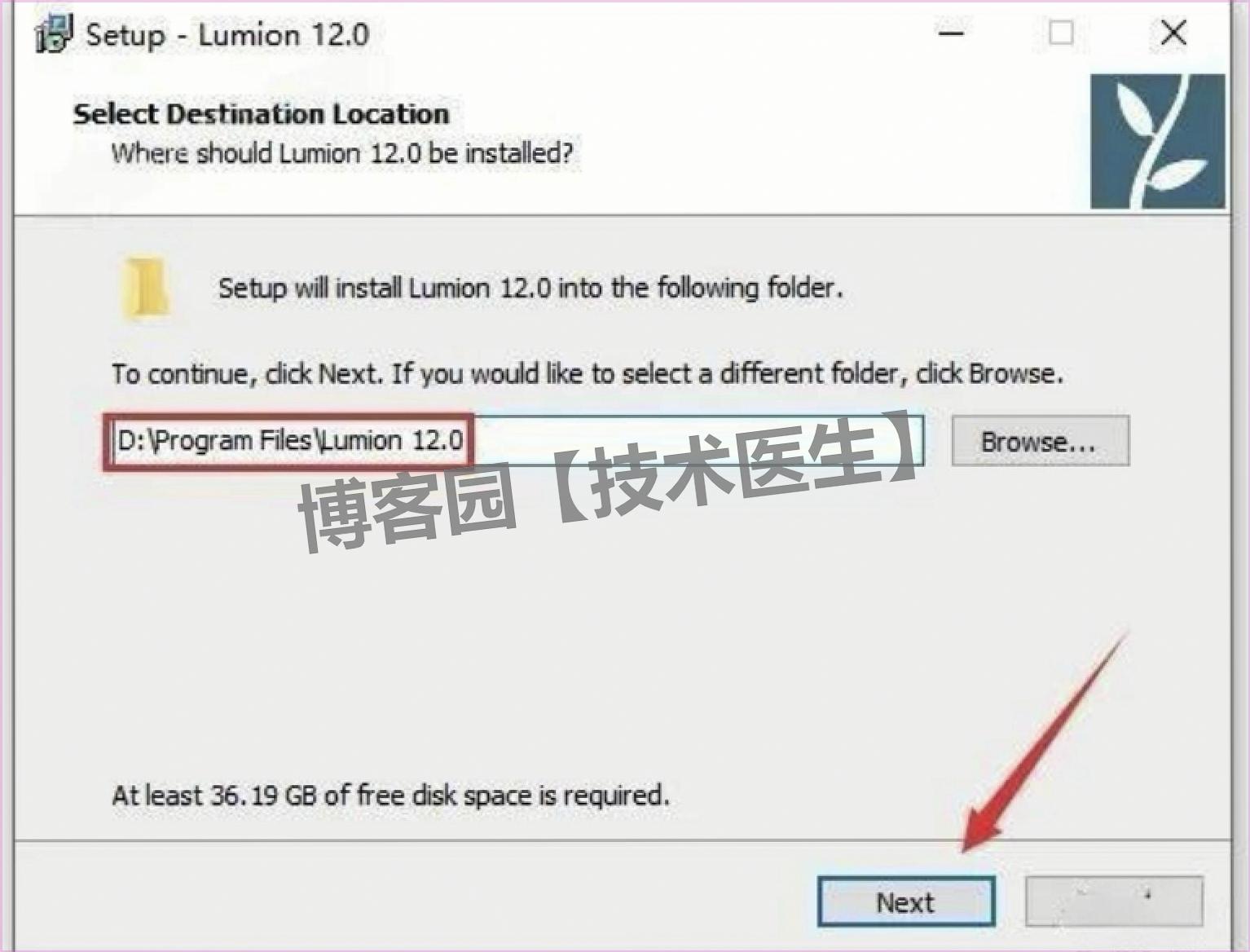
运行安装程序后,会看到安装路径(默认是 C 盘,比如 “C:\Program Files\Lumion 12.0”);
-
要改到 D 盘的话,直接把路径里的 “C” 改成 “D”(比如改成 “D:\Program Files\Lumion 12.0”),改完点 “Next”;
-
❗提醒:别手动选文件夹,直接改盘符最方便,改完确认路径里没有中文(比如别用 “D:\ 软件 \Lumion”,会出错)。
![2025 保姆级!Lumion Pro 12.0 超详细下载安装教程(附激活教程 + 安装包)]()
第四步:开始安装 Lumion 12.0
-
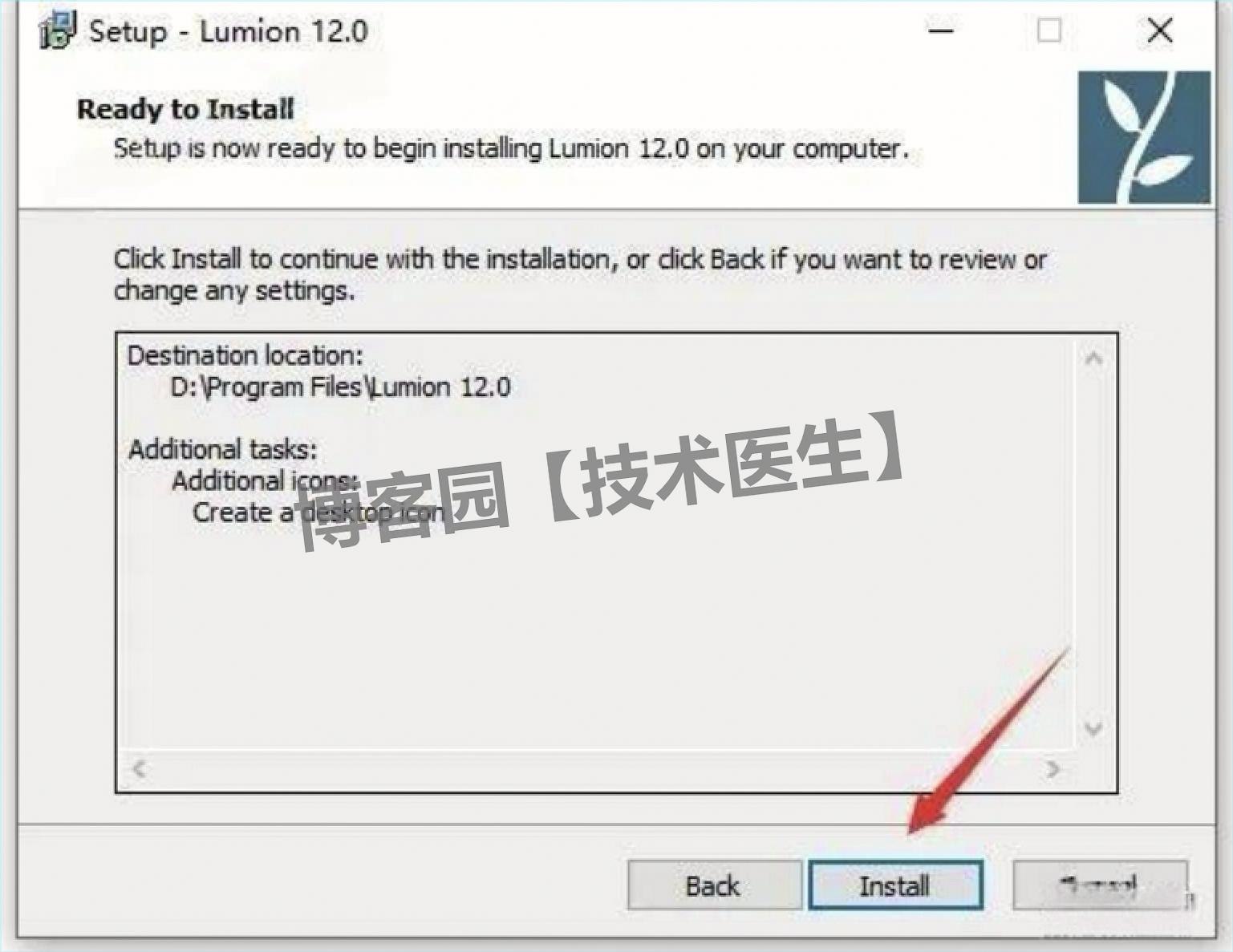
改完路径点 “Next”,再点一次 “Next”,最后点 “Install”,开始安装;
-
安装时会显示进度条,耗时约 15-25 分钟(电脑配置差的话会慢,别着急,别关安装窗口);
-
❗注意:安装过程中别开其他大软件(比如 PS、3ds Max),会占用资源导致安装卡住。
![2025 保姆级!Lumion Pro 12.0 超详细下载安装教程(附激活教程 + 安装包)]()
第五步:Lumion安装完成,别着急打开软件
-
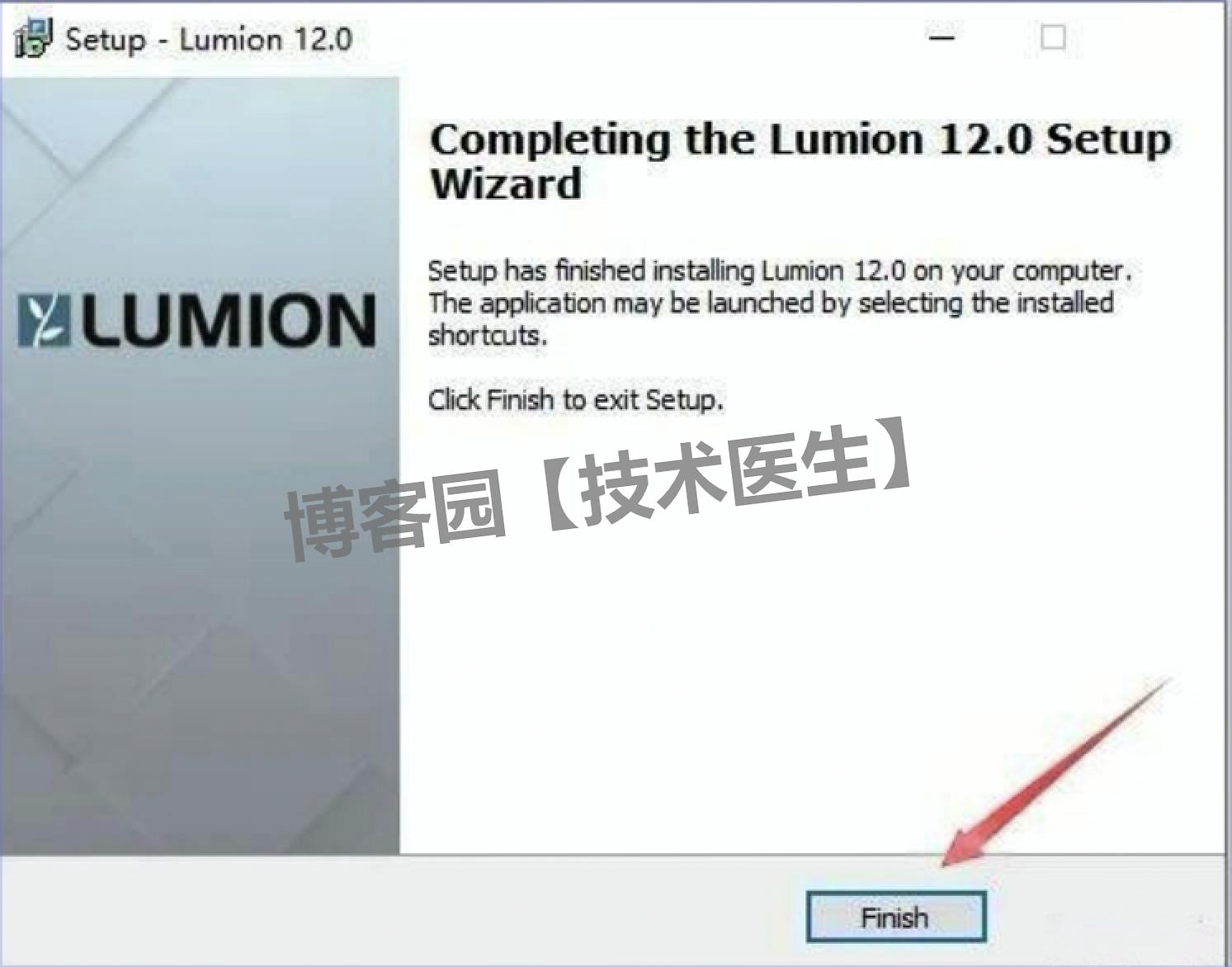
进度条满了之后,点 “Finish”(别勾 “立即运行 Lumion”,先不打开);
-
现在要做激活前的关键一步:复制激活补丁到软件安装目录。
![2025 保姆级!Lumion Pro 12.0 超详细下载安装教程(附激活教程 + 安装包)]()
第六步:复制Lumion激活补丁到软件根目录
-
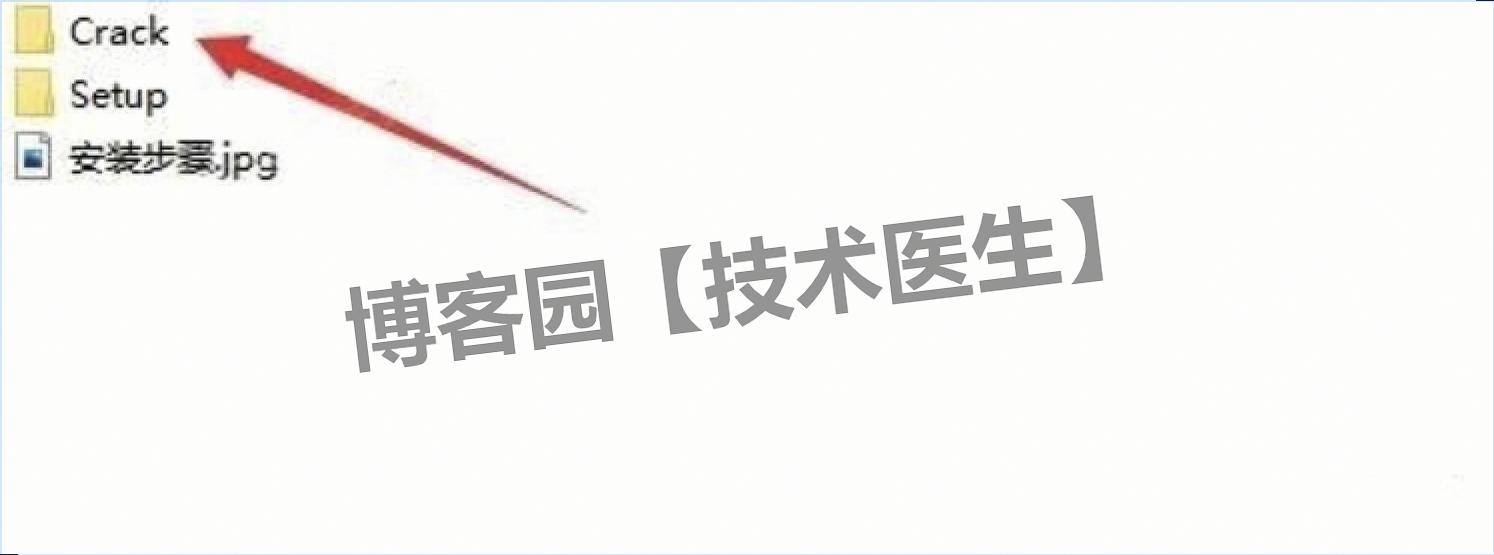
回到之前解压的 “Lumion_Pro_12.0” 文件夹,找到 “Crack 文件夹”,双击打开;
![2025 保姆级!Lumion Pro 12.0 超详细下载安装教程(附激活教程 + 安装包)]()
-
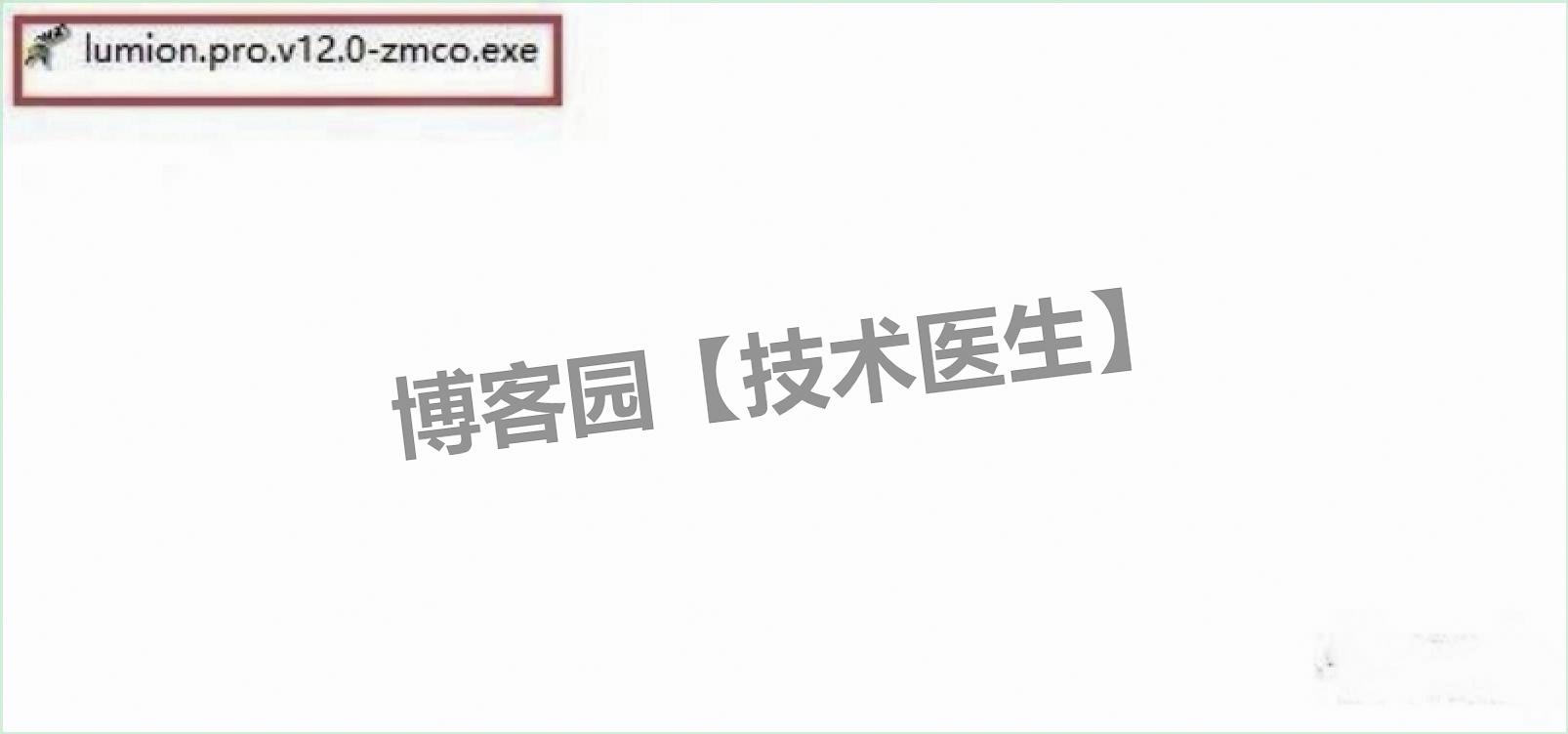
在 Crack 文件夹里,找到激活补丁程序(一般叫 “Lumion_12_Keygen.exe”),右键点它,选 “复制”;
![2025 保姆级!Lumion Pro 12.0 超详细下载安装教程(附激活教程 + 安装包)]()
-
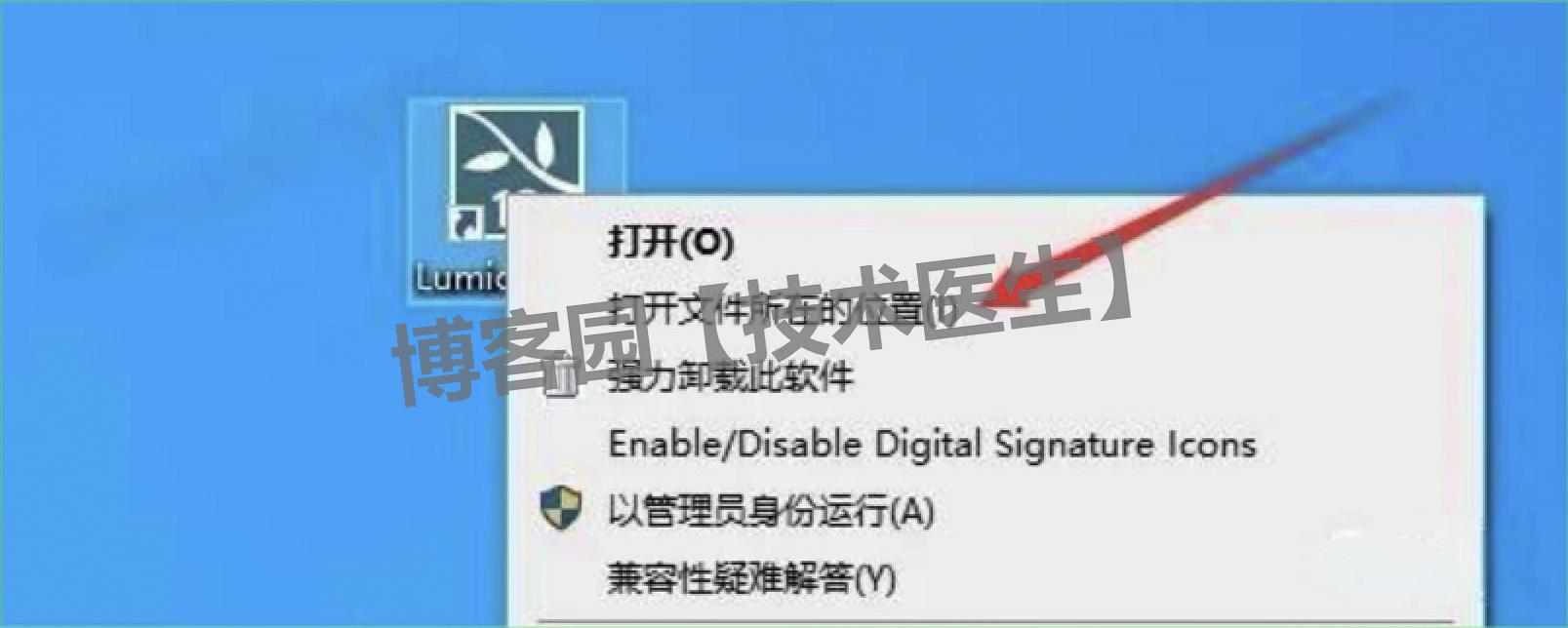
回到桌面,找到 “Lumion 12.0” 的图标,右键点图标,选 “打开文件所在的位置”(这就是软件安装根目录);
![2025 保姆级!Lumion Pro 12.0 超详细下载安装教程(附激活教程 + 安装包)]()
-
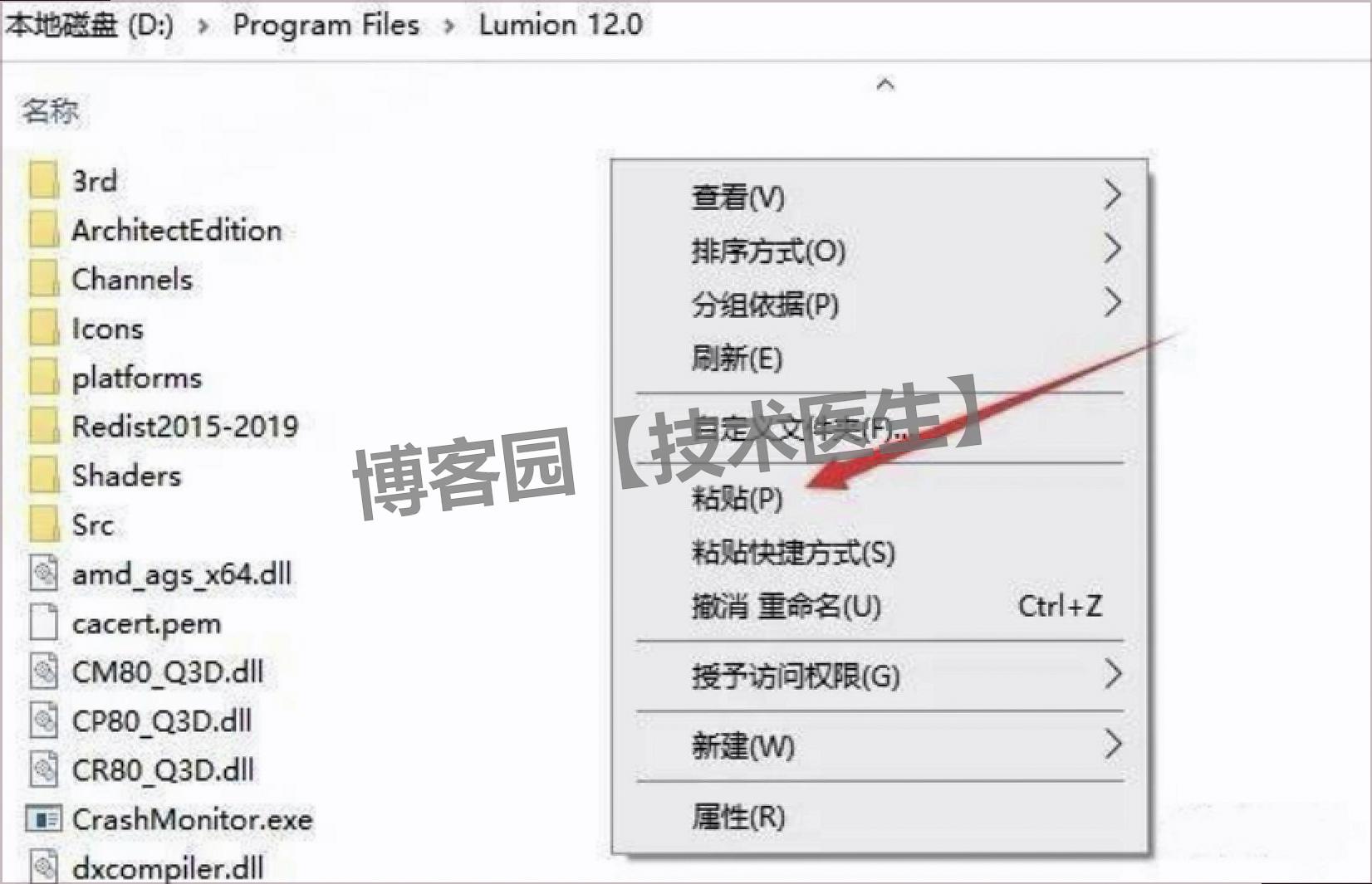
在根目录的空白处,右键点一下,选 “粘贴”,把激活补丁粘贴进去(会提示 “是否替换”,选 “是” 就行)。
![2025 保姆级!Lumion Pro 12.0 超详细下载安装教程(附激活教程 + 安装包)]()
第七步:用激活补丁激活 Lumion 12.0(必做!不然用不了)
-
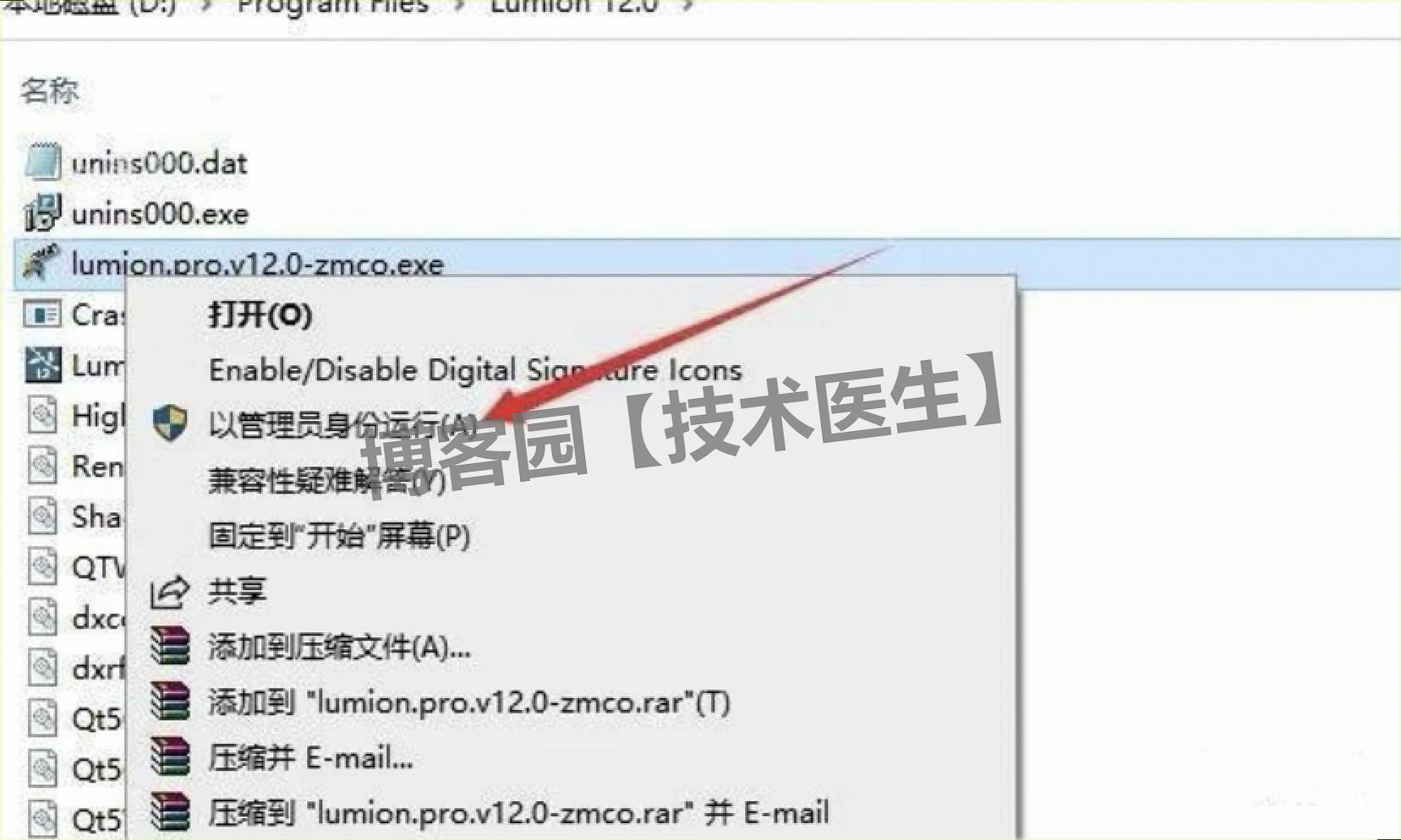
在软件根目录里,找到刚粘贴的激活补丁程序,右键点它,选 “以管理员身份运行”;
![2025 保姆级!Lumion Pro 12.0 超详细下载安装教程(附激活教程 + 安装包)]()
-
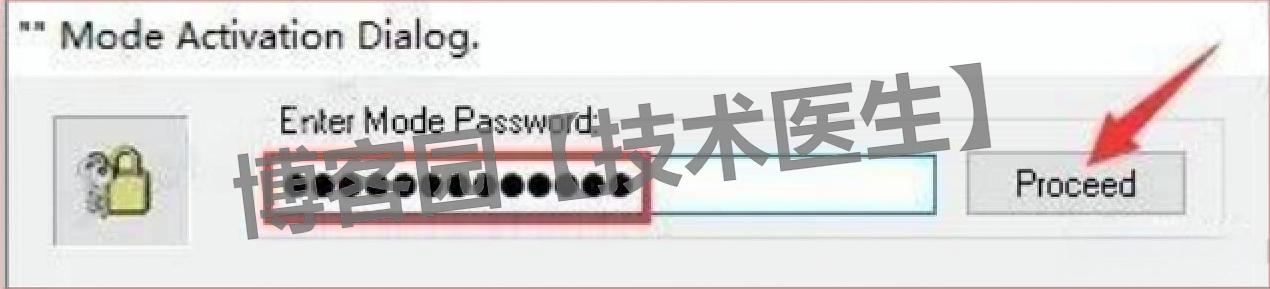
弹出激活补丁窗口后,输入密码 “cgpersia-zmco”(复制粘贴进去,别手输,容易错),然后点 “Proceed”;
![2025 保姆级!Lumion Pro 12.0 超详细下载安装教程(附激活教程 + 安装包)]()
-
接着点激活补丁上的 “PATCH” 按钮,等几秒钟,会显示 “PATCHING DONE”(提示成功);
![2025 保姆级!Lumion Pro 12.0 超详细下载安装教程(附激活教程 + 安装包)]()
-
最后点激活补丁右上角的 “X” 关掉,激活步骤就完成了。

第八步:修改 hosts 文件(老用户必做,新用户可跳过)
如果之前装过 Lumion 低版本(比如 11.0、10.0),一定要改 hosts 文件,不然软件会闪退:
1.打开路径:C:\Windows\System32\drivers\etc(直接复制路径到文件管理器地址栏,按回车);
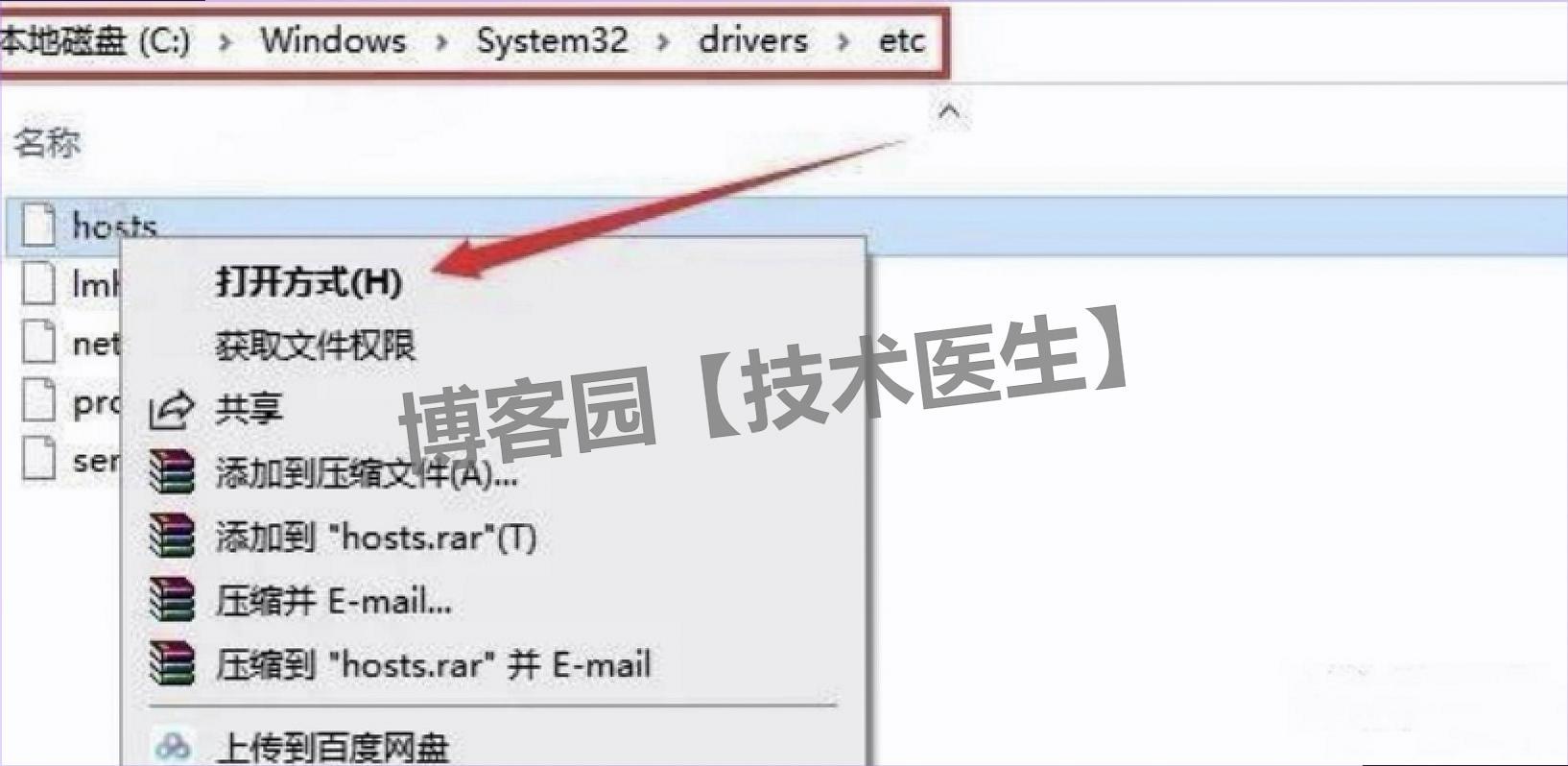
2.在这个文件夹里找到 “hosts” 文件,右键点它,选 “打开方式”,再选 “记事本”,点 “确定”;
3.在记事本里找有没有这两行内容:
127.0.0.1 backup.lumion3d.net
127.0.0.1 license.lumiontech.net
如果有,就把这两行删掉;
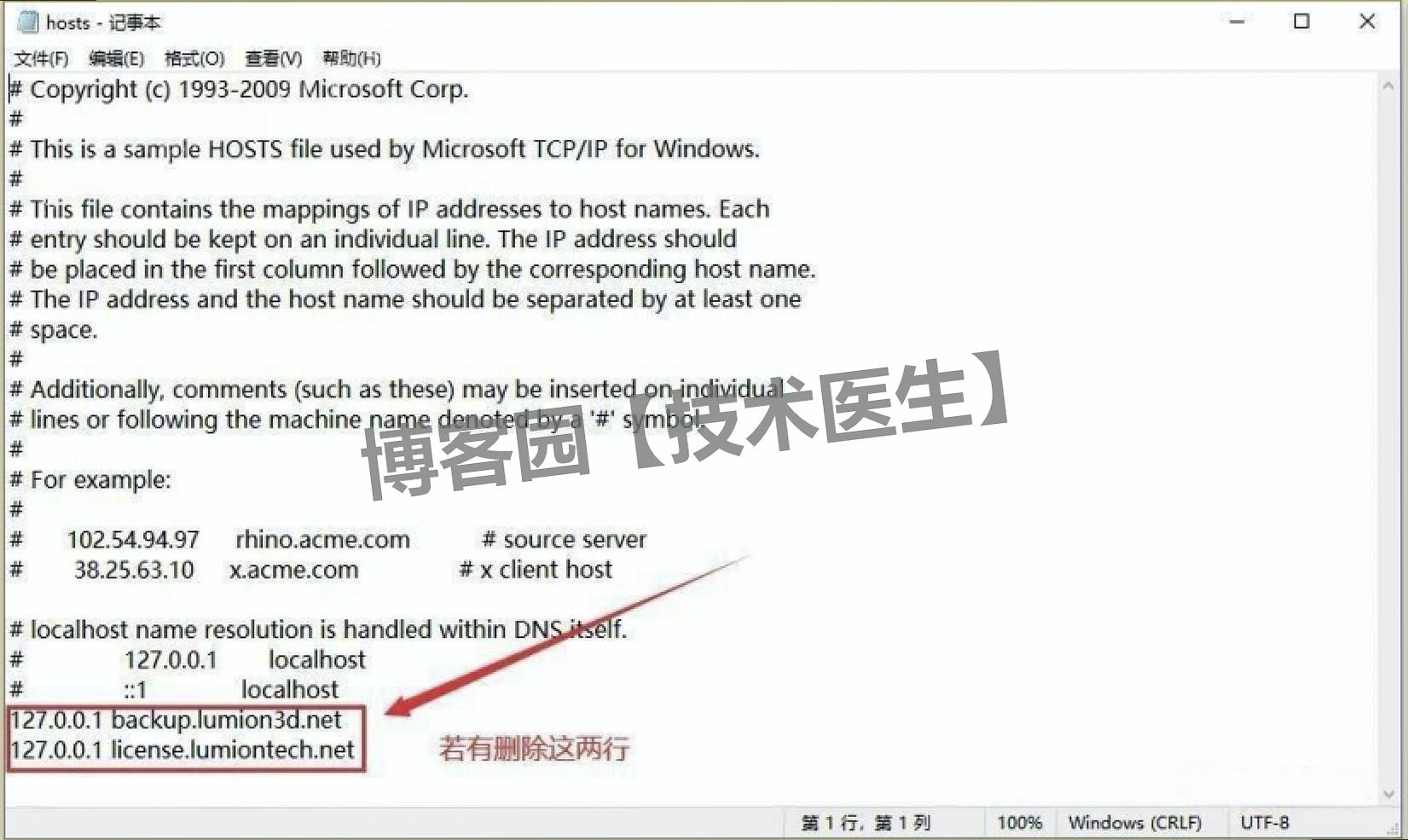
4.删完后点记事本右上角的 “X”,会提示 “是否保存更改”,选 “保存”;
❗如果保存不了:把 hosts 文件复制到桌面,改完再复制回原路径,提示 “替换文件” 选 “是”。
第九步:启动 Lumion 12.0,验证是否成功
-
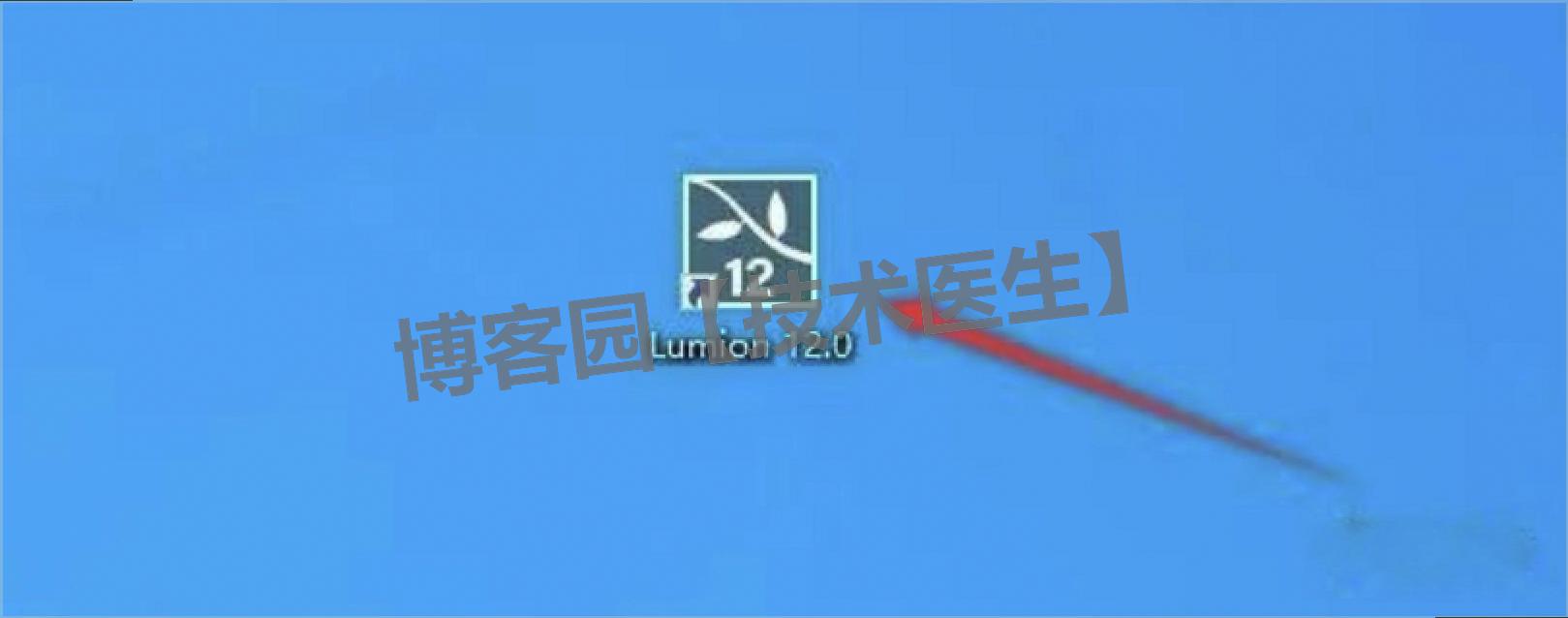
双击桌面 “Lumion 12.0” 图标,打开软件;
![2025 保姆级!Lumion Pro 12.0 超详细下载安装教程(附激活教程 + 安装包)]()
-
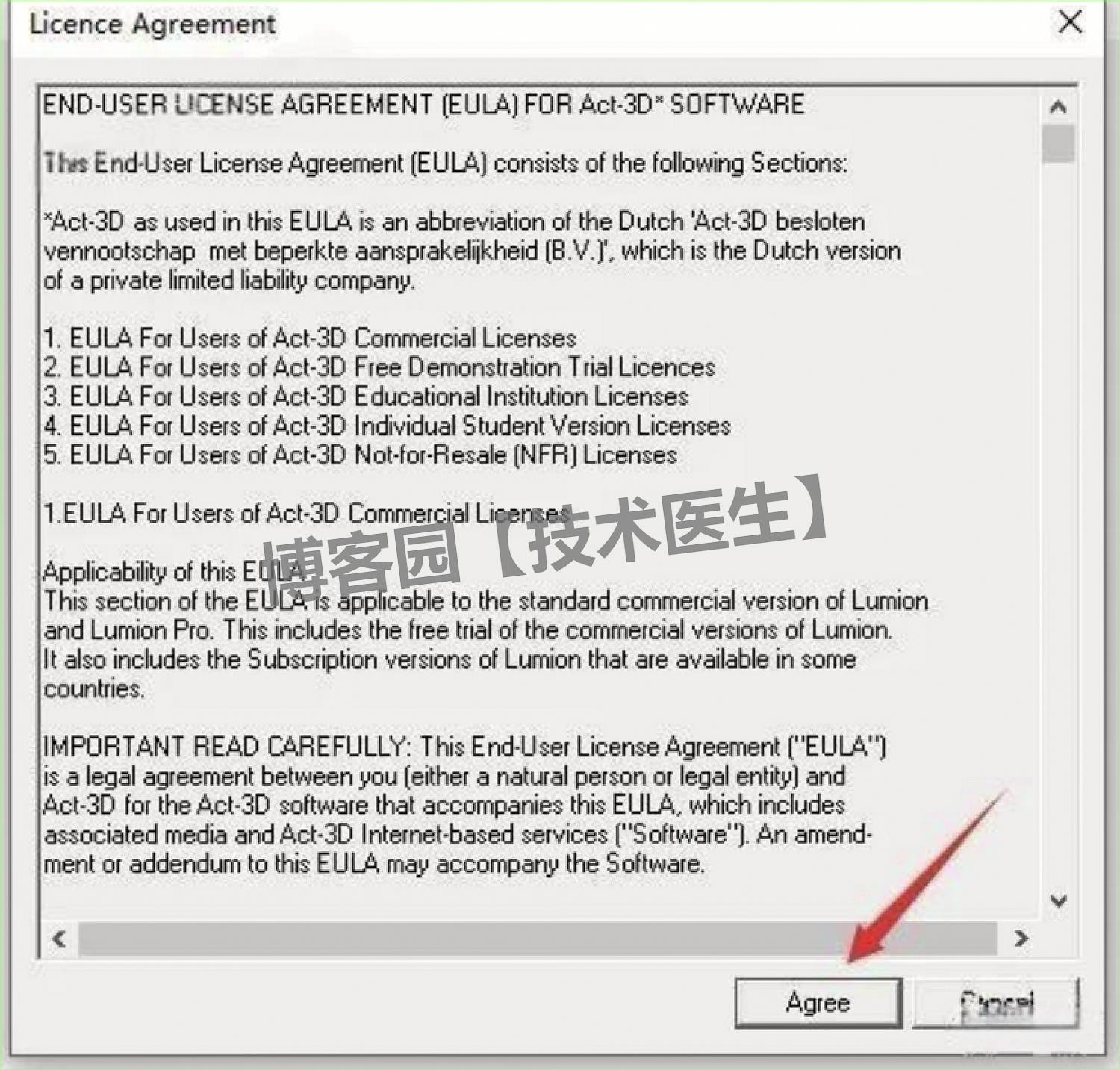
弹出窗口点 “Agree”(同意协议),再点 “无”(不用关联其他账号);
![2025 保姆级!Lumion Pro 12.0 超详细下载安装教程(附激活教程 + 安装包)]()
-
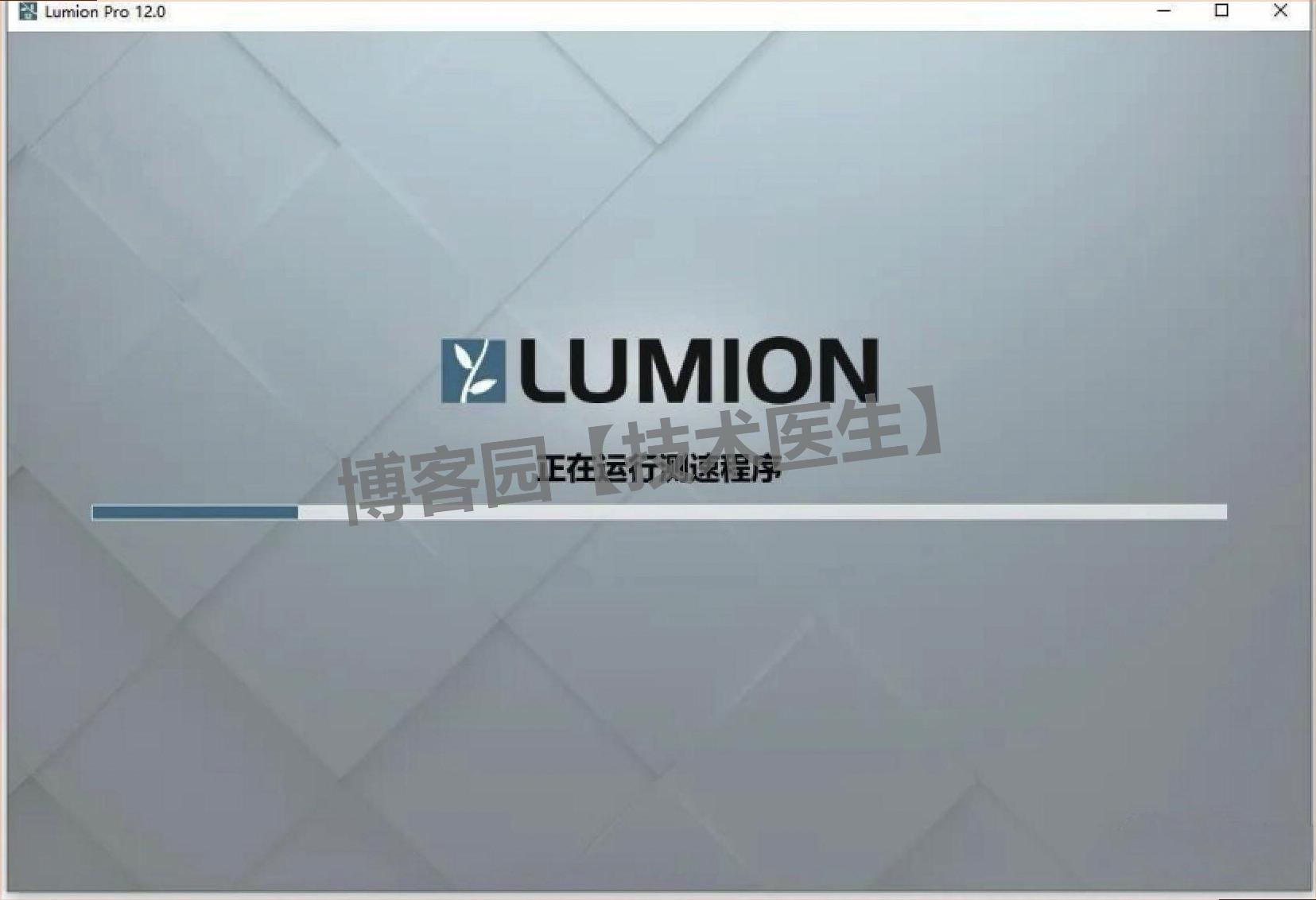
首次启动会测速(测显卡和内存性能),不想等的话按键盘 “Esc” 键退出测速;
![2025 保姆级!Lumion Pro 12.0 超详细下载安装教程(附激活教程 + 安装包)]()
-
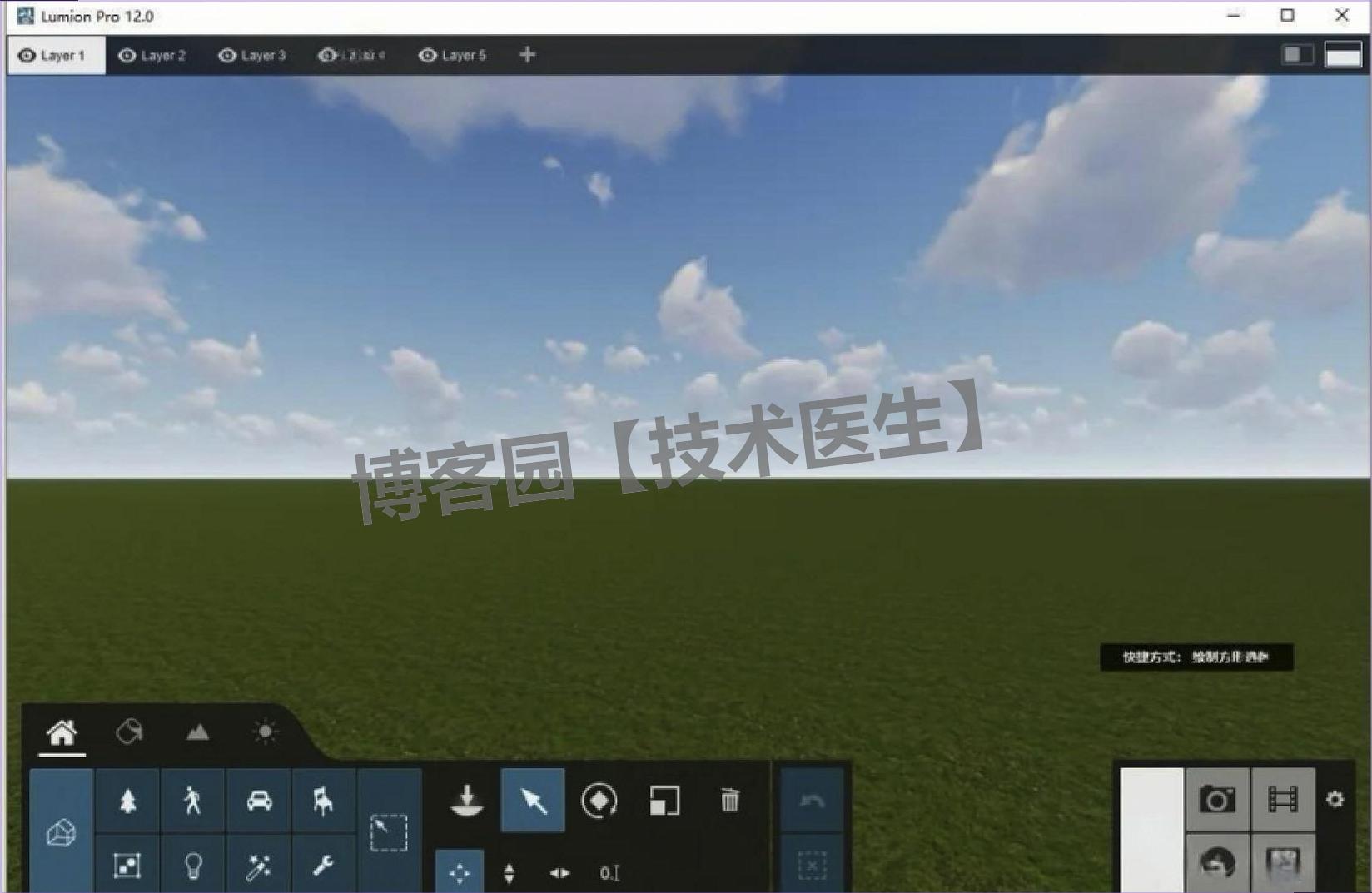
最后点 “创建新的” 项目,如果能正常进入工作界面,说明安装激活都成功了!
![2025 保姆级!Lumion Pro 12.0 超详细下载安装教程(附激活教程 + 安装包)]()
四、Lumion Pro 12.0 安装常见问题(新手必看,少走弯路)
装Lumion 12.0遇到问题别慌,这 5 个常见问题有解决办法:
1. 找不到 Crack 文件夹,没有激活补丁?
→ 原因:安装包不完整,或者被杀毒软件删了;
→ 解决:重新下载完整的Lumion Pro 12.0 安装包,下载时关杀毒,解压后先检查 Crack 文件夹在不在。
2. 激活补丁运行不了,提示 “无法打开”?
→ 原因:没关杀毒软件,或者没以管理员身份运行;
→ 解决:彻底关掉杀毒和 Defender,右键激活补丁选 “以管理员身份运行”,别双击。
3. 安装到一半提示 “磁盘空间不足”?
→ 原因:目标盘(比如 D 盘)空间不够,至少要 60GB 空闲;
→ 解决:删 D 盘里没用的大文件(比如旧视频、安装包),腾出空间后重新安装。
4. 启动软件后闪退,或者提示 “显卡不支持”?
→ 原因:显卡没达到最低要求(至少 GTX 1060),或者显卡驱动没更新;
→ 解决:用 “驱动人生” 或 “360 驱动大师” 更新显卡驱动,更新后重启电脑再开软件;如果还是闪退,就得换显卡了。
5. 改 hosts 文件时保存不了,提示 “权限不足”?
→ 原因:没获得文件修改权限;
→ 解决:把 hosts 文件复制到桌面,改完后右键原路径的 hosts 文件,选 “删除”,再把桌面的 hosts 文件复制过去,提示 “需要管理员权限” 选 “继续”。

 浙公网安备 33010602011771号