
CAD 工具 AutoCAD Mechanical 2026 下载安装激活完整教程(含核心功能+新手入门)
一、AutoCAD Mechanical 2026 核心功能亮点(机械设计必备)
作为 Autodesk 专为机械制造业打造的专业 CAD 工具,2026 版本在基础 CAD 功能上强化了行业适配性,核心优势如下:
1.70 万 + 智能标准零件库:涵盖螺栓、齿轮、轴承等机械常用组件,支持 ISO、ANSI、DIN、JIS、GB(国标)等多国标准,可直接调用并自定义属性;
2.机械任务自动化:自动生成 BOM 表(物料清单)、关联气球标注、批量尺寸标注,减少 55% 重复操作,大幅缩短设计周期;
3.最新行业标准支持:适配 ISO 1101:2017 几何公差标注标准,更新形位公差框、基准符号等标注元素,确保图纸合规性;
4.高效绘图工具集:含智能中心线、孔表生成、视图缩放适配等机械专用功能,支持自定义图层模板,无需手动设置绘图环境;
5.协同设计优化:关联 Autodesk Docs 项目支持文件,多用户可共享统一图纸资源,避免版本冲突;
6.文本批量处理:新增 AM Note 注释文本查找替换功能,快速修改图纸说明信息,提升文档编辑效率。
二、AutoCAD Mechanical 2026 软件基本信息(安装前必看)
-
软件名称:AutoCAD Mechanical 2026(简称 ACM2026)
-
软件大小:3.18GB(简体中文版)
-
支持系统:Windows 10 及以上(64 位操作系统,需安装最新 Windows 更新)
-
硬件要求:内存≥8GB,硬盘剩余空间≥20GB,显卡支持 DirectX 12
-
语言版本:简体中文 / 英文(安装时可选择)
三、AutoCAD Mechanical 2026 安全下载渠道
AutoCAD Mechanical 2026 下载链接:https://pan.quark.cn/s/ec7499207951
四、AutoCAD Mechanical 2026 安装前准备工作
1.关闭电脑中所有杀毒软件、防火墙(避免拦截激活文件,安装后可重启);
2.检查系统环境变量:确保 “Temp” 和 “TMP” 路径为默认(C:\Users% userprofile%\AppData\Local\Temp),否则可能导致安装错误;
3.卸载旧版本 Autodesk 产品(若有 2023/2024 版 ACM,先卸载再安装 2026,避免组件冲突);
4.确认安装盘剩余空间≥20GB,建议选择 D/E 盘(避免 C 盘占用过多影响系统运行)。
五、详细安装激活步骤(每步带操作要点)
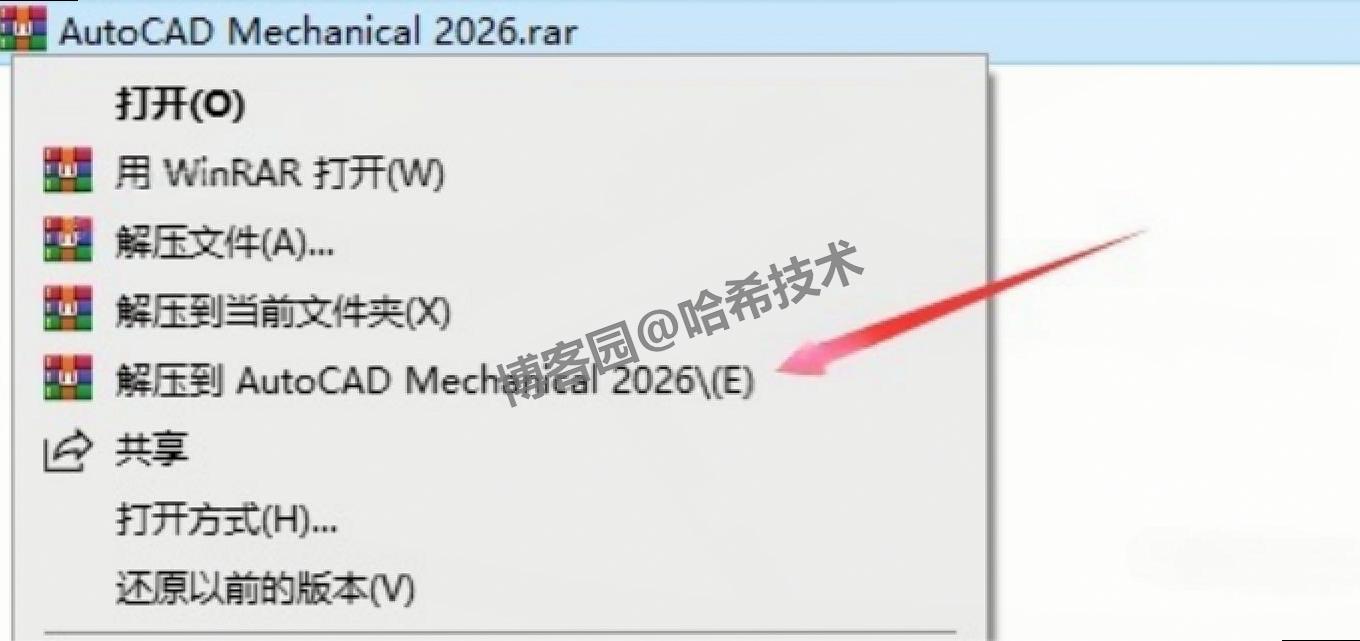
步骤 1:解压 AutoCAD Mechanical 2026 安装包
右键点击下载的安装包(分卷文件需放在同一文件夹),选择 “解压到当前文件夹”(建议文件夹名不含中文 / 特殊字符,如 “D:\Software\ACM2026”)。
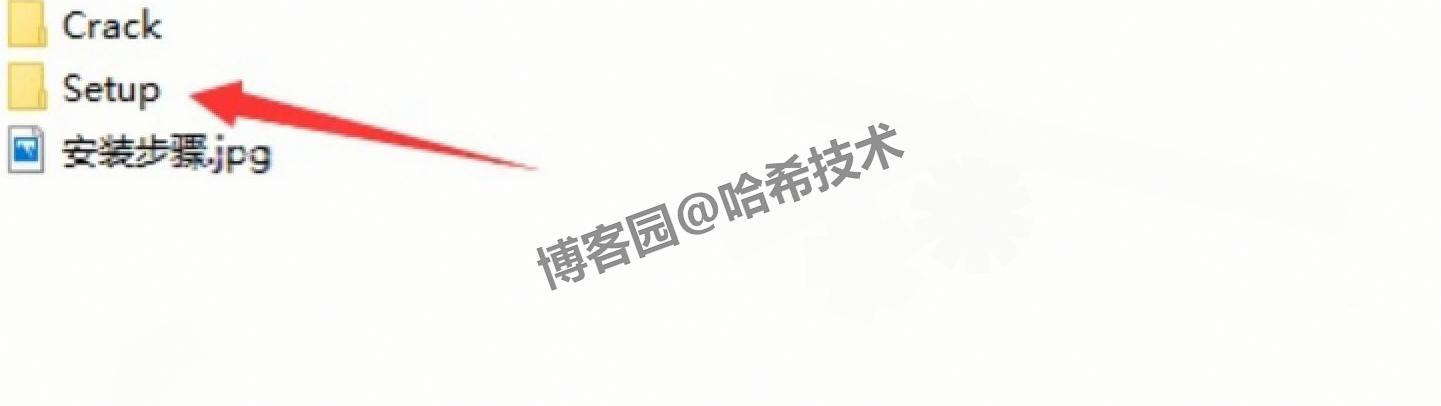
步骤 2:进入安装程序目录
解压完成后,打开解压文件夹,找到【Setup】子文件夹,双击进入(若没有 Setup 文件夹,直接在根目录找 “Setup.exe”)。
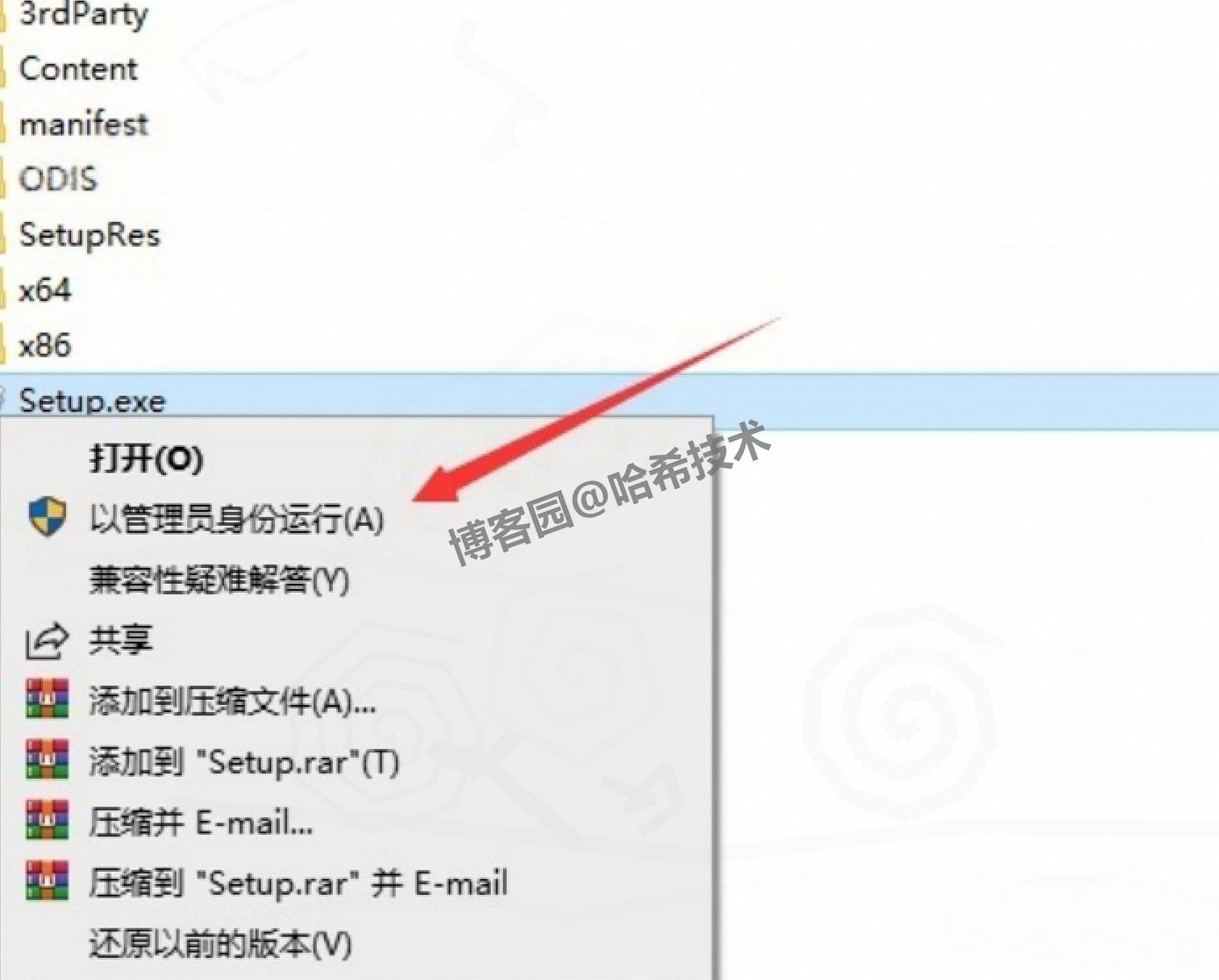
步骤 3:管理员身份运行安装程序
在 “Setup.exe” 文件上右键,选择 “以管理员身份运行”(必须管理员权限,否则可能出现权限不足错误)。
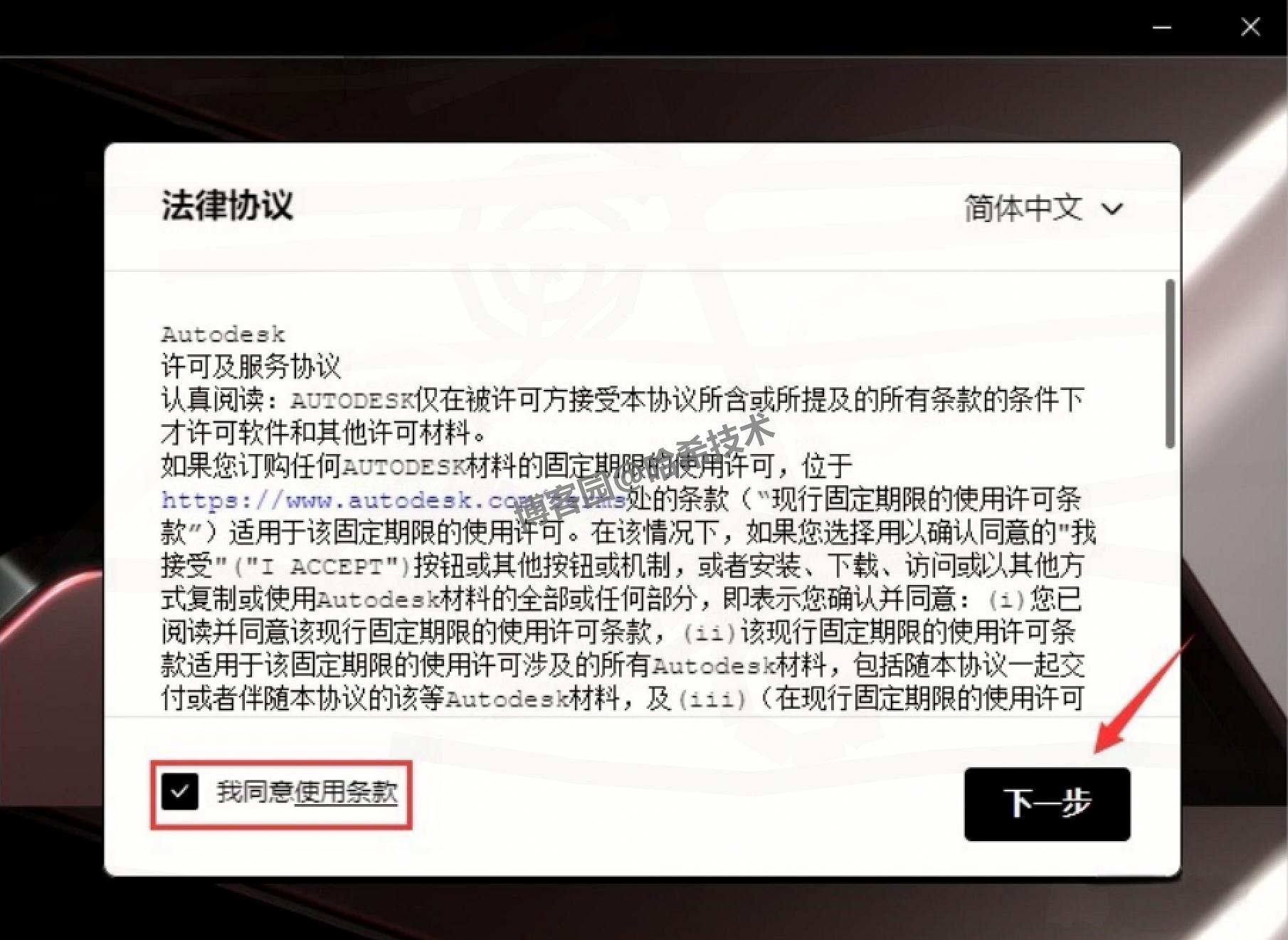
步骤 4:同意许可协议并下一步
安装程序加载完成后,勾选 “我同意 Autodesk 软件许可协议和服务条款”,点击右下角 “下一步”(无需修改其他选项)。
步骤 5:自定义软件安装位置
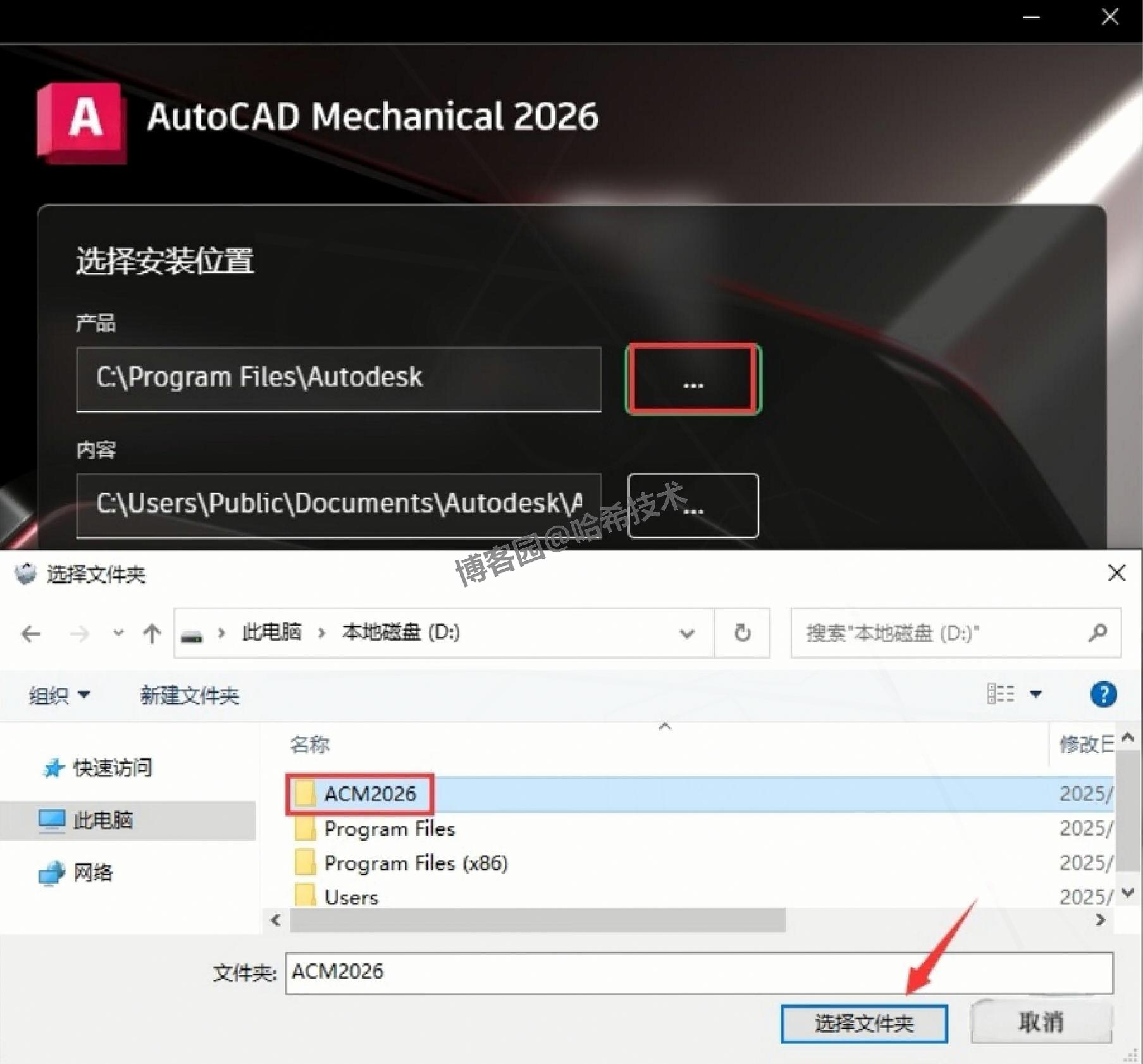
点击 “产品安装位置” 后的【...】按钮,选择提前新建的文件夹(如 “D:\ACM2026”),注意:路径全程无中文,点击 “确定”。
步骤 6:统一内容安装路径
点击 “内容安装位置” 后的【...】按钮,选择与步骤 5 相同的 “D:\ACM2026” 文件夹(确保产品和内容在同一目录,避免组件丢失)。
步骤 7:启动软件安装流程
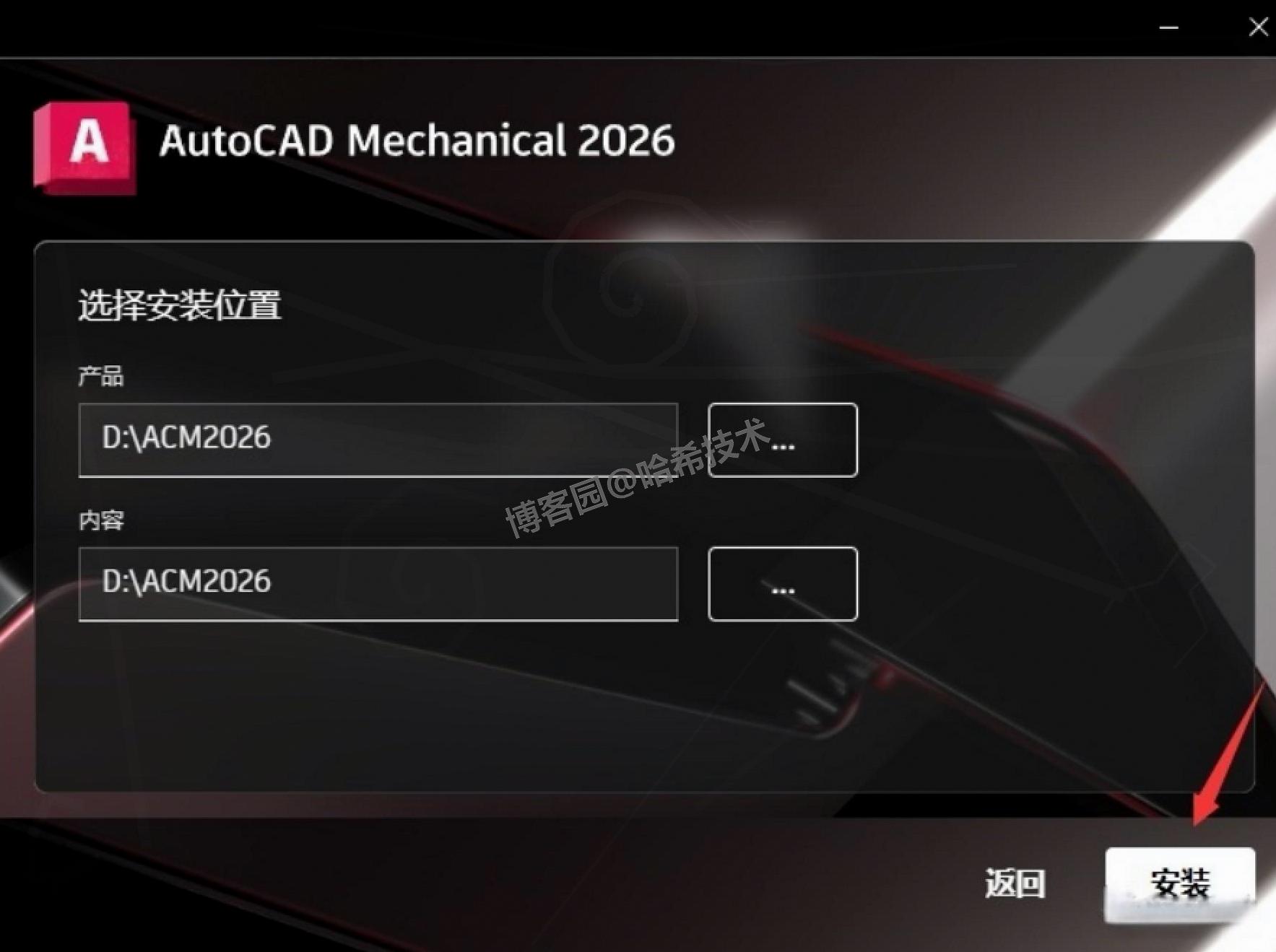
确认路径无误后,点击 “安装” 按钮,等待进度条加载(安装过程约 15-30 分钟,取决于电脑配置,勿中途关闭)。
步骤 8:完成安装并关闭窗口
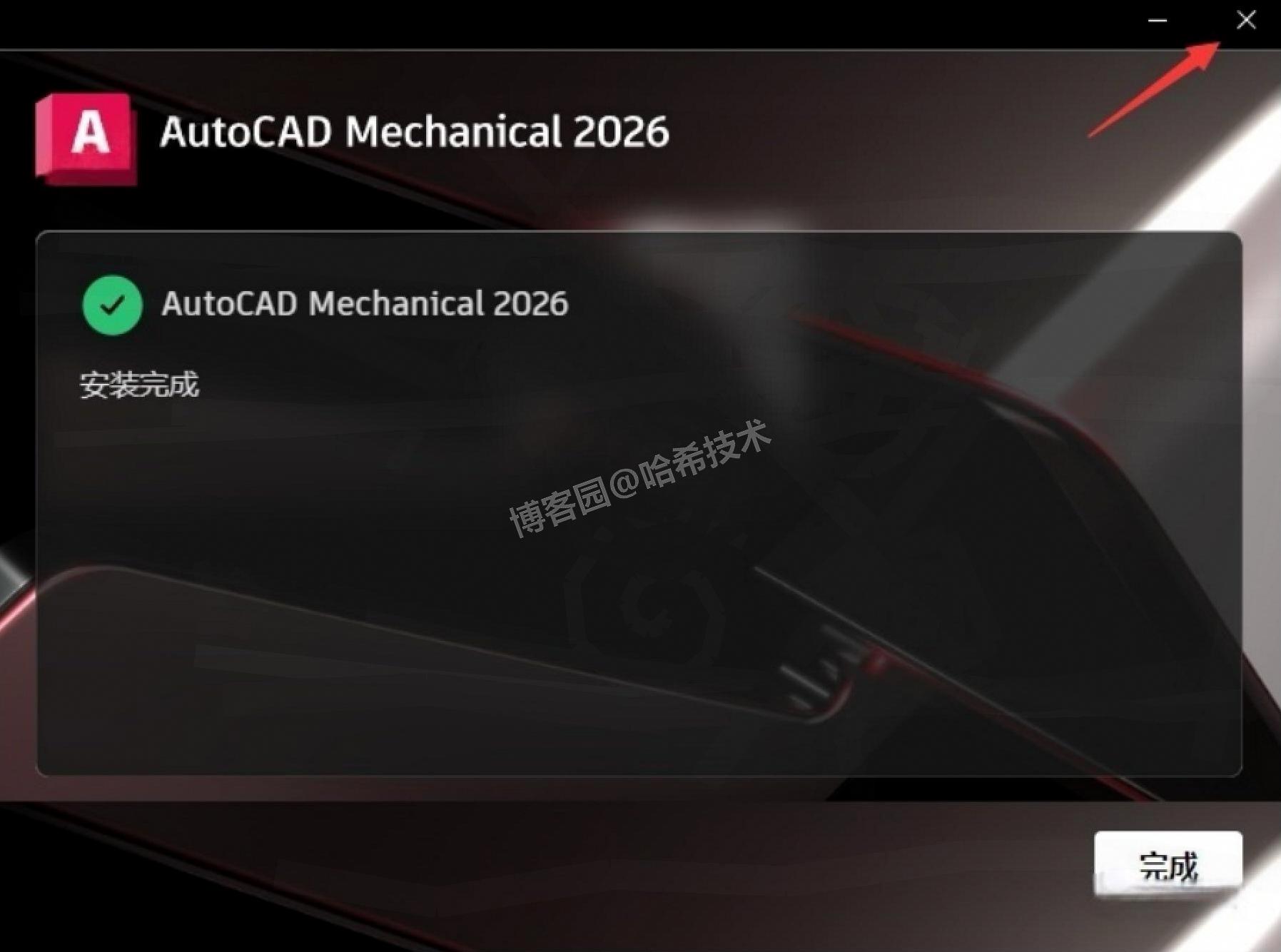
安装进度达到 100% 后,点击右上角 “X” 关闭安装窗口;若弹出 “是否立即重启电脑”,选择 “稍后重启”(暂不重启,后续激活完成后再操作)。
步骤 9:找到激活工具文件夹
返回之前解压的安装包根目录,找到【Crack】文件夹(部分安装包标注为 “激活工具”),打开后复制其中的【acad.exe】文件。

步骤 10:定位软件安装目录
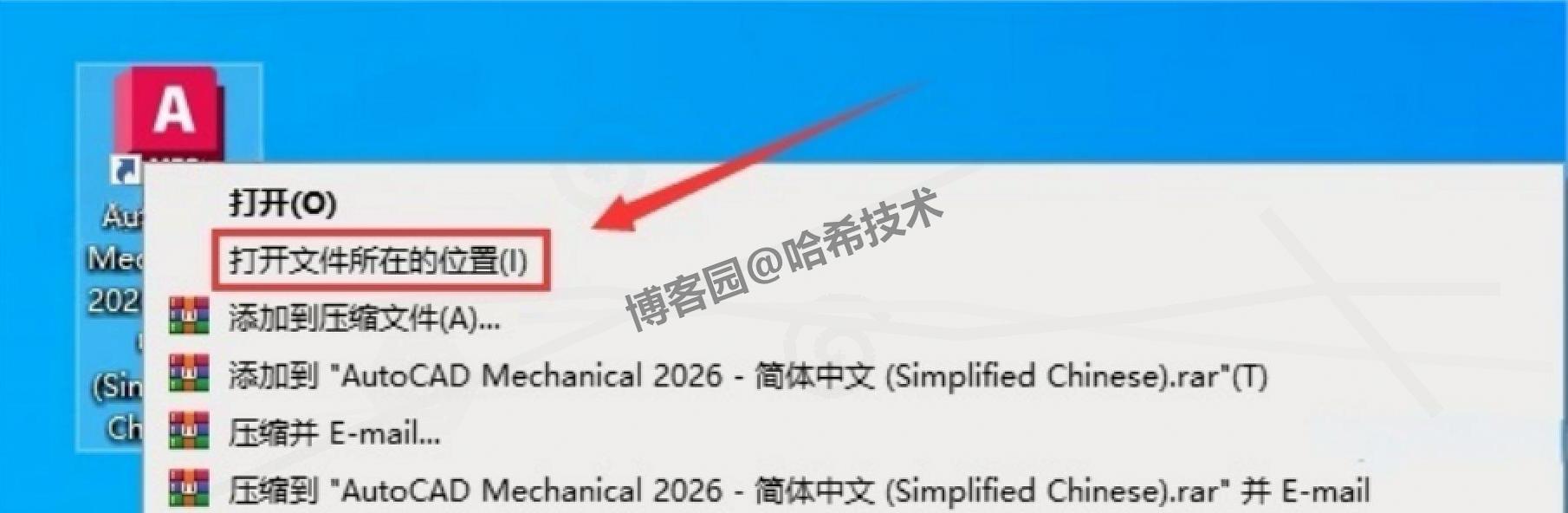
在电脑桌面找到 “AutoCAD Mechanical 2026” 快捷图标,右键点击选择 “打开文件所在的位置”,跳转至软件安装根目录。
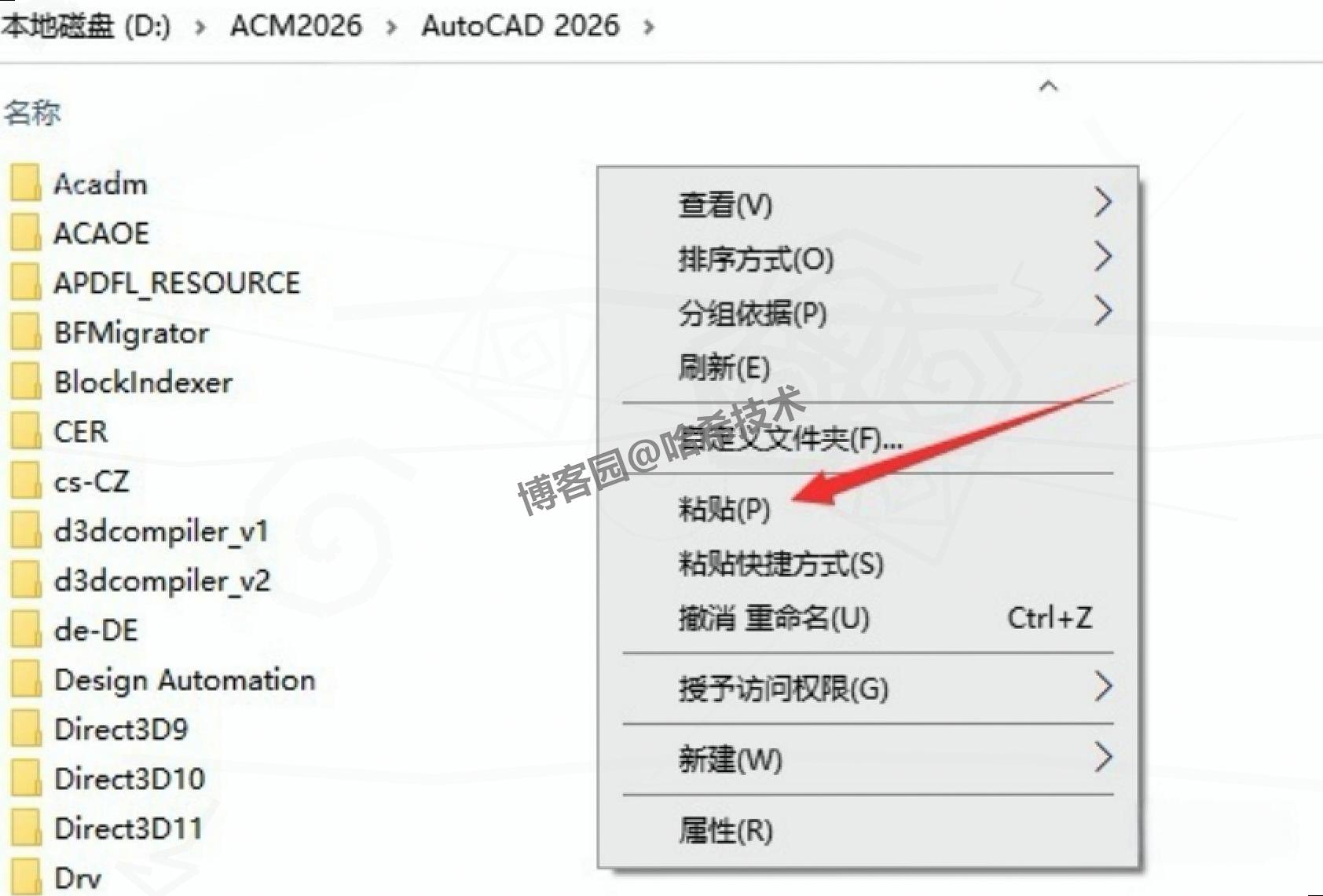
步骤 11:粘贴并替换目标文件
在安装目录空白处右键,选择 “粘贴”,弹出 “是否替换目标中的文件” 提示,点击 “替换”(若提示需要管理员权限,选择 “继续”)。
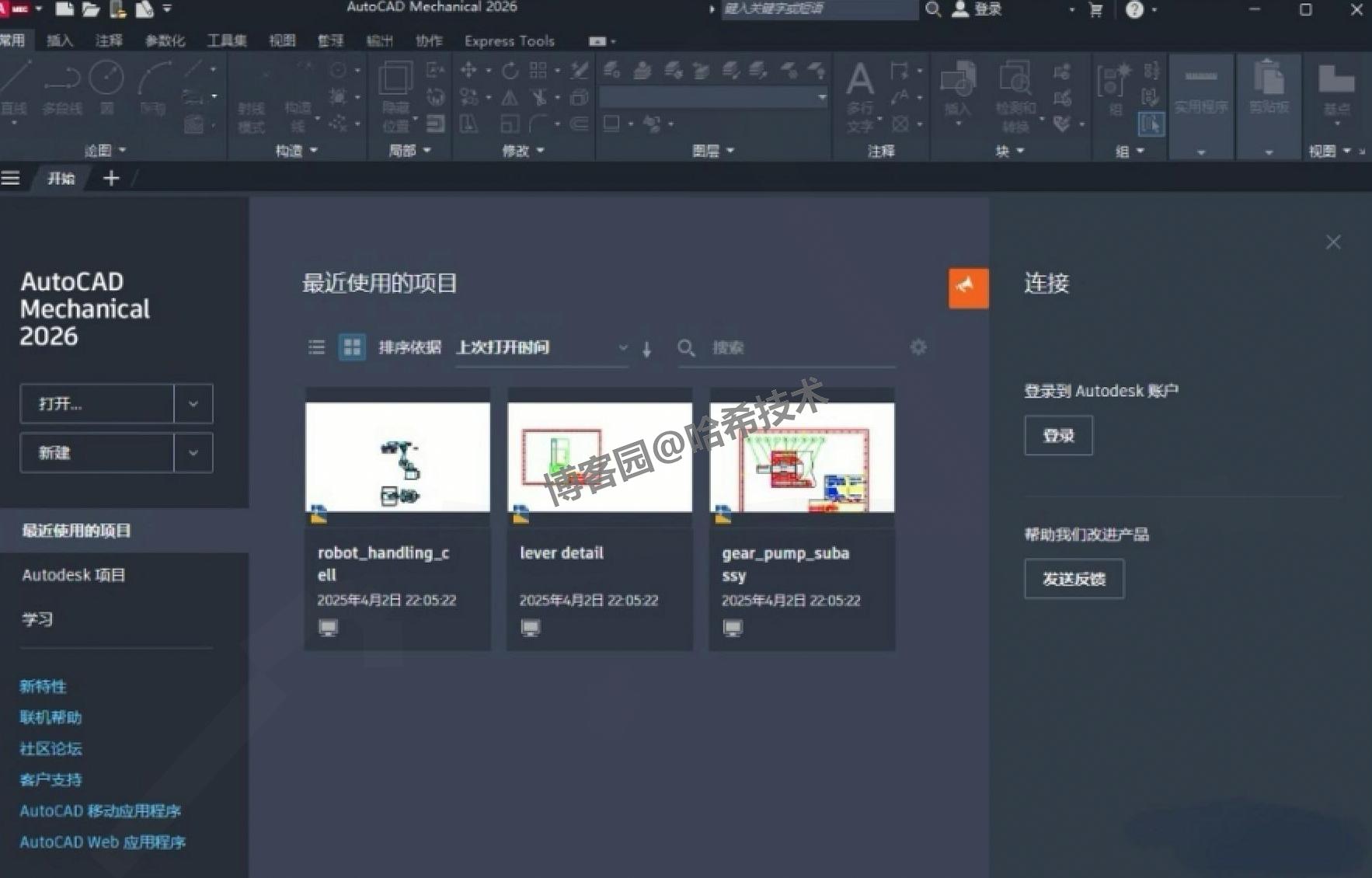
步骤 12:激活完成并启动软件
替换成功后,双击桌面快捷图标,软件将直接启动(无需额外输入序列号),首次加载可能较慢,等待界面出现即可正常使用。
六、常见安装错误解决(避坑指南)
1.错误 1:安装无法完成:检查 Windows 更新是否安装、Temp 路径是否默认、Microsoft Visual C++ Redistributable 是否完整,可卸载旧版 ODIS 安装程序后重新下载最新版;
2.激活失败 / 文件替换无效:确认杀毒软件已关闭,激活文件与软件版本匹配(2025-2026 通用激活工具可通用),重新复制粘贴并替换;
3.软件启动闪退:安装目录路径含中文,或缺少 VBA 组件,需重新安装至纯英文路径,并补充安装 Autodesk AutoCAD 2026 VBA Enabler。
七、新手入门基础教程(快速上手机械设计)
1.新建机械图纸模板
-
打开软件后,点击 “文件”→“新建”,在模板列表中选择 “GB_A3.dwt”(国标 A3 图纸),点击 “确定”;
-
若需自定义图纸大小:点击 “格式”→“图形界限”,输入尺寸(如 A4:210,297),按 Enter 确认。
2.调用标准零件库
-
点击顶部菜单栏 “机械”→“内容库”,在右侧面板选择零件类型(如 “螺栓”),筛选标准(如 “GB/T 5782”);
-
选择具体规格后,点击 “插入”,在图纸中指定位置放置,可通过拖拽修改尺寸参数。
3.机械尺寸自动标注
-
绘制完成零件轮廓后,点击 “标注”→“快速标注”,框选需标注的对象,按 Enter;
-
在弹出的对话框中选择标注类型(线性 / 半径 / 角度),点击 “确定”,软件自动生成合规标注。
4.生成 BOM 表与气球标注
-
点击 “机械”→“BOM 表”→“生成 BOM”,选择图纸中的装配体,设置表样式(如 “国标样式”);
-
点击 “气球标注”,依次点击零件,自动生成与 BOM 表关联的序号标注,修改零件名称后 BOM 表同步更新。
5.常用快捷键(提升效率)
-
直线绘制:L + 空格;圆绘制:C + 空格;
-
移动对象:M + 空格;复制对象:CO + 空格;
-
延伸线段:EXT + 空格(快速模式下直接选择延伸对象即可);
-
保存文件:Ctrl+S(建议每 10 分钟保存一次)。

 浙公网安备 33010602011771号