
微信公众平台开发教程--自定义菜单
微信公众平台开发教程(五)自定义菜单
请尊重作者版权,如需转载,请标明出处。
应大家强烈要求,将自定义菜单功能课程提前。
一、概述:
如果只有输入框,可能太简单,感觉像命令行。自定义菜单,给我们提供了很大的灵活性,更符合用户的操作习惯。在一个小小的微信对话页面,可以实现更多的功能。菜单直观明了,不仅能提供事件响应,还支持URL跳转,如果需要的功能比较复杂,我们大可以使用URL跳转,跳转至我们的网页即可。
注意:自定义菜单,只有服务号才有此功能
如何注册,见第一章:微信公众账号开发教程(一) 基本原理及微信公众账号注册
效果如下,

接着我们详细介绍,如何实现自定义菜单?
二、详细步骤:
1、首先获取access_token
access_token是公众号的全局唯一票据,公众号调用各接口时都需使用access_token。正常情况下access_token有效期为7200秒,重复获取将导致上次获取的access_token失效。
公众号可以使用AppID和AppSecret调用本接口来获取access_token。AppID和AppSecret可在开发模式中获得(需要已经成为开发者,且帐号没有异常状态)。注意调用所有微信接口时均需使用https协议。
接口调用请求说明
http请求方式: GET
https://api.weixin.qq.com/cgi-bin/token?grant_type=client_credential&appid=APPID&secret=APPSECRET
参数说明
| 参数 | 是否必须 | 说明 |
|---|---|---|
| grant_type | 是 | 获取access_token填写client_credential |
| appid | 是 | 第三方用户唯一凭证 |
| secret | 是 | 第三方用户唯一凭证密钥,既appsecret |
返回说明
正常情况下,微信会返回下述JSON数据包给公众号:
{"access_token":"ACCESS_TOKEN","expires_in":7200}
| 参数 | 说明 |
|---|---|
| access_token | 获取到的凭证 |
| expires_in | 凭证有效时间,单位:秒 |
错误时微信会返回错误码等信息,JSON数据包示例如下(该示例为AppID无效错误):
{"errcode":40013,"errmsg":"invalid appid"}
2、创建自定义菜单
自定义菜单能够帮助公众号丰富界面,让用户更好更快地理解公众号的功能。开启自定义菜单后,公众号界面如图所示:
目前自定义菜单最多包括3个一级菜单,每个一级菜单最多包含5个二级菜单。一级菜单最多4个汉字,二级菜单最多7个汉字,多出来的部分将会以“...”代替。请注意,创建自定义菜单后,由于微信客户端缓存,需要24小时微信客户端才会展现出来。建议测试时可以尝试取消关注公众账号后再次关注,则可以看到创建后的效果。
目前自定义菜单接口可实现两种类型按钮,如下:
click:
用户点击click类型按钮后,微信服务器会通过消息接口推送消息类型为event	的结构给开发者(参考消息接口指南),并且带上按钮中开发者填写的key值,开发者可以通过自定义的key值与用户进行交互;
view:
用户点击view类型按钮后,微信客户端将会打开开发者在按钮中填写的url值	(即网页链接),达到打开网页的目的,建议与网页授权获取用户基本信息接口结合,获得用户的登入个人信息。
接口调用请求说明
http请求方式:POST(请使用https协议) https://api.weixin.qq.com/cgi-bin/menu/create?access_token=ACCESS_TOKEN
请求示例

 {

     "button":[
     {

          "type":"click",

          "name":"今日歌曲",

          "key":"V1001_TODAY_MUSIC"

      },

      {

           "type":"click",

           "name":"
歌手简介",

           "key":"V1001_TODAY_SINGER"

      },

      {

           "name":"菜单",

           "sub_button":[
           {

               "type":"view",

               "name":"搜索",

               "url":"http://www.soso.com/"

            },

            {

               "type":"view",

               "name":"视频",

               "url":"http://v.qq.com/"

            },

            {

               "type":"click",

               "name":"赞一下我们",

               "key":"V1001_GOOD"

            }]

       }]

 }
参数说明
| 参数 | 是否必须 | 说明 |
|---|---|---|
| button | 是 | 一级菜单数组,个数应为1~3个 |
| sub_button | 否 | 二级菜单数组,个数应为1~5个 |
| type | 是 | 菜单的响应动作类型,目前有click、view两种类型 |
| name | 是 | 菜单标题,不超过16个字节,子菜单不超过40个字节 |
| key | click类型必须 | 菜单KEY值,用于消息接口推送,不超过128字节 |
| url | view类型必须 | 网页链接,用户点击菜单可打开链接,不超过256字节 |
返回结果
正确时的返回JSON数据包如下:
{"errcode":0,"errmsg":"ok"}
错误时的返回JSON数据包如下(示例为无效菜单名长度):
{"errcode":40018,"errmsg":"invalid button name size"}
3、查询菜单
使用接口创建自定义菜单后,开发者还可使用接口查询自定义菜单的结构。
请求说明
http请求方式:GET
https://api.weixin.qq.com/cgi-bin/menu/get?access_token=ACCESS_TOKEN
返回说明
对应创建接口,正确的Json返回结果:
{"menu":{"button":[{"type":"click","name":"今日歌曲","key":"V1001_TODAY_MUSIC","sub_button":[]},{"type":"click","name":"歌手简介","key":"V1001_TODAY_SINGER","sub_button":[]},{"name":"菜单","sub_button":[{"type":"view","name":"搜索","url":"http://www.soso.com/","sub_button":[]},{"type":"view","name":"视频","url":"http://v.qq.com/","sub_button":[]},{"type":"click","name":"赞一下我们","key":"V1001_GOOD","sub_button":[]}]}]}}
4、删除菜单
使用接口创建自定义菜单后,开发者还可使用接口删除当前使用的自定义菜单。
请求说明
http请求方式:GET
https://api.weixin.qq.com/cgi-bin/menu/delete?access_token=ACCESS_TOKEN
返回说明
对应创建接口,正确的Json返回结果:
{"errcode":0,"errmsg":"ok"}
5、事件处理
用户点击自定义菜单后,如果菜单按钮设置为click类型,则微信会把此次点击事件推送给开发者,注意view类型(跳转到URL)的菜单点击不会上报。
推送XML数据包示例:
<xml>

<ToUserName><![CDATA[toUser]]></ToUserName>

<FromUserName><![CDATA[FromUser]]></FromUserName>

<CreateTime>123456789</CreateTime>

<MsgType><![CDATA[event]]></MsgType>

<Event><![CDATA[CLICK]]></Event>

<EventKey><![CDATA[EVENTKEY]]></EventKey>

</xml>
参数说明:
| 参数 | 描述 |
|---|---|
| ToUserName | 开发者微信号 |
| FromUserName | 发送方帐号(一个OpenID) |
| CreateTime | 消息创建时间 (整型) |
| MsgType | 消息类型,event |
| Event | 事件类型,CLICK |
| EventKey | 事件KEY值,与自定义菜单接口中KEY值对应 |
三、实例讲解
还接着上一篇文章讲。微信公众账号开发教程(三) 实例入门:机器人(附源码)
我们将在上一篇文章基础上,添加自定义菜单功能。
1、获取access_token
首先需要得到AppId和AppSecret
当你成为开发者后,自然能够在,开发者模式,便可看到这两个值,可以重置。
然后调用按照二.1中所示,进行操作。
注意:access_token有过期时间,如果过期,需要重新获取。
代码如下:
private static DateTime GetAccessToken_Time;
/// <summary>
/// 过期时间为7200秒
/// </summary>
private static int Expires_Period = 7200;
/// <summary>
///
/// </summary>
private static string mAccessToken;
/// <summary>
///
/// </summary>
public static string AccessToken
{
get
{
//如果为空,或者过期,需要重新获取
if (string.IsNullOrEmpty(mAccessToken) || HasExpired()) {
//获取
mAccessToken = GetAccessToken(AppID, AppSecret);
}
return mAccessToken;
}
}
/// <summary>
///
/// </summary>
/// <param name="appId"></param>
/// <param name="appSecret"></param>
/// <returns></returns>
private static string GetAccessToken(string appId, string appSecret)
{
string url = string.Format("https://api.weixin.qq.com/cgi-bin/token?grant_type=client_credential&appid={0}&secret={1}", appId, appSecret);
string result = HttpUtility.GetData(url);XDocument doc = XmlUtility.ParseJson(result, "root");
XElement root = doc.Root;
if (root != null)
{
XElement access_token = root.Element("access_token");
if (access_token != null)
{
GetAccessToken_Time = DateTime.Now;
if (root.Element("expires_in")!=null)
{
Expires_Period = int.Parse(root.Element("expires_in").Value);
}
return access_token.Value;
}
else
{
GetAccessToken_Time = DateTime.MinValue;
}
}return null;
}
/// <summary>
/// 判断Access_token是否过期
/// </summary>
/// <returns>bool</returns>
private static bool HasExpired()
{
if (GetAccessToken_Time != null)
{
//过期时间,允许有一定的误差,一分钟。获取时间消耗
if (DateTime.Now > GetAccessToken_Time.AddSeconds(Expires_Period).AddSeconds(-60))
{
return true;
}
}
return false;
}
2、设置菜单
菜单需根据需要,按照实际要求进行设定。
这里我们提供天气查询功能,将常用的城市列出来,点击即可查询。
然后还提供了友情链接,这里提供了view类型的菜单,直接可以跳转至URL页面,为跳转做个好的演示。
具体菜单如下:
{

    "button": [
        {

            "name": "链接",

            "sub_button": [
                {

                    "type": "view",

                    "name": "搜索",

                    "url": "http://www.baidu.com/"

                },

                {

                    "type": "view",

                    "name": "视频",

                    "url": "http://v.qq.com/"
                },

                {

                    "type": "click",

                    "name": "赞一下我们",

                    "key": "BTN_GOOD"

                }

            ]

        },

        {

            "name": "查询天气",

            "sub_button": [
                {

                    "type": "click",

                    "name": "武汉",

                    "key": "BTN_TQ_WUHAN"

                },

                {

                    "type": "click",

                    "name": "上海",

                    "key": "BTN_TQ_SHANGHAI"

                },

                {

                    "type": "click",

                    "name": "北京",

                    "key": "BTN_TQ_BEIJING"

                }

            ]

        },

        {

            "type": "click",

            "name": "帮助",

            "key": "BTN_HELP"

        }

    ]

}
3、管理菜单
因为菜单的变更没有那么频繁,因此通过txt文件来设置菜单,并通过管理界面来管理菜单。
主要的管理功能:
1)从文件加载菜单
2)创建菜单。即将菜单通知微信服务端,并更新至微信客户端
3)查询菜单。获取当前系统的菜单。
4)删除菜单。从微信服务器删除菜单,也可以删除后再创建。
实现代码如下:
    public class MenuManager
    {
        /// <summary>

        /// 菜单文件路径

        /// </summary>

        private static readonly string Menu_Data_Path = System.AppDomain.CurrentDomain.BaseDirectory + "/Data/menu.txt";

        /// <summary>

        /// 获取菜单

        /// </summary>

        public static string GetMenu()
        {

            string url = string.Format("https://api.weixin.qq.com/cgi-bin/menu/get?access_token={0}", Context.AccessToken);


            return HttpUtility.GetData(url);

        }

        /// <summary>

        /// 创建菜单

        /// </summary>

        public static void CreateMenu(string menu)

        {

            string url = string.Format("https://api.weixin.qq.com/cgi-bin/menu/create?access_token={0}", Context.AccessToken);
            //string menu = FileUtility.Read(Menu_Data_Path);

            HttpUtility.SendHttpRequest(url, menu);

        }

        /// <summary>

        /// 删除菜单

        /// </summary>

        public static void DeleteMenu()

        {

            string url = string.Format("https://api.weixin.qq.com/cgi-bin/menu/delete?access_token={0}", Context.AccessToken);
            HttpUtility.GetData(url);

        }

        /// <summary>

        /// 加载菜单

        /// </summary>

        /// <returns></returns>

        public static string LoadMenu()

        {

            return FileUtility.Read(Menu_Data_Path);

        }

    }
4、基本方法
上面的代码,其实我们对一些公共功能做了封装。如进行get请求、POST提交等操作,读取文件等。
这里我们提供进行get、Post提交的方法案例代码,如果使用,建议优化。
using System;
using System.IO;
using System.Net;
using System.Text;
using System.Web;
namespace Yank.WeiXin.Robot.Utility
{
/// <summary>
/// Http帮助类
/// </summary>
class HttpUtility
{
/// <summary>
/// 发送请求
/// </summary>
/// <param name="url">Url地址</param>
/// <param name="data">数据</param>
public static string SendHttpRequest(string url, string data)
{
return SendPostHttpRequest(url,"application/x-www-form-urlencoded",data);
}
/// <summary>
///
/// </summary>
/// <param name="url"></param>
/// <returns></returns>
public static string GetData(string url)
{
return SendGetHttpRequest(url,"application/x-www-form-urlencoded");
}/// <summary>
/// 发送请求
/// </summary>
/// <param name="url">Url地址</param>
/// <param name="method">方法(post或get)</param>
/// <param name="method">数据类型</param>
/// <param name="requestData">数据</param>
public static string SendPostHttpRequest(string url,string contentType,string requestData)
{
WebRequest request = (WebRequest)HttpWebRequest.Create(url);
request.Method = "POST";
byte[] postBytes = null;
request.ContentType = contentType;
postBytes = Encoding.UTF8.GetBytes(requestData);
request.ContentLength = postBytes.Length;
using (Stream outstream = request.GetRequestStream())
{
outstream.Write(postBytes, 0, postBytes.Length);
}
string result = string.Empty;
using (WebResponse response = request.GetResponse())
{
if (response != null)
{
using (Stream stream = response.GetResponseStream())
{
using (StreamReader reader = new StreamReader(stream, Encoding.UTF8))
{
result = reader.ReadToEnd();
}
}}
}
return result;
}/// <summary>
/// 发送请求
/// </summary>
/// <param name="url">Url地址</param>
/// <param name="method">方法(post或get)</param>
/// <param name="method">数据类型</param>
/// <param name="requestData">数据</param>
public static string SendGetHttpRequest(string url, string contentType)
{
WebRequest request = (WebRequest)HttpWebRequest.Create(url);
request.Method = "GET";
request.ContentType = contentType;
string result = string.Empty;
using (WebResponse response = request.GetResponse())
{
if (response != null)
{
using (Stream stream = response.GetResponseStream())
{
using (StreamReader reader = new StreamReader(stream, Encoding.UTF8))
{
result = reader.ReadToEnd();
}
}
}
}
return result;
}
}
}
using System; using System.Xml.Linq; using Newtonsoft.Json;namespace Yank.WeiXin.Robot.Utility
{
class XmlUtility
{
/// <summary>
///
/// </summary>
/// <param name="json"></param>
/// <param name="rootName"></param>
/// <returns></returns>
public static XDocument ParseJson(string json,string rootName)
{
return JsonConvert.DeserializeXNode(json, rootName);
}
}
}
5、事件处理
设置了菜单,这下需要处理事件了。跟我们之前设计ASPX或者WinForm一样,都要绑定按钮的事件。这里只是通过XML消息将请求传递过来。
通过“2、设置菜单"中具体的菜单内容,我们便已经知道需要进行哪些事件处理了。对于按钮类型为view的,无须处理,它会自动跳转至指定url.
需要处理的点击事件:
1)赞一下
2)查询某城市的天气,北京、上海、武汉
3)帮助
这个还要沿用上章中的事件处理器EventHandler来扩展处理。
具体的实现代码吧:
using System;
using System.Collections.Generic;
using System.Linq;
using System.Text;
using Yank.WeiXin.Robot.Messages;
namespace Yank.WeiXin.Robot.Handlers
{
class EventHandler : IHandler
{
/// <summary>
/// 请求的xml
/// </summary>
private string RequestXml { get; set; }
/// <summary>
/// 构造函数
/// </summary>
/// <param name="requestXml"></param>
public EventHandler(string requestXml)
{
this.RequestXml = requestXml;
}
/// <summary>
/// 处理请求
/// </summary>
/// <returns></returns>
public string HandleRequest()
{
string response = string.Empty;
EventMessage em = EventMessage.LoadFromXml(RequestXml);
if (em != null)
{
switch (em.Event.ToLower())
{
case ("subscribe"):
response = SubscribeEventHandler(em);
break;
case "click":
response = ClickEventHandler(em);
break;
}
}return response;
}
/// <summary>
/// 关注
/// </summary>
/// <param name="em"></param>
/// <returns></returns>
private string SubscribeEventHandler(EventMessage em)
{
//回复欢迎消息
TextMessage tm = new TextMessage();
tm.ToUserName = em.FromUserName;
tm.FromUserName = em.ToUserName;
tm.CreateTime = Common.GetNowTime();
tm.Content = "欢迎您关注***,我是大哥大,有事就问我,呵呵!\n\n";
return tm.GenerateContent();
}
/// <summary>
/// 处理点击事件
/// </summary>
/// <param name="em"></param>
/// <returns></returns>
private string ClickEventHandler(EventMessage em)
{
string result = string.Empty;
if (em != null && em.EventKey != null)
{
switch (em.EventKey.ToUpper())
{
case "BTN_GOOD":
result = btnGoodClick(em);
break;
case "BTN_TQ_BEIJING":
result = searchWeather("beijing", em);
break;
case "BTN_TQ_SHANGHAI":
result = searchWeather("shanghai", em);
break;
case "BTN_TQ_WUHAN":
result = searchWeather("wuhai", em);
break;
case "BTN_HELP":
result = btnHelpClick(em);
break;
}
}return result;
}
/// <summary>
/// 赞一下
/// </summary>
/// <param name="em"></param>
/// <returns></returns>
private string btnGoodClick(EventMessage em)
{
//回复欢迎消息
TextMessage tm = new TextMessage();
tm.ToUserName = em.FromUserName;
tm.FromUserName = em.ToUserName;
tm.CreateTime = Common.GetNowTime();
tm.Content = @"谢谢您的支持!";
return tm.GenerateContent();
}
/// <summary>
/// 帮助
/// </summary>
/// <param name="em"></param>
/// <returns></returns>
private string btnHelpClick(EventMessage em)
{
//回复欢迎消息
TextMessage tm = new TextMessage();
tm.ToUserName = em.FromUserName;
tm.FromUserName = em.ToUserName;
tm.CreateTime = Common.GetNowTime();
tm.Content = @"查询天气,输入tq 城市名称\拼音\首字母";
return tm.GenerateContent();
}
/// <summary>
/// 查询天气
/// </summary>
/// <param name="cityName"></param>
/// <param name="em"></param>
/// <returns></returns>
private string searchWeather(string cityName, EventMessage em)
{
TextMessage tm = new TextMessage();
tm.Content = WeatherHelper.GetWeather(cityName);
//进行发送者、接收者转换
tm.ToUserName = em.FromUserName;
tm.FromUserName = em.ToUserName;
tm.CreateTime = Common.GetNowTime();
return tm.GenerateContent();
}
}
}
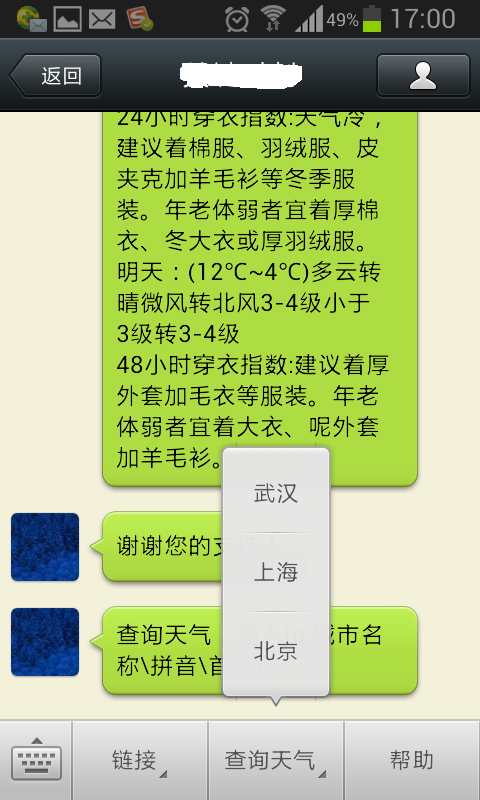
6、效果图
终于大工告成,最后来看下效果图吧
注意:
请尊重作者版权,如需转载,请标明出处。

 浙公网安备 33010602011771号