
Typora使用教程及MarkDown语法
目录
[========]
Typora简介
Typora是一款轻便简洁的MarkDown编辑器,支持即时渲染技术。该软件已经成为了使用最为频繁的一款软件。
- 官网:https://www.typora.io/
- 作用:【A truly minimal markdown editor.】
Typora教程
0.常用快捷键
| 功能 | 按键1 | 按键2 | 按键3 |
|---|---|---|---|
| 加粗 | Ctrl | B | |
| 撤销 | Ctrl | Z | |
| 替换 | Ctrl | H | |
| 插入链接 | Ctrl | K | |
| 插入图片 | Ctrl | Shift | I |
| 插入代码 | Ctrl | Shift | K |
| 显示大纲 | Ctrl | Shift | L |
1.标题
| 方式一 | 方式二 | |
|---|---|---|
| 一级标题 | # | Ctrl+1 |
| 二级标题 | ## | Ctrl+2 |
| 三级标题 | ### | Ctrl+3 |
| 四级标题 | #### | Ctrl+4 |
| 五级标题 | ##### | Ctrl+5 |
| 六级标题 | ###### | Ctrl+6 |
ps:#后需要加空格
实现这种引用文字的备注方式↑←
>+spacebar
2.子标题(列表)
-
无序子标题(无序列表)
- 内容
+ 内容
* 内容ps:- + * 与内容之间有个空格
效果如下- 内容一
- 内容二
- 内容三
-
有序子标题(有序列表)
数字. 内容
ps:同样的,内容前要加空格
效果如下- 内容一
- 内容二
- 内容三
3.代码
-
单行代码
代码内容 -
代码块
```python+回车
其中python是可变的,根据自己需求的代码环境进行调整
ps:ctrl+shift+K也能实现
4.表格
-
语法:
|表头|表头|表头|
直接回车
然后根据自己的需求进行调配
ps:制作表格需要注意,须顶格写
-
示例
表头一 表头二 表头三 内容 内容 内容 内容 内容 内容 代码如下
|表头一|表头二|表头三|
|---|---|---|
|内容|内容|内容|ps:其中第二行是关键,分割表头和内容的
默认居左对齐,可以用“+”来调整对齐方式
5.超链接
- 文本超链接
快捷键:ctrl+K
语法:[文本] (地址"title")
ps:其中title可加可不加
ex:百度
- 图片超链接
快捷键:ctrl+shift+I
语法:[文本](路径 “title”)
6.其他
1. 数学表达式
$$,具体就不展开了
2. 代码标记
<kbd> </kbd>
3. 视频
<video src="day01.mp4" /D/视频>
4. 文字符号
| 功能 | 语法 | 快捷键 |
|---|---|---|
| 倾斜 | *+内容+* | Ctrl + I |
| 加粗 | *+*+内容+*+* | Ctrl + B |
| 删除线 | <u>下划线</u> | Ctrl + U |
| 分割线 | *或者-三次及以上 | --- |
| 表情符号 | <kbd>:happy:</kbd> | 单词可替换 |
| 上下标 | --- | --- |
| 脚注 | --- | --- |
- 流程图
-
横向流程图
- 源码
```mermaid graph LR A[中括号代表方形] -->B(小括号代表圆角) B --> C{第一次判断} C --> |条件成立| D[结果1] C --> |条件不成立| E{第二次判断} E --> |条件成立| F[结果2] E --> |条件成立| G[结果3]- 效果
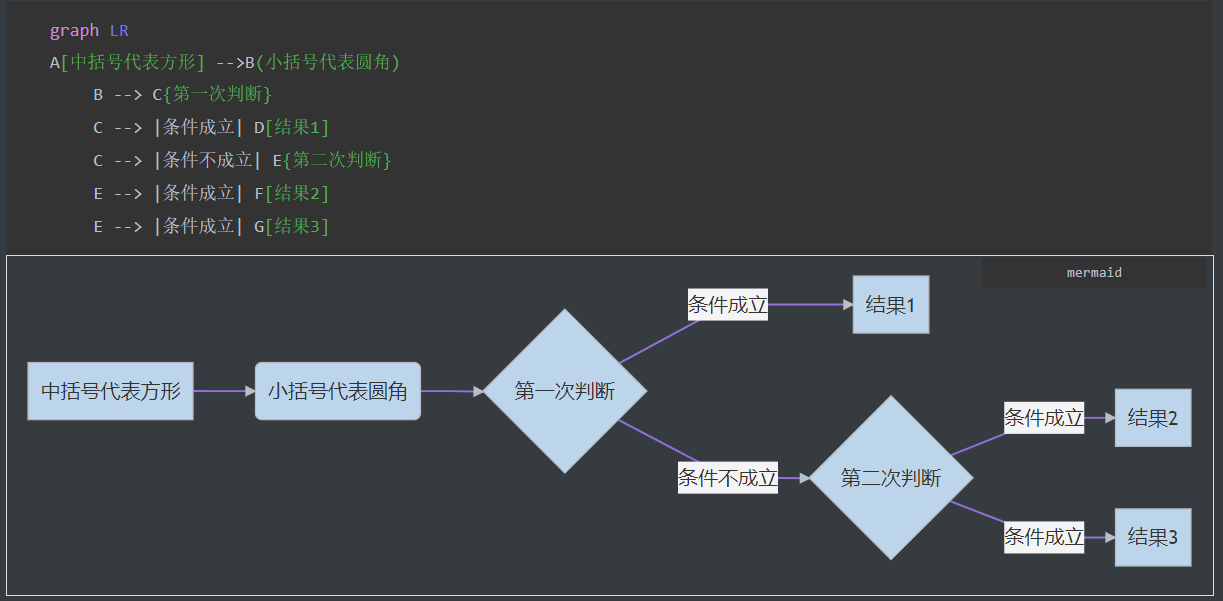
-
纵向流程图
- 源码
```mermaid graph TD A[中括号代表方形] -->B(小括号代表圆角) B --> C{第一次判断} C --> |条件成立| D[结果1] C --> |条件不成立| E{第二次判断} E --> |条件成立| F[结果2] E --> |条件成立| G[结果3]- 效果
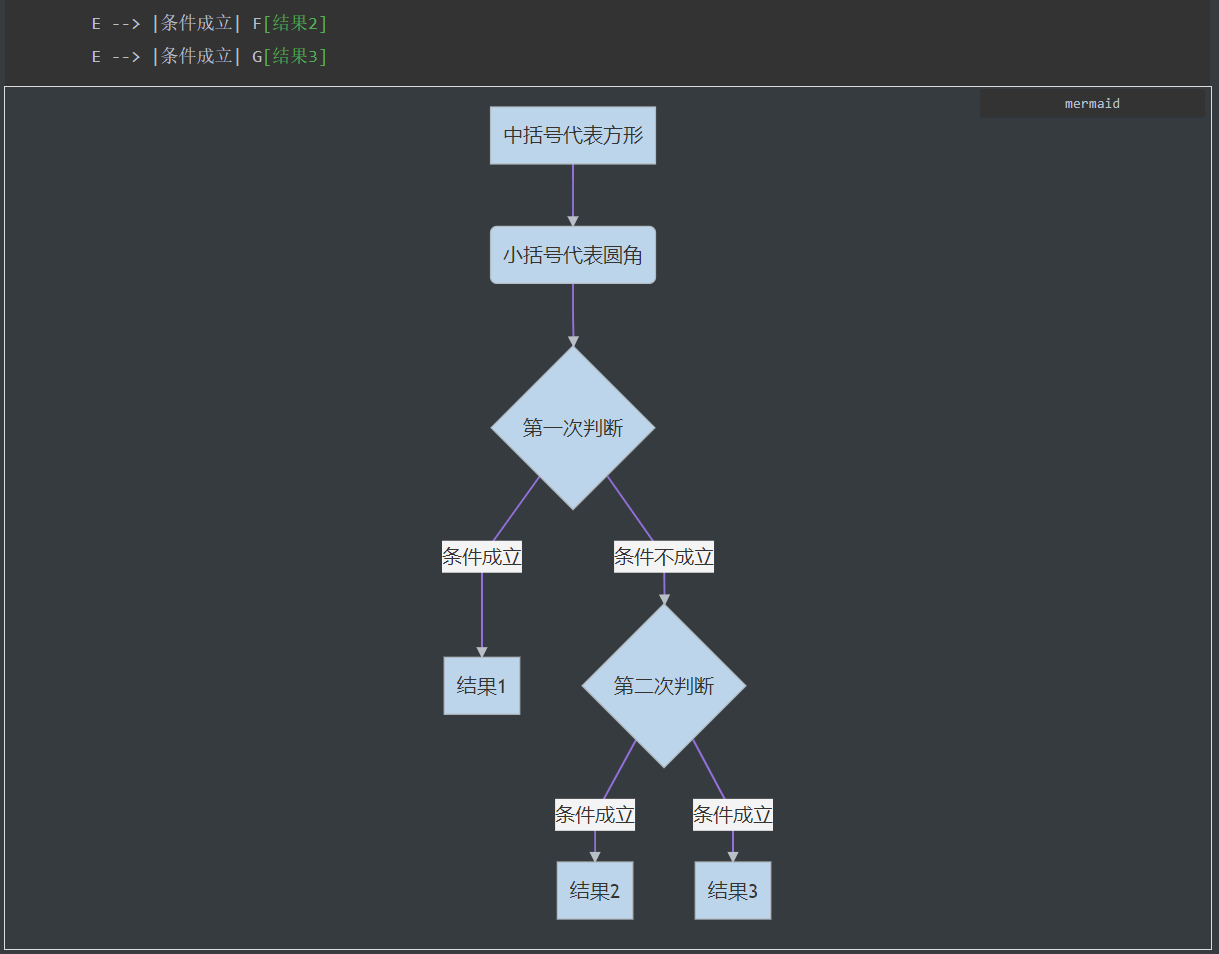
-
标准流程图
- 源码
```flow st=>start: 开始框 op=>operation: 处理框 cond=>condition: 判断框(是或否?) sub1=>subroutine: 子流程 io=>inputoutput: 输入输出框 e=>end: 结束框 st->op->cond cond(yes)->io->e cond(no)->sub1(right)->op- 效果
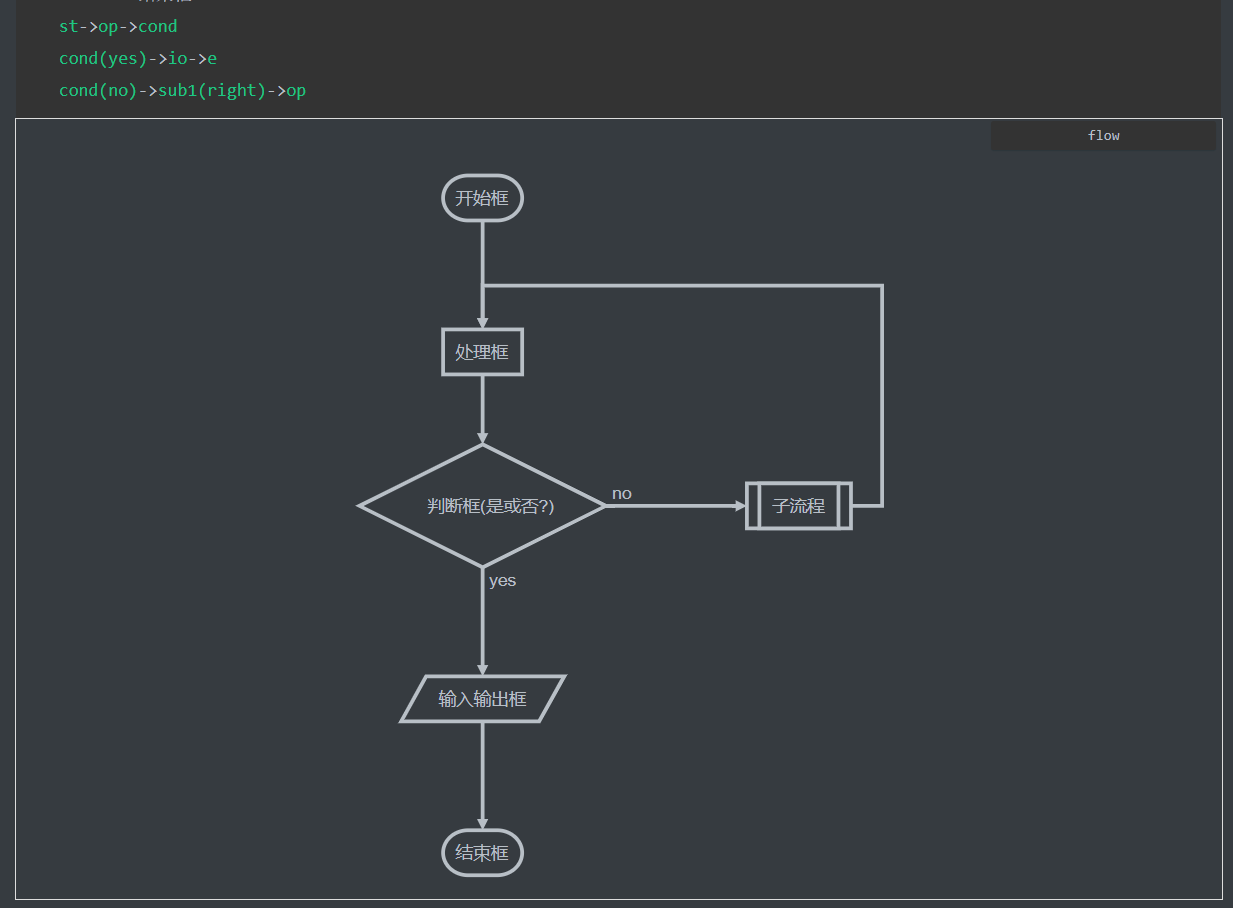
-

 浙公网安备 33010602011771号