
Manjaro Linux安装
安装分区以及配置方案
根分区/:看成Windows的C分区,在重装系统时只格式化根分区/
/home分区:要存放用户目录及用户日积月累的数据,要尽量大些
/boot:不使用 UEFI 时,/boot 的建议大小时 200 MB,使用 UEFI 时,需要至少 512 MiB 空间
/var:分配 8-12 GB 对于桌面系统来说是比较合适的取值,具体取值取决于安装的软件数量

交换分区swap:
4G以内的物理内存,SWAP 设置为内存的2倍。
4-8G的物理内存,SWAP 等于内存大小。
8-64G 的物理内存,SWAP 设置为8G。
64-256G物理内存,SWAP 设置为16G。
分区大小参考:
| 挂载点 | flag | 格式 | 大小 |
|---|---|---|---|
| / | root | ext4 | 15-20 GB (20480MB) |
| /boot | boot | FAT32 | 512 MB |
| /boot/efi | boot | FAT32 | 512MB |
| /var | ext4 | 8-12 GB(12288MB) | |
| /home | ext4 | [剩余全部] |
注意
- 安装时/boot/efi 要设置esp标记flag,但是flag中没有esp这一项,需要选择boot即可,格式需要FAT32
- 若安装重启后进不了系统,找不到硬盘,应该是因为EFI的问题,需要用WinPE进入,用DiskGenius分区工具,分出FAT32格式512MB大小的esp分区,再安装manjaro时把此esp分区挂载/boot/efi上
Vbox
安装vbox增强功能
VirtualBox设置共享文件夹
sudo mount -t vboxsf share /mnt/shared
配置镜像源
- 查看国内源速度排行,弹出框中选择一个最快的源,会替换更新到镜像源文件(位置:/etc/pacman.d/mirrorlist)
sudo pacman-mirrors -i -c China -m rank
- 添加archlilnuxcn,即arch中文社区的软件源仓库(位置:/etc/pacman.conf)
[archlinuxcn]
SigLevel = Optional TrustedOnly
Server = https://mirrors.ustc.edu.cn/archlinuxcn/$arch
- 将本地数据包与远程数据包同步
sudo pacman -Syy
固态硬盘启用TRIM
若是固态硬盘,可以启用 fstrim来延长 SSD 驱动器的寿命
注意:首先确认硬盘支持TRIM
$ sudo systemctl status fstrim.timer # 查看状态
$ sudo systemctl enable fstrim.timer # 启用
$ sudo systemctl start fstrim.timer # 开启
$ sudo systemctl list-timers --all # 查看是否有fstrim.service计时任务
在 Linux 下使用 fstrim 延长 SSD 驱动器的寿命
Arch Wiki - Solid state drive
安装vim
sudo pacman -S gvim
安装Nvidia驱动
- 删除之前装的驱动,如Bumblebee或者开源驱动,新装系统则不用操作
- 安装nvidia私有闭源驱动。在系统设置-›硬件设定里直接右键安装下面的驱动中的一个,安装完不要重启,否则会卡死打不开系统。
我的显卡是GTX950M,video-nvidia支持,所以比video-nvidia-390xx更新,更适合
若一不小心卡死进不了桌面,看下面注意去处理
video-nvidia-340xx
video-nvidia-390xx
video-nvidia-418xx
video-nvidia-430xx
video-nvidia-435xx
video-nvidia-440xx
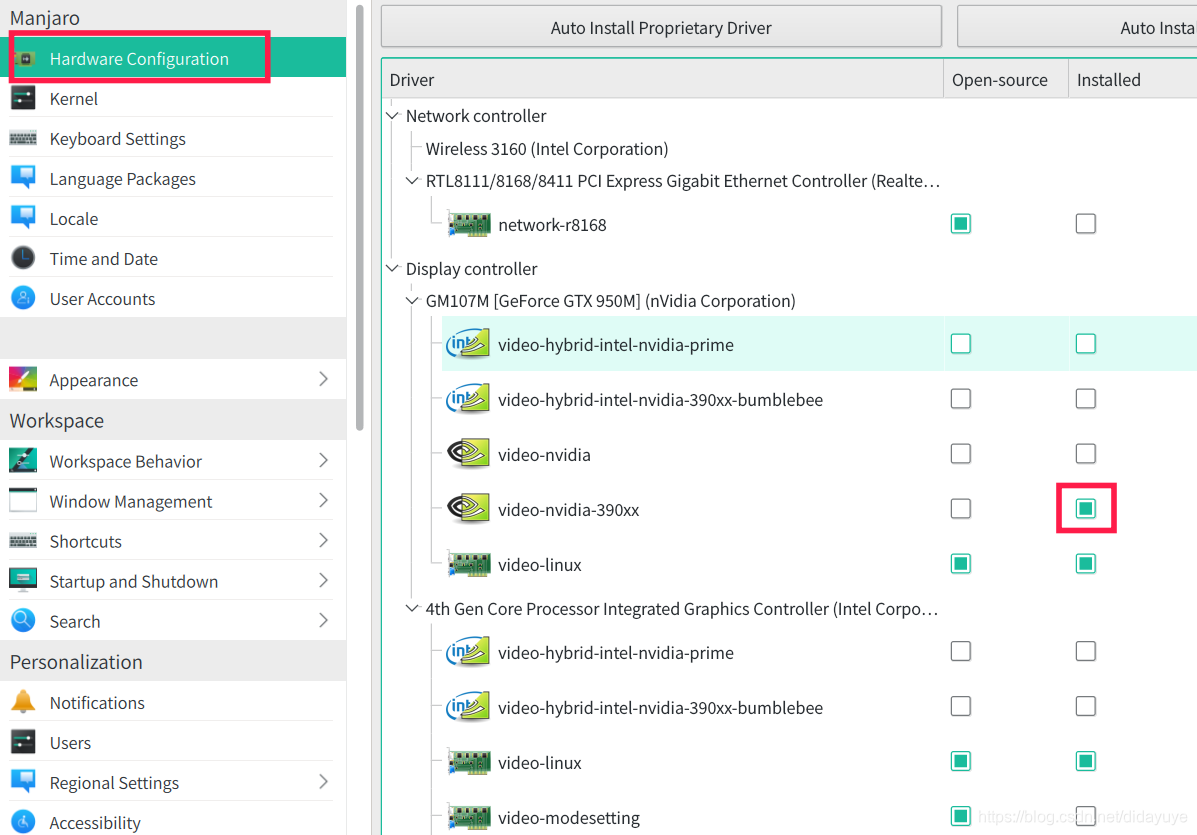
- 安装依赖。
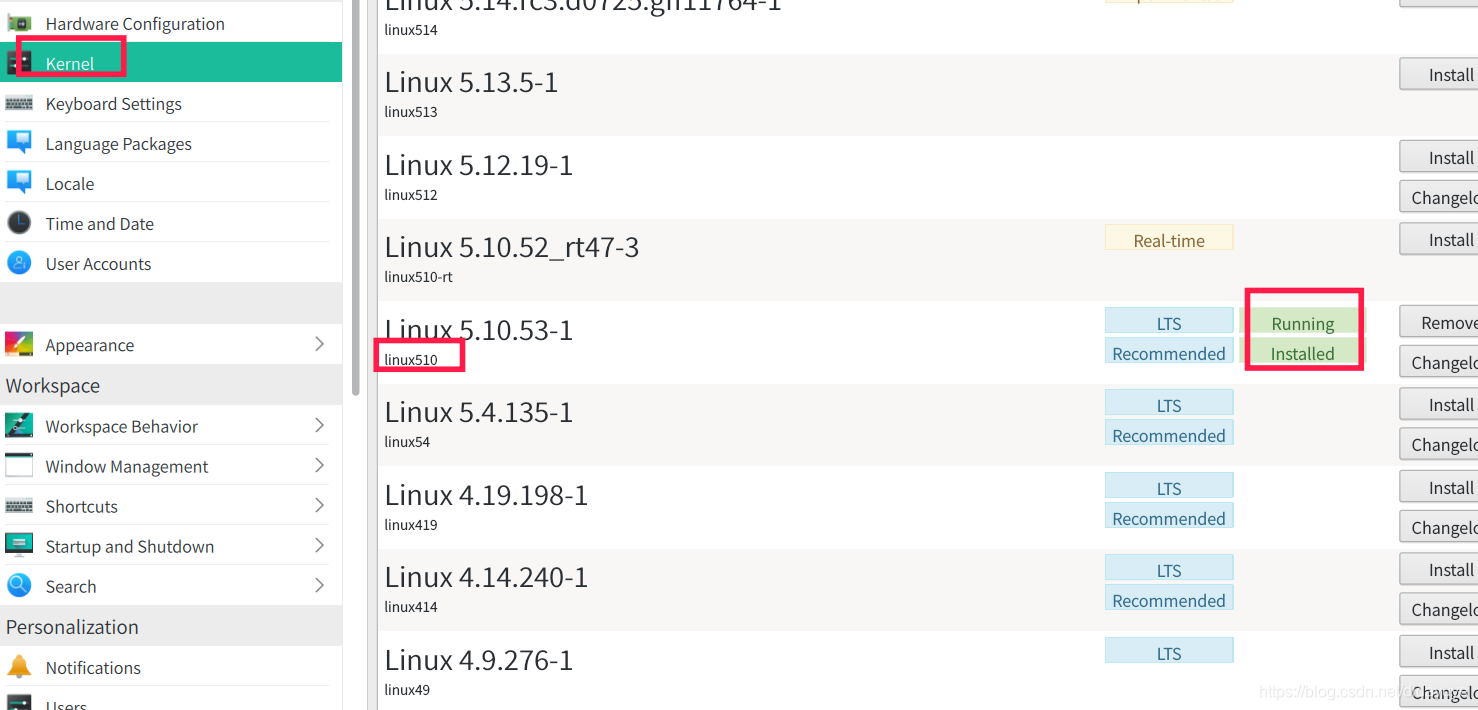
linuxXXX-headers的名字换成你自己内核版本的名字,系统设置-›内核里查看正在运行的内核,我的是linux510-headers
sudo pacman -S linuxXXX-headers acpi_call-dkms xorg-xrandr xf86-video-intel git
sudo modprobe acpi_call
若报错则执行下面命令更新系统,再重启然后再执行上面两条命令
sudo pacman -Syyu
第一条命令会报错:
(5/5) Install DKMS modules
==> Unable to install module acpi_call/1.1.0 for kernel 5.5.13-1-MANJARO: Missing kernel headers.
==> Unable to install module acpi_call/1.1.0 for kernel 5.5.15-1-MANJARO: Missing kernel modules tree.
第二条命令会报错:
modprobe: FATAL: Module acpi_call not found in directory /lib/modules/5.5.13-1-MANJARO
- 安装 optimus-switch for SDDM。
去github下载optimus-switch for SDDM,解压,在执行install.sh之前可以修改一下switch/nvidia文件夹下的nvidia-xorg.conf文件取消
#Option "DPI" "96 x 96" #adjust this value as needed to fix scaling
的注释,否则在Nvidia Prime模式下字体可能会过小
去解压目录执行intall.sh文件
sudo ./install.sh
或用git下载
git clone https://github.com/dglt1/optimus-switch-sddm.git
cd ~/optimus-switch-sddm
chmod +x install.sh
sudo ./install.sh
- 一行命令切换Nvidia Prime和Intel核显模式
sudo set-intel.sh #换Intel核显
sudo set-nvidia.sh #换Nvidia Prime
- 重启
注意
若安装过程中重启后卡死,进不了桌面
- 黑屏界面按Ctrl+Alt+F3进入tty,用终端命令登录系统
- 执行下面命令,卸载Nvidia驱动再重启就ok了
mhwd -li #查看已经安装的驱动
sudo mhwd -r pci nvidia-video-440xx #卸载步骤2安装的英伟达驱动
参考:
Manjaro安装英伟达NVIDIA闭源驱动后无法进入桌面
Manjaro KDE下安装Nvidia驱动并用一行脚本命令实现Nvidia Prime与Intel核显模式切换
安裝應用
字体安装
Manjaro显示太小
系统时间不正确
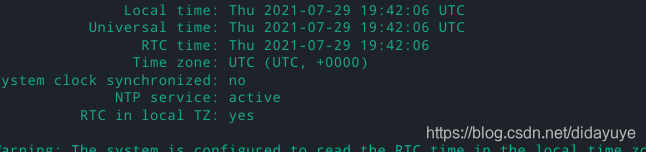
时区设置正确,但是显示时间快8小时。如实际时间:10:00,显示时间:18:00
- timedatectl status 查看状态
RTC time就是硬件时钟的时间,所以是硬件时钟时间不对
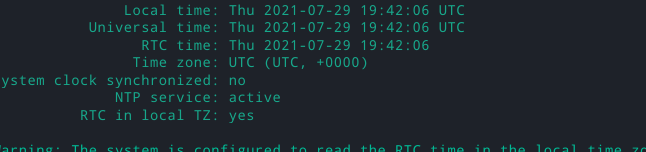
- timedatectl set-timezone UTC 将时却设置为UTC,此时显示时间正确了
硬盘分区
Manjaro(linux)下挂载硬盘(增加硬盘)
linux sdb空间转移,Linux系统sda变sdb的解决
更改主题
1.去kde store找到喜欢的主题
2.下载主题包,解压到指定目录,没有则创建
~/.local/share/plasma/desktoptheme 这是存放plasma主题
~/.local/share/plasma/look-and-feel/ 存放全局主题
~/.local/share/plasma/plasmoids/ 存放插件
3.去“设置”里选择下载的主题
参考
Manjaro 安装后配置
Manjaro KDE安装ibus中文输入法
manjaro 安装分区以及配置方案
安装vbox增强功能
创建快捷方式
#!/usr/bin/env xdg-open
[Desktop Entry]
Categories=Development;
Comment[en_US]=
Exec=~/Documents/App/android-studio/bin/studio.sh
GenericName[en_US]=Android Studio
Icon=~/Documents/App/android-studio/bin/studio.png
MimeType=
Name[en_US]=Android Studio
Path=
StartupNotify=false
Terminal=false
TerminalOptions=
Type=Application
X-DBUS-ServiceName=
X-DBUS-StartupType=
X-KDE-SubstituteUID=false
X-KDE-Username=
安装软件时,提示PGP签名损坏
安装electronic-xx时提示错误:error: failed to commit transaction (invalid or corrupted package (PGP signature))
解决方法:
需要安装archlinuxcn-keyring
sudo pacman -S archlinuxcn-keyring
windows10+manjaro双系统安装
1、 刻录U盘启动盘
用Rufus刻录到U盘里,分区选择GPT,UFEI,模式选择dd模式
2、安装
参见 https://blog.csdn.net/github_36326955/article/details/79421914
注意分区时,有一个FAT32格式的100M分区就是Windows的/boot分区,需要将linux的/boot/efi挂到此分区中即可。
pacman用法
A Guide to Using the Pacman Package Manager
安装Manjaro后该做的事

 浙公网安备 33010602011771号