
ArchLinux安装
安装系统
Arch Linux 安装使用教程
以下简述步骤,详情去链接查看
一. 下载镜像ios
- 验证签名
gpg --keyserver-options auto-key-retrieve --verify archlinux-202x.0x.01-x86_64.iso.sig - 刻录到u盘
sudo dd bs=4M if=/path/to/archlinux.iso of=/dev/sdx status=progress oflag=sync - 调整BOIS启动方式为 UEFI
二. 进入Live CD
- 禁用 reflector
systemctl stop reflector.service - 再次确保是否为 UEFI 模式
ls /sys/firmware/efi/efivars - 连接网络
iwctl                           #执行iwctl命令,进入交互式命令行
device list                     #列出设备名,比如无线网卡看到叫 wlan0
station wlan0 scan              #扫描网络
station wlan0 get-networks      #列出网络 比如想连接YOUR-WIRELESS-NAME这个无线
station wlan0 connect YOUR-WIRELESS-NAME #进行连接 输入密码即可
exit                            #成功后exit退出
- 更新系统时钟
timedatectl set-ntp true    #将系统时间与网络时间进行同步
timedatectl status          #检查服务状态
- 分区
不要用fdisk分区,此命令只支持MBR,不支持GPT
注意对齐分区,参考:使用parted命令对齐分区,以获得最佳性能
parted /dev/sda
(parted) mklabel
New disk label type? gpt
Warning: The existing disk label on /dev/sda will be destroyed and all data on this disk will be lost. Do you want to continue?
Yes/No? Yes
(parted) mkpart
Partition name?  []?
File system type?  [ext2]? xfs
Start? 2048s
End? 100%
(parted) print
或者
lsblk                       #显示分区情况 找到你想安装的磁盘名称
parted /dev/sdx             #执行parted,进入交互式命令行,进行磁盘类型变更
(parted)mktable             #输入mktable
New disk label type? gpt    #输入gpt 将磁盘类型转换为gpt 如磁盘有数据会警告,输入yes即可
quit                        #最后quit退出parted命令行交互

cfdisk /dev/sdx #来执行分区操作,分配各个分区大小,类型
fdisk -l #分区结束后, 复查磁盘情况
示例:
/dev/sdb1 efi 800M
/dev/sdb2 / 1000G
/dev/sdb3 var 12G
/dev/sdb4 /home 剩余
- 格式化
mkfs.xfs  /dev/sdax
mkfs.ext4  /dev/sdax            #格式化根目录和home目录的两个分区
mkfs.vfat  /dev/sdax            #格式化efi分区
- 挂载
mount /dev/sdax  /mnt
mkdir /mnt/efi     #创建efi目录
mount /dev/sdax /mnt/efi
mkdir /mnt/home    #创建home目录
mount /dev/sdax /mnt/home
- 镜像源的选择
vim /etc/pacman.d/mirrorlist

Server = https://mirrors.ustc.edu.cn/archlinux/$repo/os/$arch
Server = https://mirrors.tuna.tsinghua.edu.cn/archlinux/$repo/os/$arch
- 添加archlilnuxcn,即arch中文社区的软件源仓库
sudo vim /etc/pacman.conf

[archlinuxcn]
[archlinuxcn]
SigLevel = Required DatabaseOptional TrustedOnly
Server = https://repo.archlinuxcn.org/$arch
[可选] 优化mirrorlist列表
pacman -S reflector # 安装
# 选择最快的镜像源
sudo reflector --verbose -l 200 -p https --sort rate --save /etc/pacman.d/mirrorlist
# 或者 选择在xx的最快镜像源,最新的50个
sudo reflector --verbose --latest 200 --protocol https --sort rate --country 'Japan,South Korea,Taiwan,India,United States,Canada,Germany,France' --save /etc/pacman.d/mirrorlist
archlilnuxcn镜像源
查看服务器状态
使用reflector自动更改Pacman的软件源
- 安装系统
pacstrap /mnt base base-devel linux linux-headers linux-firmware  #base-devel在AUR包的安装是必须的
#必须的功能性软件
pacstrap /mnt dhcpcd iwd vim bash-completion   #一个有线所需(iwd也需要dhcpcd) 一个无线所需 一个编辑器 一个补全工具
- 生成 fstab 文件
genfstab -U /mnt >> /mnt/etc/fstab
cat /mnt/etc/fstab
示例
# lsblk -o name,mountpoint,size,uuid #查看UUID
# /dev/sdb2
UUID=560a74f2-582b-45c8-99c7-5572e592e263       /               ext4            rw,relatime     0 1
# /dev/sdb3
UUID=1d7d0a88-411c-4a13-837f-91a760040bef       /var            ext4            rw,relatime     0 2
# /dev/sdb4
UUID=eeeeb548-c5ba-4f6c-b22a-c452da93fe87       /home           ext4            rw,relatime     0 2
# /dev/sdb1
UUID=1DAE-DA22          /efi            vfat            rw,relatime,fmask=0022,dmask=0022,codepage=437,iocharset=ascii,shortname=mixed,utf8,errors=remount-ro   0 2
# /dev/sda1
UUID=54576ec2-8019-4a5d-9837-5c7f0f145669       /data           xfs             rw,relatime     0 0
#swapfile
/swapfile       none    swap    defaults        0 0
- hange root
arch-chroot /mnt
- 一些设置
# 时区设置
ln -sf /usr/share/zoneinfo/Asia/Shanghai /etc/localtime
hwclock --systohc #进行硬件时间设置,将当前的正确 UTC 时间写入硬件时间
- 设置 Locale 进行本地化
vim /etc/locale.gen # 去掉 en_US.UTF-8 所在行以及 zh_CN.UTF-8 所在行的注释符号(#)
locale-gen
echo 'LANG=en_US.UTF-8'  > /etc/locale.conf
- 设置主机名
vim /etc/hostname
- 为 root 用户设置密码
passwd root
- 安装微码
pacman -S intel-ucode   #Intel
pacman -S amd-ucode     #AMD
- 安装引导程序
pacman -S grub efibootmgr   #grub是启动引导器,efibootmgr被 grub 脚本用来将启动项写入 NVRAM。
sudo grub-install --target=x86_64-efi --efi-directory=/efi --bootloader-id=GRUB

vim /etc/default/grub
# 改GRUB_CMDLINE_LINUX_DEFAULT参数:loglevel=5 nowatchdog

sudo grub-mkconfig -o /boot/grub/grub.cfg  # 生成 GRUB 所需的配置文件
- 完成安装
exit                # 退回安装环境#
umount -R  /mnt     # 卸载新分区
reboot              # 重启

systemctl start dhcpcd  #立即启动dhcp
ping www.gnu.org      #测试网络连接
systemctl start iwd #立即启动iwd
iwctl               #和之前的方式一样,连接无线网络
三、桌面环境与常用应用
pacman -Syyu    #升级系统中全部包

#wheel附加组可sudo,以root用户执行命令 -m同时创建用户家目录
passwd testuser
useradd -m -G wheel -s /bin/bash testuser
#编辑 sudoers 配置文件
EDITOR=vim visudo  # 需要以 root 用户运行 visudo 命令 把#%wheel ALL=(ALL) ALL的注释符号 # 去掉,:wq 保存

# 安装 KDE Plasma 桌面环境
sudo pacman -Sy plasma konsole kde-accessibility kde-graphics kde-system kde-utilities  cups ffmpegthumbs noto-fonts
# 卸载多余
sudo pacman -Rns discover flatpak-kcm plasma-sdk

# 安装wayland
sudo pacman -S --needed wayland
yay -S sddm-git
pacman -S --needed xorg-xwayland xorg-xlsclients qt5-wayland glfw-wayland
pacman -S --needed plasma-wayland-session egl-wayland

# 启动SDDM的命令
sudo systemctl enable sddm

# 启动网络、蓝牙、打印机服务
sudo systemctl enable NetworkManager bluetooth cups

# 安装其他驱动
sudo pacman -S dkms
yay -S r8168-dkms #  Realtek 8168 network cards
yay -S xpadneo-dkms # Xbox One Wireless Gamepad
过时,报错:yay -S rts_bpp-dkms-git # Realtek Card Reader RTL8402/8411/8411B
不推荐安装 plasma-meta(无法在不卸载元包的情况下卸载组件,并且所有组件被安装为依赖)和kde-applications(里面的东西太杂了,包括好多游戏、专业软件,以及两个浏览器)
ArchLinux安装KDE桌面环境
How to Install and Configure KDE Plasma Desktop in Arch Linux
在 Arch Linux 中设置 Full Wayland 的指南
KDE 应用程序列表
显卡管理
安装驱动
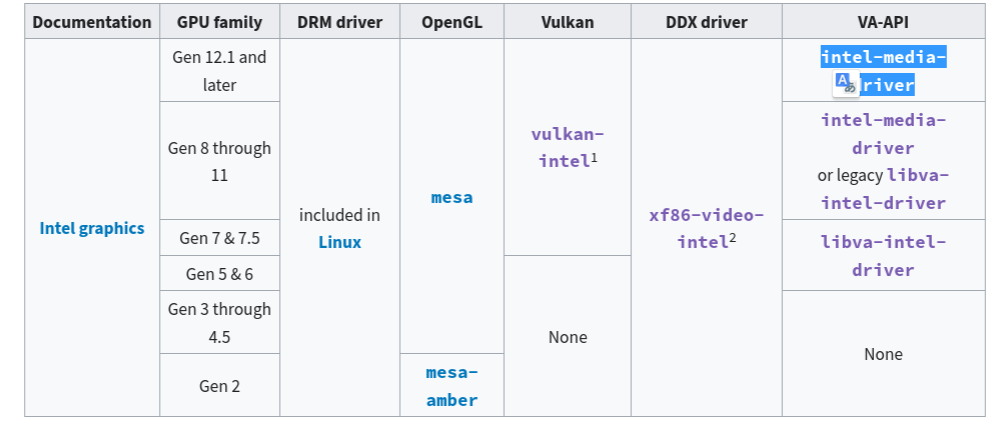
内核驱动(内核自带)、OpenGL驱动(mesa)、Vulkan驱动(vulkan-intel)、VAAPI驱动(intel-media-driver)。以上建议都装。
OpenCL驱动(opencl-mesa)你要是需要就装,不需要可不装。
还有个Xorg的DDX驱动(xf86-video-intel)不要装。
## Intel Core i7-4712MQ 英特尔核芯显卡
sudo pacman -S mesa lib32-mesa vulkan-intel lib32-vulkan-intel libva-intel-driver lib32-libva-intel-driver

## GeForce GTX 950M 英伟达独立显卡
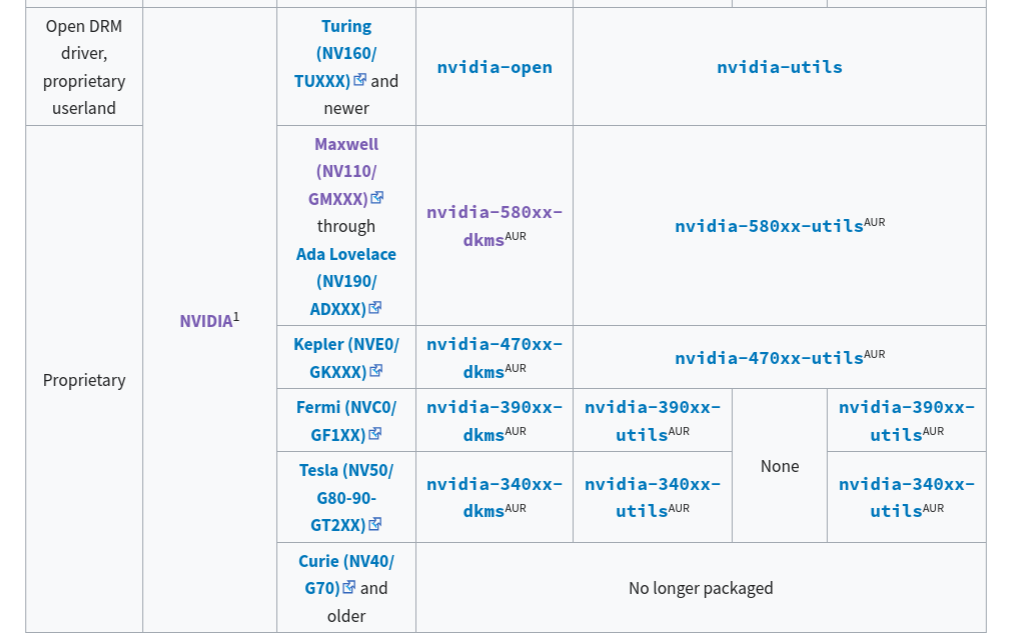
yay -S nvidia-580xx-dkms nvidia-580xx-utils nvidia-580xx-settings lib32-nvidia-580xx-utils
安装nvidia-prime
sudo pacman -S nvidia-prime
#运行软件heroic
prime-run heroic
使用方式1:KDE 內建「使用獨顯」選項
sudo pacman -S switcheroo-control
sudo systemctl enable --now switcheroo-control
在應用程式啟動器右鍵點擊應用 → 應用程式 分頁 → 進階選項
勾選 使用獨立顯示卡執行(Run using dedicated graphics card)
使用方式2:修改應用快捷鍵
cp /usr/share/applications/你的應用.desktop ~/.local/share/applications/
vim ~/.local/share/applications/你的應用.desktop
Exec=prime-run 原指令 %U
或
Exec=env __NV_PRIME_RENDER_OFFLOAD=1 __GLX_VENDOR_LIBRARY_NAME=nvidia __VK_LAYER_NV_optimus=NVIDIA_only VKD3D_FILTER_DEVICE_NAME=NVIDIA 原應用 %U
測試是否有效:
watch -n 1 nvidia-smi #即時監控
prime-run glxgears
视频硬件解码支持
# 5代及以后的安装intel-media-driver,其他安装libva-intel-driver
sudo pacman -S libva-intel-driver # 视频硬解支持
sudo pacman -S libva-utils
vainfo # 查看是否驱动安装正确,输出中也包含了支持硬解的格式
配置 Firefox / chromium使之支持视频硬解
firefox
about:config
layers.acceleration.force-enabled 设置为 true
gfx.webrender.all 设置为 true
media.hardware-video-decoding.force-enabled 设置为 true
chromium
增加配置文件
vim ~/.config/chromium-flags.conf

--ozone-platform=wayland # 原生Wayland上运行
--enable-wayland-ime # 支持输入法fcitx5
--enable-features=VaapiVideoDecodeLinuxGL # 视频硬件解码
打开 chrome://flags#ignore-gpu-blacklist,查找Override software rendering list,设置为开启enable
重启
阻止网站提供目前还不能硬解的格式
若显卡较旧,设置视频网站支持的格式
哔哩哔哩 选择“AVC”
Youtube 安装 h264ify 阻止 Youtube 提供除 H.264 以外的视频格式
Firefox 使用 VAAPI 硬解视频
Plasma/Tips
日誌配置
只保留最近 2 週的日誌
sudo journalctl --vacuum-time=2weeks
只保留最近 500M 的日誌
sudo journalctl --vacuum-size=500M
修改配置文件
sudo vim /etc/systemd/journald.conf

...
[Journal]
SystemMaxUse=500M
...

sudo systemctl restart systemd-journald
配置休眠文件
若不配置,则无法休眠
让Shell更易辨识
UFW 防火墙
使用gufw来设置,防止漏加规则
规则:
To                         Action      From
--                         ------      ----
8888                       ALLOW       Anywhere
8889                       ALLOW       Anywhere
1714:1764/udp              ALLOW       Anywhere
1714:1764/tcp              ALLOW       Anywhere
6800                       ALLOW       Anywhere
22                         LIMIT       Anywhere
Anywhere                   ALLOW       192.168.0.0/24
8888 (v6)                  ALLOW       Anywhere (v6)
8889 (v6)                  ALLOW       Anywhere (v6)
1714:1764/udp (v6)         ALLOW       Anywhere (v6)
1714:1764/tcp (v6)         ALLOW       Anywhere (v6)
6800 (v6)                  ALLOW       Anywhere (v6)
22 (v6)                    LIMIT       Anywhere (v6)
更换Linux内核
Different Types of Kernel for Arch Linux and How to Use Them

 浙公网安备 33010602011771号