
推进国产化安全应用Ⅱ:德承工控机 DS-1202 + 统信 UOS V20 专业版操作系统 安装指南
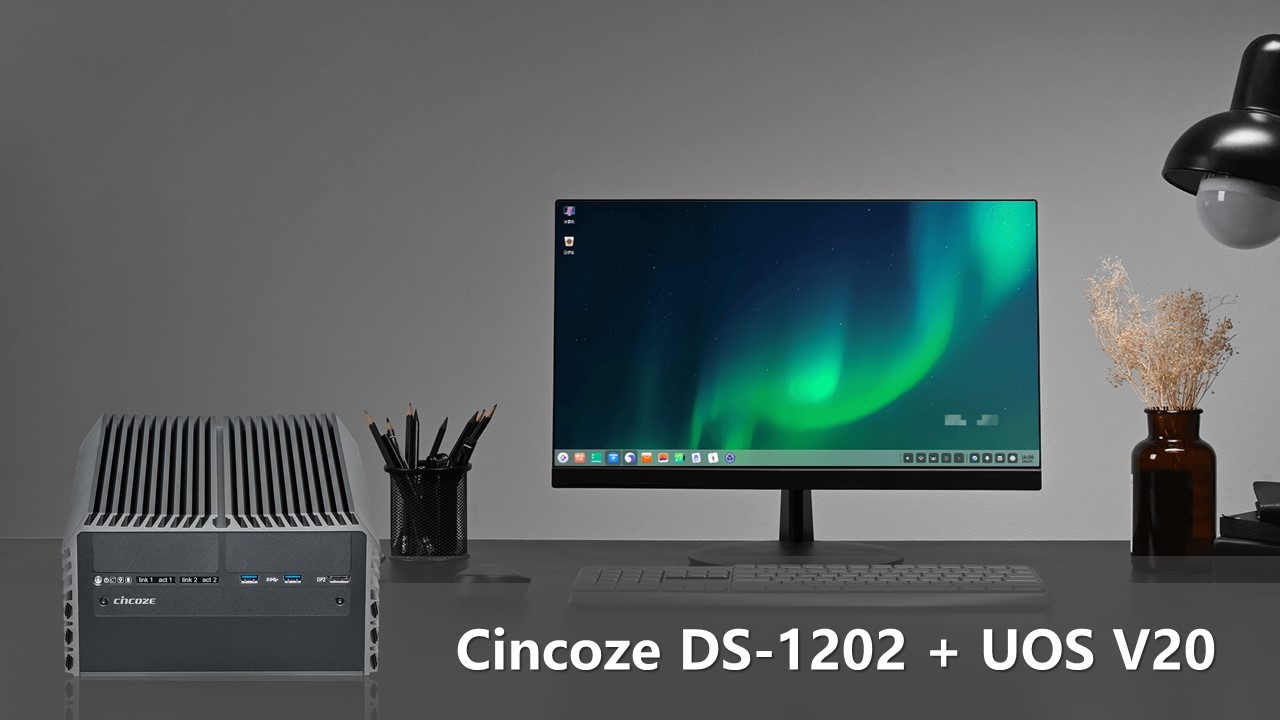
统信 UOS 操作系统是由统信软件技术有限公司自主研发的一款基于Linux内核的国产操作系统,旨在提供安全、稳定、易用的桌面和服务器环境,推动国产化替代和信息技术应用创新(信创)。统信桌面操作系统 V20 专业版自2020年发布以来,历经多次的版本更新,2023年6月19日统信发布 UOS V20 1050 专业版,除了提升其兼容性、稳定性、性能、安全性及易用性,更覆盖了AMD64、ARM64、LoongArch和MIPS64等多种架构。
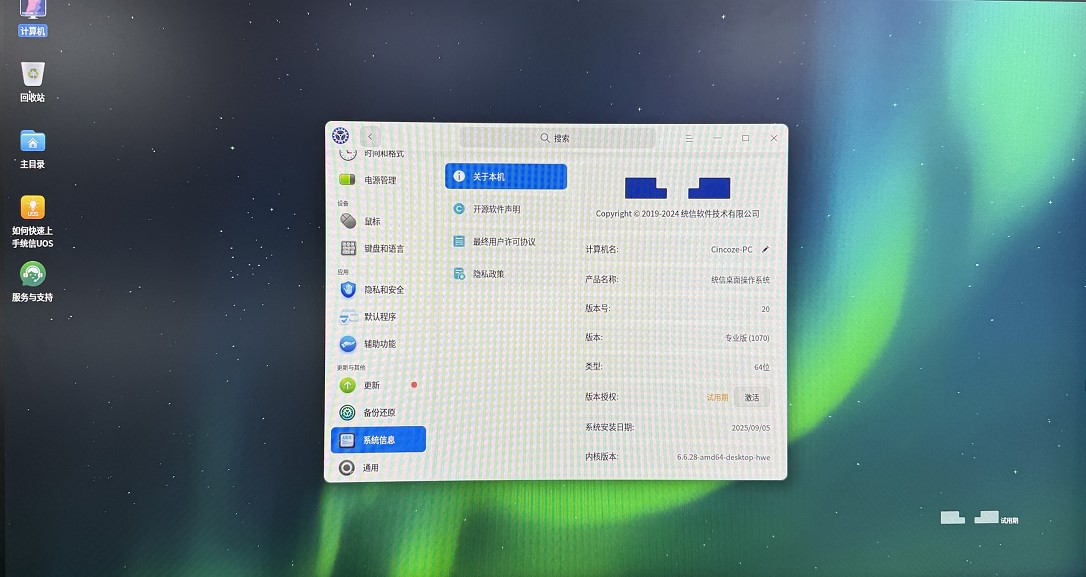
而本次安装的版本为 UOS V20 1070 专业版,是统信在2024年5月6日所发布的版本,在智能化、协同性、外观界面、性能等多方面进行了升级。
UOS V20 1070 专业版系统特点
- AI助手升级
- 新增 UOS AI 智能助手 1.2。
- 支持《百度千帆 》、《 讯飞星火》、《360智脑》等国产大模型。
- 提供多模态输入、AI问答、系统功能调用及文生图等功能。
- 跨端协同优化
- 新增“ 跨端协同 ”功能,支持两台电脑之间的剪贴板共享、文件无缝传输,以及键盘、鼠标的控制同步。
- 提升多设备的办公效率。
- 界面与交互改进
- 任务栏新增护眼模式、勿扰模式等快捷功能插件,可通过拖动至任务栏自定义操作。
- 文件管理器支持树形文件夹结构展示,优化文件搜索与导航效率。
- 性能与兼容性提升
- 内核与驱动升级,支持LoongArch 、SW64 等国产架构,兼容Intel 、AMD等市面上的主流CPU。
- 多媒体新增芯片硬解支持,增强音视频的处理能力。
- 系统安全与稳定性
- 修复部分机型切换语言时界面闪屏、休眠后重启花屏等问题
- 优化输入法的操作。
推进国产化安全应用Ⅱ:德承工控机 DS-1202 + 统信 UOS V20 专业版操作系统 安装指南
一、硬件配置
工控机型号:德承 Cincoze DS-1202
CPU:Intel® Core® i7-9700
内存:DDR4 2666 MHz 16GB
存储:SSD 256GB
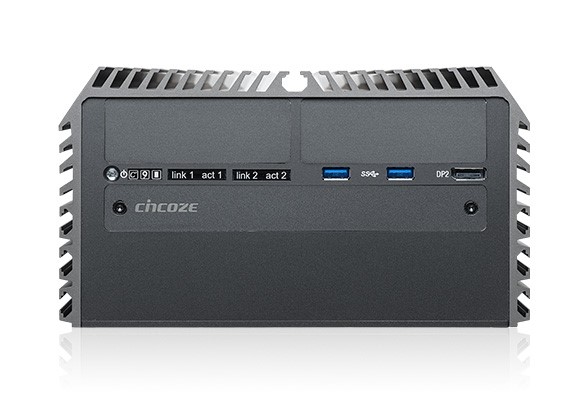
Cincoze DS-1202
第 9/8 代 Intel Core 系列处理器,高性能且可扩展 PCIe 的强固型嵌入式工控机,支持 2 张 PCI/PCIe 扩展卡
- Intel® 第 9/8 代 Coffee Lake-R S Series / Coffee Lake S Series Core™ i7/i5/i3 处理器(功耗达65W)
- 2个DDR4 SO-DIMM插槽,高达2666MHz,64GB
- 2个1GbE LAN和可选的8个1GbE LAN、8个1GbE M12 LAN
- 2个2.5 英寸SATA存储、3个mSATA插槽、1个NVMe SSD的M.2 key M
- 支持2个PCI/PCIe扩展插槽, 支持最高130W功耗的GPU显卡
- 用于I/O扩展的可选 CMI 模块,用于点火感应和PoE的可选CFM模块
- 宽工作温度 -40°C 至 70°C
- EN50155轨道交通认证(EN 50121-3-2 only)
- 安全标准:LVD IEC/EN 62368-1
二、系统档案下载:
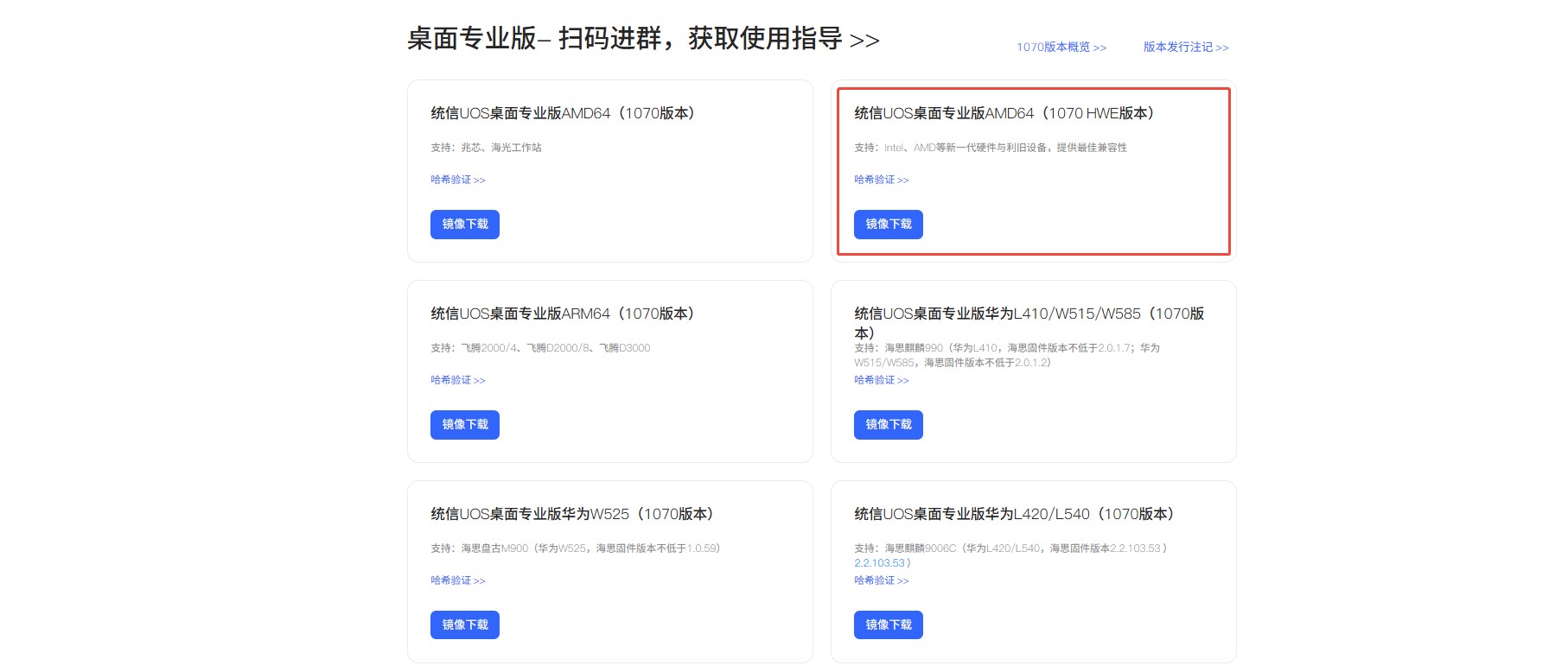
本次安装系统的DS-1202工控机搭载 Intel® Core® i7-9700 处理器,因此选择:统信UOS桌面专业版AMD64(1070 HWE版本)
(可依据实际使用的CPU来选择适合的系统版本)
下载网址:https://www.chinauos.com/resource/download-professional
三、U盘启动盘:
-
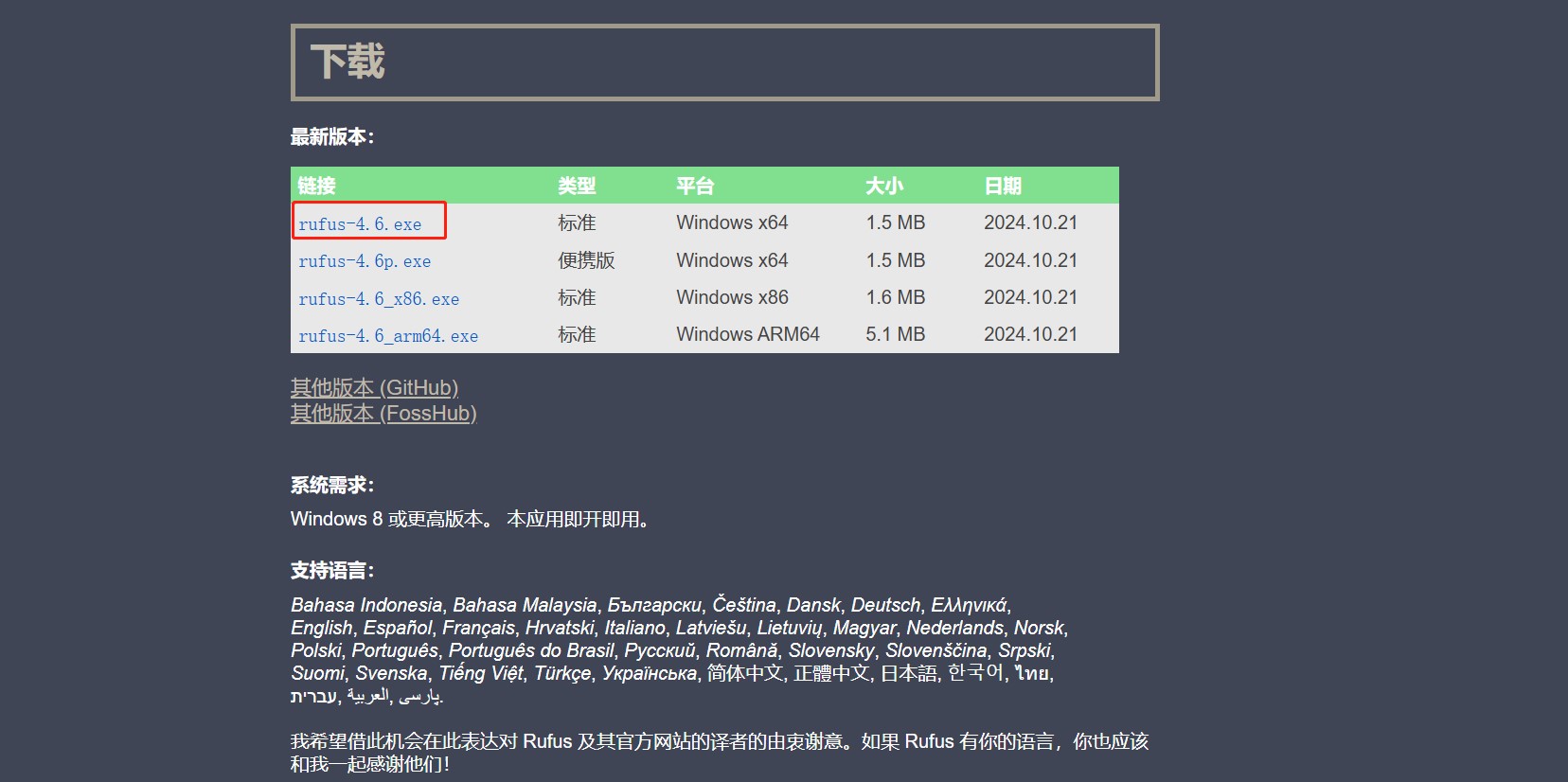
本次采用RUFUS进行U盘启动盘的制作
RUFUS下载 :https://rufus.ie/zh/#google_vignette
![图4]()
-
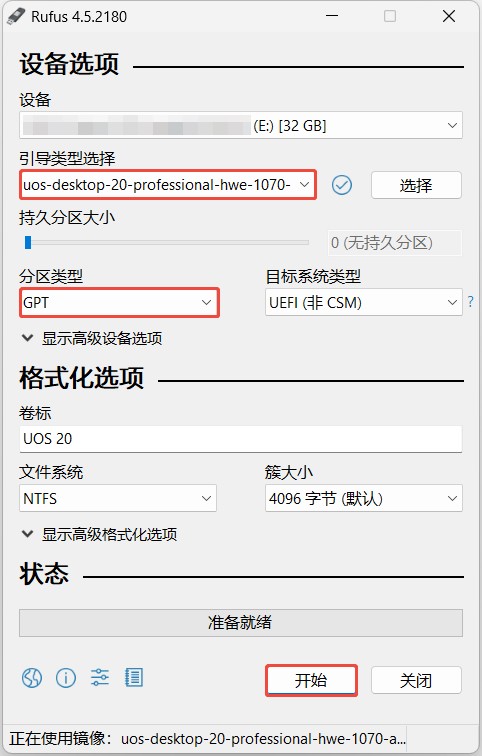
点击打开下载好的rufus.exe,选择前面下载的系统档案(uos-desktop-20-professional-hwe-1070-amd64-202412.iso)制作U盘
![图5]()
四、系统安装
-
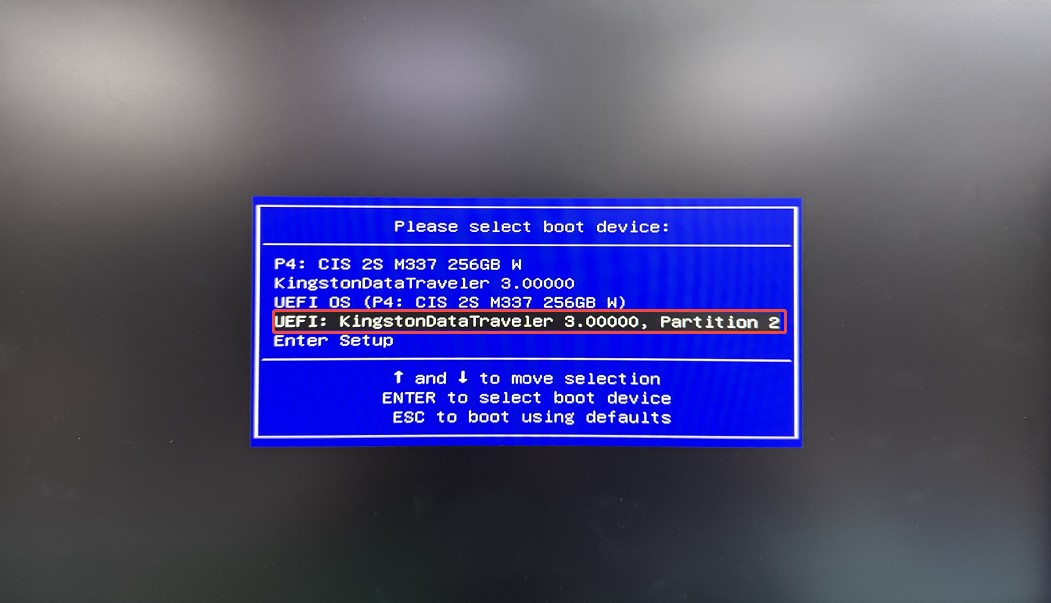
开机选择U盘启动
开机后,按F7选择U盘启动
![图6]()
-
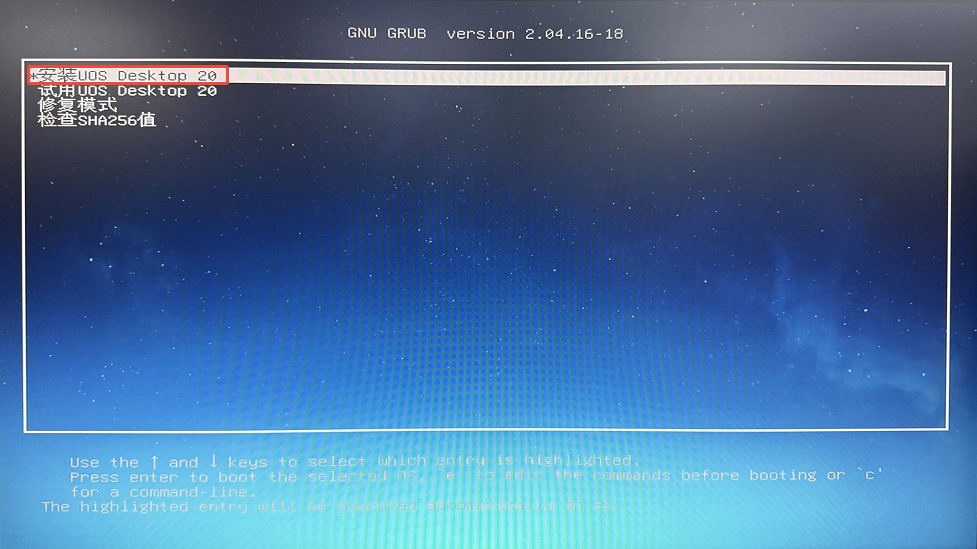
安装引导选项
选择:安装UOS Desktop 20
![图7]()
-
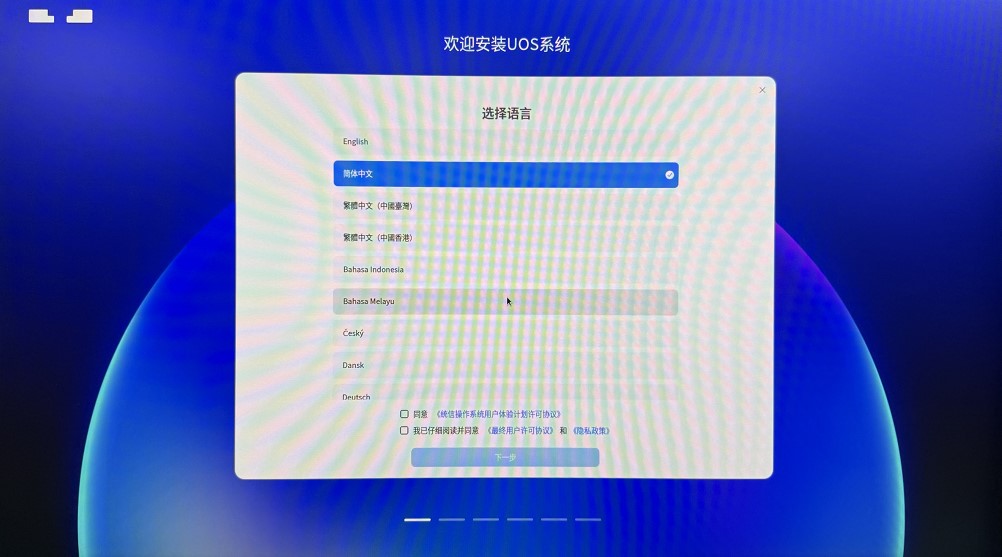
选择语言
选择 “简体中文”
![图8]()
-
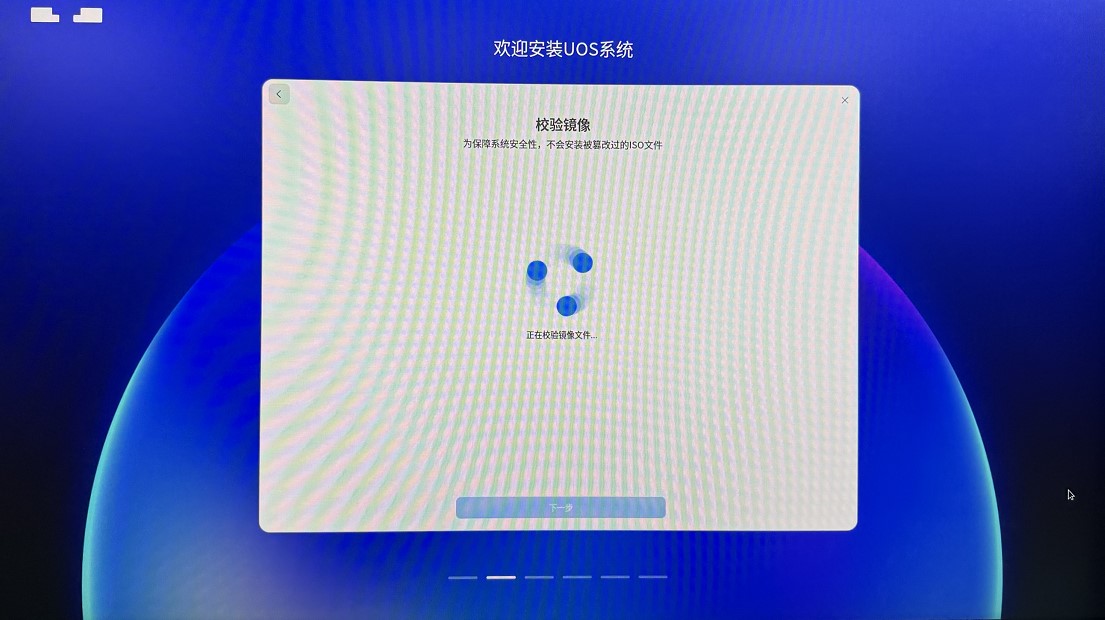
校验镜像
此时会自动校验镜像,等待校验完成之后,再点击“下一步”
![图9]()
-
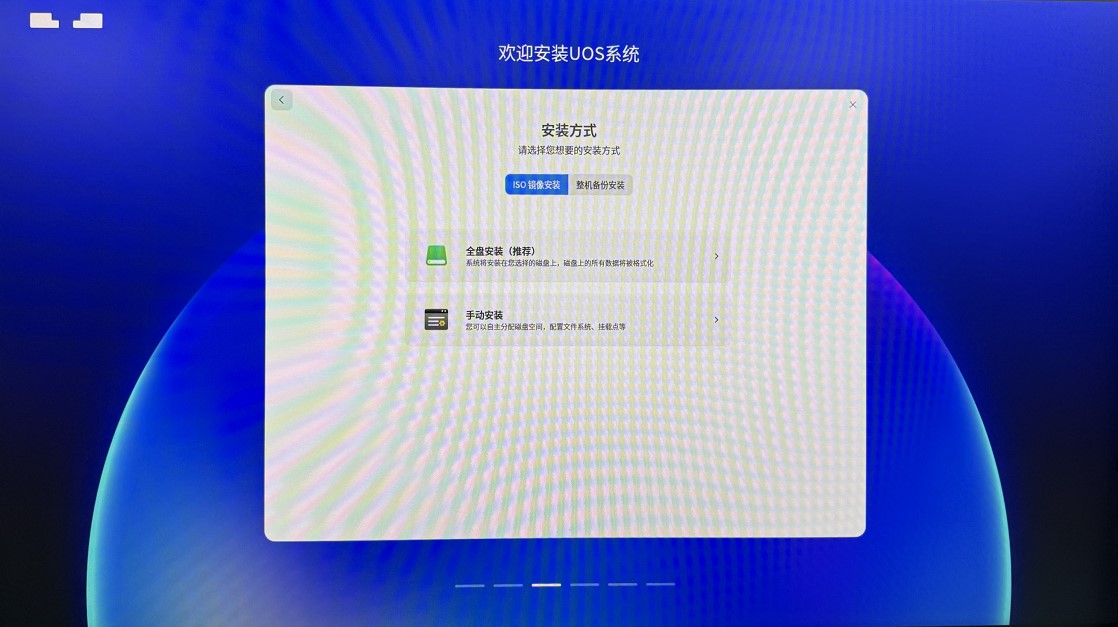
安装方式
选择“全盘安装”
![图10]()
-
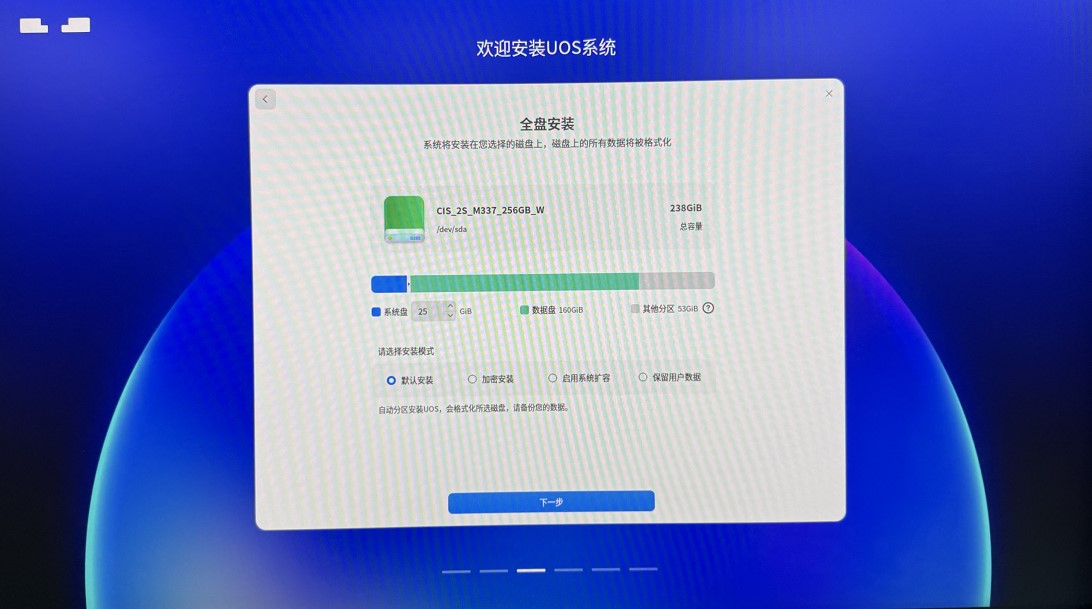
硬盘设置
选择“默认安装”,点击“下一步”即可
![图11]()
-
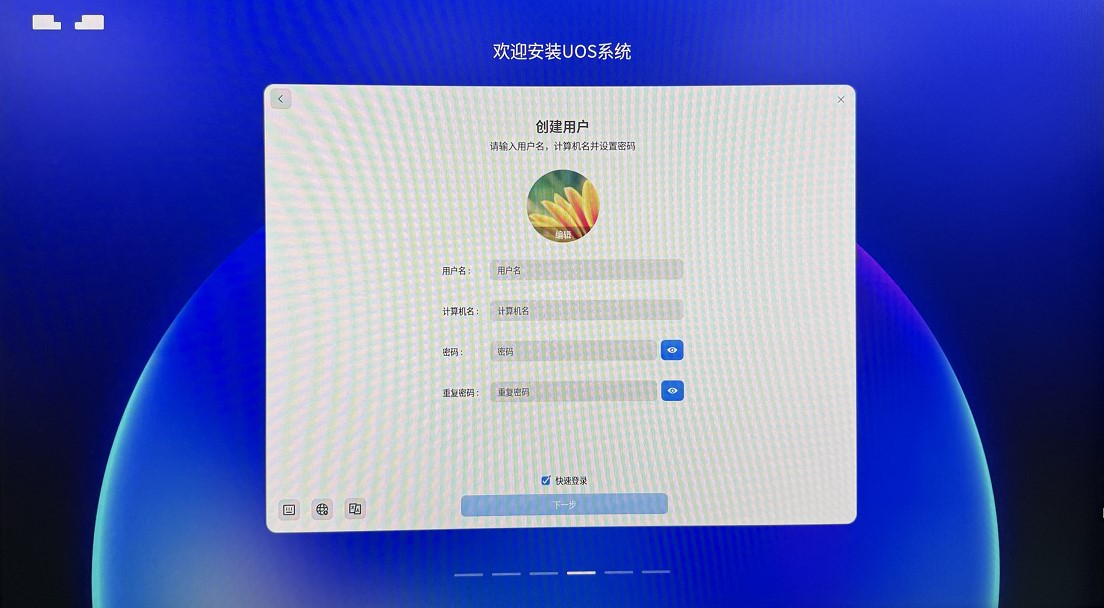
创建用户
创建用户账户和密码
![图12]()
-
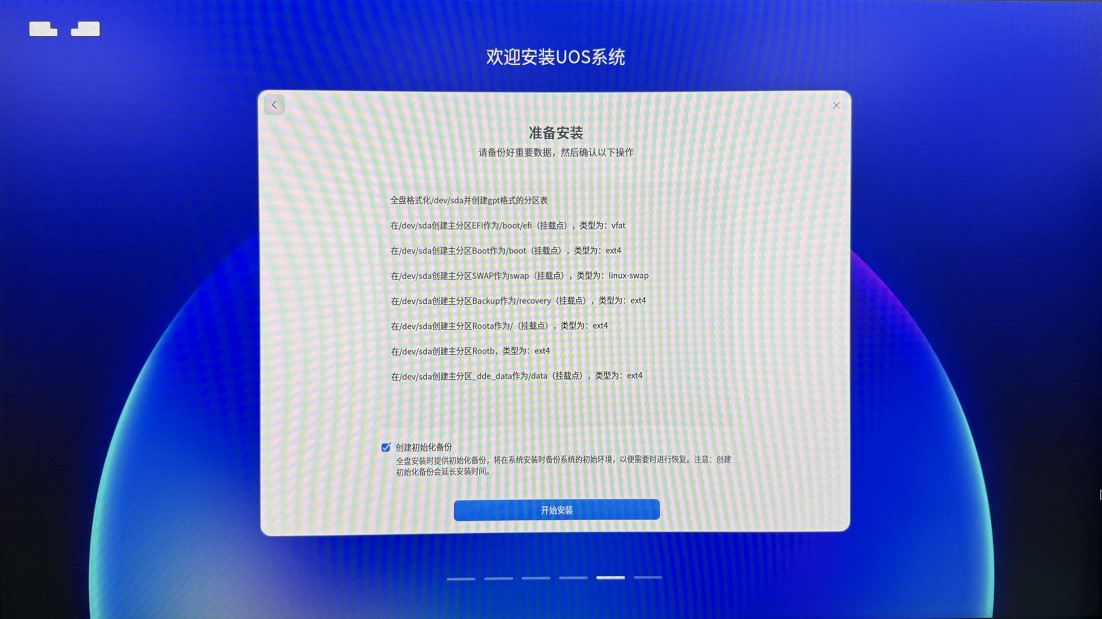
准备安装
点击“开始安装”
![图13]()
-
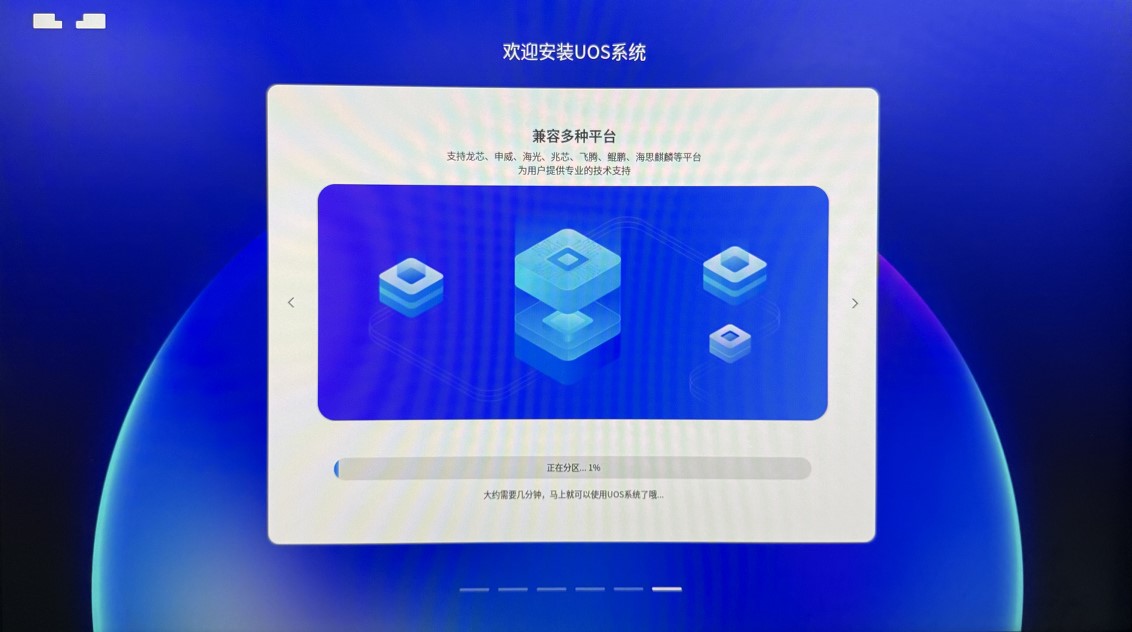
系统安装
等待系统安装完成后,拔除U盘,重启工控机
![图14]()
-
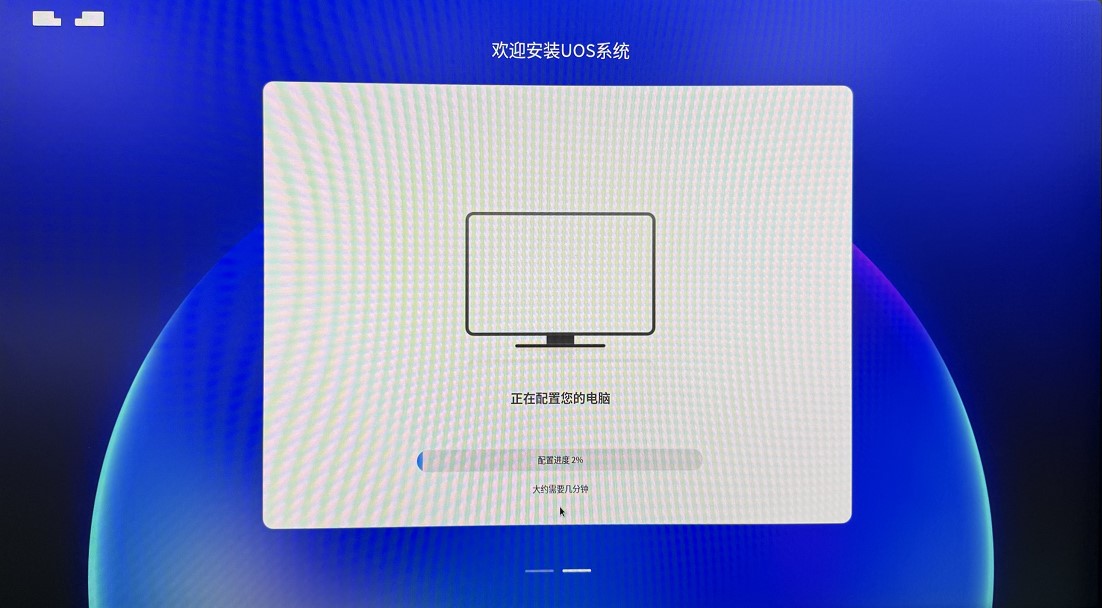
配置电脑
等待系统进行电脑配置
![图15]()
-
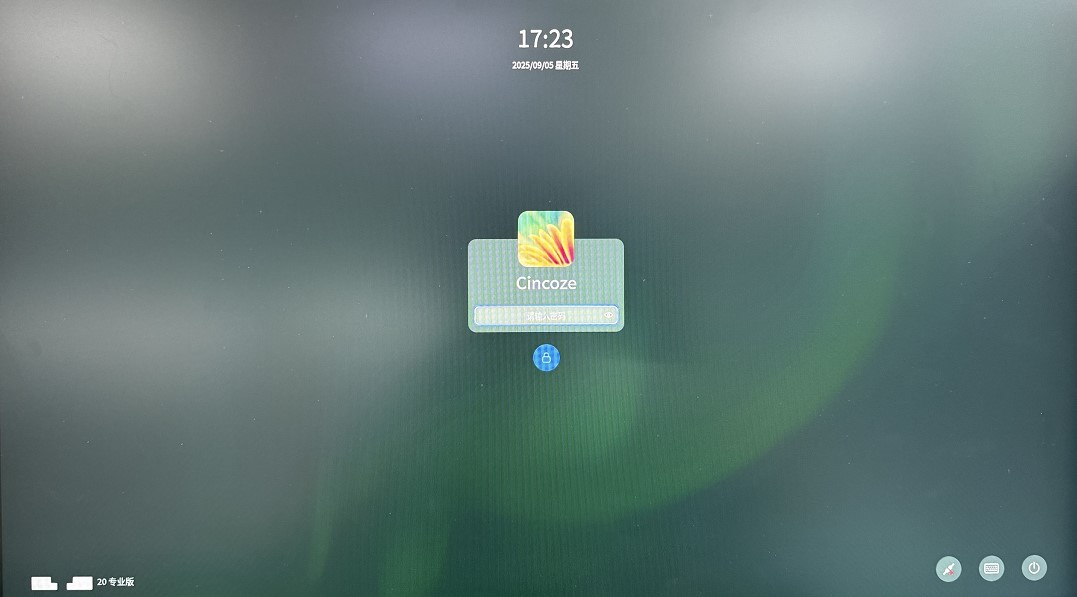
登入账户
输入先前设置的“密码”登入
![图16]()
-
欢迎界面
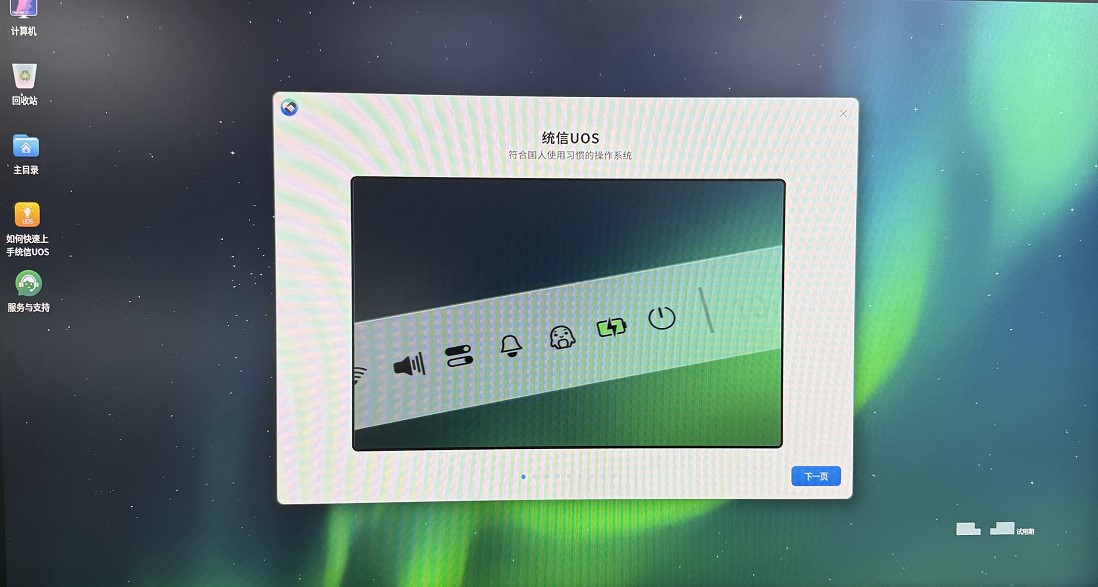
进到系统桌面,会跳出系统欢迎界面,一直点击“下一步”即可
![图17]()
-
安装完成
统信UOS V20 1070 专业版系统,安装完成
![图18]()
参考网址1:https://www.cincoze-china.com/goods_info.php?id=246
参考网址2:https://www.uniontech.com/
往期文章精选:
《如何在众多Ubuntu版本中挑选出最适配自身需求的系统版本?用德承工控机GM-1100来深度剖析其中的门道》
《深化Edge AI 应用:德承工控机GM-1100安装Ubuntu 24.04.1 LTS系统操作指南》
《推进国产化安全应用:德承工控机DV-1100+银河麒麟操作系统Kylin V10 安装教程》

 浙公网安备 33010602011771号