
德承工控机DX-1200 × Ventoy:免格式化U盘实现多系统切换安装 & Windows 10 快速安装指南
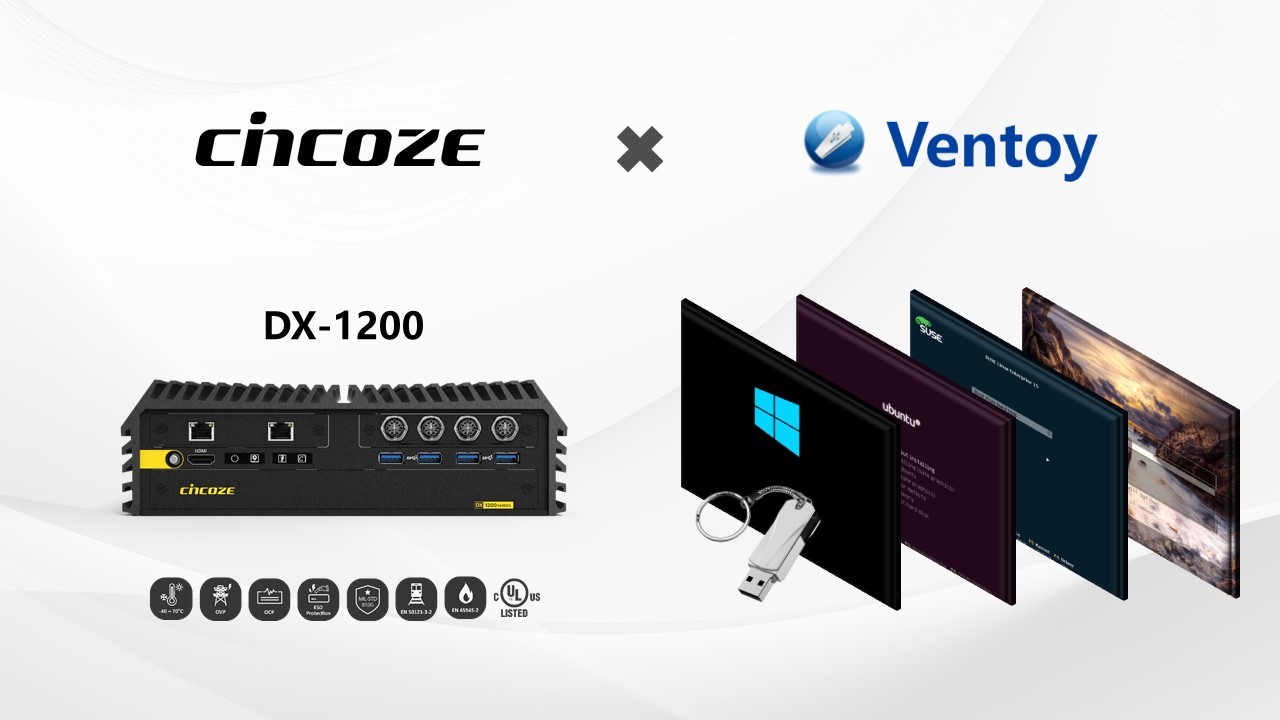
以往技术人员在安装工控机的操作系统时,通常都会采用UltraISO、Rufus等软件工具,来制作一个官方系统ISO镜像的U盘启动盘,等制作好U盘启动盘后再进行系统的安装,但如果又要安装不同的系统版本时,就需要另外再制作一个U盘启动盘,因此技术人员的手边往往会有好几个U盘来交替使用。另外,也有些技术人员会采用PE的方式挂载ISO镜像来安装系统,这种方式安装Windows系统时还是挺得心应手的,但如果遇到要安装Linux系统时,操作起来就变得相当的麻烦…。而现在,有了《Ventoy》这个安装系统的神器,能够同时支持Windows、Linux等多种操作系统的安装,以后就不用每次装系统都要制作新的U盘了。
《Ventoy》是一款国产开源的多系统启动U盘制作工具,其核心优势在于无需反复格式化U盘,一个U盘即可实现多系统切换及快速安装。只需要将 ISO/WIM/IMG/VHD(x)/EFI 等类型的系统文件直接复制到Ventoy U盘里,在开机选择U盘启动时就会自动显示菜单界面,在菜单界面中可任意选择一个系统进行安装,并且可支持大部分主流的操作系统,如Windows、WinPE、Linux、ChromeOS、Unix、VMware等等。
Ventoy核心特点
1. 免格式化操作
- 无需重新分区或格式化,通过启动菜单即可自由选择,实现多系统共存。
- 直接复制 ISO/WIM/IMG 等系统镜像文件至U盘即可。
- 新增或删除系统镜像,仅需复制或删除文件即可,无需重新制作启动盘。
- 后续如果要升级U盘的Ventoy版本时,U盘原有的数据不会丢失。
2. 广泛的兼容性
- 同时支持x86 Legacy BIOS 及 IA32/x86_64/ARM64/MIPS64 UEFI。
- 支持MBR和GPT分区格式。
- 兼容Windows、Linux、macOS等超过1200种ISO镜像。
- 支持ISO/WIM/IMG/VHD(x)/EFI 等多种文件类型。
3. 更高效的空间利用率
- 制作成启动盘后,仍可作为普通的U盘使用,剩余空间可存储其他数据。
- 支持 FAT32/exFAT/NTFS/UDF/XFS/Ext2(3)(4) 等文件系统。
- 可存放单个文件超过4GB的大容量文件
- (一般FAT32文件系统的U盘,无法存储超过4GB的文件)。
德承工控机DX-1200 × Ventoy:免格式化U盘实现多系统切换及Windows 10 快速安装指南
一、硬件配置
工控机型号:德承 Cincoze DX-1200
CPU:Intel® Core® i5-14500
内存:DDR5 5600 MHz 16GB
存储:SSD 128GB
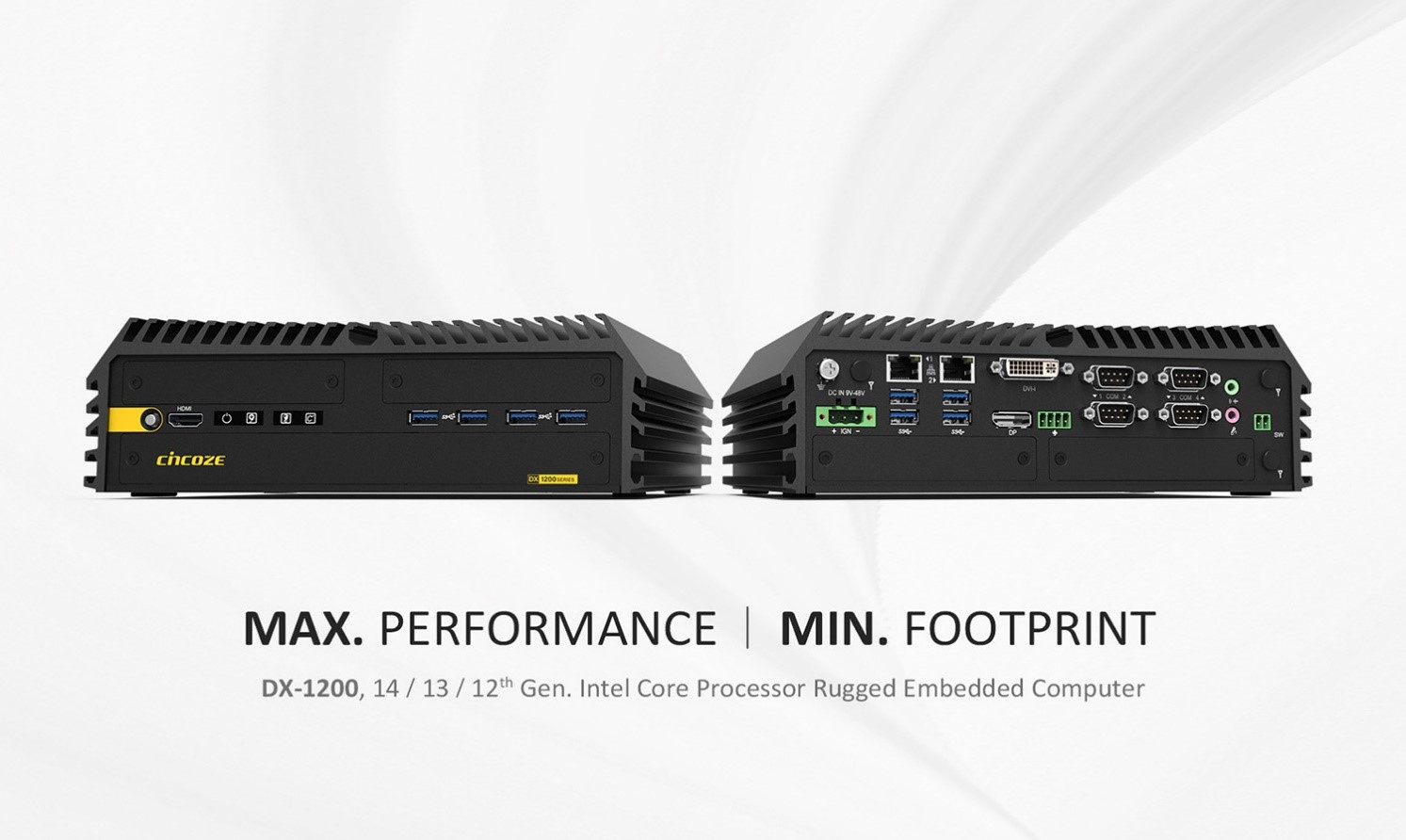
Cincoze DX-1200
第 14/13/12 代 Intel Core 系列处理器,高性能强固型嵌入式工控机
- Intel® 第 14/13/12 代 Raptor Lake-S Refresh / Raptor Lake-S / Alder Lake-S Core™ i9/i7/i5/i3 处理器(功耗达65W)
- 2个DDR5 SO-DIMM插槽,支持ECC/非ECC类型内存,高达5600MHz,64GB
- 2个1GbE LAN和可选的4个10GbE LAN、8个1GbE LAN、8个1GbE M12 LAN
- 2个2.5 英寸SATA存储、2个mSATA插槽
- 用于I/O扩展的可选 CMI 模块,用于点火感应和PoE的可选CFM模块
- 宽工作温度 -40°C 至 70°C
- MIL-STD-810G 军用标准和 EN50155轨道交通认证(EN 50121-3-2 only)
- 安全标准:UL、cUL、CB、IEC、EN 62368-1
二、制作Ventoy U盘
-
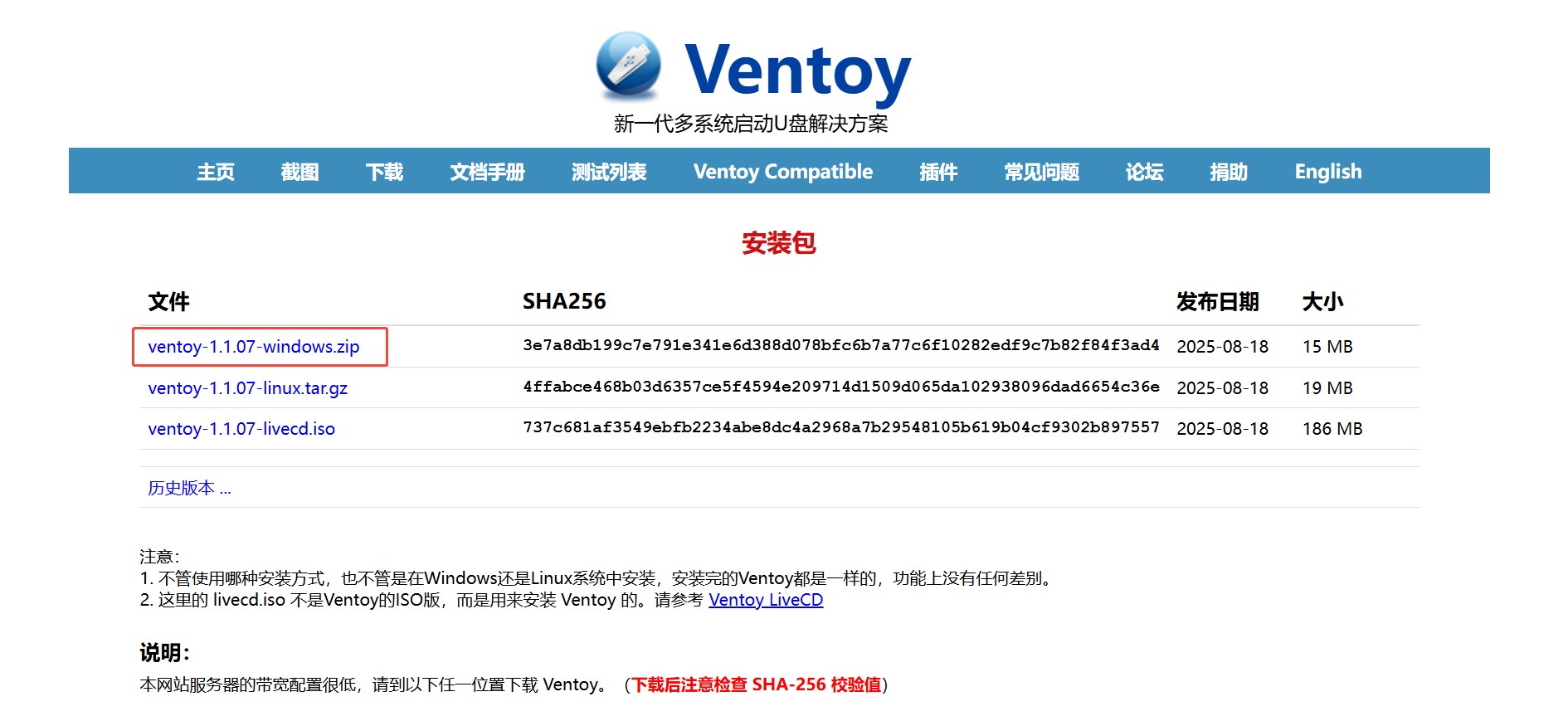
制作Ventoy U盘的电脑如果是windows系统需下载:ventoy-1.1.07-windows.zip,如果是Linux系统则需下载: ventoy-1.1.07-linux.tar.gz,本次以在windows系统的电脑中制作Ventoy U盘为例。
下载网址:https://www.ventoy.net/cn/download.html
![图3]()
-
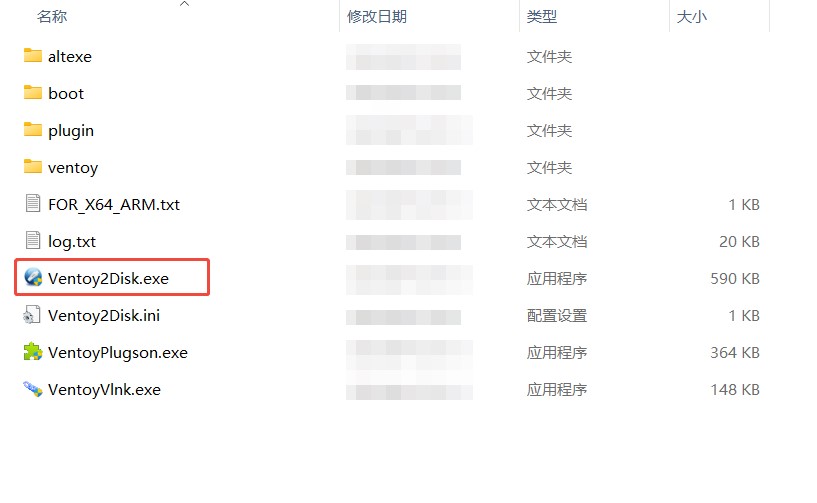
解压缩下载的档案,点击《Ventoy2Disk.exe》
![图4]()
-
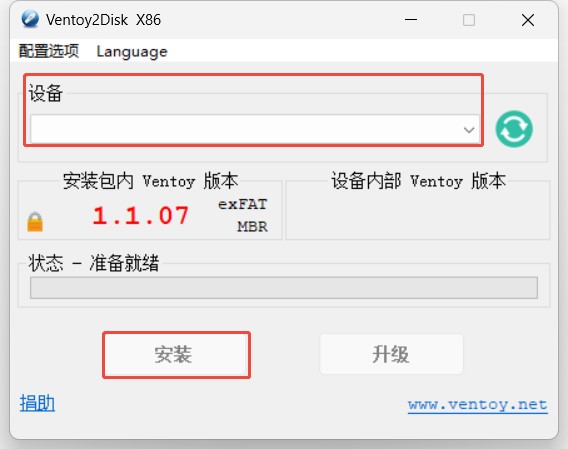
在[设备]中选择U盘,点击[安装]即可。
(点击[安装]会格式化U盘!!!若后续要升级Ventoy的版本,只需点击[升级]即可,不会再次格式化U盘。)
![图5]()
-
安装完成后的U盘会被分成多个分区,其中启动分区(efi)会隐藏,电脑只会显示第二个分区(默认名称为Ventoy),此时只需将下载下来的多个系统镜像文件都复制到此分区即可。
常用的操作系统下载网址~
■ 微软(Windows):https://www.microsoft.com/zh-cn/software-download/
■ 乌班图(Ubuntu):https://cn.ubuntu.com/download
■ 统信(UOS):https://www.chinauos.com/resource/download-professional
■ 麒麟(KylinOS):https://www.kylinos.cn/support/trial/
■ 欧拉(OpenEuler):https://www.openeuler.openatom.cn/zh/download/
三、windows10 系统安装
1. 开机选择U盘启动
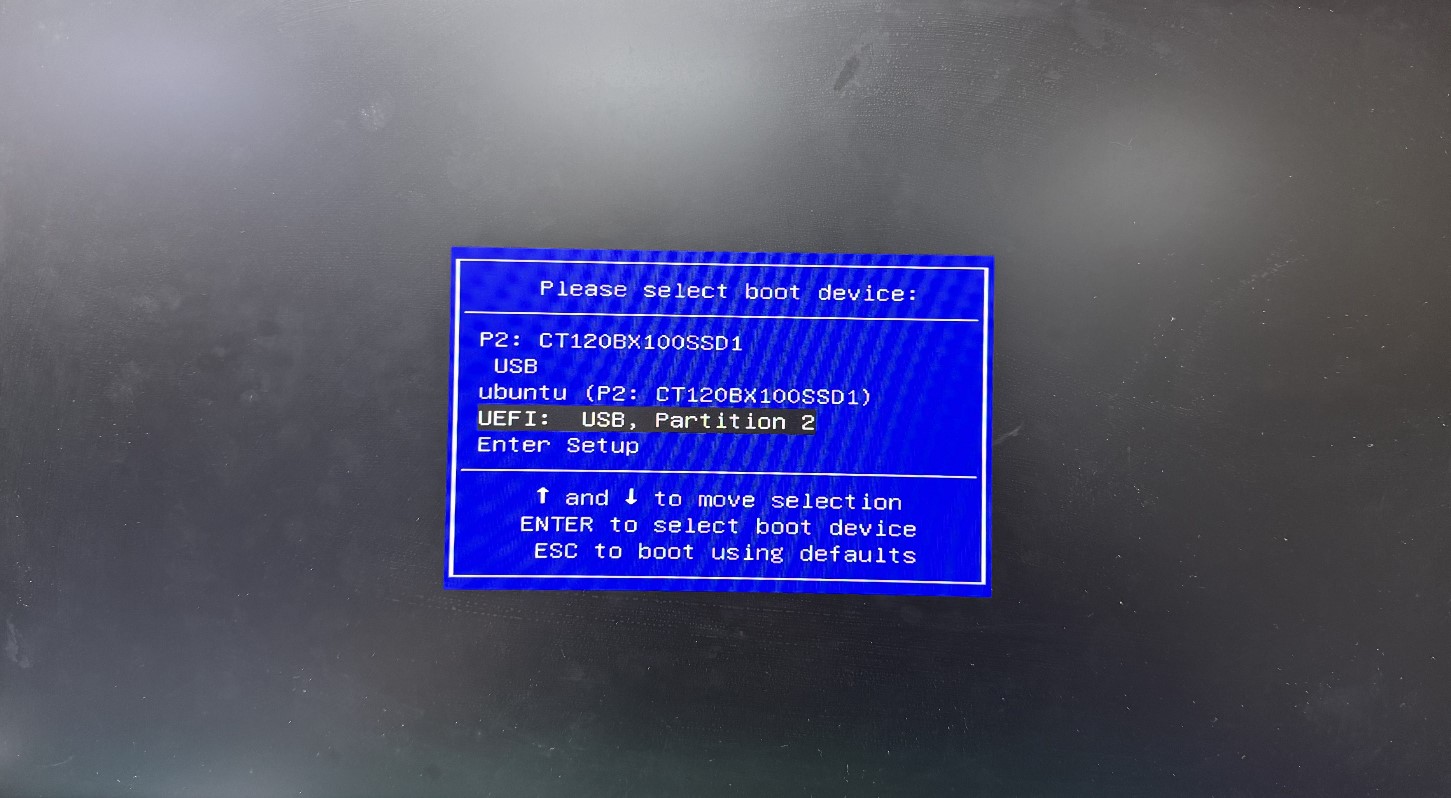
开机后,按F7选择Ventoy U盘启动。
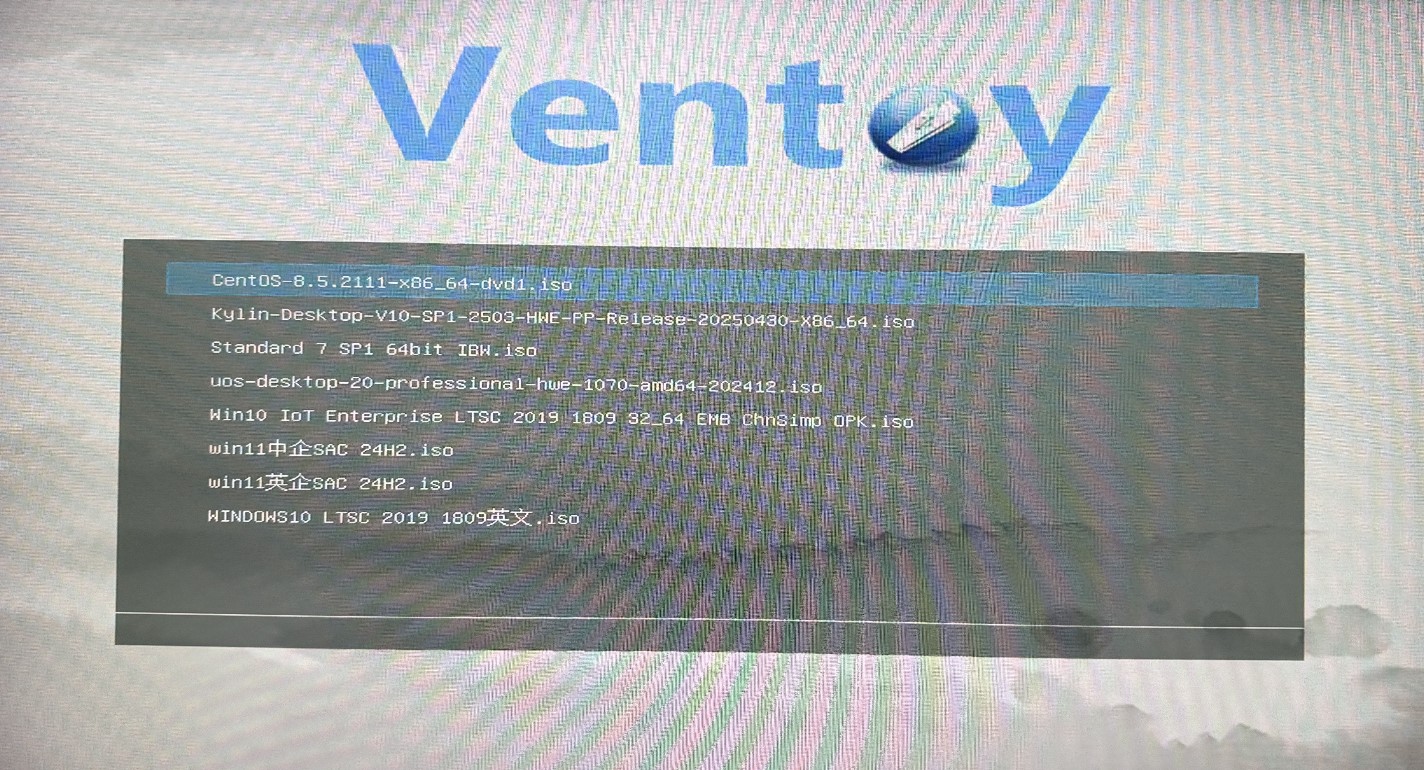
2. 引导菜单选项
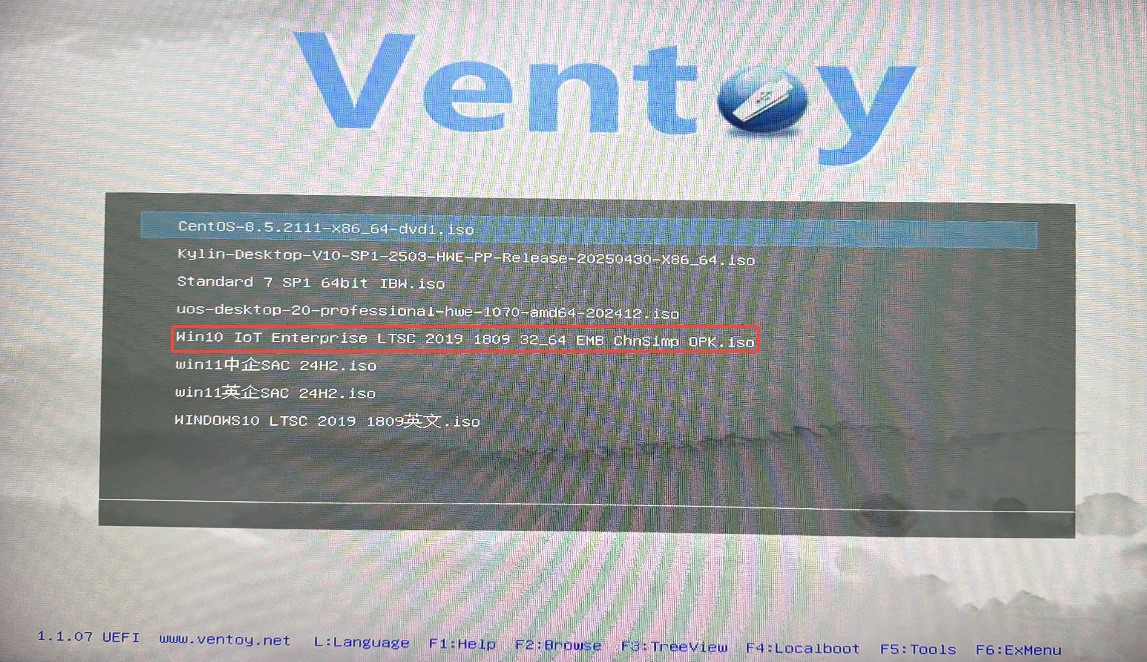
在Ventoy U盘中所放置的所有系统镜像文件,会在此处以菜单界面的形式显示。可看到菜单中目前有CentOS、Kylin V10(麒麟系统)、UOS V20(统信系统)、Win10、Win11等多个操作系统和版本,本文演示Win10的系统安装则选择 《Win10 IoT Enterprise LTSC 2019 》这个版本进行安装。
3. 选择模式
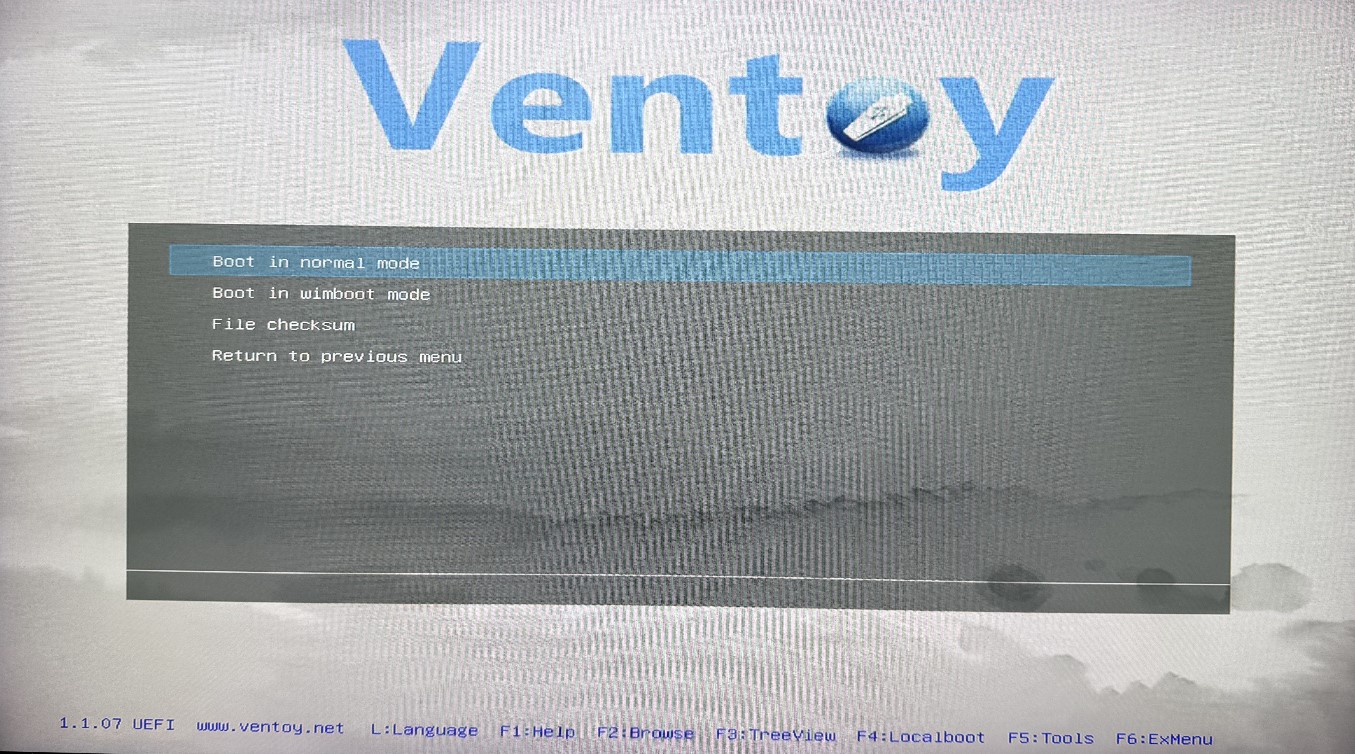
选择 “Boot in normal mode”, 之后会自动进入系统安装界面。
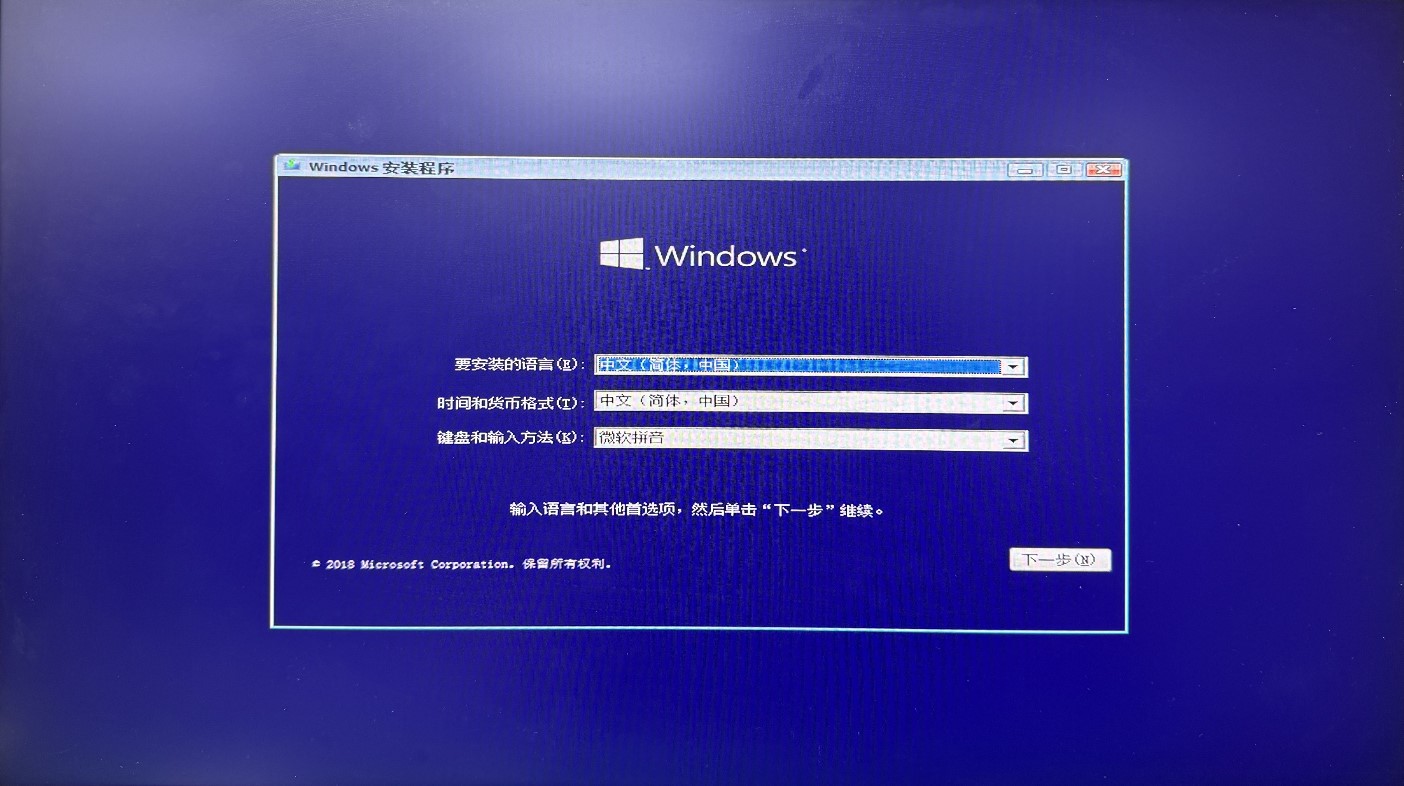
4. 选择语言
进入windows安装界面,选择语言之后,再点击“下一步”。
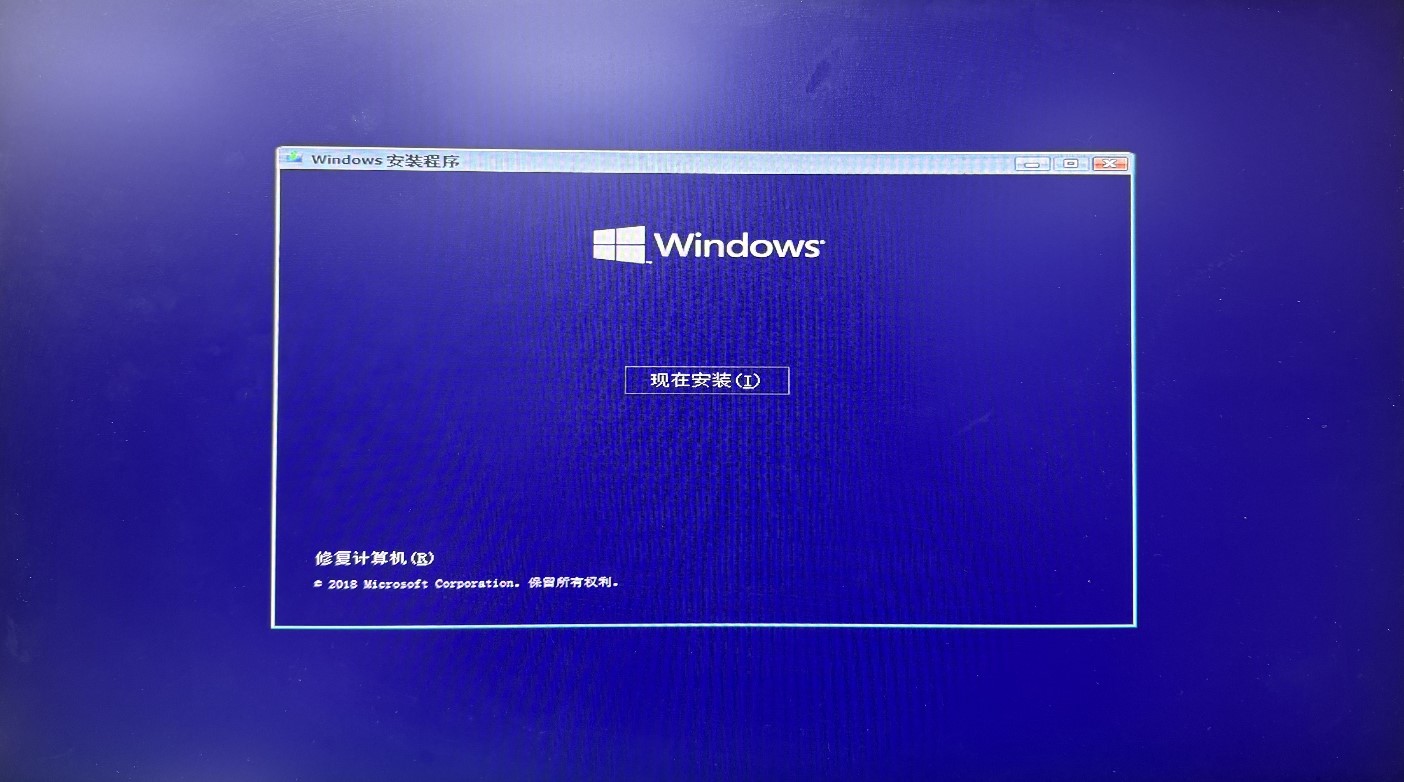
5. 安装方式
点击“现在安装”。
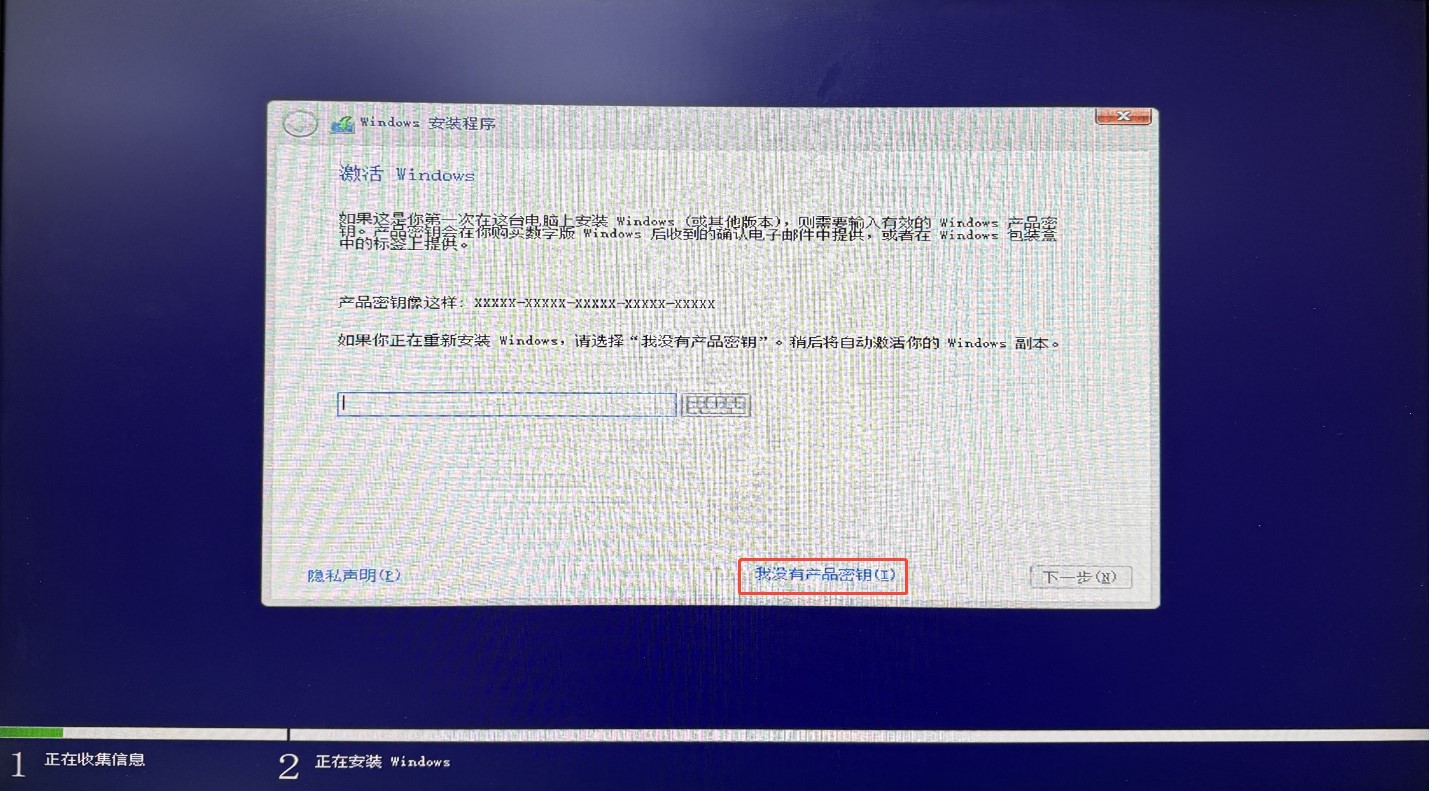
6. 激活Windows
输入激活序号,如果没有的话则选择“我没有产品密钥”,点击“下一步”。
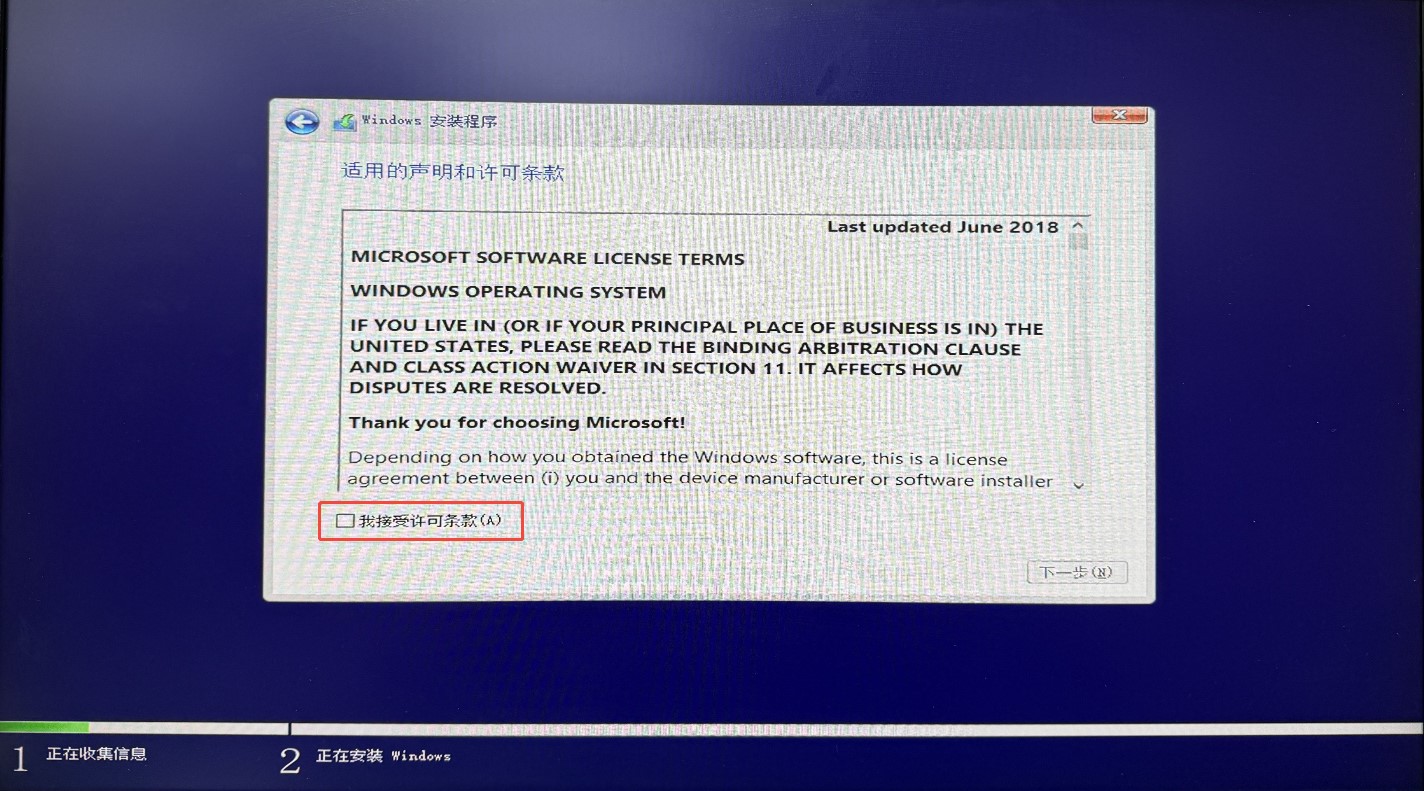
7. 许可条款
在 我接收许可条款处 打勾,点击“下一步”。
8. 自定义安装
选择“自定义安装”。
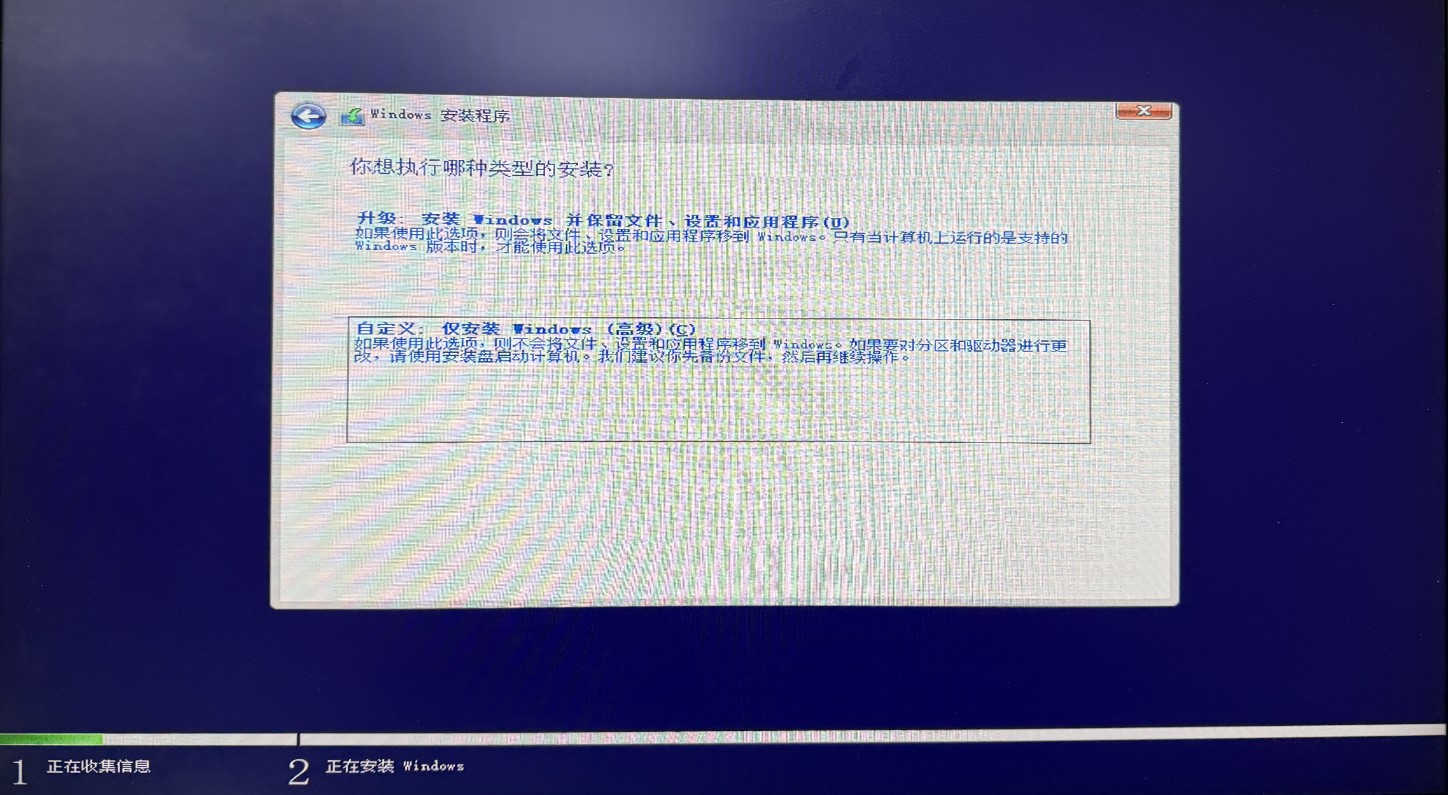
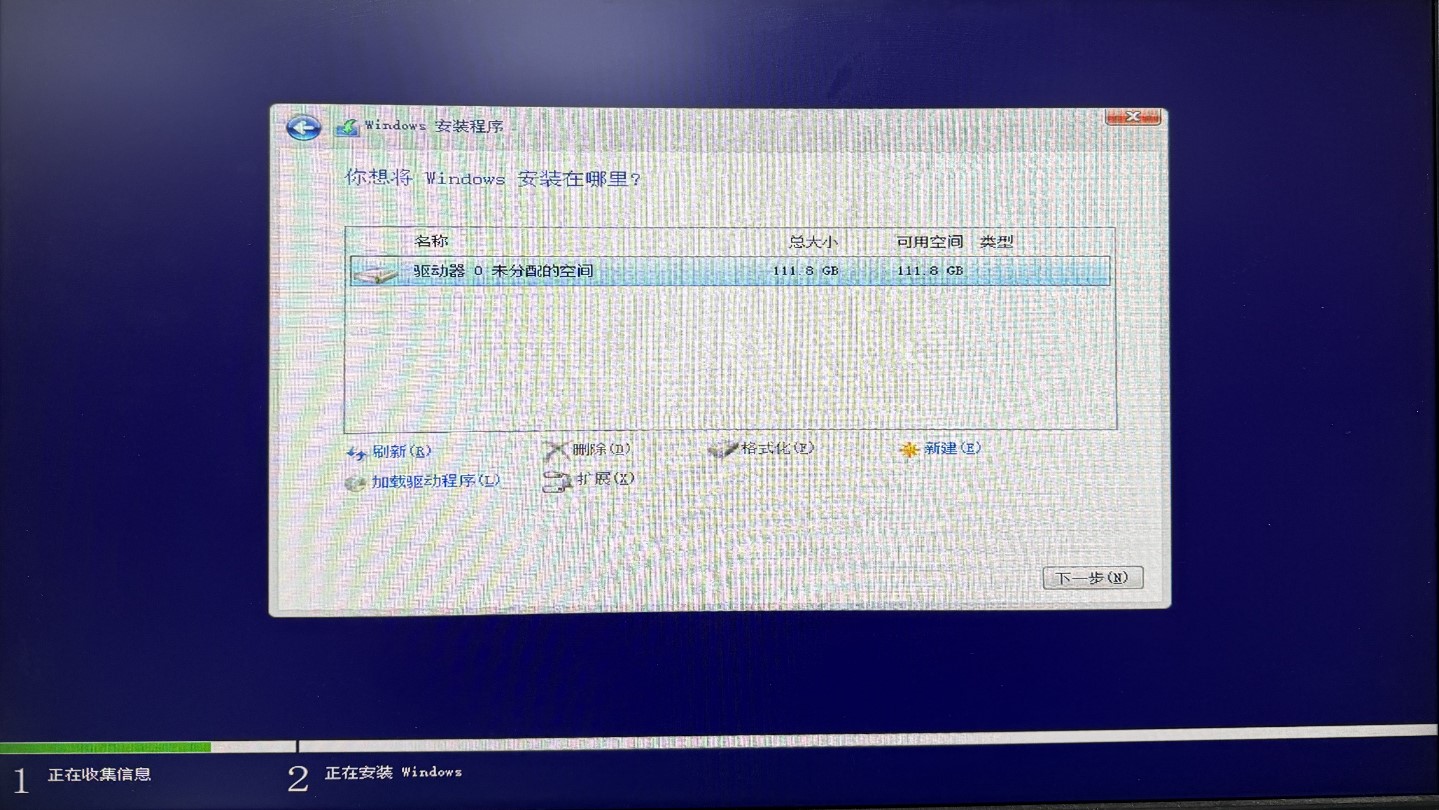
9. 选择安装硬盘
选择需安装系统的硬盘,点击“下一步”。
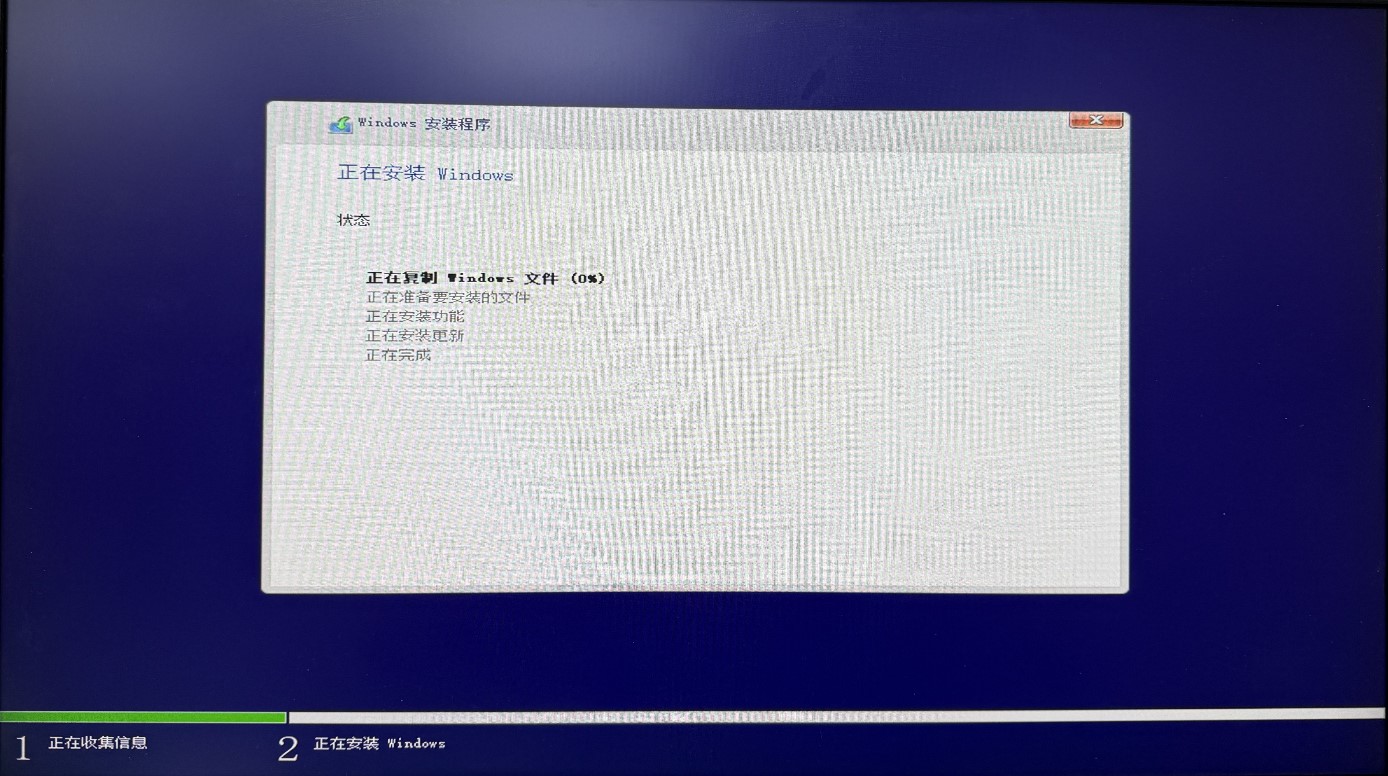
10. 开始安装
等待系统安装,中间会重启电脑。
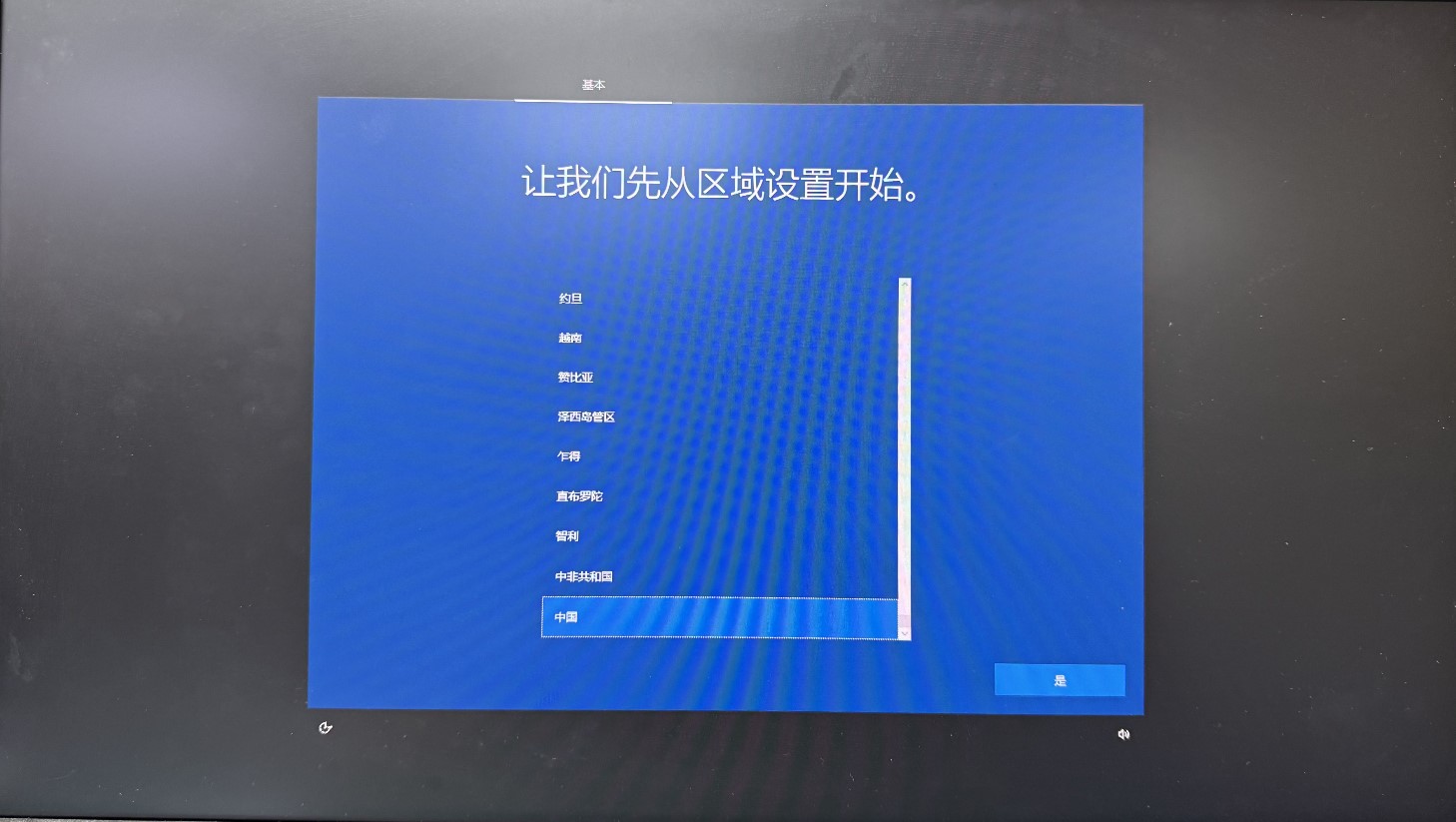
11. 区域设置
选择“中国”后,点击“是”。
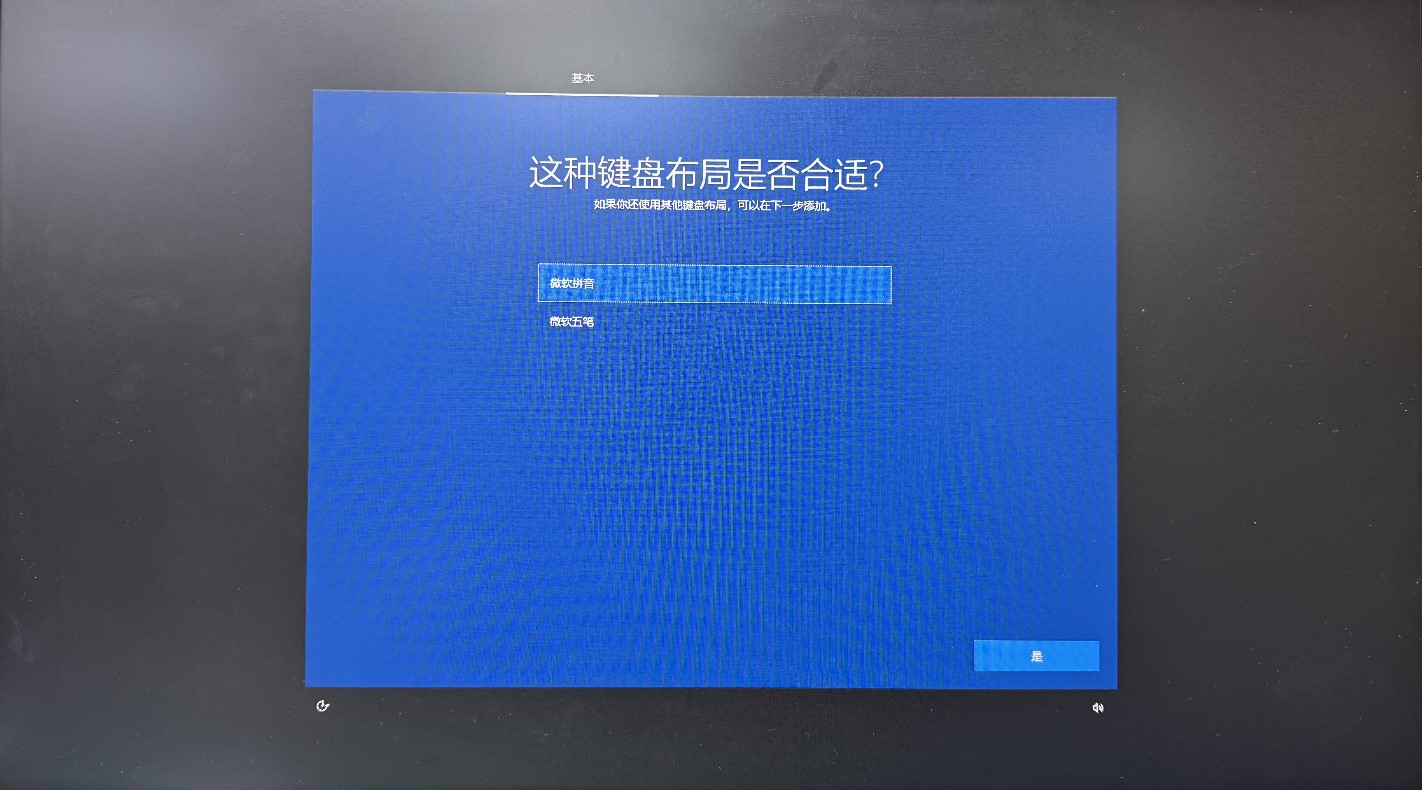
12. 选择键盘布局
选择键盘布局后,点击“是”。
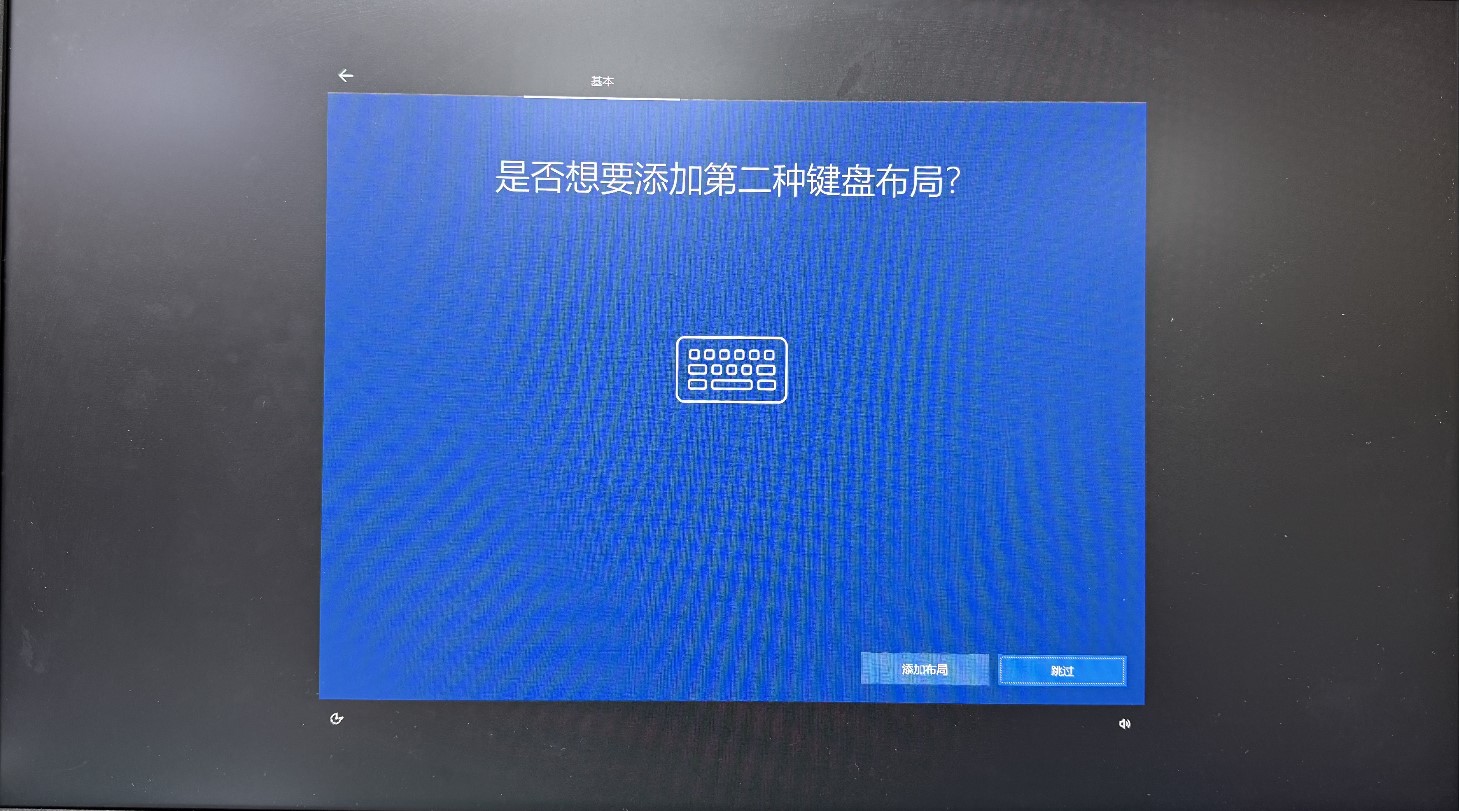
13. 添加键盘布局
可选择添加键盘布局,或者直接点击“跳过”。
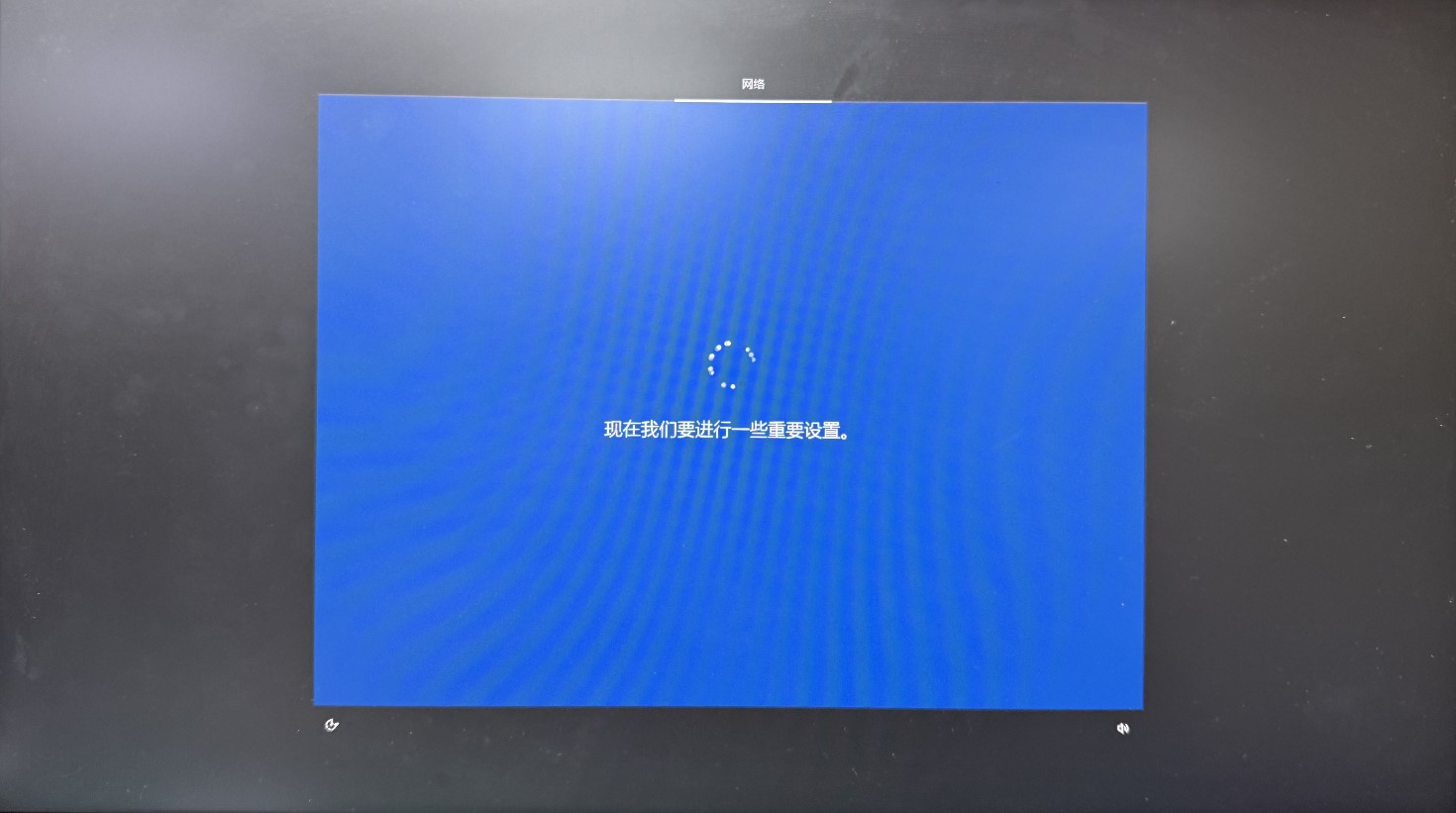
14. 系统设置
等待系统设置。
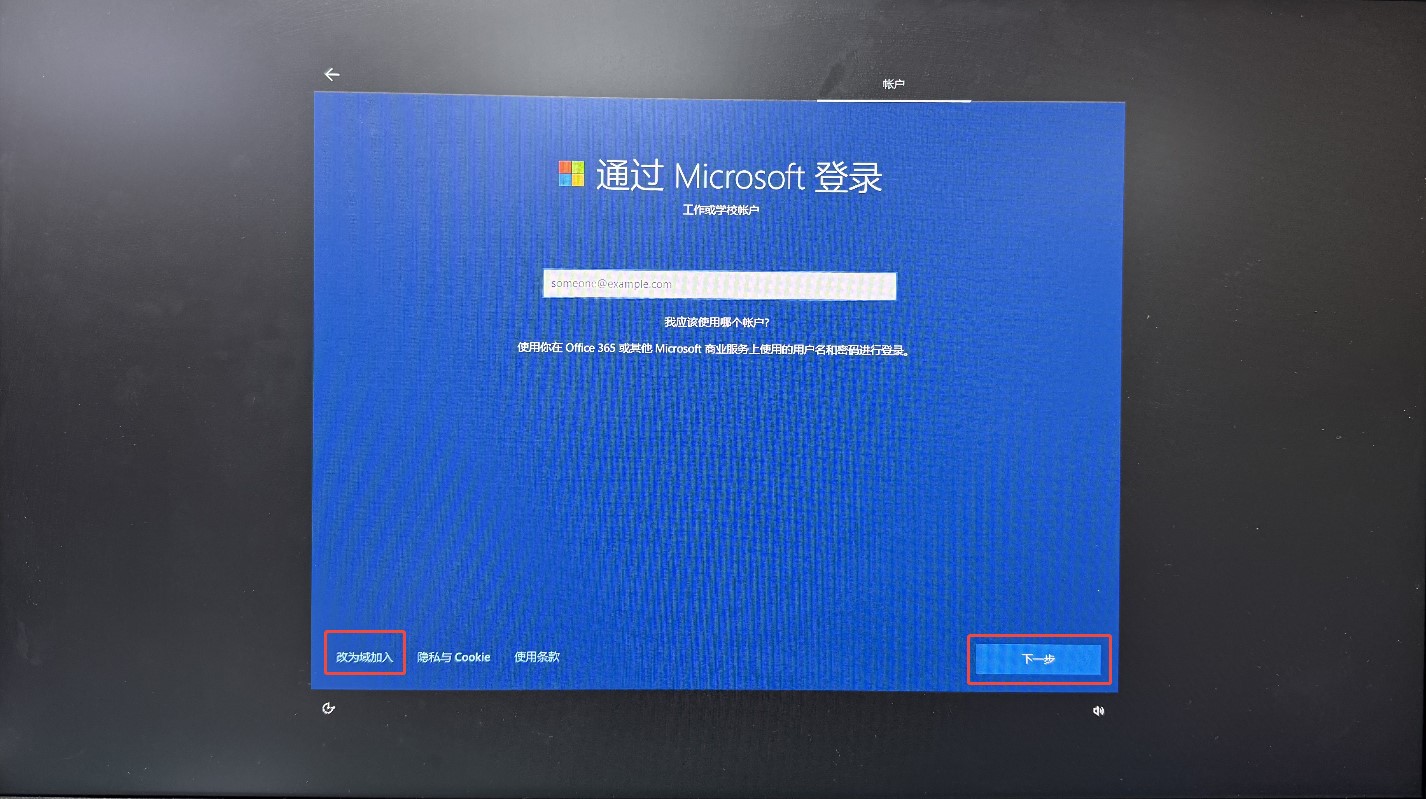
15. 登录微软账户
如有微软账户可在此登入,如果没有微软账户可选择“改为域加入”,点击“下一步”。
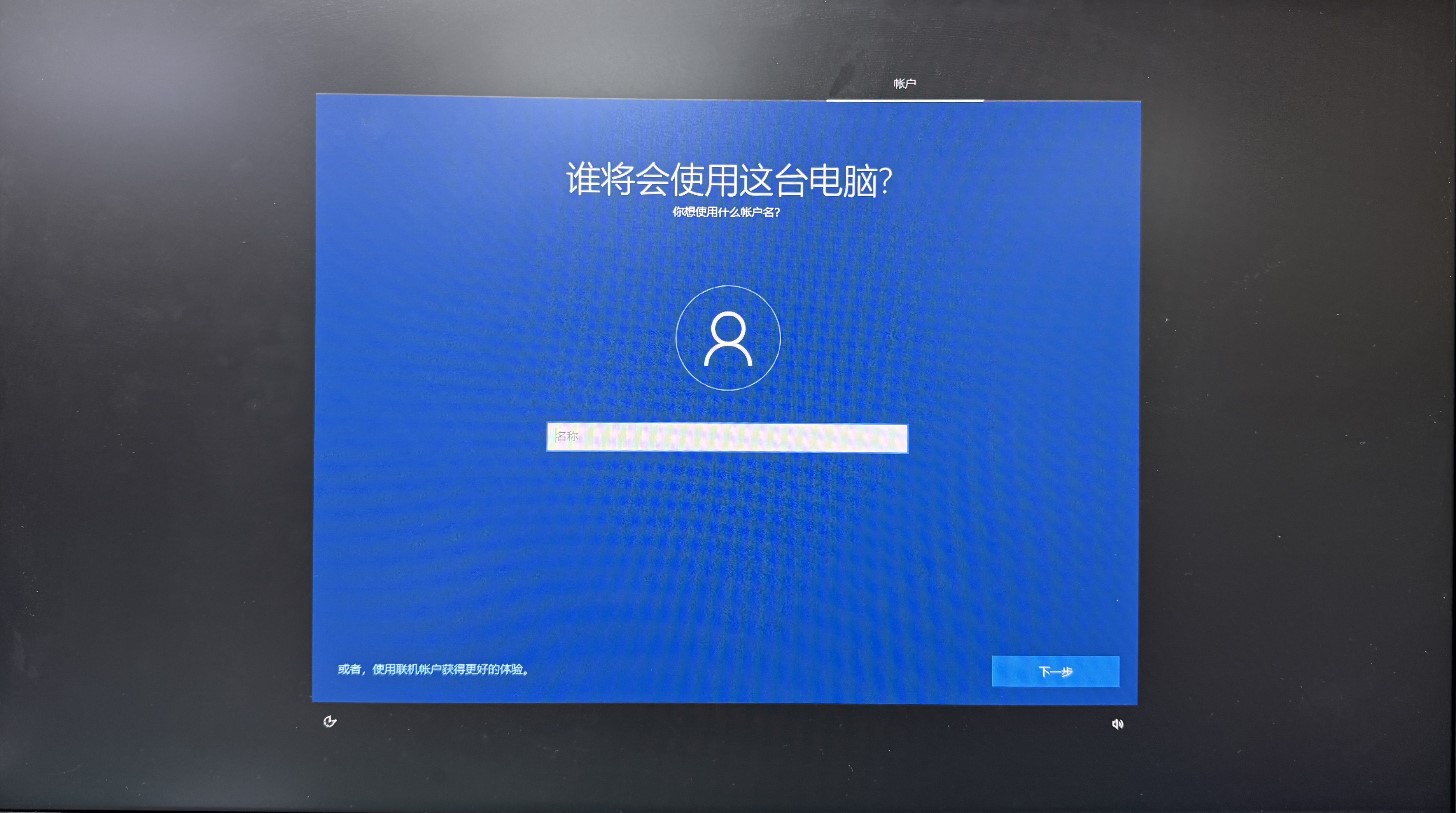
16. 设置账户
设置账户名称,点击“下一步”。
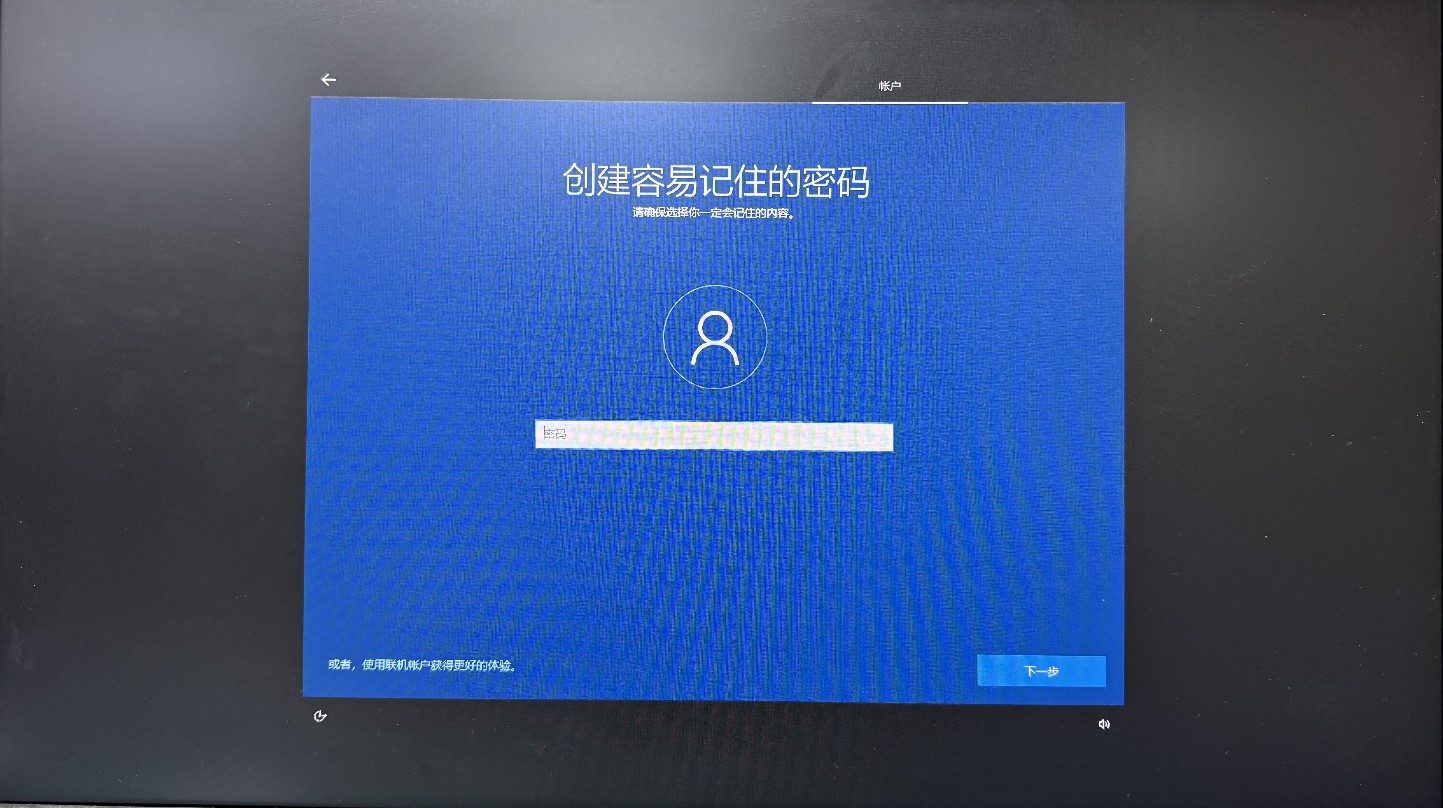
17. 设置密码
设置密码,点击“下一步”。
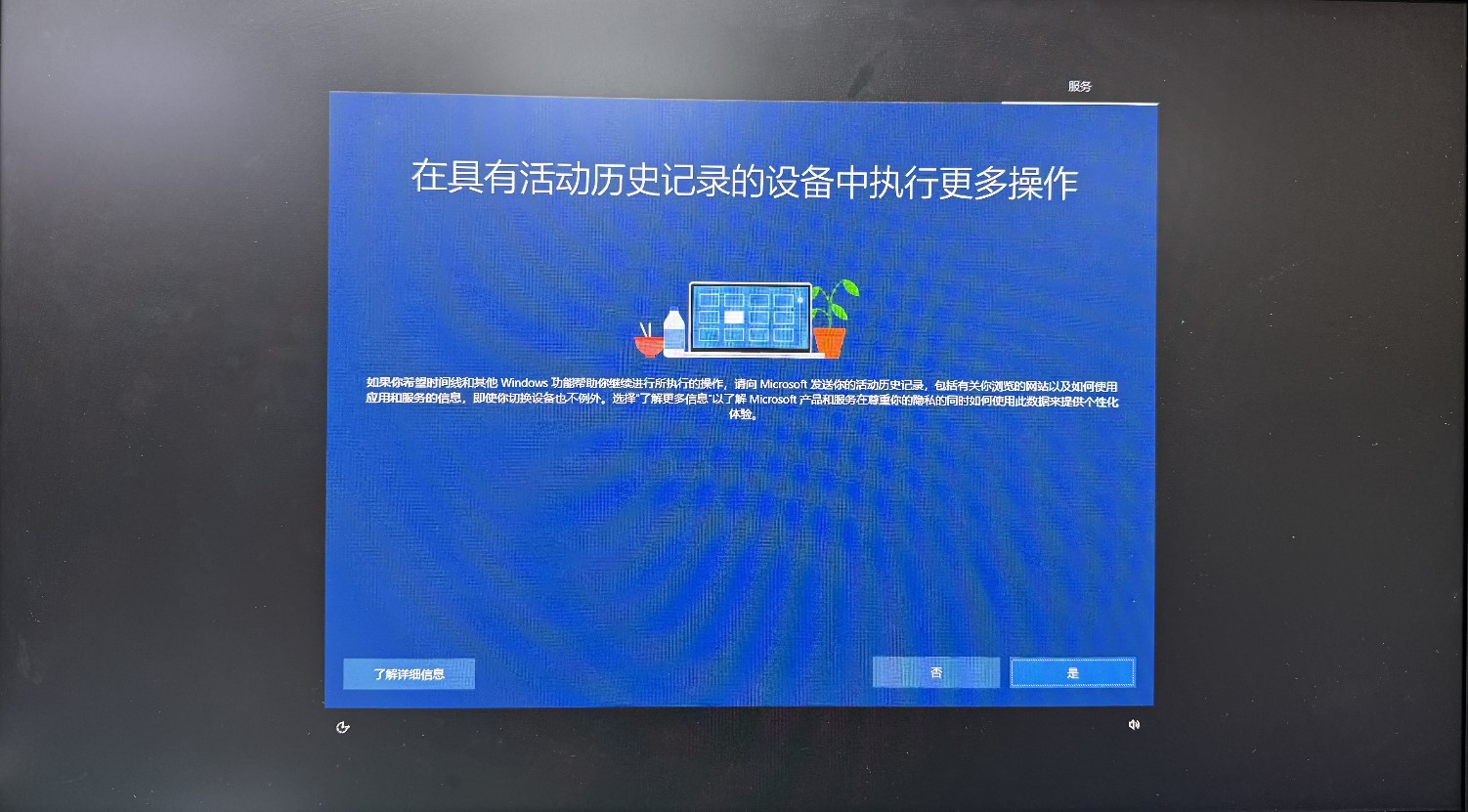
18. 记录设备信息
如不希望发送活动历史记录给微软,可点击“否”。
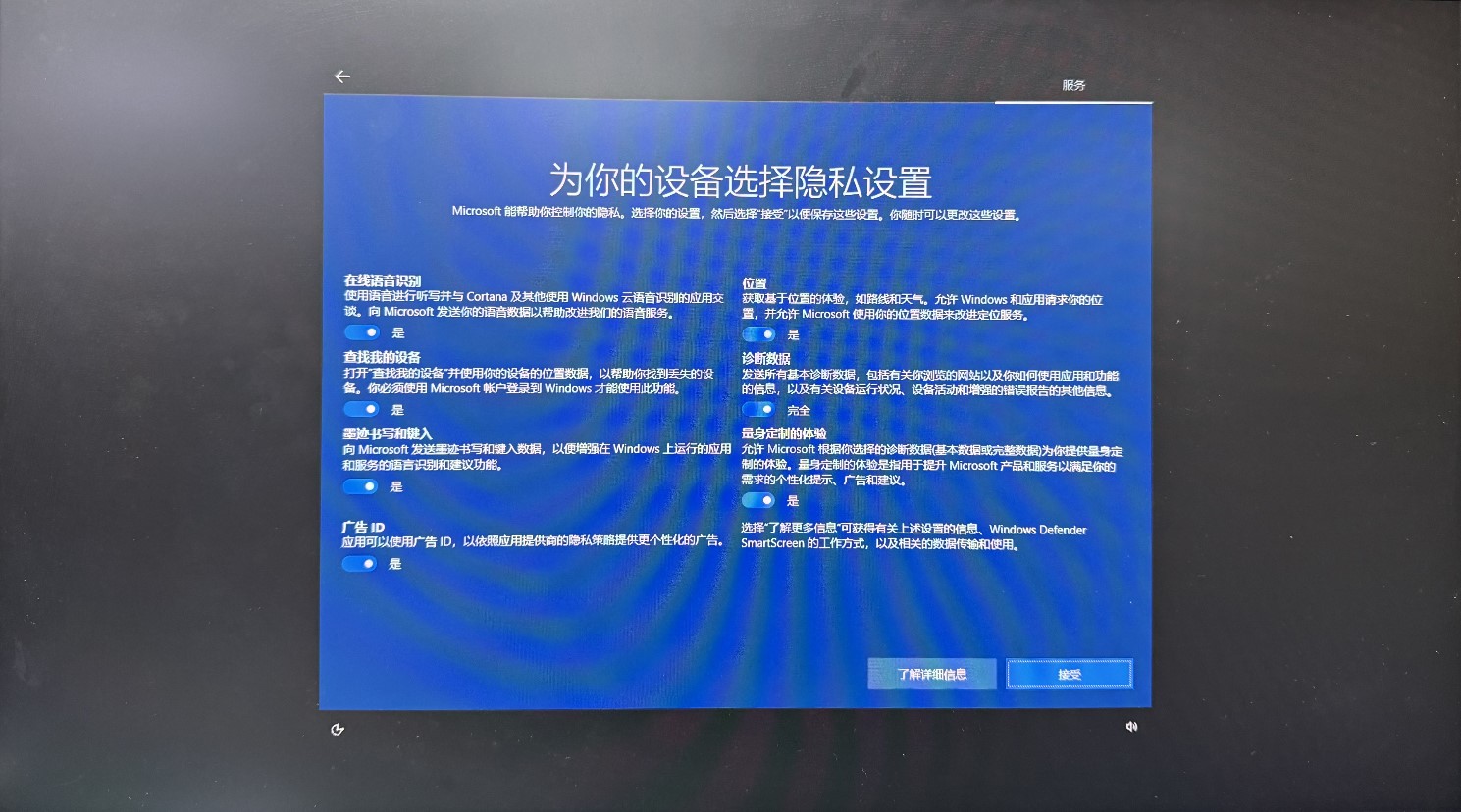
19. 隐私设置
可依单项选择是或否,再点击“接受”。
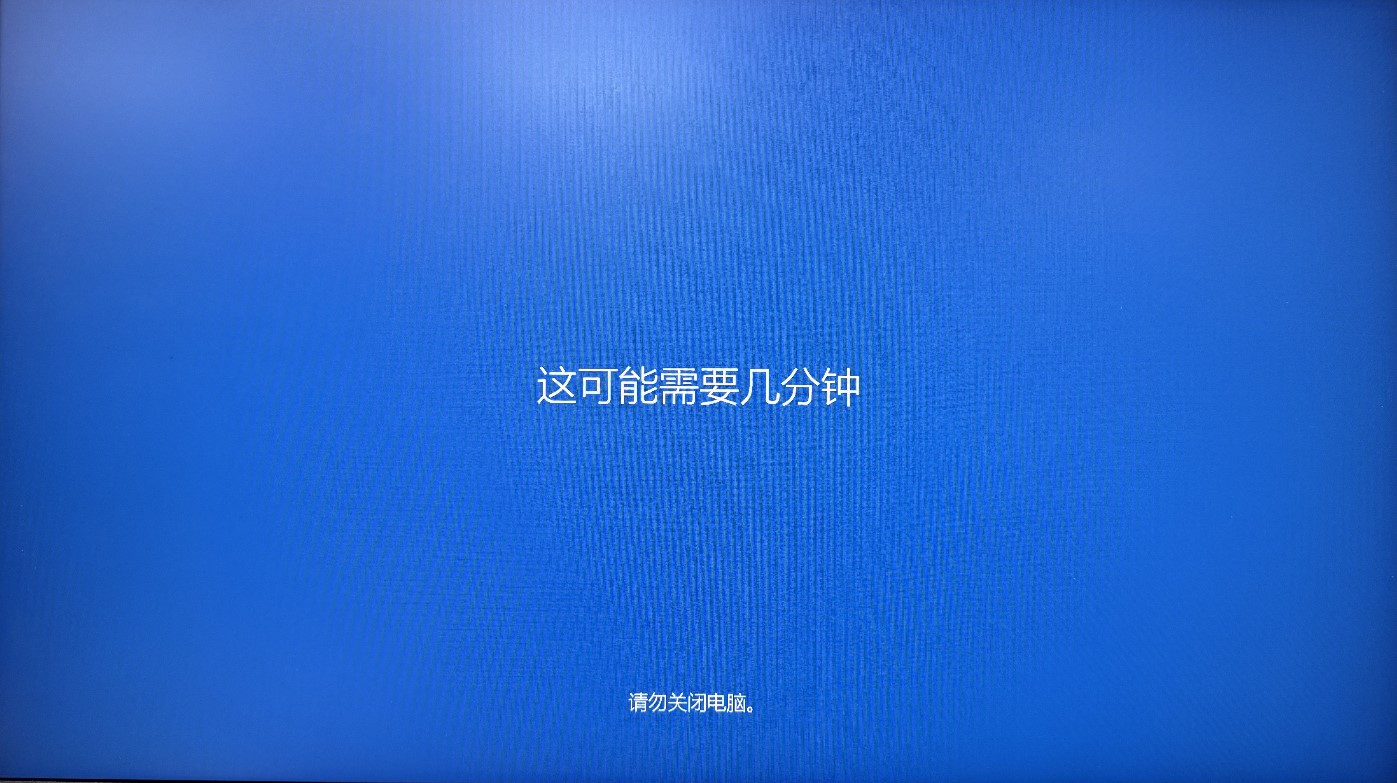
20. 等待系统完成
等待系统完成设置即可。
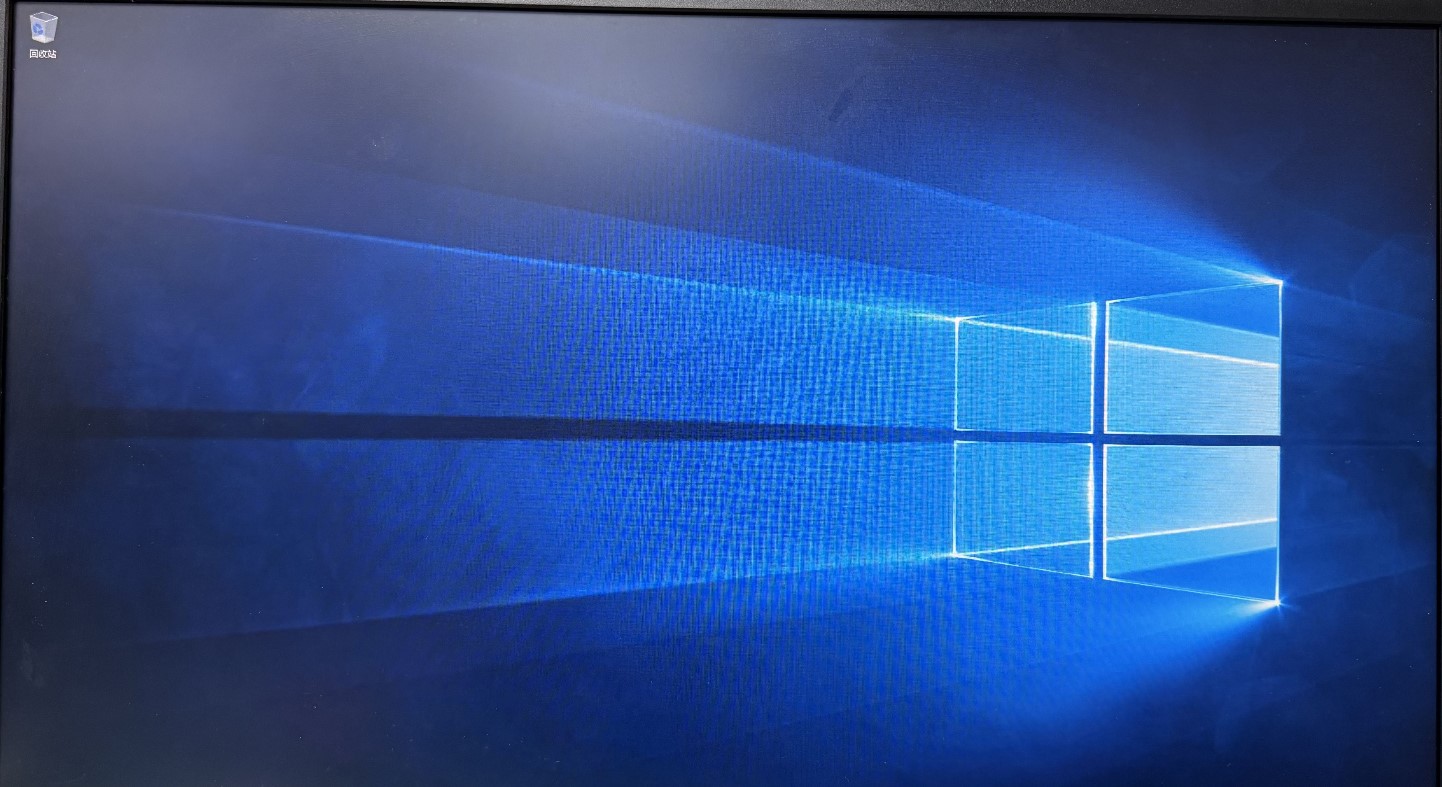
21. 系统安装完成
系统安装完成后,就会进到Win10的桌面。
22. 安装其他系统
如果需要安装不同版本的系统,只需参考 步骤2.引导菜单选项 ,在Ventoy U盘中选择其他系统版本进行安装即可,无需再制作启动U盘,这样相当的便捷与高效。
参考网址1:https://www.cincoze-china.com/goods_info.php?id=415
参考网址2: https://www.ventoy.net/cn/
往期文章精选:
《智能制造网络质量保障:德承 DX-1200多网口工控机在windows系统下的网络性能测试指南》
《论系统备份还原的重要性Ⅱ:Windows系统如何备份 - 德承工控机DV-1100在Windows系统下的备份还原教程》
《德承GP-3100 x DeepSeek:边缘运算工控机在Windows系统下私有化部署DeepSeek-R1 AI模型教程》

 浙公网安备 33010602011771号