

工业级RS-232/422/485串口通讯测试指南:德承工控机DE-1001在Linux系统下的串口配置与调试教程
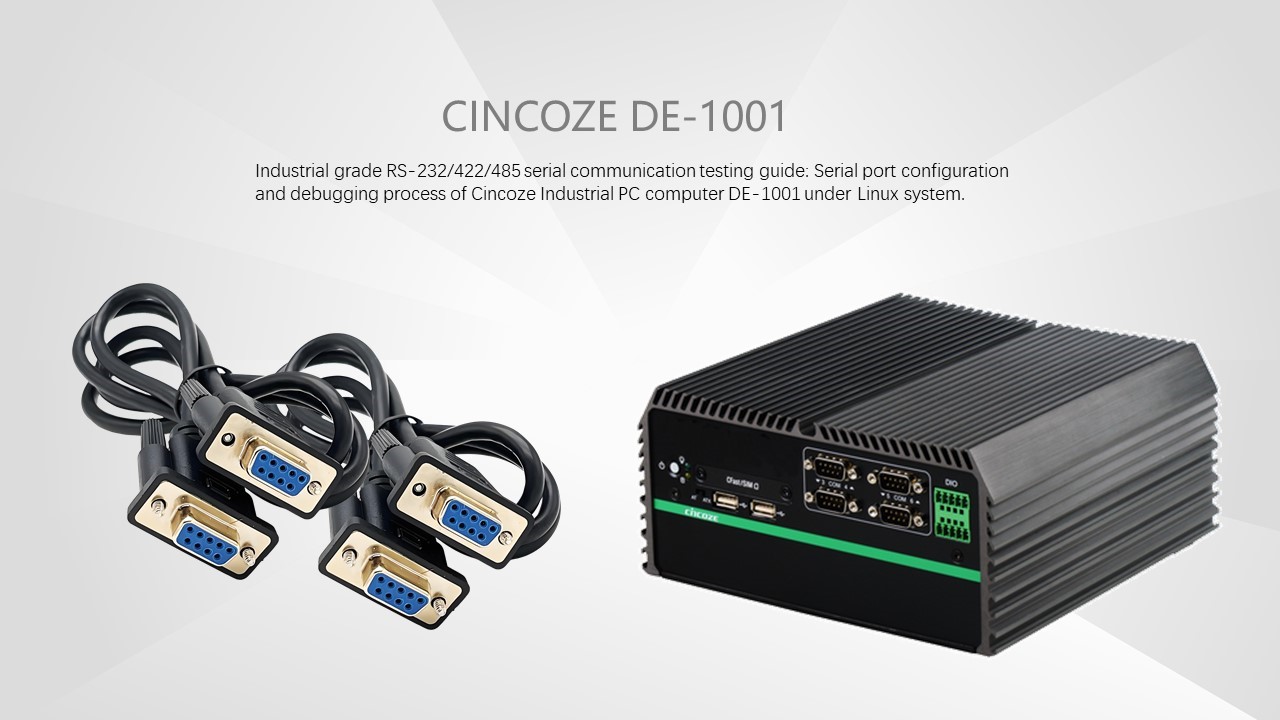
在上篇文章中讲解RS-232/422/485这三种主流串口协议,在Windows系统下的测试流程与方法,可参考上期文章:《工业级RS-232/422/485串口通讯测试指南:德承工控机DE-1001在Windows系统下的串口配置与调试教程》
而本篇就在原有的基础上,以Linux操作系统来演示如何测试串口通讯。
德承工控机DE-1001在Linux系统下的串口配置与调试教程
一、硬件配置
工控机型号:德承 Cincoze DE-1001
CPU:Intel® Atom™ E3845
内存:DDR3L 8GB
存储:SSD 256GB
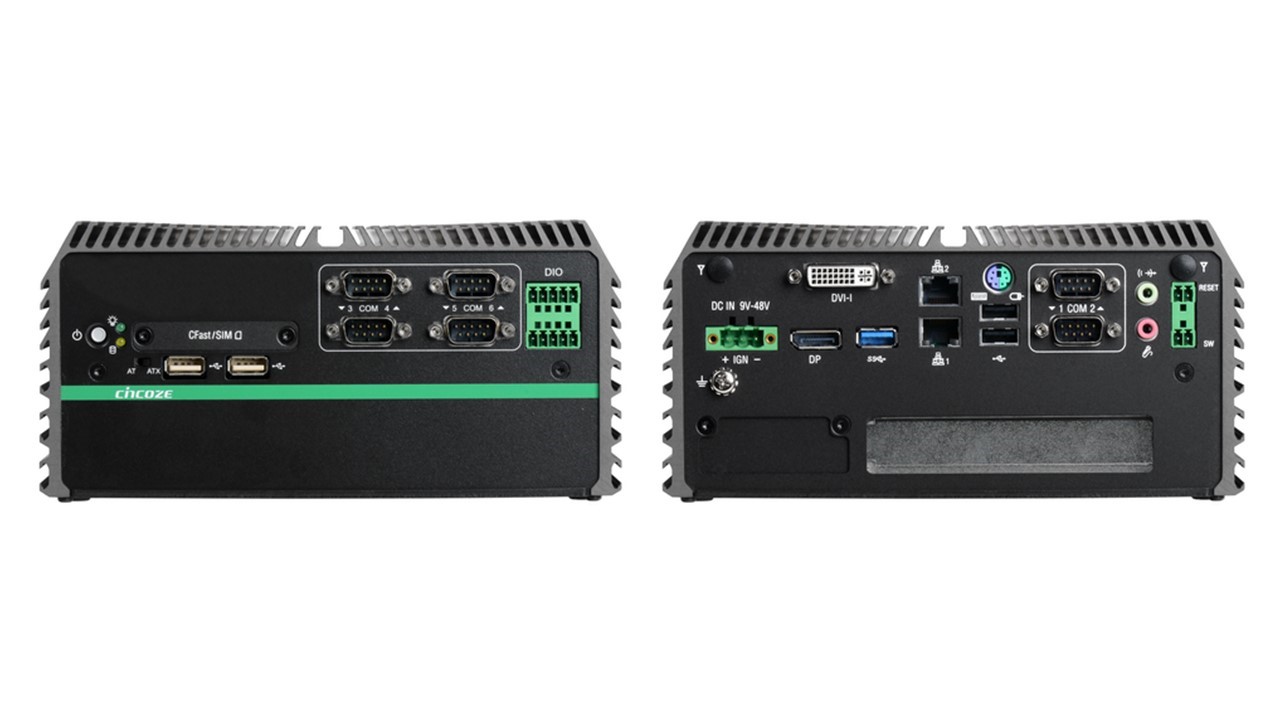
Cincoze DE-1001
Intel® Atom™ E3845 处理器,节能、扩展型和模块化强固型嵌入式工控机,支持1个PCI/PCIe 扩展槽
- 板载Intel® Atom™ E3845 处理器,1.91GHz
- 2个DDR3L SO-DIMM内存插槽,可达8GB
- 1个DVI-I和1个DisplayPort
- 2个Intel® GbE网口,1个USB 3.0和4个USB 2.0
- 6个RS232/422/485串口,可供电5V/12V
- 4个独立DI, 4个独立DO
- 2个2.5” SATA HDD / SSD支架
- 9~48VDC宽压电源输入,支持AT/ATX 模式
- 2个Mini-PCIe插槽,支持Wi-Fi、GSM或I/O 扩展
- 1个PCI/PCIe 扩展槽
- 智能点火控制功能
- EN50121-3-2 轨道交通认证、EN62368-1安全认证
二、串口针脚定义&接线
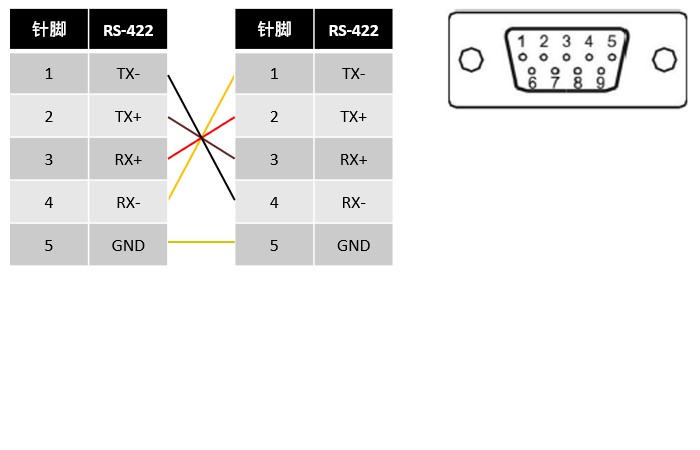
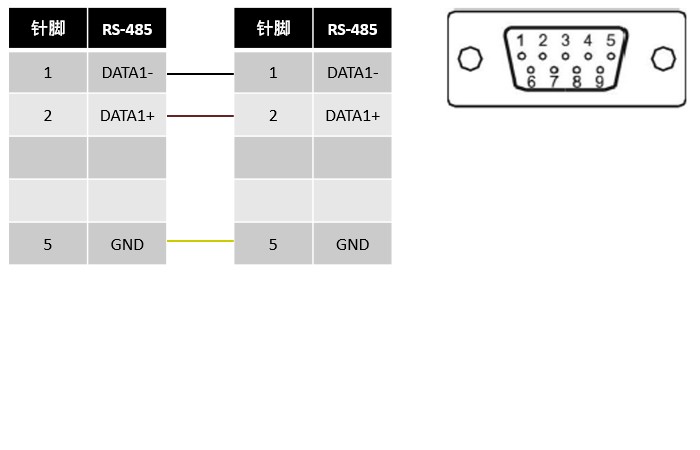
串口针脚定义如下图,采用标准的DB9接口,RS-232:9 pin,RS-422:5pin ,485:3 pin。
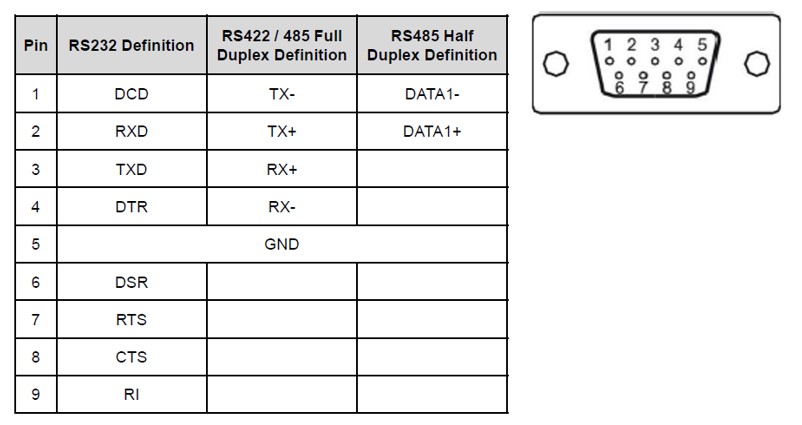
测试时需准备一条串口测试线,母头对母头,但是由于RS-232/422/485串口针脚定义都不同,因此测试时pin和pin的连接,需依照实际测试的串口模式调整,可参考下述图示:
RS-232串口:RS-232需交叉连接,对接测试接线如下图
(2、3对接,5接5)
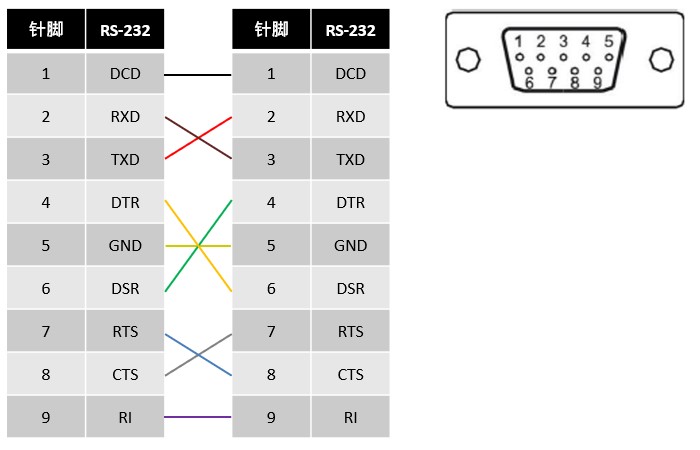
RS-422串口:RS-422需交叉连接,对接测试接线如下图
(1、4对接,2、3对接,5接5)
RS-485串口:RS-485需直连,对接测试接线如下图
(1接1,2接2,5接5)
三、串口设置
由于德承工控机DE-1001的6个串口都可支持RS-232/422/485串口通信,可依照实际需求的串口模式,在BIOS中进行设置。
-
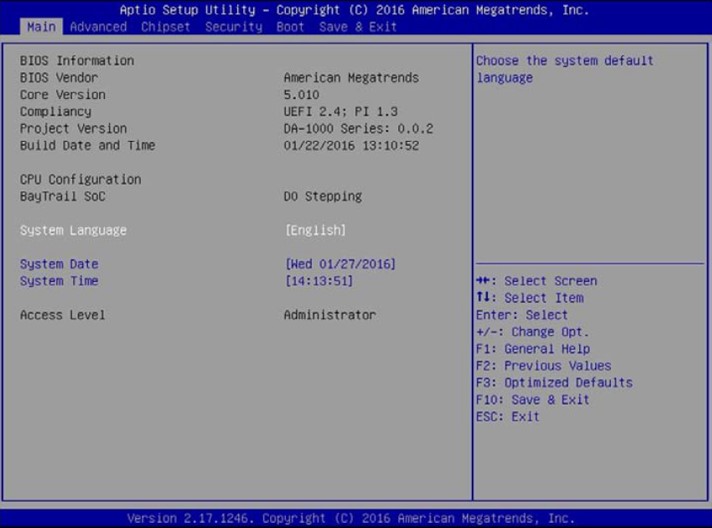
开机后,按《Del》进入BIOS
![图7]()
-
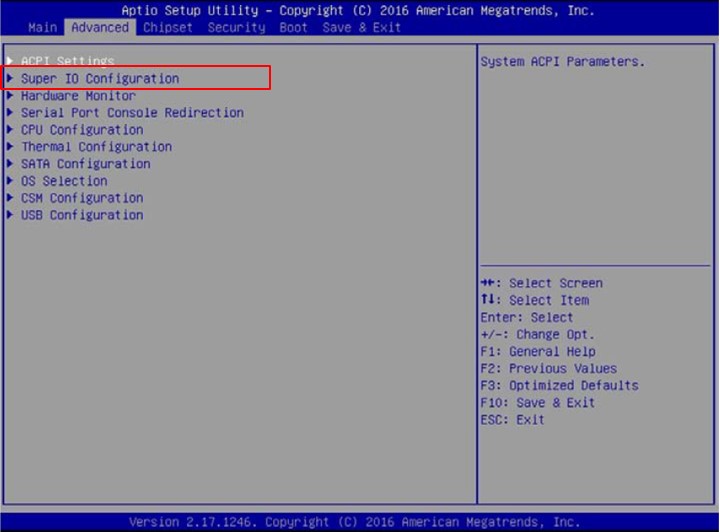
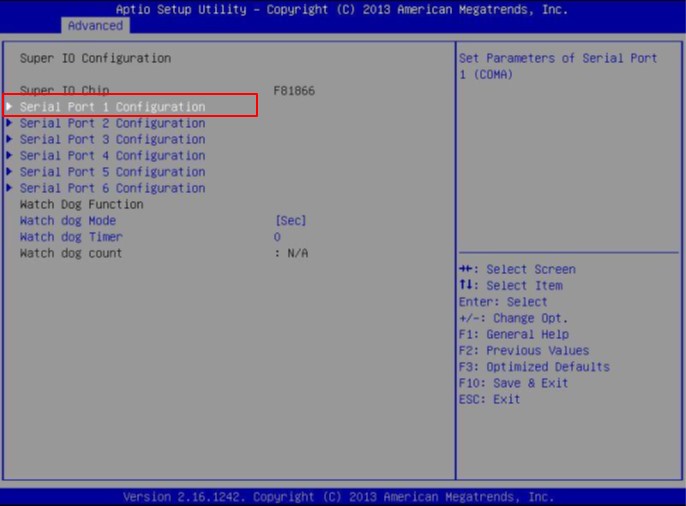
选择第二页-Advanced,选择 Super IO Configuration
![图8]()
-
选择要设置的串口
![图9]()
-
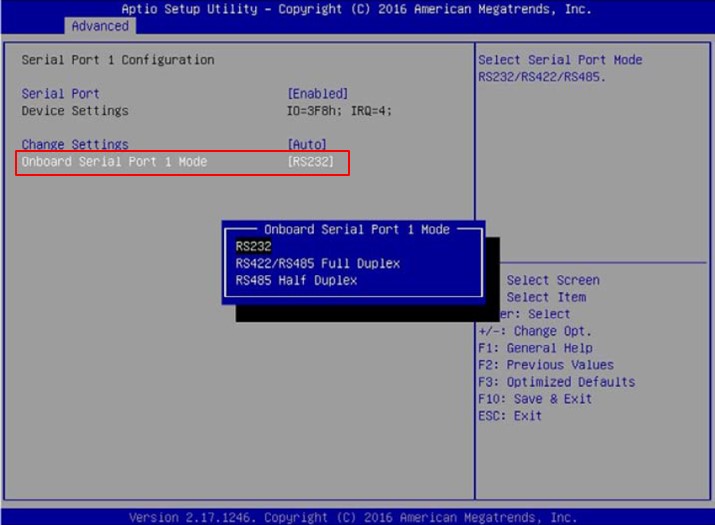
选择Onboard Serial Port 1 Mode,并选择要设置的串口模式
● 设置RS-232:选择 [RS232]
● 设置RS-422:选择 [RS422/RS485 Full Duplex]
● 设置RS-485:选择 [RS485 Half Duplex]
![图10]()
-
设置好串口模式之后,按《F10》保存并退出BIOS,完成设置
四、安装串口通信工具
本篇以Ubuntu系统为例,采用CUTECOM串口通信工具来进行串口通讯测试。CUTECOM采用简洁直观的图形界面,相比MINICOM的文本界面,提供更简易的操作来配置串口参数,并支持十六进制显示和发送及文件传输功能。
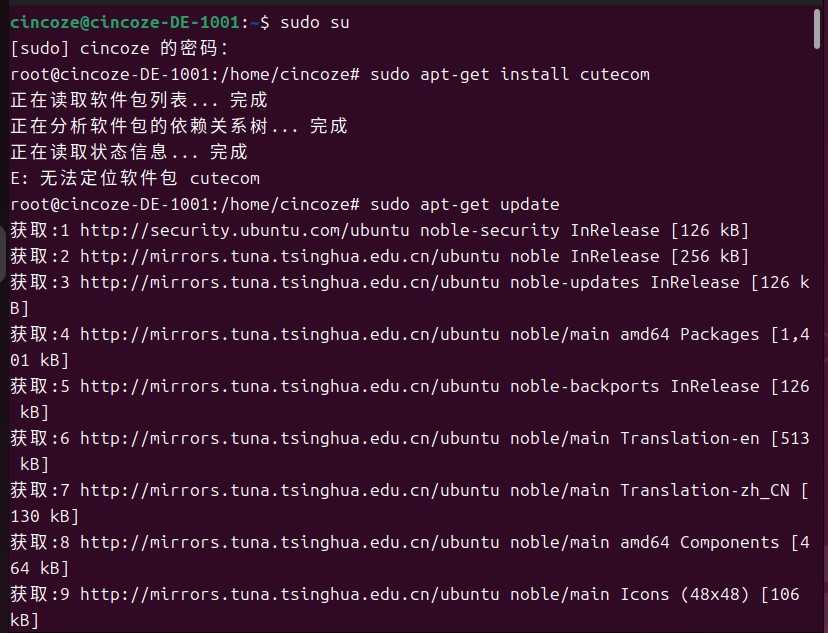
① 打开终端,输入命令
sudo su
② 输入 root 密码后,输入命令安装(过程中选择Y执行)
sudo apt-get install cutecom
如果无法正常安装,需先输入命令更新,再重新输入命令安装
sudo apt-get update
五、串口测试
- 串口测试时,需2个串口设置相同的模式(如com1:RS-485 → com2:RS-485),再依照针脚定义备妥测试的连接线,连接工控机上需测试的2个串口
2.打开CUTECOM串口通信工具
① 打开终端,输入命令
sudo su
② 输入 root 密码后,输入命令打开CUTECOM
sudo cutecom
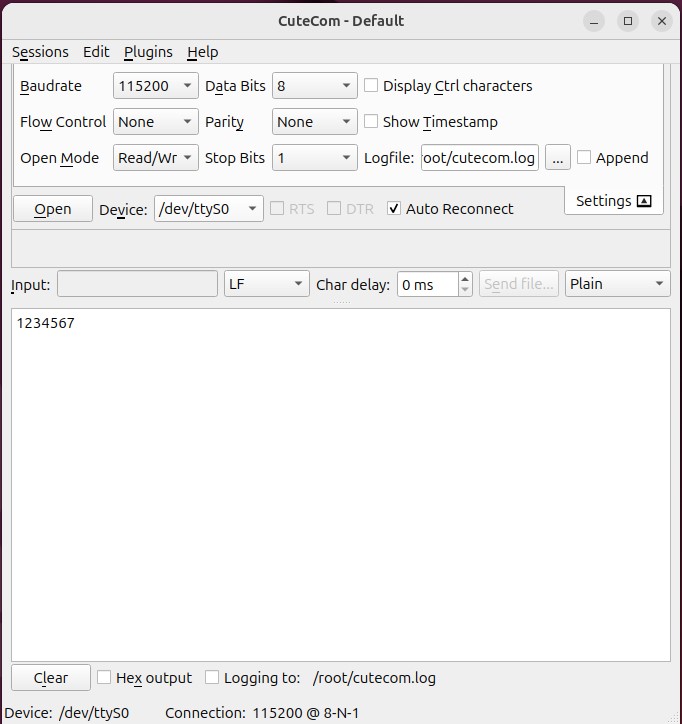
③ 打开CUTECOM图形界面后,点击《Open》,Device选择 /dve/ttyS0为COM1, /dve/ttyS1为COM2,依此类推
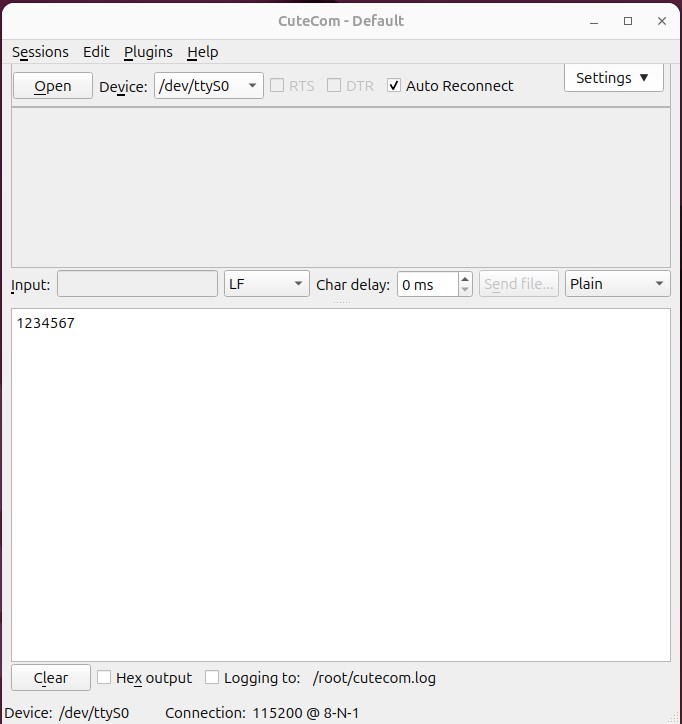
点击《Setting》可设置串口相关参数,在此可先以默认值进行测试
-
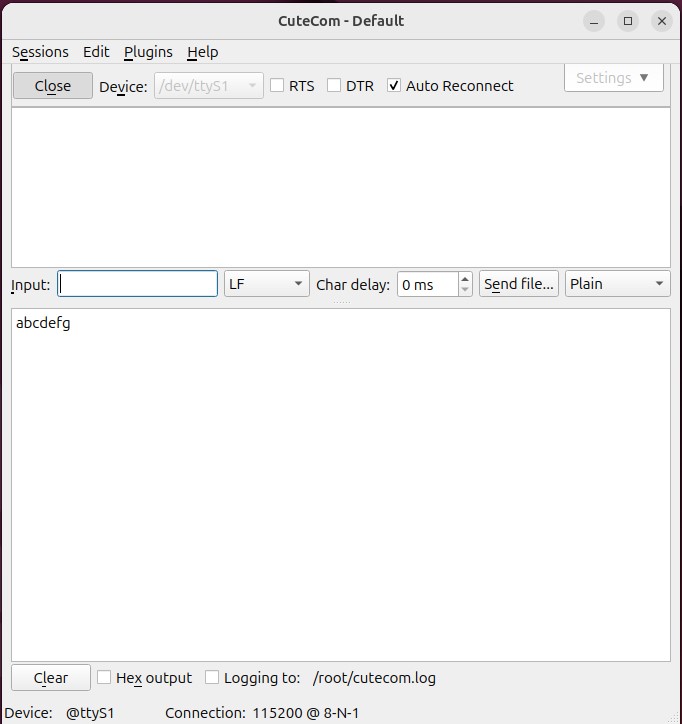
再打开另一个CUTECOM串口通信工具
选择另一个需测试的串口号,其余设置可参考上述步骤
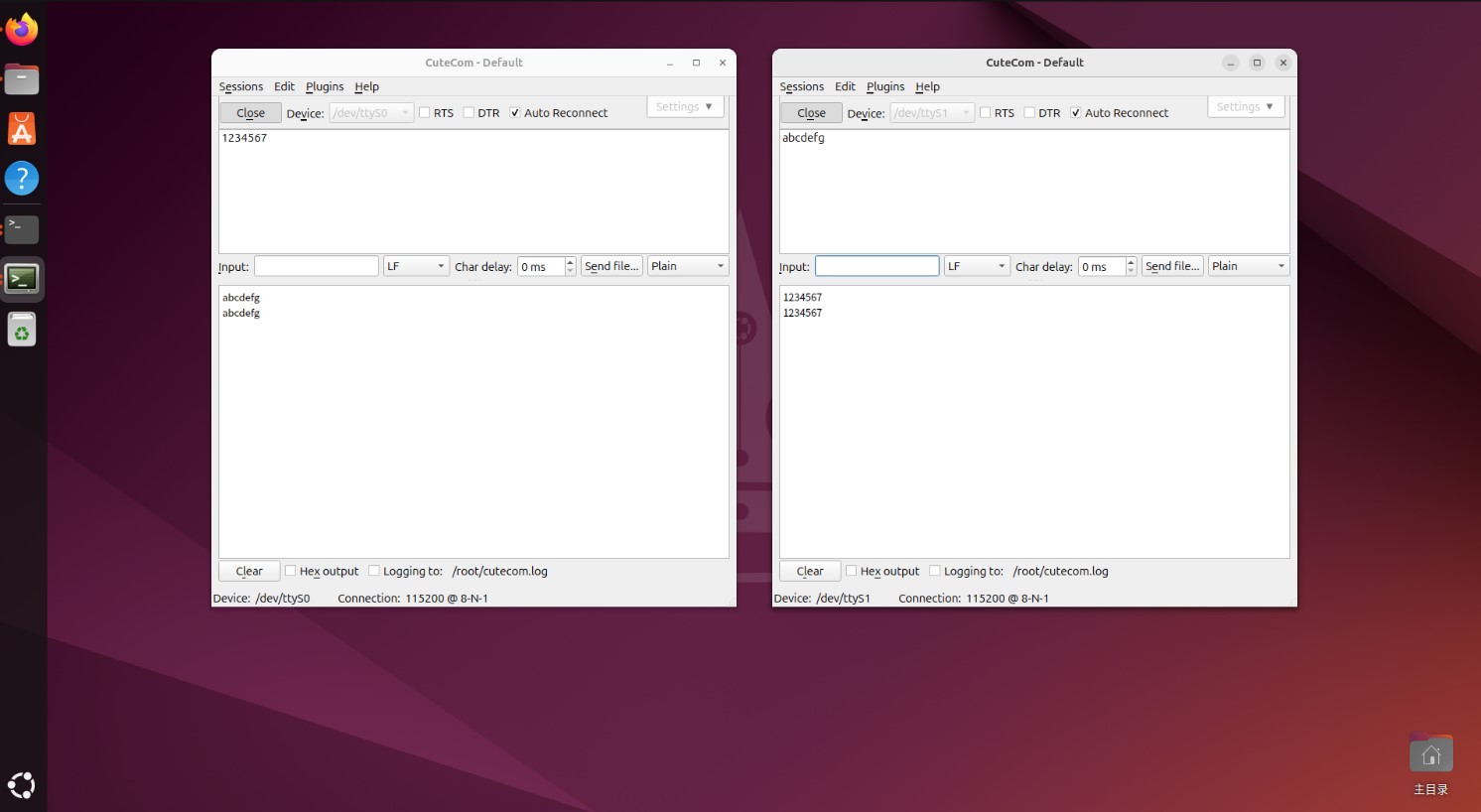
(注意:① 需设置相同的波特率确保通讯稳定;② 在《Input》输入发送的字串,可选择用不同的字串,以利于分辨不同串口的发送接收数据,如com1发送:1234567、com2发送:abcdefg)
![图15]()
-
在打开的2个CUTECOM串口通信工具中,可实时查看发送和接收的测试结果。
![图16]()
※ 如有发送接收通讯异常的情况,则需优先排查:串口模式设置、串口波特率设置、串口接线定义是否正确
参考网址1:https://www.cincoze-china.com/goods_info.php?id=24
参考网址2:https://www.deepin.org/zh/deepin-use-minicom-and-cutecom/

 浙公网安备 33010602011771号