
论系统备份还原的重要性:Linux系统如何备份 - 德承工控机GM-1100在Ubuntu系统下的备份还原教程
操作系统承载着用户数据、应用程序和系统配置等多种重要的资料,一次意外的系统崩溃可能会导致企业停摆、个人珍贵数据永久丢失,这种灾难性后果的预防措施,正是系统备份与还原技术存在的根本价值。

系统备份还原的重要性
-
数据资产的终极防护盾
2017年全球爆发的WannaCry勒索病毒事件,导致150个国家超过30万台计算机被感染,英国国家医疗服务体系因此瘫痪36小时,直接经济损失高达40亿美元。这个案例揭示了数据防护的脆弱性,即便部署防火墙和杀毒软件,系统仍然可能遭受不可预见的攻击,定期备份系统可在攻击发生的瞬间启动"还原"机制,能快速重建安全的系统环境。 -
系统稳定性的动态平衡器
Windows Update失败导致的"蓝屏死亡"、macOS大版本升级引发的兼容性故障,这些系统迭代过程中的风险无法完全规避,专业备份工具创建的增量备份点,允许用户精确回滚到更新前的稳定状态。某跨国科技公司的IT部门通过每周增量备份、每月全量备份的策略,将系统故障平均修复时间(MTTR)从8.5小时缩短至47分钟。 -
时间成本的战略性投资
传统方式的系统重装需经历驱动安装、软件配置、个性化设置等长达数小时的过程,而系统还原可在20分钟内完成系统重建。日本东京证券交易所2020年的系统故障事件中,通过预先准备的灾难恢复备份,仅用18分钟就恢复了日均700亿美元交易量的核心系统。 -
多维灾难的应对方案
从物理层面的硬盘损毁,到逻辑层面的误删除操作,再到自然灾害等不可抗力,系统备份提供多层次防护,在2011年日本大地震中,某汽车制造商的仙台工厂虽被海啸摧毁,但依托于500公里外的备份数据中心,72小时内就迅速恢复了全球供应链管理系统。
德承工控机GM-1100在Ubuntu系统下的备份还原教程
《深化Edge AI 应用:德承工控机GM-1100安装Ubuntu 24.04.1 LTS系统操作指南》 (点击链接可前往此篇文章)
之前的文章是安装Ubuntu系统的操作指南,这台GM-1100工控机上已经安装好Ubuntu的操作系统,本篇文章将在这个基础上来演示如何进行Linux系统的备份与还原。
一、硬件配置
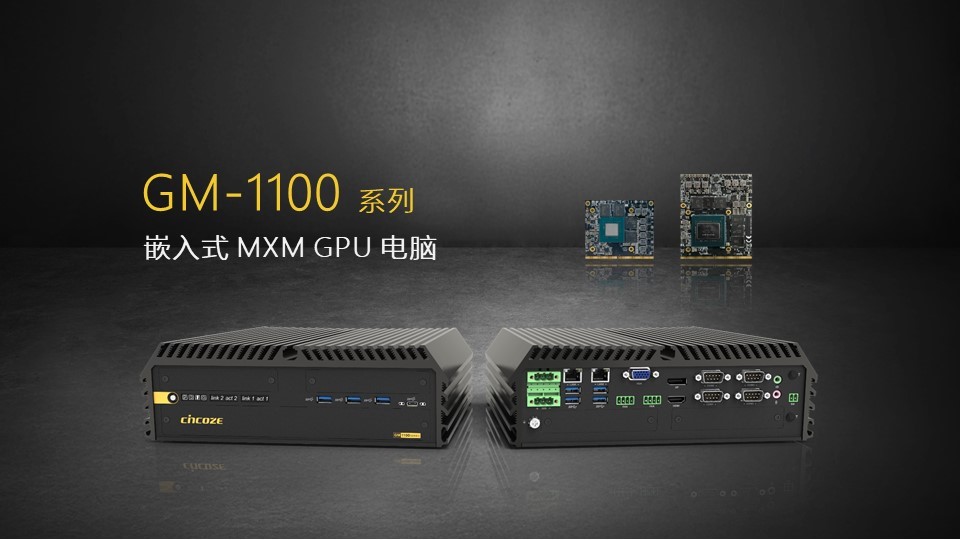
德承工控机型号:GM-1100
CPU:Intel® Core® i7-14700
GPU:NVIDIA® Quadro® RTX3000
内存:DDR5 5600 MHz 32GB
存储:SSD 1TB
二、再生龙软件下载
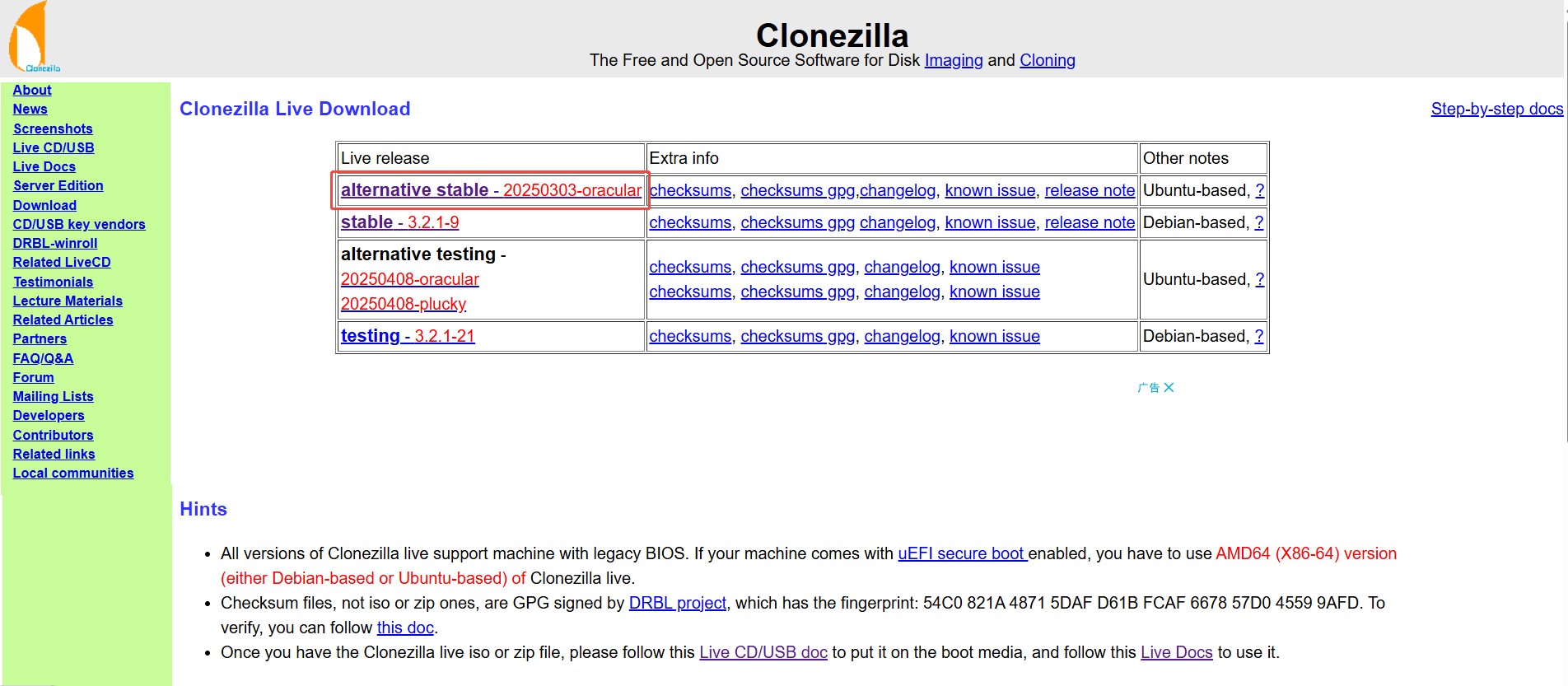
本文备份还原教程采用的是Clonezilla再生龙软件,可访问其网站下载最新版本
下载网址:https://clonezilla.org/downloads.php
Clonezilla再生龙版本:
- alternative stable (稳定-替代版):基于Ubuntu的稳定版本,支持UEFI开机。
- stable (稳定-发行版):基于Debian的稳定版本,不支持UEFI开机。
- alternative testing (测试-替代版):基于Ubuntu的测试版本,支持UEFI开机。
- testing (测试-发行版):基于Debia的测试版本,不支持UEFI开机。
建议下载「稳定-替代版」的iso档案,支持UEFI开机,对软件的稳定性和兼容性也较好。
三、U盘启动盘
-
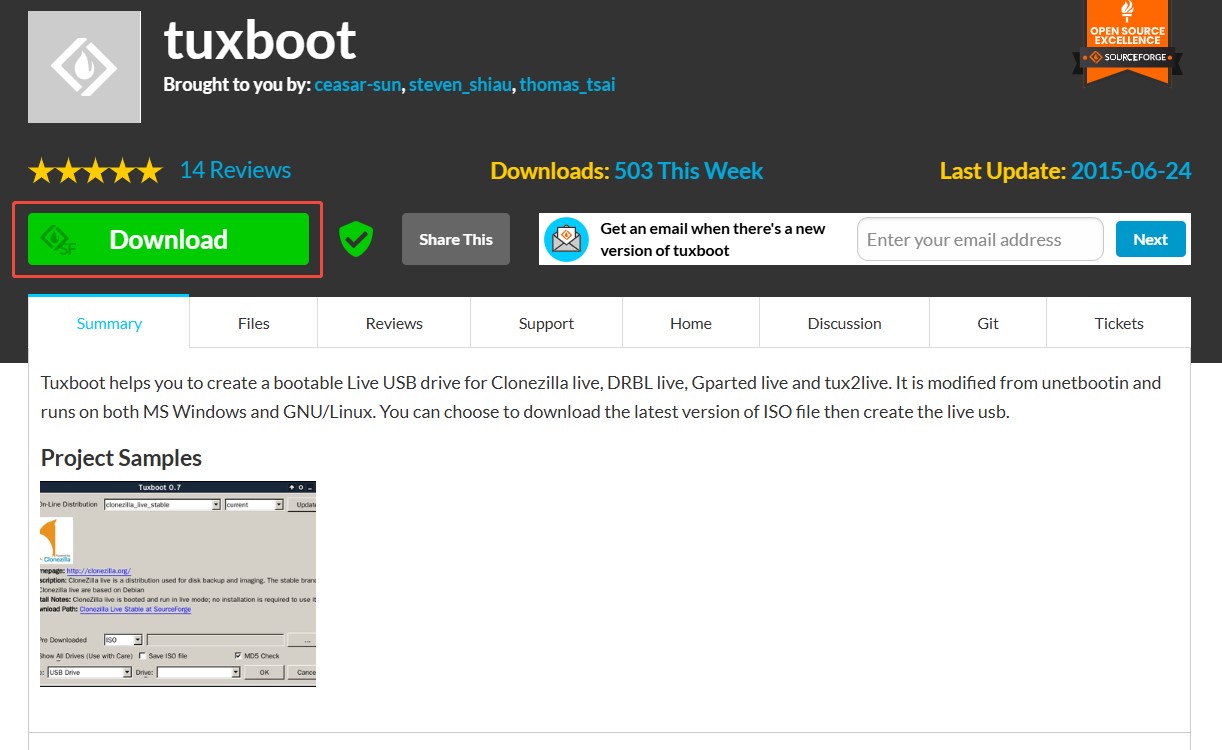
本次采用tuxboot进行U盘启动盘的制作
tuxboot下载 :https://sourceforge.net/projects/tuxboot/
![]()
-
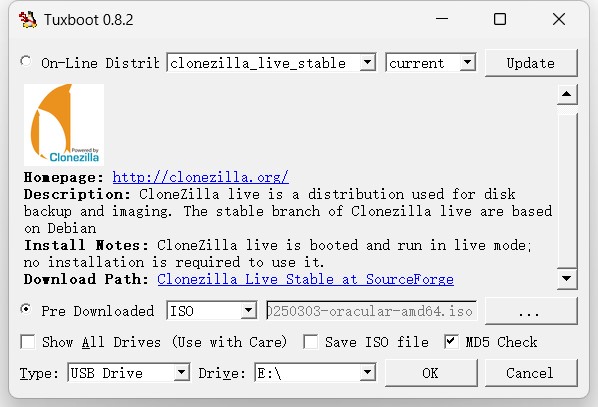
点击打开下载好的tuxboot-0.8.2.exe,选择前面下载好的档案(clonezilla-live-20250303-oracular-amd64.iso)制作U盘
![]()
四、系统备份
-
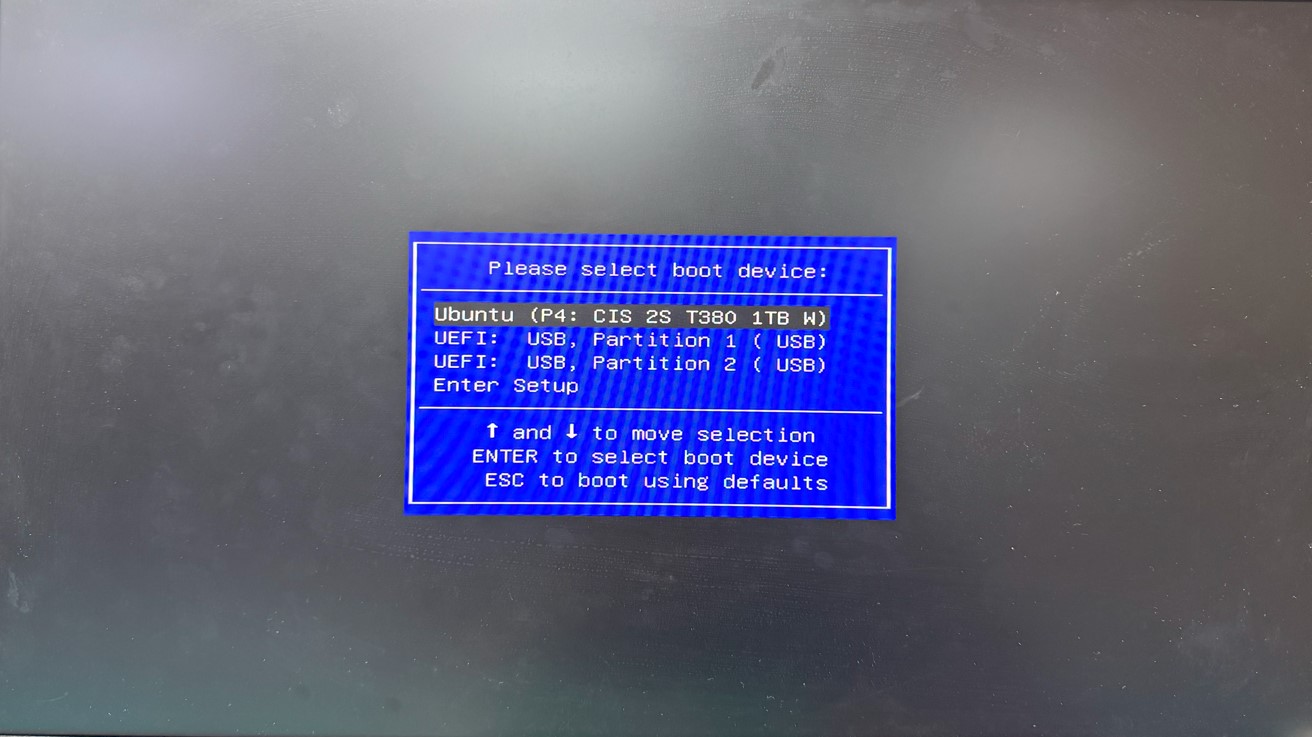
选择U盘启动
开机后,按F7选择U盘启动
![]()
-
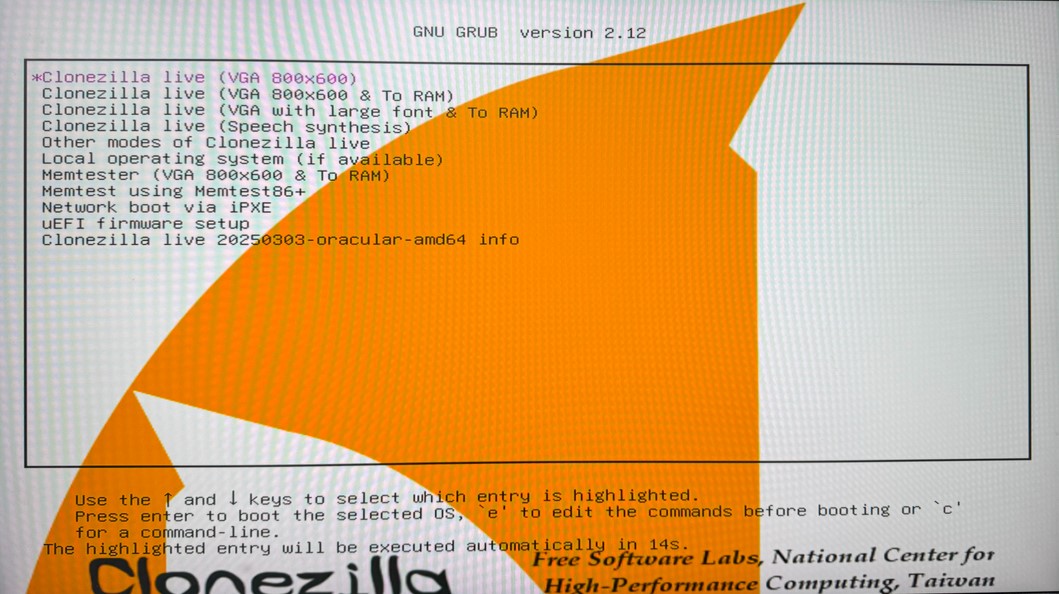
再生龙选单
选择:第一个选项 Clonezilla live(VGA 800x600)
![]()
-
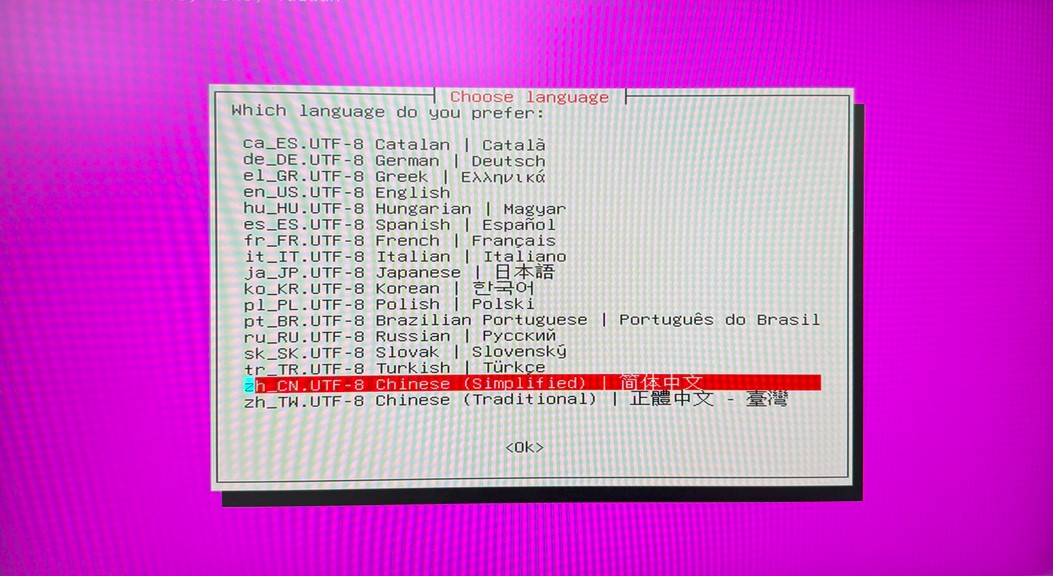
选择语言
选择:中文
![]()
-
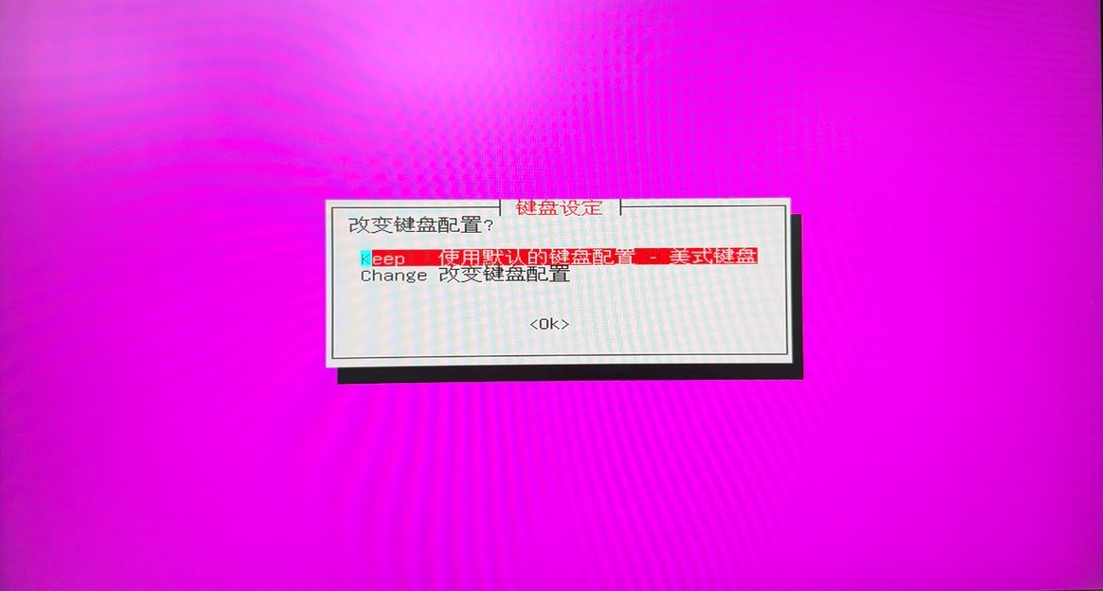
键盘配置
选择:使用默认的键盘配置
![]()
-
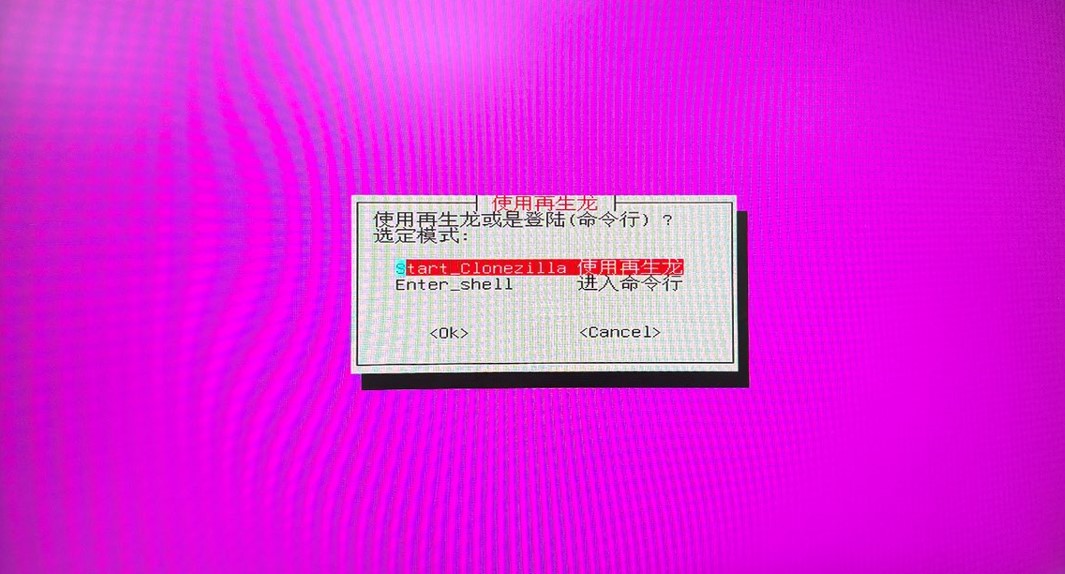
使用再生龙
选择:Start_Clonezilla使用再生龙
![]()
-
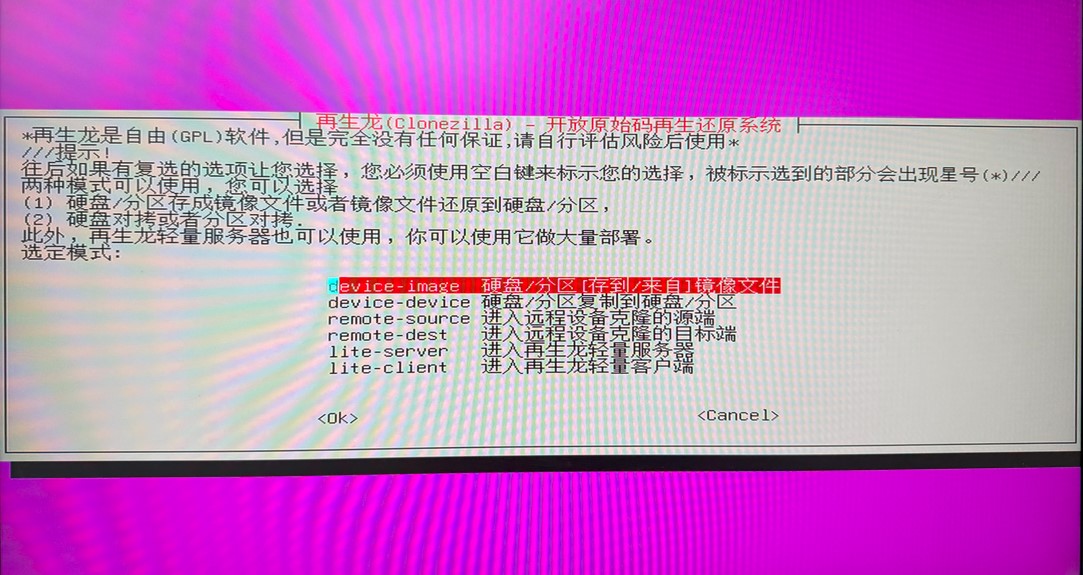
选择使用模式
选择:硬盘/分区[存到/来自]镜像文件
- 选择挂载方式
选择:使用本机的分区(如:硬盘,随身盘),按「Enter」继续
![]()
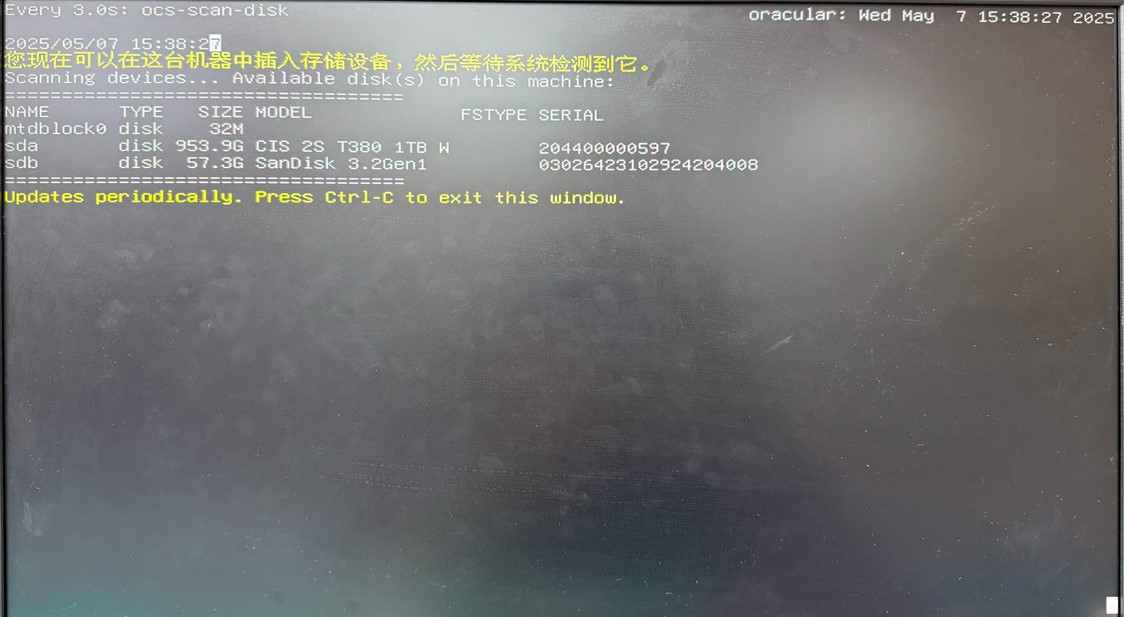
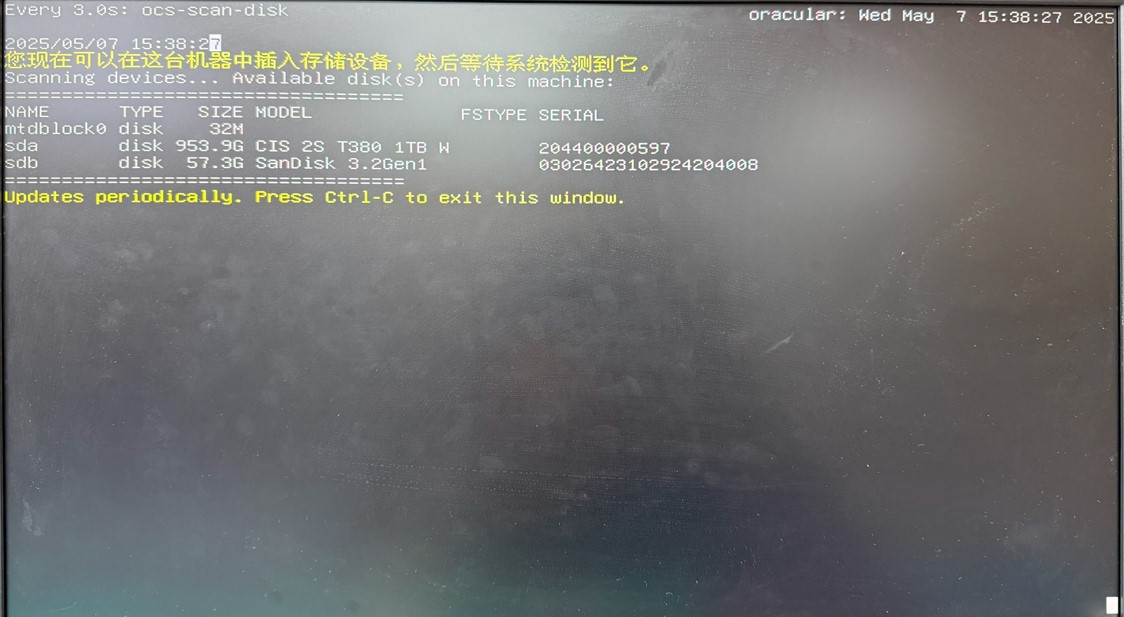
需备份系统的硬盘和将要保存镜像档案的U盘,都有显示在清单上后,可按「Ctrl+C」继续
如果没有正常显示,则需重新拔插设备
- 选择保存位置
选择:保存镜像档案的U盘
![]()
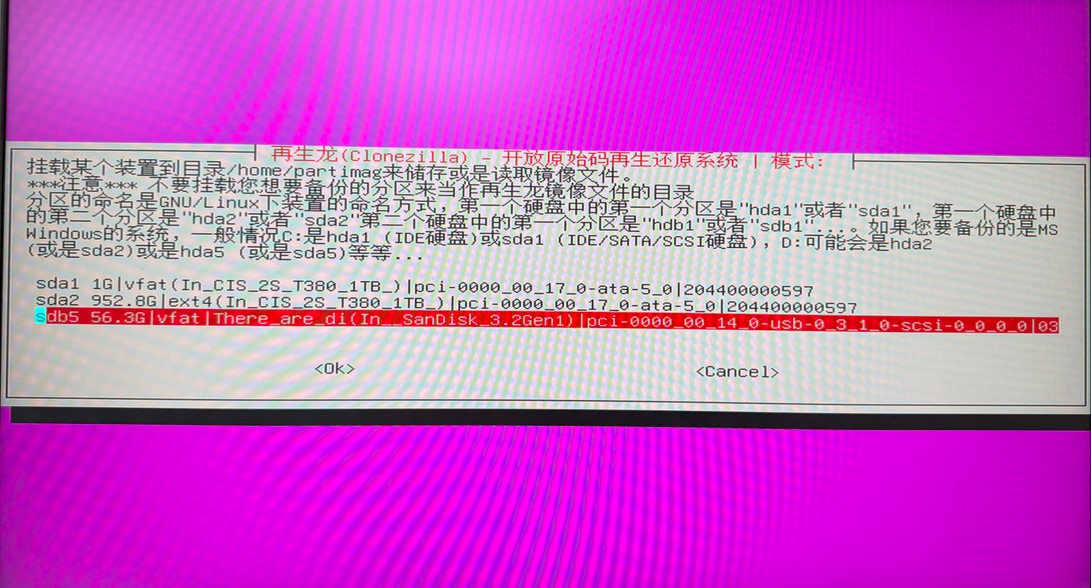
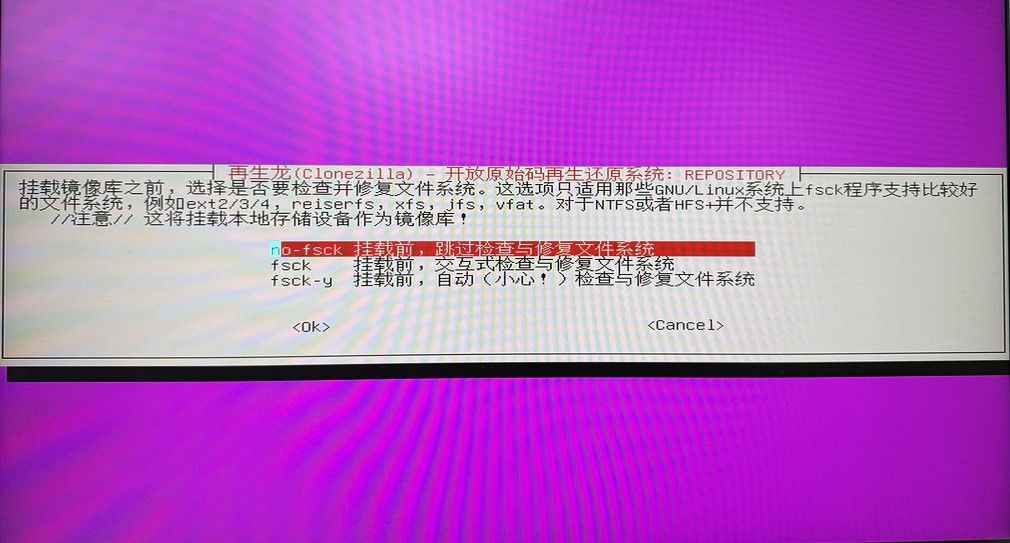
选择:no-fsck 挂载前,跳过检查与修复文件系统
选择
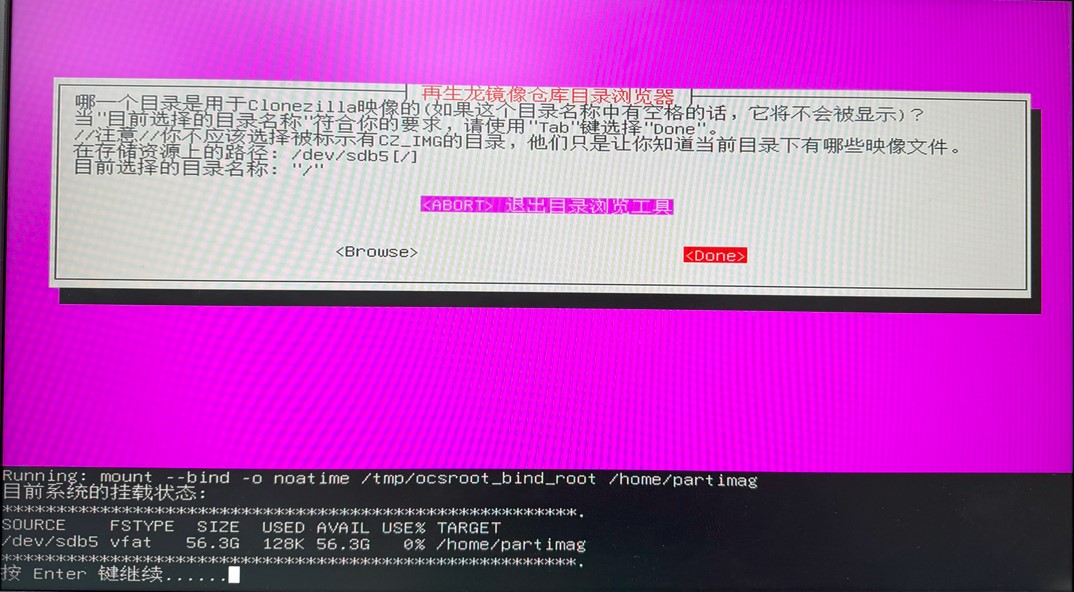
-
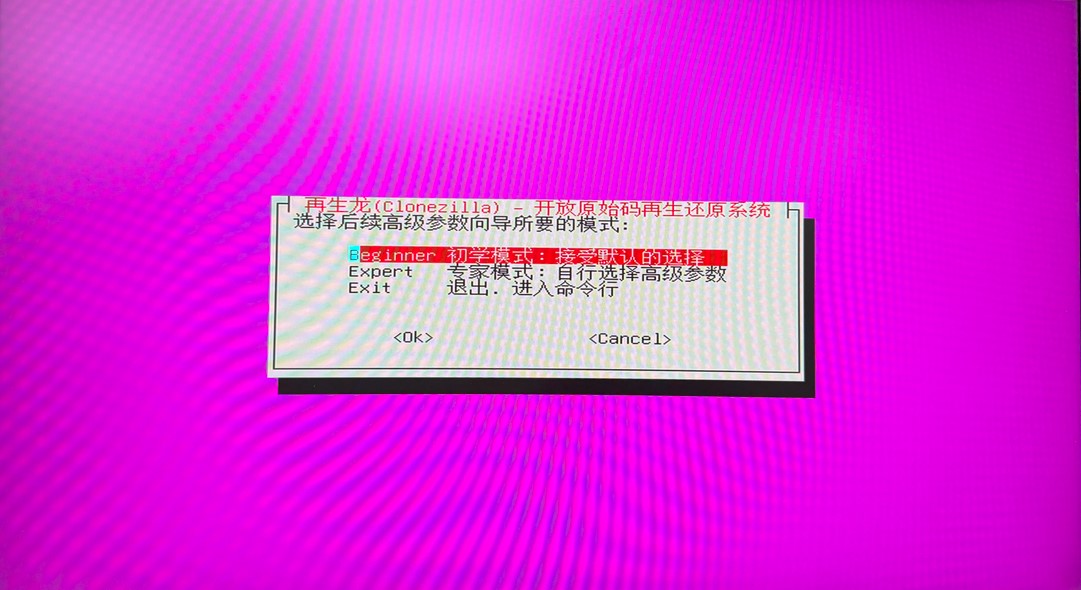
选择模式
选择:初学者模式
![]()
-
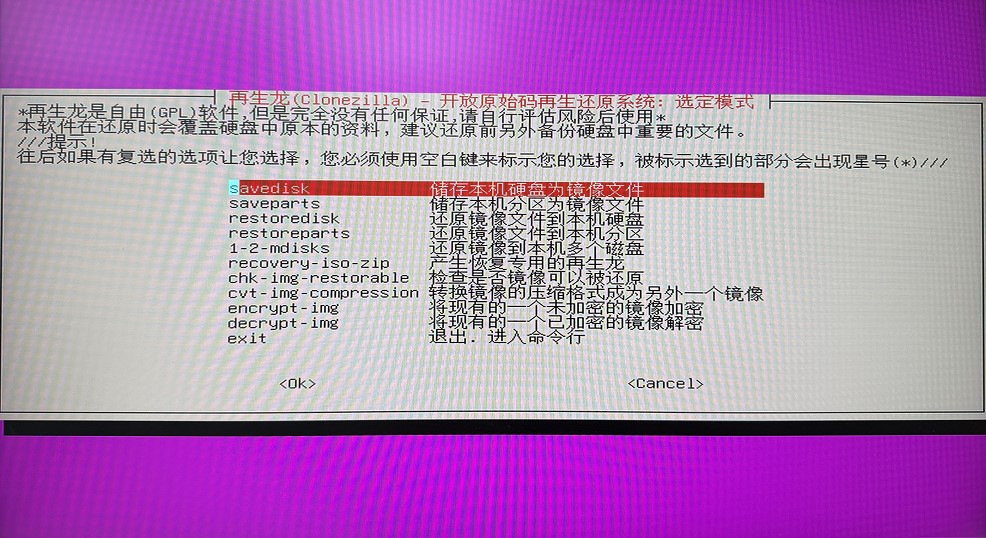
选择操作项目
选择:存储本机硬盘为镜像文件
![]()
-
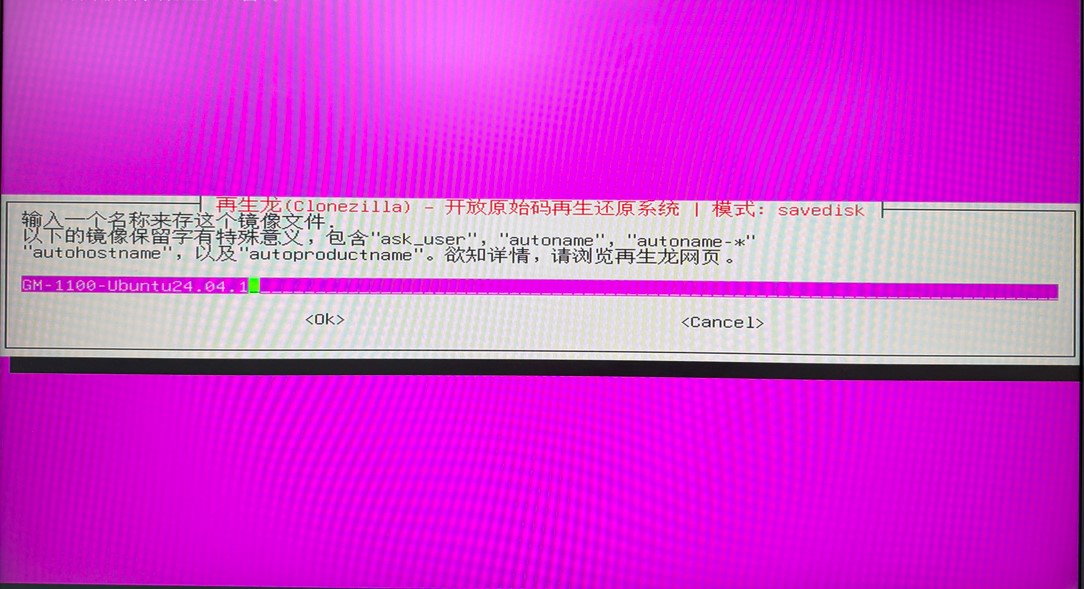
备份档案名称
输入:备份的系统档案名称
![]()
-
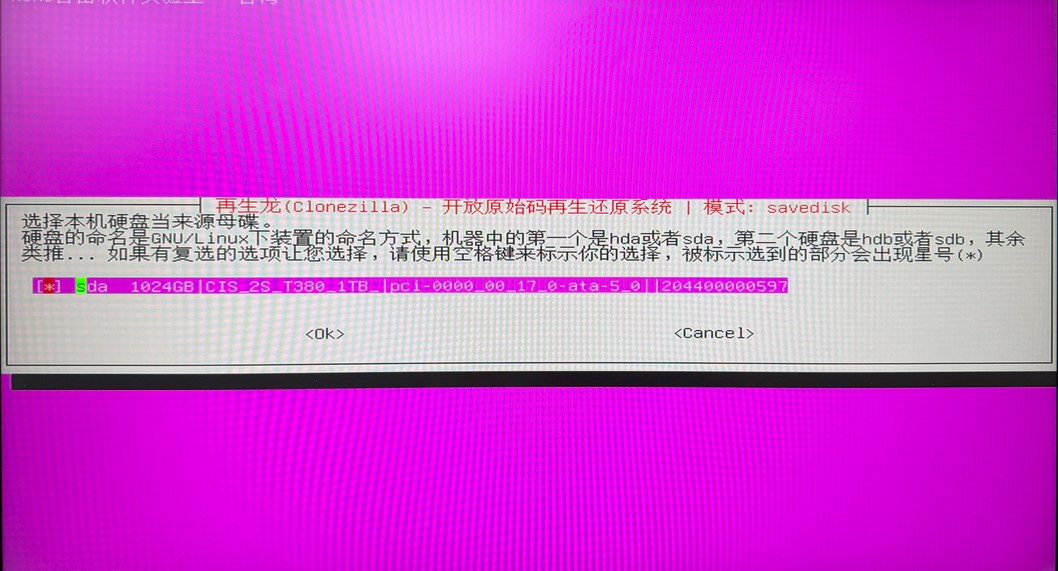
选择需备份的硬盘
选择:系统盘,按空格键在它前面打上星号标记,然后「Enter」键继续
![]()
-
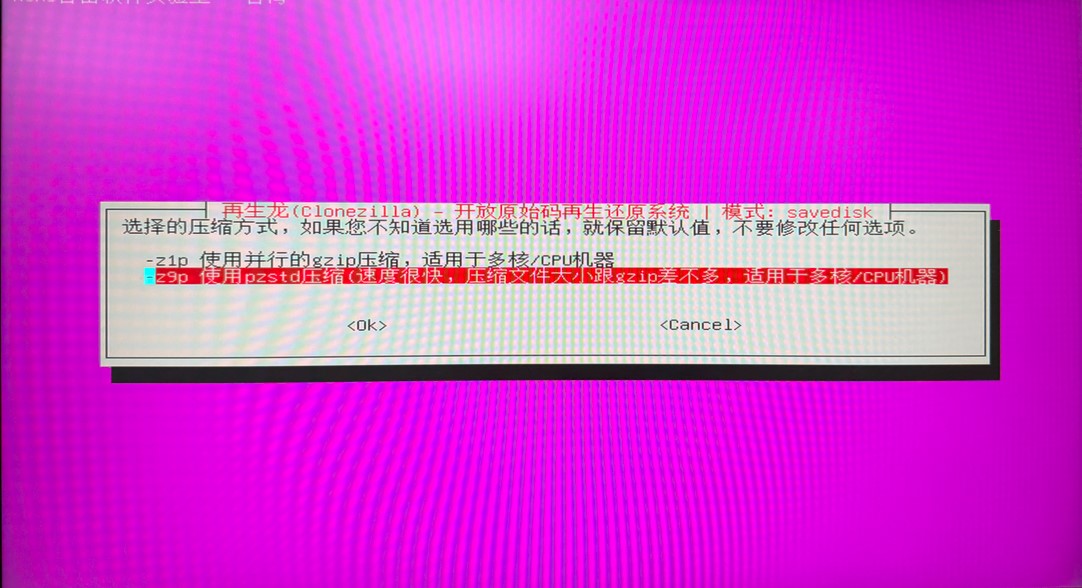
选择压缩方式
选择:z9p,默认方式即可
![]()
-
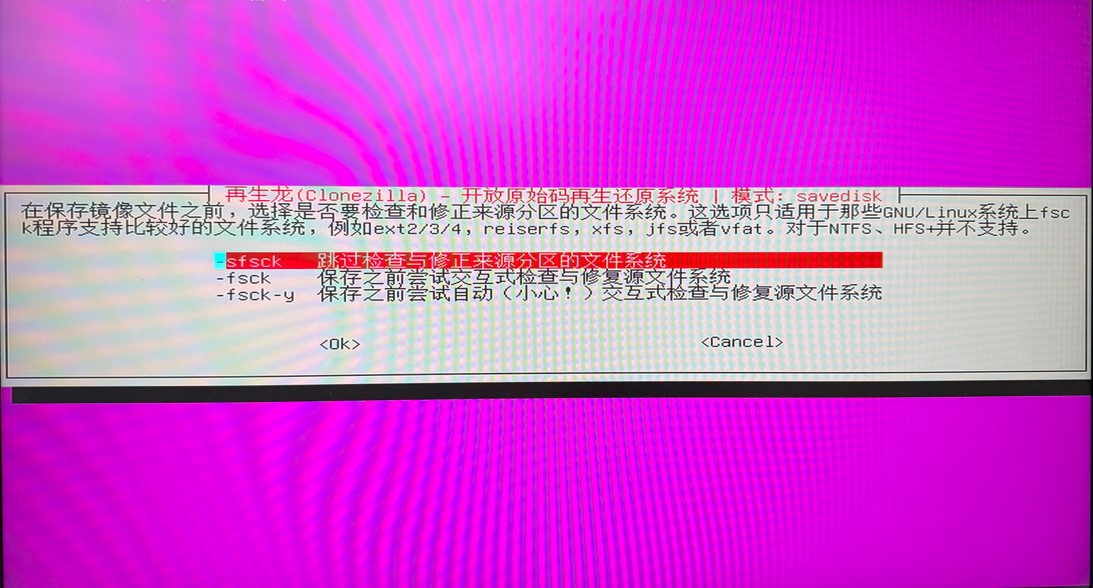
跳过检查
选择:sfsck 跳过检查
![]()
-
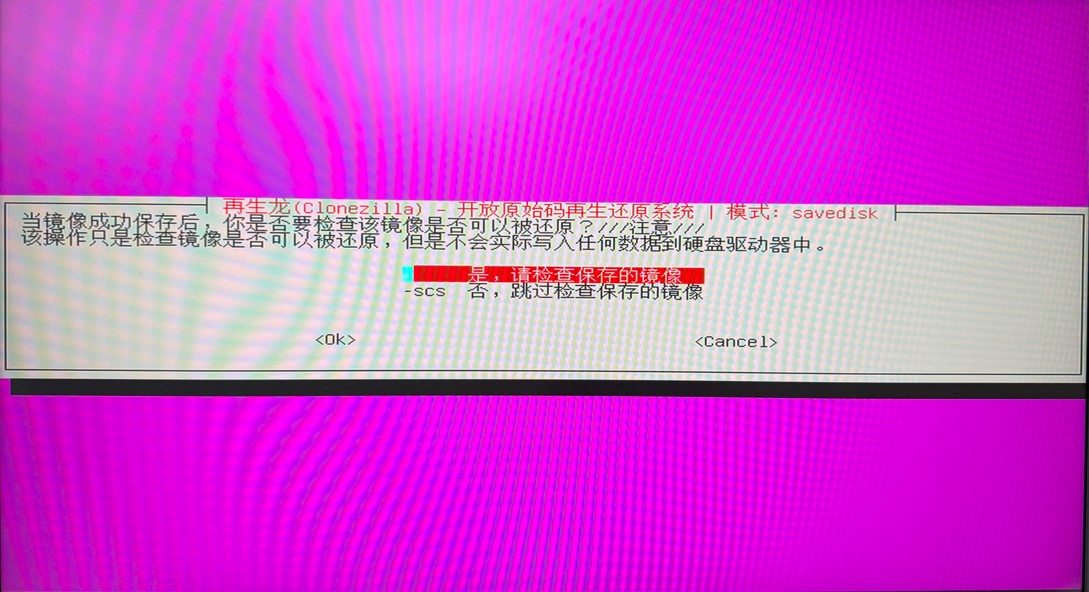
检查镜像
选择:是,请检查保存的镜像
![]()
-
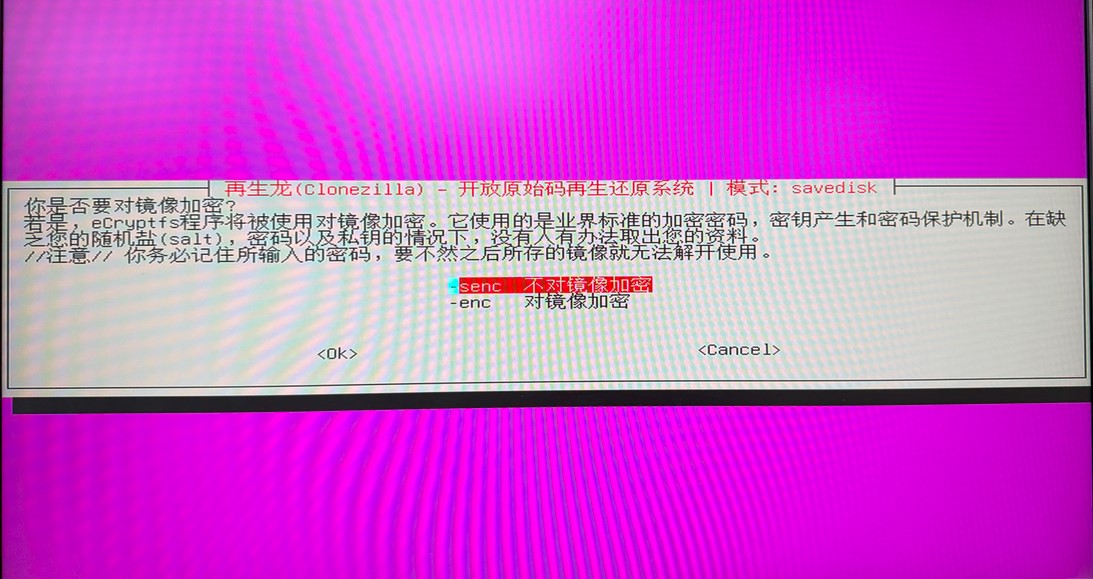
镜像加密
选择:senc,不对镜像加密
![]()
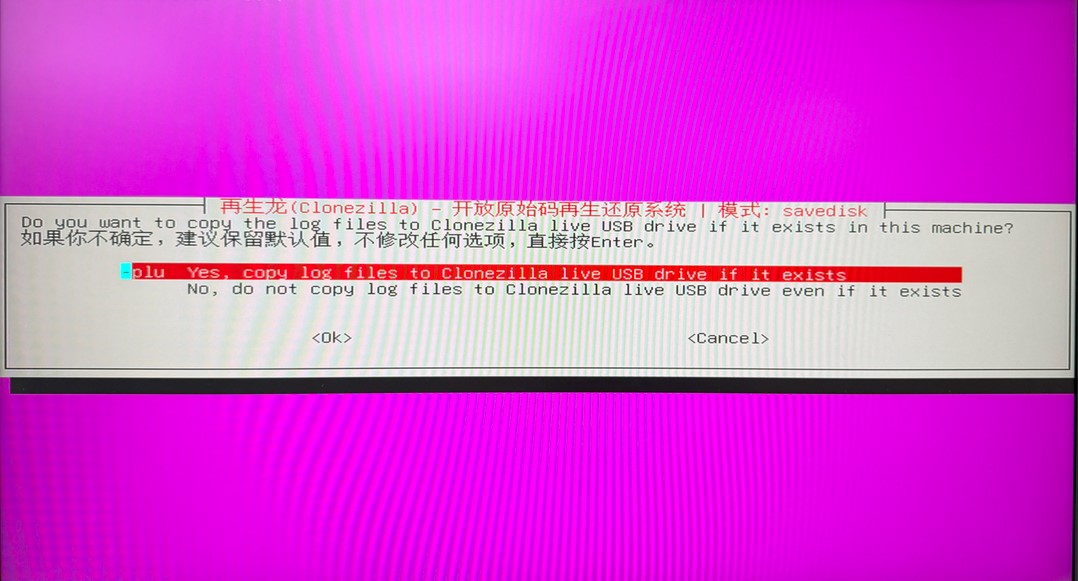
选择yes即可
- 操作完的执行动作
可选择:poweroff 关机,按「Enter」键继续
![]()
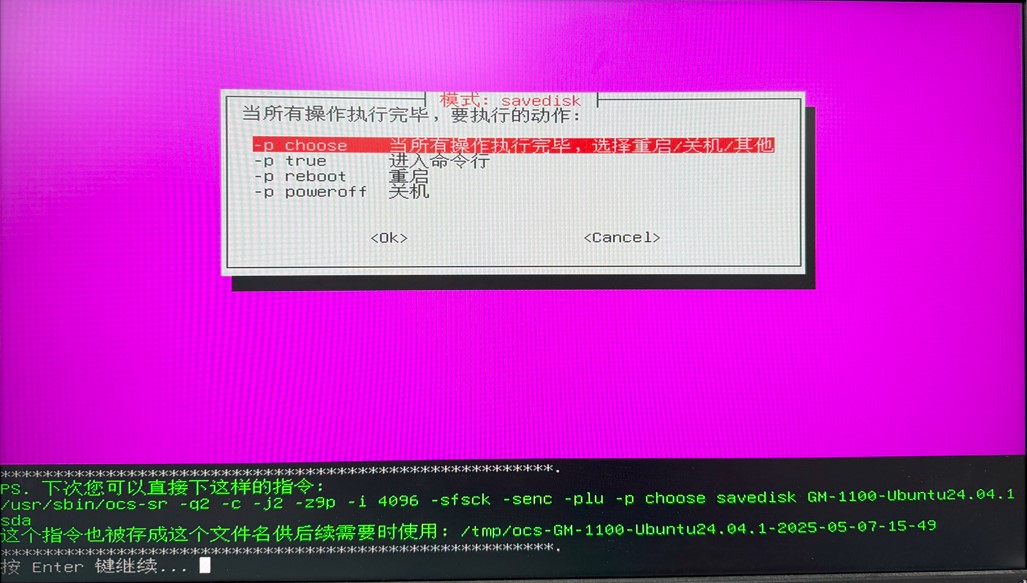
输入y 按「Enter」键开始备份
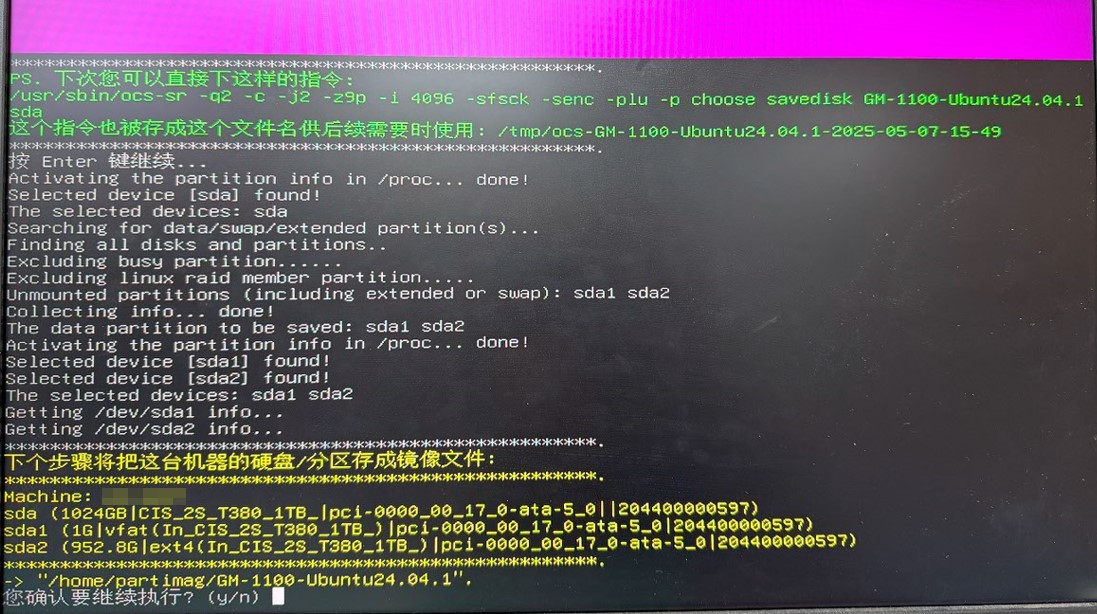
-
开始备份
![]()
-
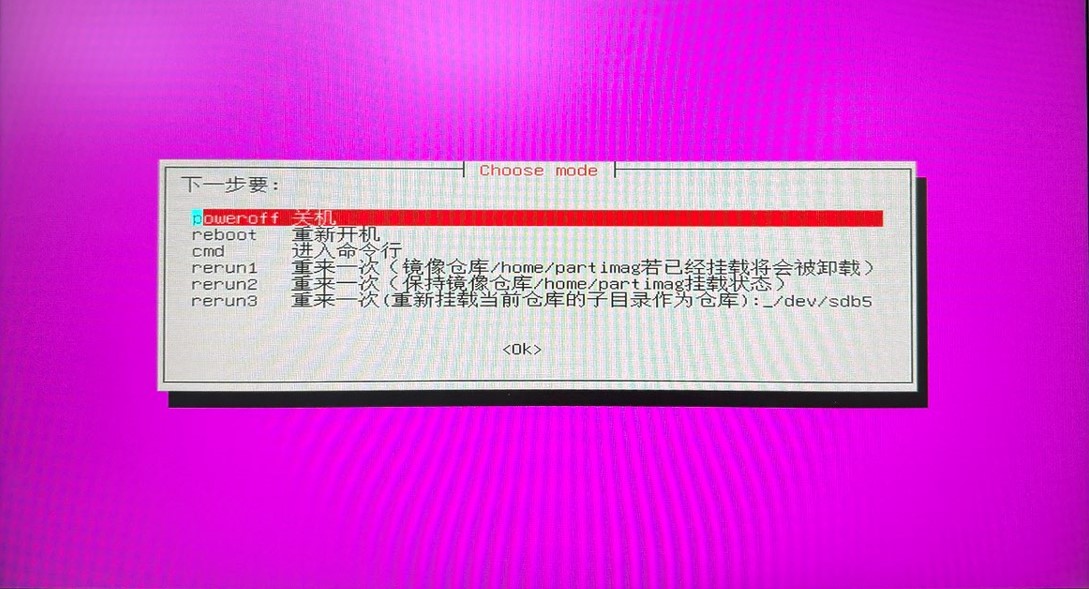
备份完成
选择:poweroff 关机
![]()
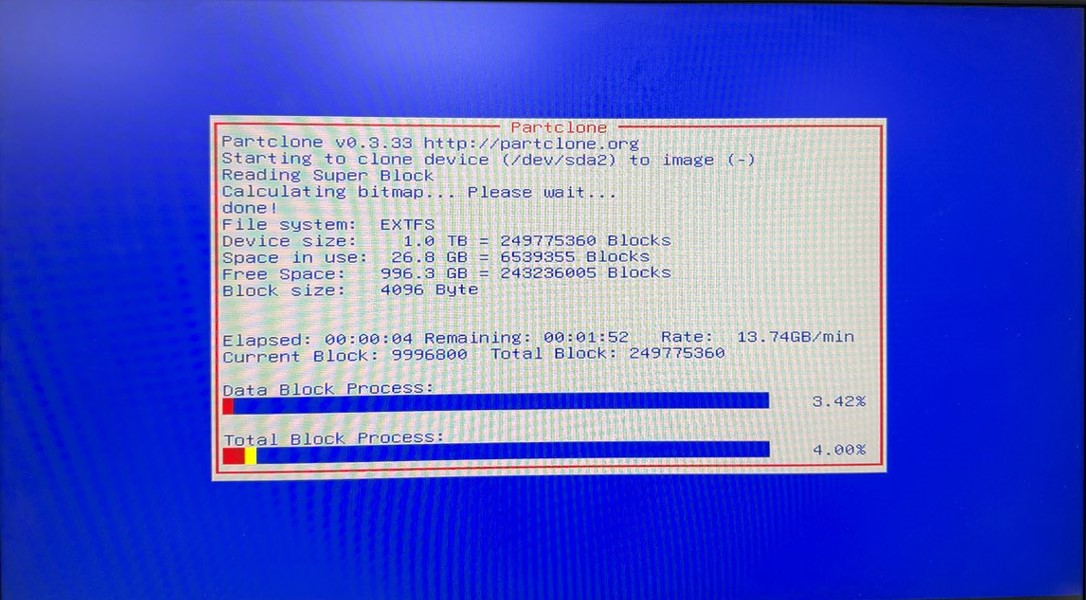
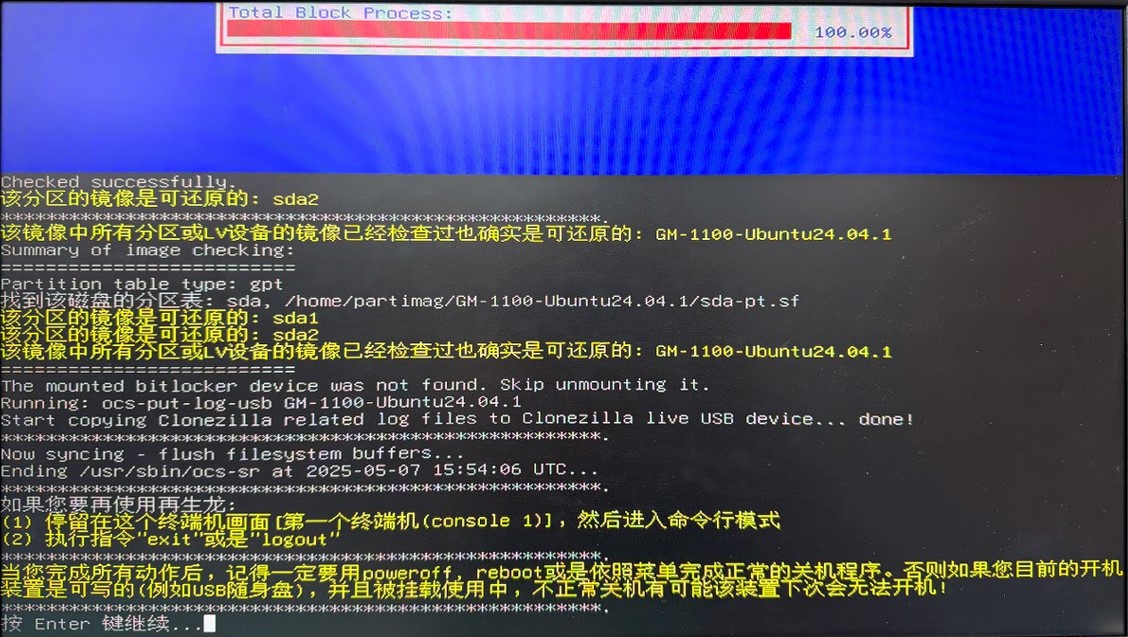
五、系统还原
前面步骤重复~ 四、系统备份中的 1. 选择U盘启动 ~9. 选择初学者模式
-
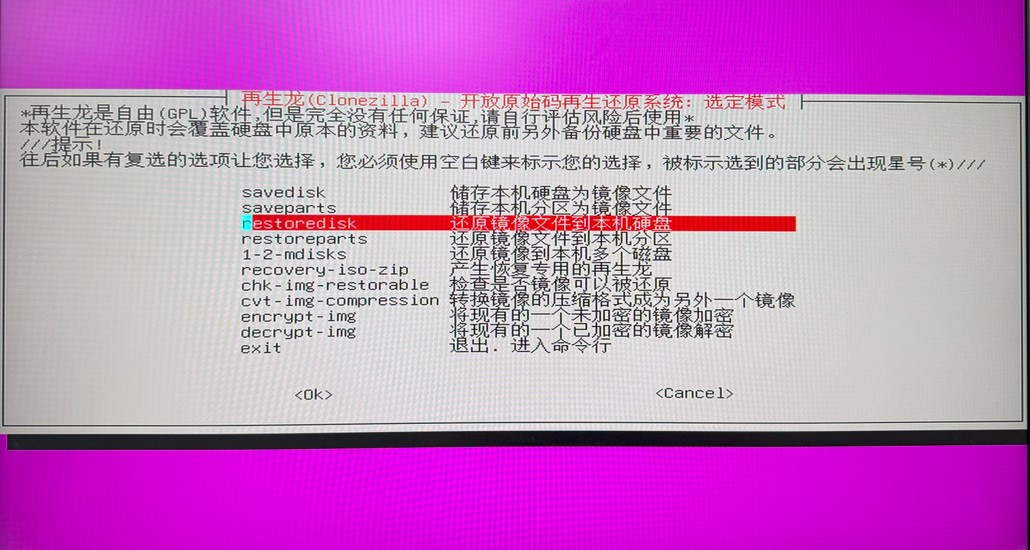
选择操作项目
选择:还原镜像文件到本机硬盘
![]()
-
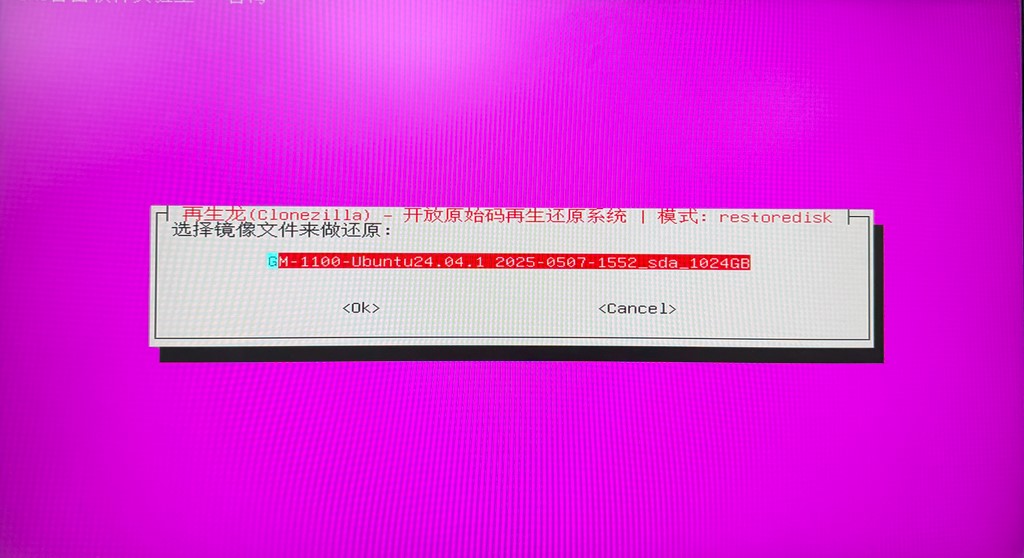
选择备份档案名称
选择:备份的系统档案名称
![]()
-
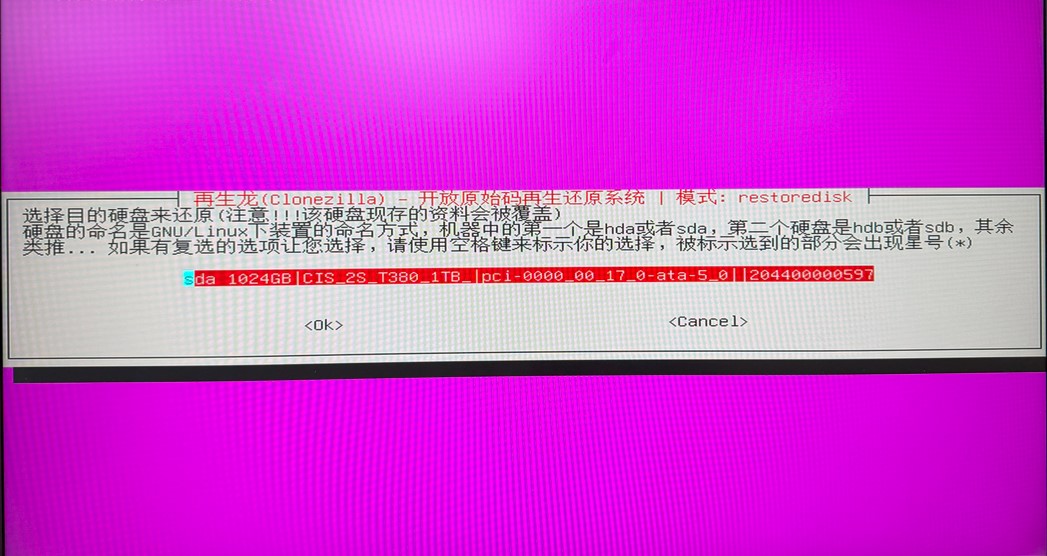
选择需备份的硬盘
选择:硬盘,然后「Enter」键继续
![]()
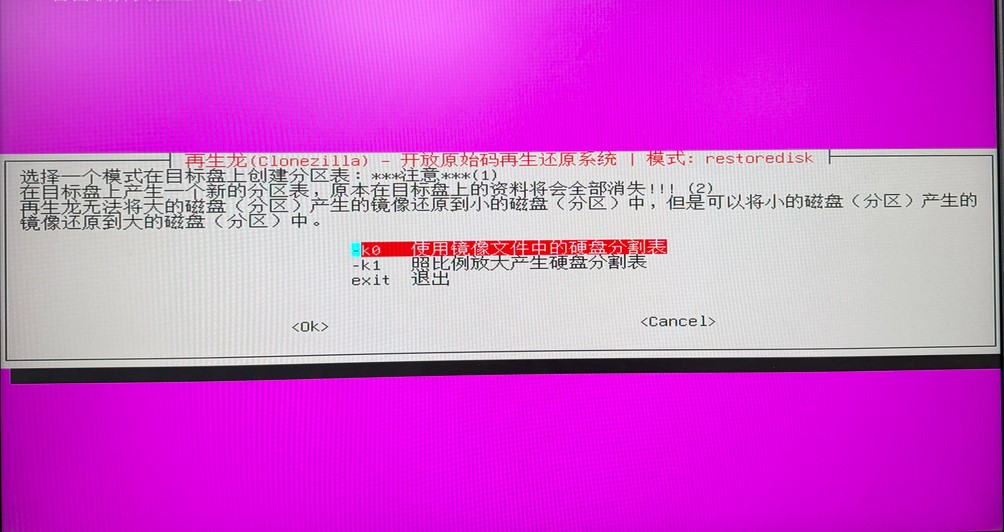
选择:K0 使用镜像文件中的硬盘分割表
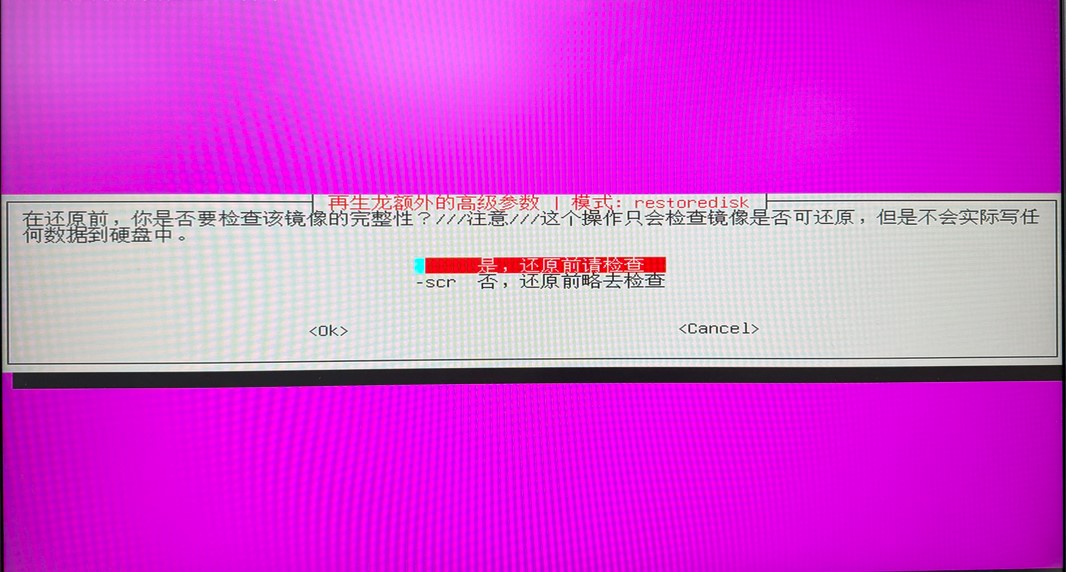
- 检查镜像
选择:是,还原前请检查
![]()
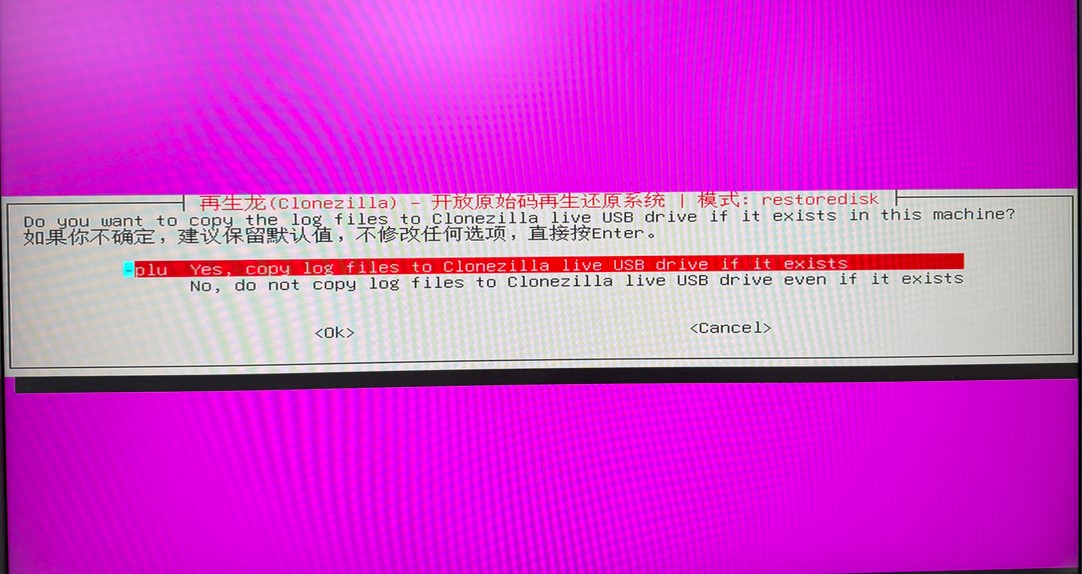
选择yes即可
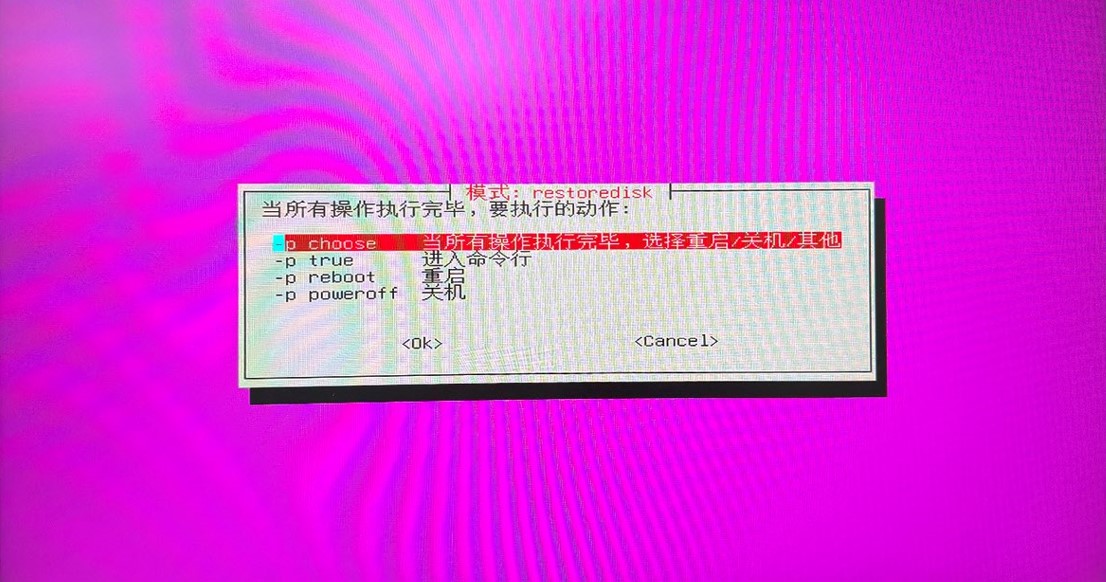
- 操作完的执行动作
可选择:poweroff 关机,按「Enter」键继续
![]()
输入y 按「Enter」键开始备份
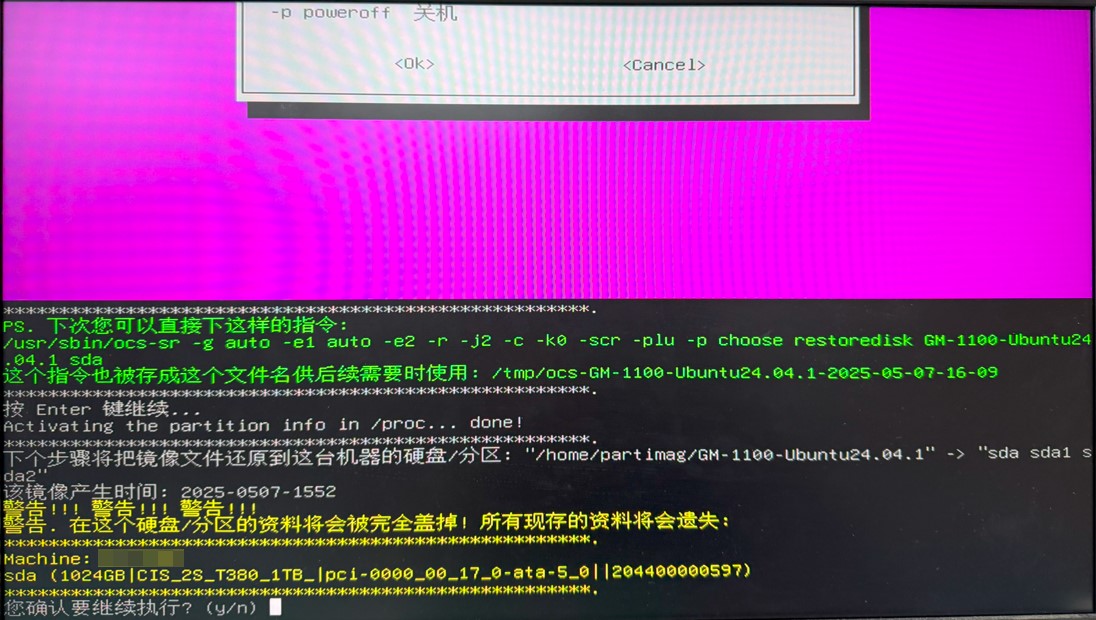
-
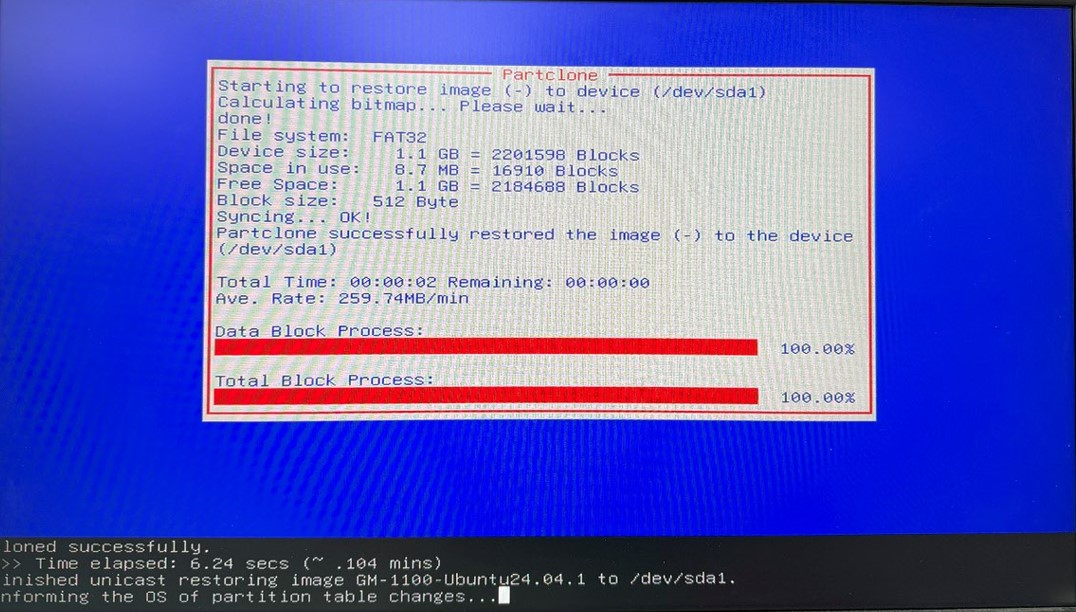
开始备份
![]()
-
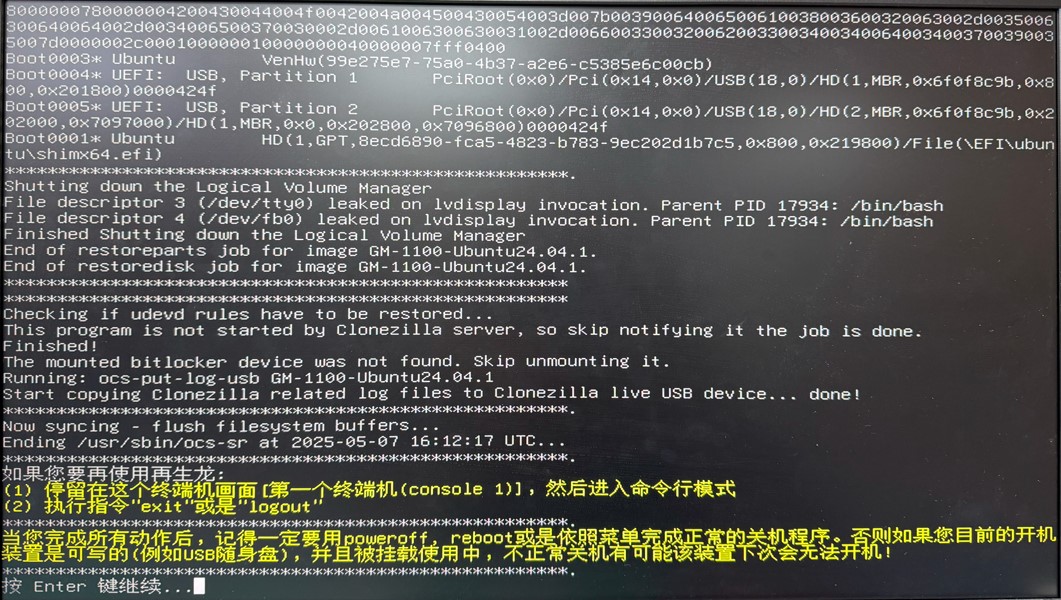
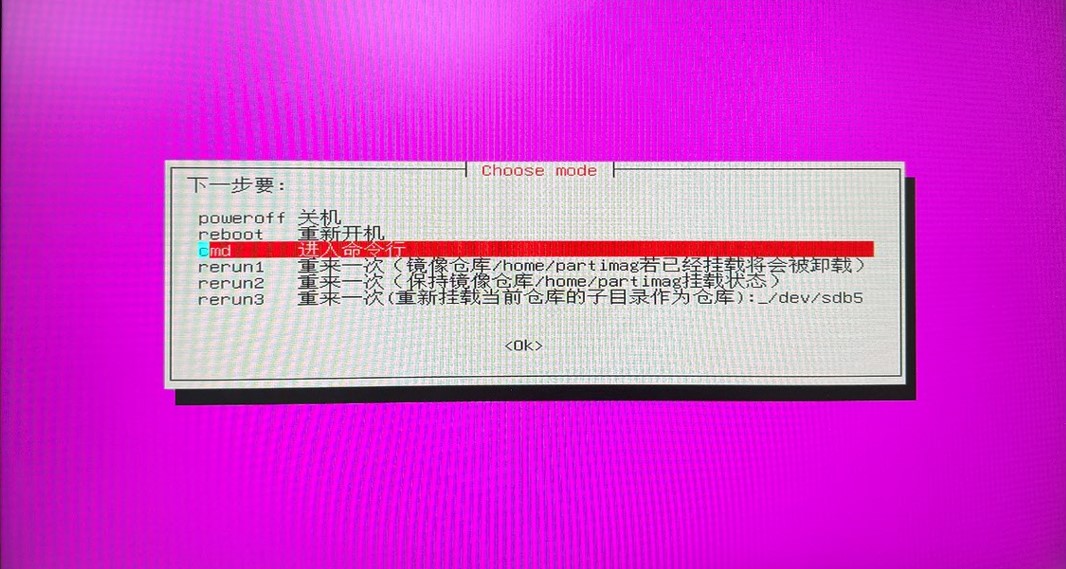
备份完成
选择:poweroff 关机
![]()
![]()
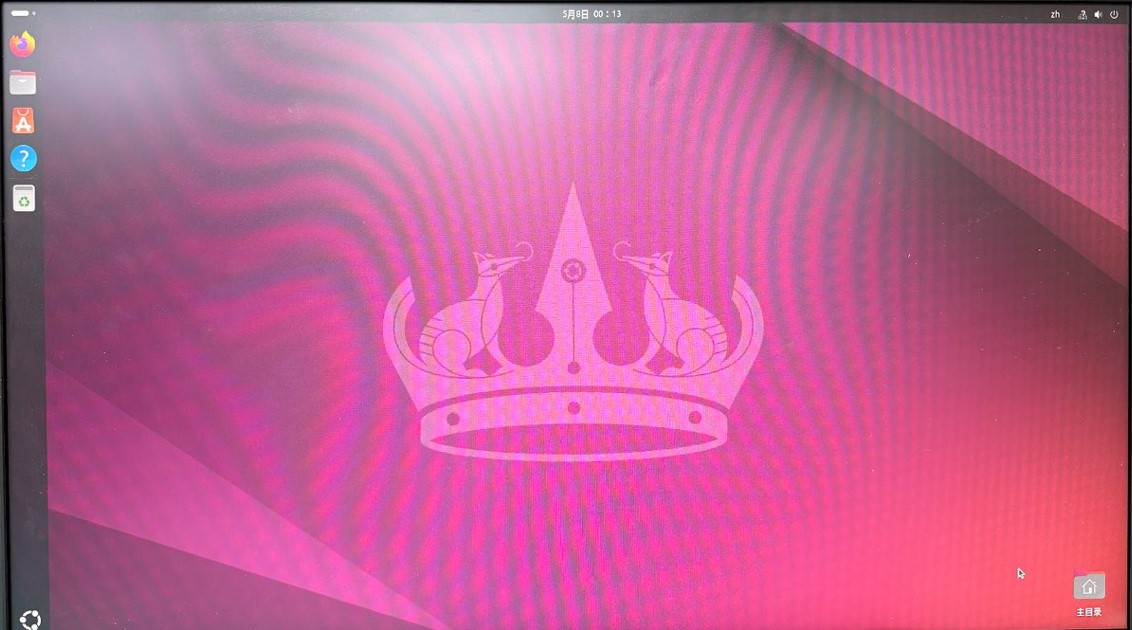
17.进入系统
重启进入备份好的系统
六、结语
在现今数字化进程加速的时代,系统备份还原已从基本的操作升级为一个必要的技能,不仅节省了数据重建的时间成本,更是抵御未知风险的核心防御策略。而像是增设UPS不断电系统,或者是采用RAID磁盘阵列,也只是在物理层面的保护硬盘而已,真的遇到特殊情况的时候,系统备份才是硬道理。

 浙公网安备 33010602011771号