
Jenkins安装(包含打包工具)
Centos 7 安装jenkins教程/jdk/maven/git/docker
安装 java
下载压缩包
https://mirrors.huaweicloud.com/openjdk/21/openjdk-21_linux-x64_bin.tar.gz
解压移动压缩包
tar -zxvf jdk-21_linux-x64_bin.tar.gz -C /usr/local/
ls /usr/local/jdk-21/
设置环境变量
- 设置环境变量编辑 /etc/profile 文件,添加以下行:
export PATH=$PATH:/usr/bin/git
export JAVA_HOME=/usr/local/jdk-21
export PATH=$JAVA_HOME/bin:$PATH
验证安装
java -version
参考链接:
安装 maven
下载压缩包
https://dlcdn.apache.org/maven/maven-3/3.9.10/binaries/apache-maven-3.9.10-bin.tar.gz
解压移动压缩包
tar -zxvf apache-maven-3.9.10-bin.tar.gz -C /usr/local/
设置环境变量
- 设置环境变量编辑 /etc/profile 文件,添加以下行:
export JAVA_HOME=/usr/local/jdk-21
export PATH=$JAVA_HOME/bin:$PATH
export MAVEN_HOME=/usr/local/apache-maven-3.9.10
export PATH=$PATH:$MAVEN_HOME/bin
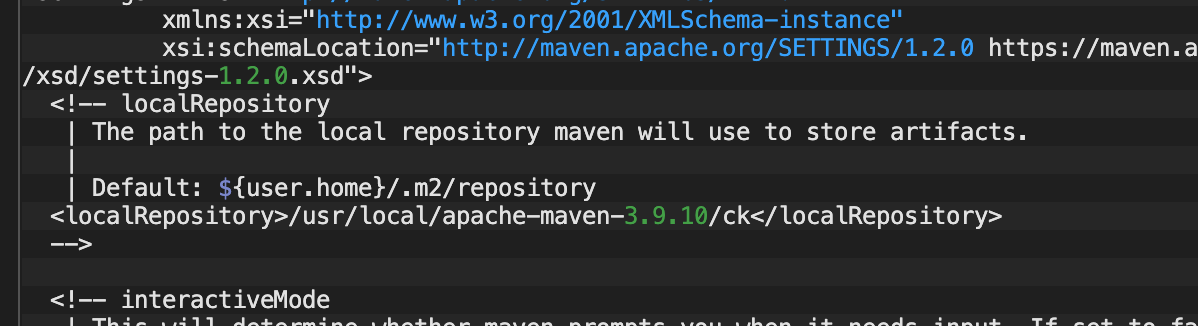
修改配置文件
cd /usr/local/apache-maven-3.9.10
vi ./conf/settings.xml
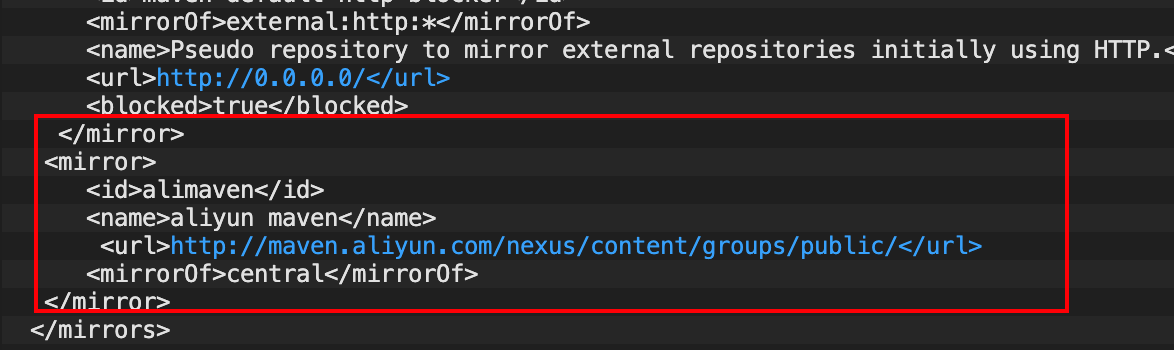
#分别添加以下内容到配置文件指定位置中,如下图
<localRepository>/usr/local/apache-maven-3.9.10/ck</localRepository>

<mirror>
  <id>alimaven</id>
  <name>aliyun maven</name>
  <url>http://maven.aliyun.com/nexus/content/groups/public/</url>
  <mirrorOf>central</mirrorOf>
</mirror>
验证安装
source /etc/profile
mvn -v

参考链接
Linux安装maven(详细教程) - 付宗乐 - 博客园
安装 git
卸载低版本 git
yum remove git -y
安装依赖库
yum install curl-devel expat-devel gettext-devel openssl-devel zlib-devel -y
yum install dh-autoreconf libcurl4-gnutls-dev libexpat1-dev gettext libz-dev libssl-dev -y
yum install gcc perl-ExtUtils-MakeMaker -y
下载安装包
wget https://github.com/git/git/archive/v2.26.0.tar.gz
wget https://www.kernel.org/pub/software/scm/git/git-2.28.0.tar.xz
git-2.28.0.tar.gz
编译并安装 g
make prefix=/usr/local/git all
make prefix=/usr/local/git install
设置环境变量
source /etc/profile
export PATH="/usr/local/git/bin:$PATH"
验证安装
source /etc/profile
git -version
使用 docker 安装 jenkins
拉取镜像
docker pull jenkins/jenkins
- 创建文件夹并授权
mkdir -p /var/jenkins_mount
chmod 777 /var/jenkins_mount
创建并启动容器
docker run -d -p 10240:8080 -p 10241:50000 -v /var/jenkins_mount:/var/jenkins_home -v /etc/localtime:/etc/localtime --name myjenkins jenkins/jenkins
- 说明:
-d 后台运行镜像
-p 10240:8080 将镜像的8080端口映射到服务器的10240端口。
-p 10241:50000 将镜像的50000端口映射到服务器的10241端口
-v /var/jenkins_mount:/var/jenkins_mount
/var/jenkins_home目录为容器jenkins工作目录,我们将硬盘上的一个目录挂载到这个位置,方便后续更新镜像后继续使用原来的工作目录。这里我们设置的就是上面我们创建的 /var/jenkins_mount目录
-v /etc/localtime:/etc/localtime让容器使用和服务器同样的时间设置。
--name myjenkins 给容器起一个别名
验证是否启动成功
docker ps -l
docker logs myjenkins
如果出现端口号表示就成功了
查看容器日志

参考链接:
Docker 快速安装Jenkins完美教程 (亲测采坑后详细步骤) - 付宗乐 - 博客园

 浙公网安备 33010602011771号