

tomcat安装及配置
web容器/web服务器
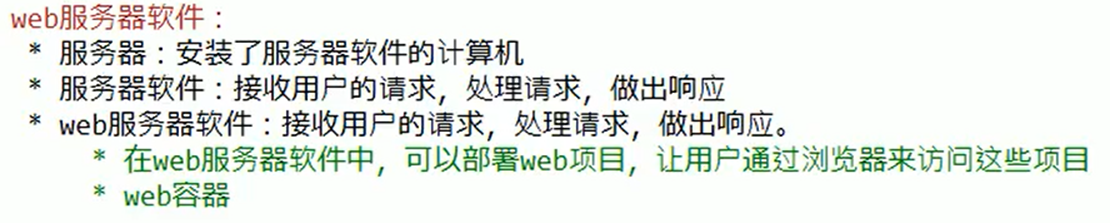
安装及运行tomcat
1.windows下的环境变量
需要先配置JAVA_HOME
CATALINA_HOME   D:\DevelopTools\apache-tomcat-9.0.27
Path            %CATALINA_HOME%\bin
2.启动tomcat
使用 startup.bat 或者 catalina run命令
3.启动后访问 http://localhost:8080/
Tomcat目录结构
bin----存放与Tomcat运行有关的类\类库和启动文件
conf----存放Tomcat服务器的各种配置文件
     -->server.xml :
        	该文件用于配置和 server 相关的信息,比如 tomcat启动端口后,配置Host,  配置Context 即web应用
     -->web.xml : 该文件配置与 web应用(web应用就相当于是一个 web站点)
     -->tomcat-users.xml: 该文件用户配置tomcat 的用户密码 和 权限

lib----存放部署在Tomcat中所有java Web应用都可以使用的java类库.  (存放Tomcat 服务器的支撑jar包)
logs----存放Tomcat服务器运行时所产生的日志文件
temp----存放Tomcat 运行时产生的临时文件
webapps--存放部署的Java Web应用
    所有JavaWeb应用的目录结构都要遵守JavaEE的相关规范

work----工作目录,存放运行Java Web应用中JSP文件所临时生成的Servlet文件和class文件
web项目目录结构
- 项目根目录

  - 根目录下直接存放的 html、jsp、css、js文件等,外界可以直接访问

  - WEB-INF

    - class目录(放置字节码文件)

    - lib目录(放置依赖的jar包)

    - web.xml文件(web项目的核心配置文件)   web.xml文件的模板:位置 conf\

    - 该目录下的文件外界无法直接访问,由web服务器负责调用
项目部署及访问
web应用开发好后,若想供外界访问,需要把web应用所在目录交给web服务器管理,这个过程称之为虚拟目录的映射。
自动映射
Tomcat服务器会自动管理webapps目录下的所有web应用,并把它映射成虚拟目录。换句话说,Tomcat服务器webapps目录中的web应用,外界可以直接访问。
方法1 直接建个文件夹,下面放静态资源
方法2 部署的Java Web应用可以是已经打包的war文件,也可以是没有打包的,把war包放在Tomcat的webapps目录下,会在自动解压
项目访问路径(又叫虚拟目录) localhost/hello/hello.html
手动映射
不需要将项目放到webapps下面,但需要修改配置
方法3 直接修改server.xml(需要重启服务器)
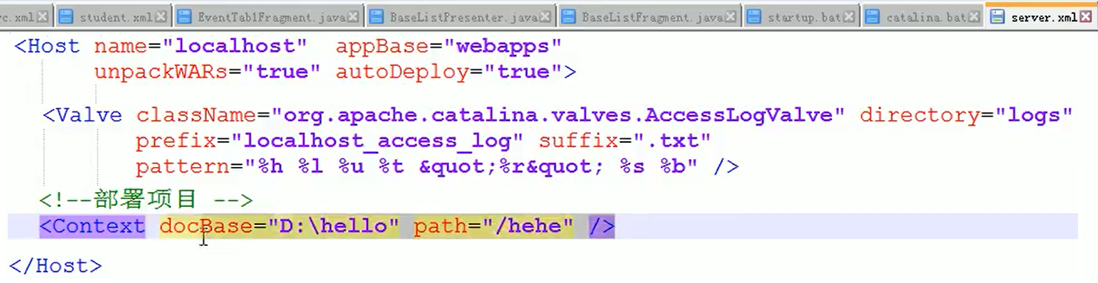
docBase web应用所在目录
path 虚拟目录,设置缺省的web页面,把path=""就行
reloadable ;如果设为ture ,表示 tomcat 会自动更新 web应用,这个开销大,建议在开发过程中,可以设为true, 但是一旦真的发布了,则应当设为false;
upackWAR: 如果设为 ture ,则自动解压,否则不自动解压.
①:打war包
cd d/web2然后jar –cvf web2.war
②:浏览打好的war包 Deploy发布后会在webapps中自动生存改文件
方法4 在conf\Catalina\localhost文件夹下新建.xml文件,里面使用Context标签(不需要重启)
<Context docBase="c:\news"/>没有path(虚拟目录)访问的时候需要使用xml文件的名字去访问
多级虚拟目录,如果名称中使用
#,eg:foo#bar.xml===》/foo/bar设置缺省的web页面,把
.xml文件改名为ROOT.xml就行,但需要重启服务器。
配置
web.xml中配置默认首页
<welcome-file-list>
  <welcome-file>index.html</welcome-file>
  <welcome-file>index.htm</welcome-file>
  <welcome-file>index.jsp</welcome-file>
  <welcome-file>default.html</welcome-file>
  <welcome-file>default.htm</welcome-file>
  <welcome-file>default.jsp</welcome-file>
</welcome-file-list>
管理用户
配置文件conf下的tomcat-users.xml
<tomcat-users>
  <!--角色-->
    <rolerolename="tomcat"/>
    <rolerolename="role1"/>管理员

  <!--用户-->
    <userusername="tomcat" password="<must-be-changed>"roles="tomcat"/>
    <userusername="role1" password="<must-be-changed>"roles="role1"/>

    给用户授予访问权限:roles="tomcat,role1"
    <userusername="both" password="<must-be-changed>"roles="tomcat,role1"/>

</tomcat-users>
对于Tomcat 7以上,使用管理器应用程序所需的角色已从单个管理器角色更改为以下四个角色。
您需要分配您希望访问的功能所需的角色。manager-gui - 允许访问HTML GUI和状态页面
manager-script - 允许访问文本界面和状态页面
manager-jmx - 允许访问JMX代理和状态页面
manager-status - 仅允许访问状态页面
修改端口
conf文件夹下,server.xml文件
<Connector port="8080" protocol="HTTP/1.1" connectionTimeout="20000" redirectPort="8443"/>
Tomcat体系说明
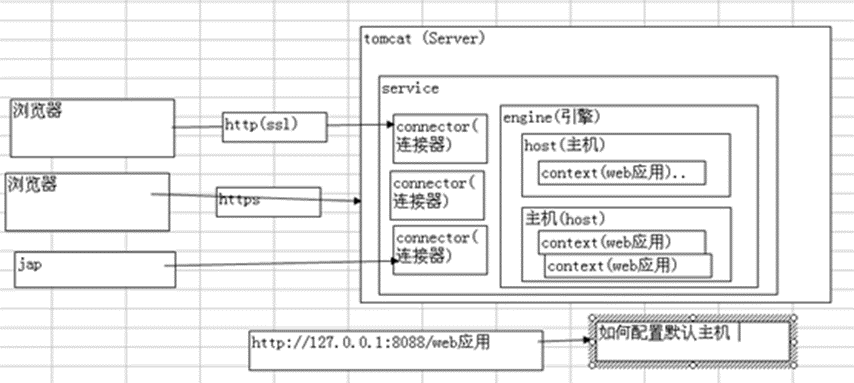
Tomcat容器等级
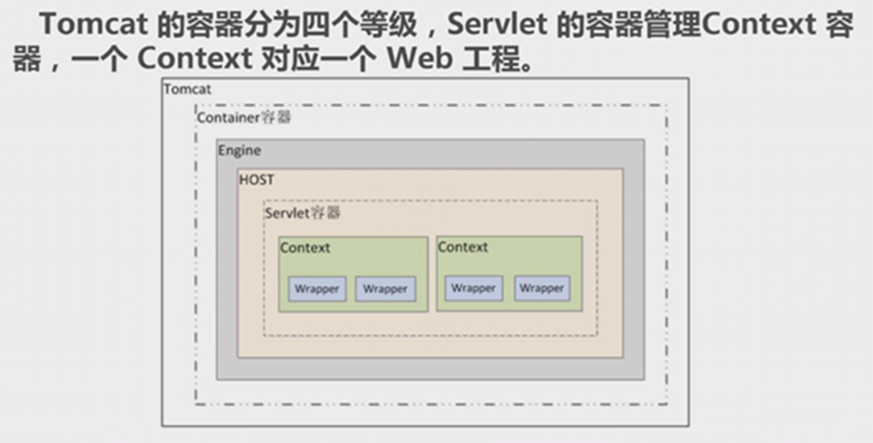

 浙公网安备 33010602011771号