
电弧焊(Arc Welding)实例操作步骤二: 导入零件
【3.2 导入零件】
完成了仿真项目初始化设置之后,接下来的第一步就是导入网格化了的零件。
零件是夹具安装位置和焊道生成及工艺仿真的基础。
具体过程如下:
(1)在【Process Settings窗口】的目录区域内,右键(RMC)点击几何体(Geometries)
(2)选择导入(Import)
(3)转到相应的文件夹
在打开的文件夹下,选择所需要的零件。
零件模型支持的模型格式有:
*.arc——Simufact专有的几何模型格式
*.spr——Simufact专有的带几何参考的输出模型结果格式
*.bdf——NASTRAN模型格式
*.fem,*.feb,*.sfc——simufact.forming simufact.mesh生成的网格模型
*.stl——一般用于夹具的通用三角形网格几何模型
获取更多信息,可以参考随机帮助文档:<installation path>\simufact\welding\<version>\docs\infosheets\Meshing_en.pdf
【提示】导入零件的替代途径
从文件管理器中将需要导入的零件模型拖放到Geometries节点中,也可以导入零件。
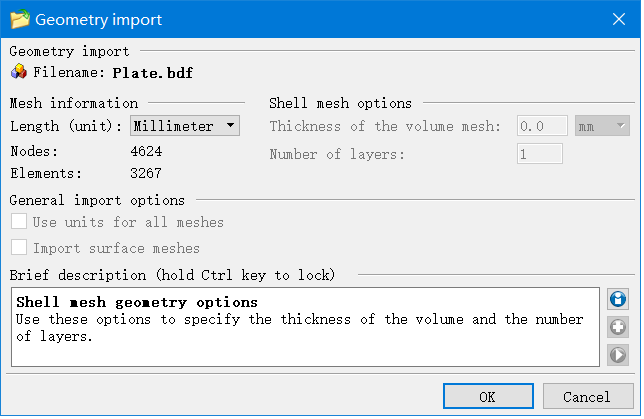
选中要导入的零件后,系统会弹出设置菜单,进一步确认模型的单位,在simufact中,模型尺寸与工艺过程仿真中的单位必须统一,即在导入模型后,设定单位与模型建立时采用的模型要保持一致,否则,simufact会错误地按比例缩放,然后给出错误的计算结果。
选中Use Units for all meshed复选框,只要网格是准确划分的,就能保证导入模型的单位、材料和加载形式都能保持一致。
通常使用mm作为模型的长度单位。
如果导入的面几何网格,Import surface meshes复选框恢复可选。
如果选中Import surface meshes,则可以保持导入模型的原始状态,并可以作为夹具、填充和支撑等工具使用。
如果不选中Import surface meshes而导入,则有可能将2D模型拉伸成3D模型,该功能对板单元尤其重要。此时Shell mesh option功能区域激活。输入板单元的厚度(mm)以及拉伸方向的层号。
此时应注意,如果网格与挤压不匹配的话,可能会重新激活该设置。但是3D网格对仿真而言可能不起作用。
至此,导入的零件模型会在对象目录区域的几何模型下列出。
然后,通过拖放的方式,将零件模型拖放到工艺序列区域列表中的每一个Component下,为其指定模型后,在系统界面右侧的可视化区域就会显示上述零件模型。
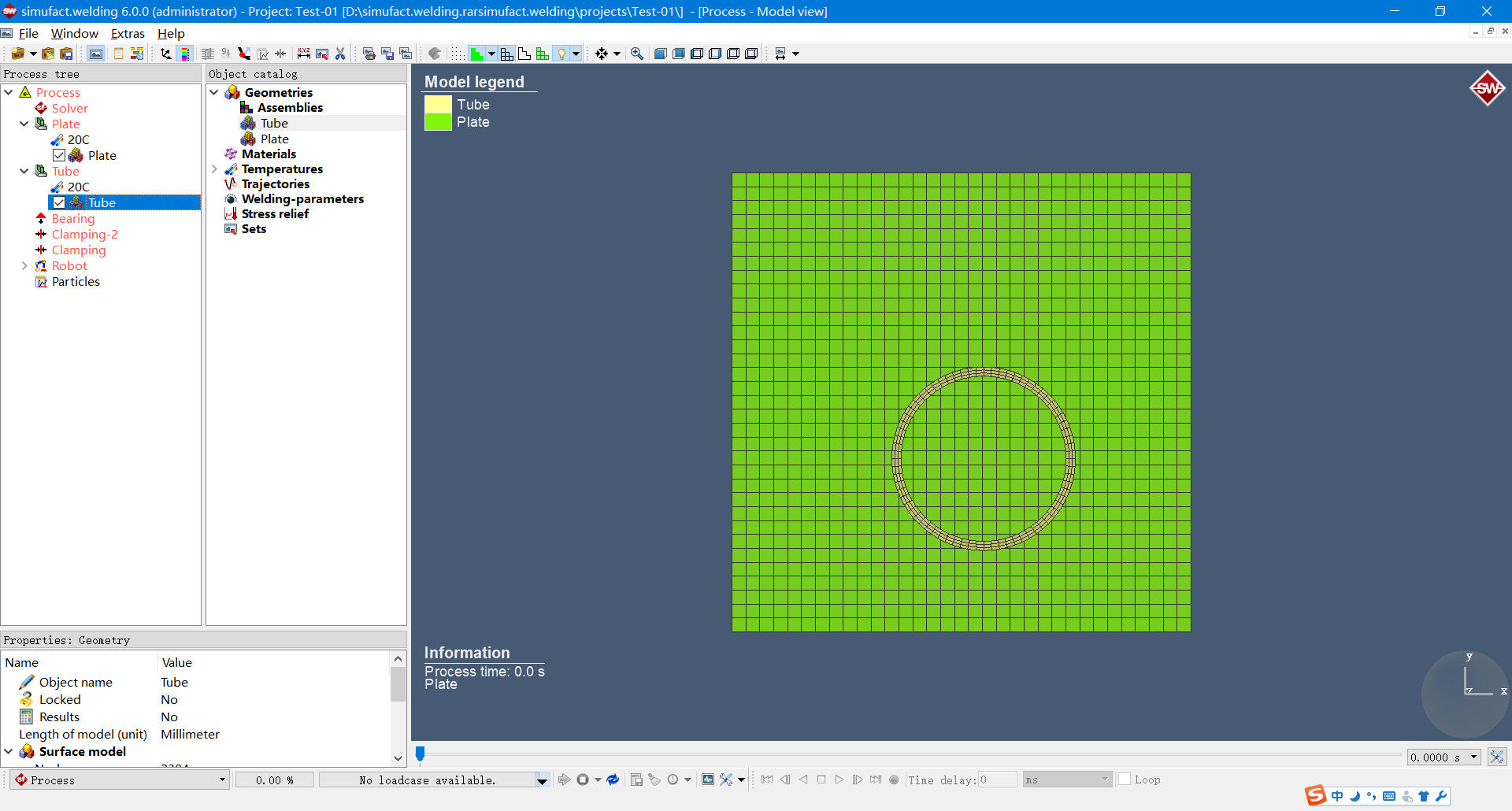
至此,导入零件模型OK!

 浙公网安备 33010602011771号