
电弧焊(Arc Welding)实例操作步骤一: 创建一个新项目
【3.1 创建一个新项目】
1、电极Project→New→New Project(快捷方式:Ctrll+N)
2、Name输入框中输入新建的项目名称(如:ArcWelding)
3、Folder信息框后面的【..】按钮选择新建项目保存的路径。
(Tips1:点击【..】后面的文件夹按钮将自动读取系统设置中已有的项目文件夹)
(Tips1:点击【..】后面的文件夹按钮将自动读取系统设置中已有的项目文件夹)
4、点击【Apply】应用该设置后,点击【OK】完成新建项目(Tips:也可以直接点击【OK】)。
5、打开Process-Settings窗口
在Process Settings窗口中完成以下内容的配置:
1、焊接过程类型(Process type)
可以进行以下六种形式的焊接过程仿真:
(1)Arc welding 电弧焊(最为常用的焊接过程形式)
(2)Laser beam welding 激光束焊
(3)Electron beam welding 电子束焊
(4)Brazing 钎焊
(5)Resistance spot welding 电阻点焊
(6)Stress relief heat treatment 热处理
(7)Cooling and clamping 冷却与夹紧
2、环境温度(Ambient temperature):
四种单位:K、℃、°F、°Ra
常用的是K
3、重力加速度,Gravity,通常保持默认
4、组成(Components),主要定义结构组成的数量
(1)使用对称面:复选框
(2)部件数量Components:整数,本例为2
(3)支撑Bearing:整数,本例为1
(4)固定支点Fixing:整数,本例为0
(5)夹具Clampings:整数,本例为2
(6)本地节点Local joints:整数,本例为0
(7)焊枪Robots:整数,本例为1
5、简要描述结构Brief description(hold Crtl key to lock)
此处显示鼠标所处操作按钮的简要提示信息,说明操作内容。
6、描述Description
选填。可以在这里填写项目的描述,这些描述信息是否填写不影响仿真。
7、同步预处理设置Synchronize
按下“同步”按钮将使过程的预处理设置与应用程序预处理配置文件的值同步。
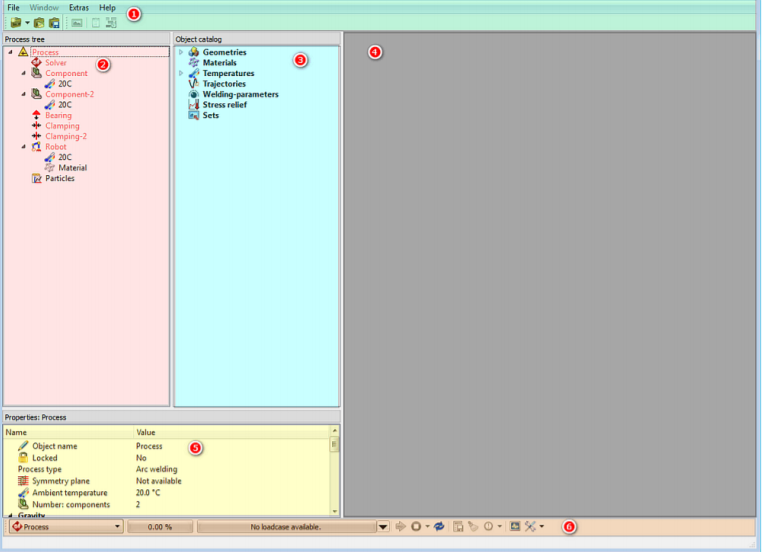
该操作界面分为六个部分:
1、主菜单/工具栏——包括保存、打开、关闭等操作按钮
2、工艺流程树——罗列了本项目中所有参与仿真的对象,这里可能包括多个工艺流程
3、对象目录——列出了所有不同来源的可用数据
4、可视化——3D模型或结果视图窗口,可以实现拖动、旋转、缩放、选择等常规操作
5、属性窗口——显示选定项目的属性
6、状态/控制栏——显示仿真过程的当前状态,还可以通过上面的启动/停止按钮控制仿真过程
点击【OK】进入下一步!

 浙公网安备 33010602011771号