
修改成静态IP
1.选择的是NAT模式、并将Ip设置统一
1.1、在vm虚拟机中 按照 编辑->虚拟网络编辑器
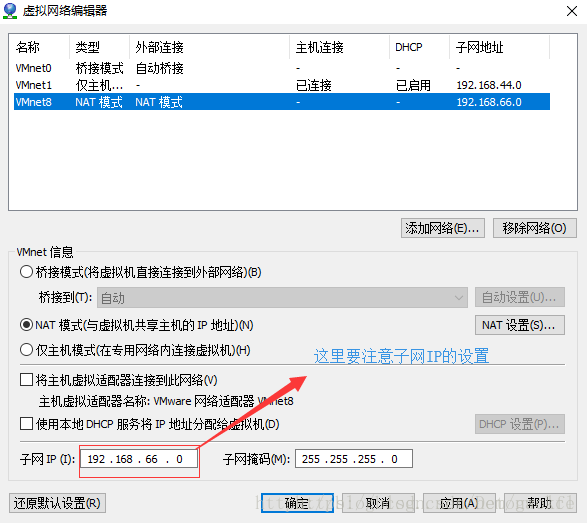
1.2、然后点击NAT设置,进入下一个界面,并进行网关的设置
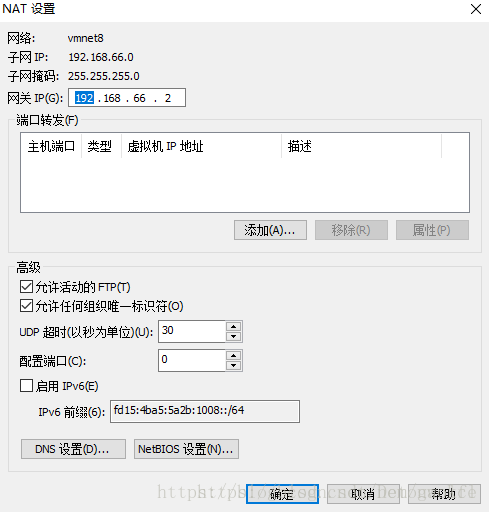
2.修改hostname
2.1、[root@hadoop01 sysconfig]# hostnamectl set-hostname
2.2、修改/etc/sysconfig/network文件
[root@hadoop102 /]# vi /etc/sysconfig/network
文件中内容
NETWORKING=yes
NETWORKING_IPV6=no
HOSTNAME= hadoop102
注意:主机名称不要有“_”下划线
2.3、修改hosts
打开/etc/hosts
[root@hadoop01 ~]# vim /etc/hosts
添加如下内容
192.168.36.100 hadoop01
192.168.36.101 hadoop02
192.168.36.102 hadoop03
3.修改Ip,添加DNS,注释掉UUID
例子:
YPE=Ethernet
BOOTPROTO=static
DEFROUTE=yes
PEERDNS=yes
PEERROUTES=yes
IPV4_FAILURE_FATAL=no
IPV6INIT=yes
IPV6_AUTOCONF=yes
IPV6_DEFROUTE=yes
IPV6_PEERDNS=yes
IPV6_PEERROUTES=yes
IPV6_FAILURE_FATAL=no
IPV6_ADDR_GEN_MODE=stable-privacy
NAME=ens33
#UUID=882591f4-7f0f-487e-898e-9e980d82c2cb
DEVICE=ens33
ONBOOT=yes

IPADDR=192.168.36.112
GATEWAY=192.168.36.2
DNS1=8.8.8.8
3.1、vi /etc/sysconfig/network-scripts/ifcfg-ens33 修改配置文件。
3.2、修改配置文件:
BOOTPROTO=STATIC #修改为静态IP
ONBOOT=YES #开机网卡启动
加入个:
IPADDR=192.168.66.121 #设置IP地址
GATEWAY=192.168.66.2 #设置网关
3.3 注释UUID
#UUID=882591f4-7f0f-487e-898e-9e980d82c2cb
3.4 添加DNS否则不能连接网络 yum不能用
DNS1=8.8.8.8
:wq!保存
3.5、重启网卡 systemctl restart network
3.6、reboot重启系统,设置完毕
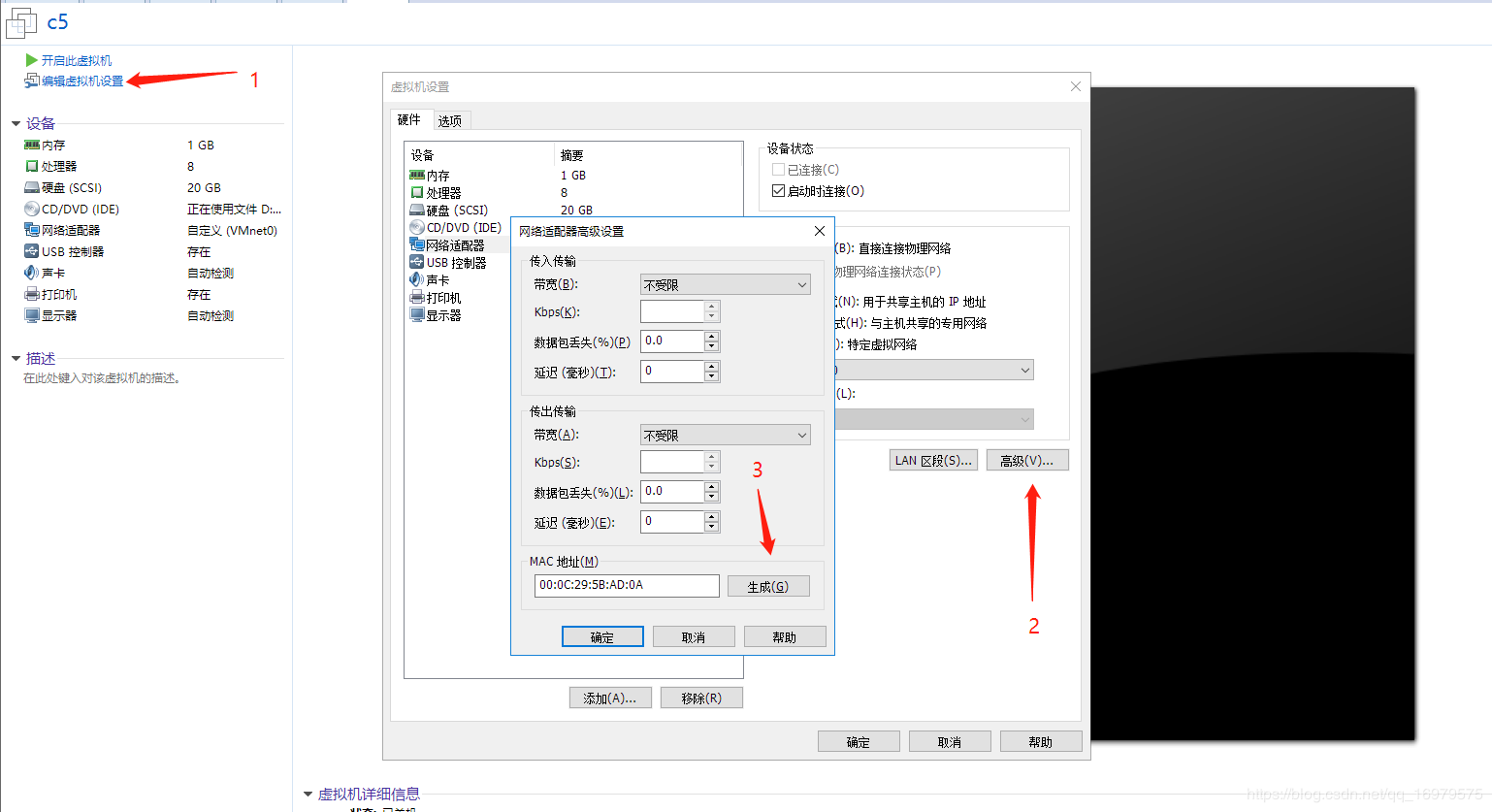
4.修改MAC地址
注意必须在关机状态进行修改

 浙公网安备 33010602011771号