
Windows部署Python环境
下载Python解释器
- 进入Python官网。
- 在
Downloads下,选择Windows。
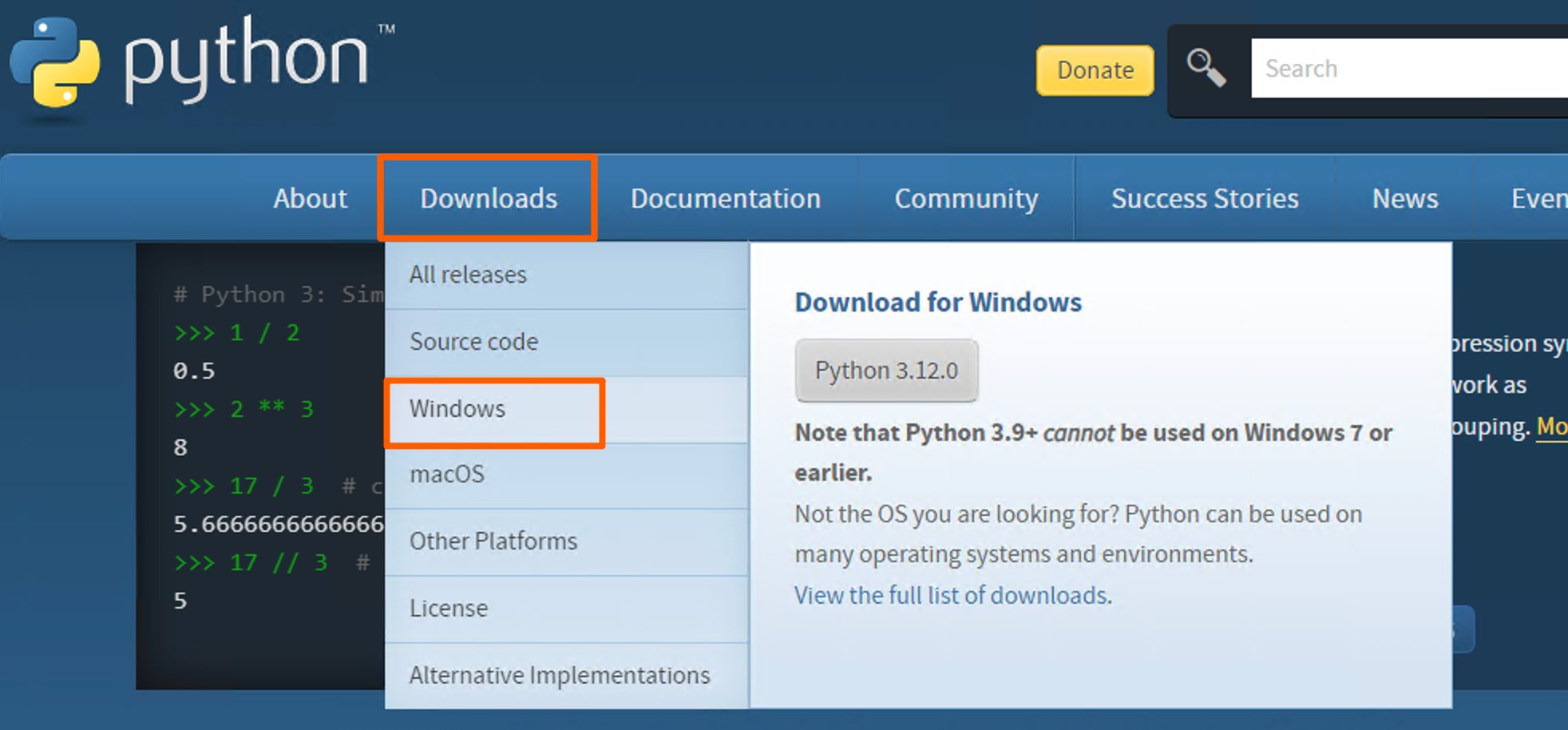
- 找到自己需要的Python版本,点击进行下载。
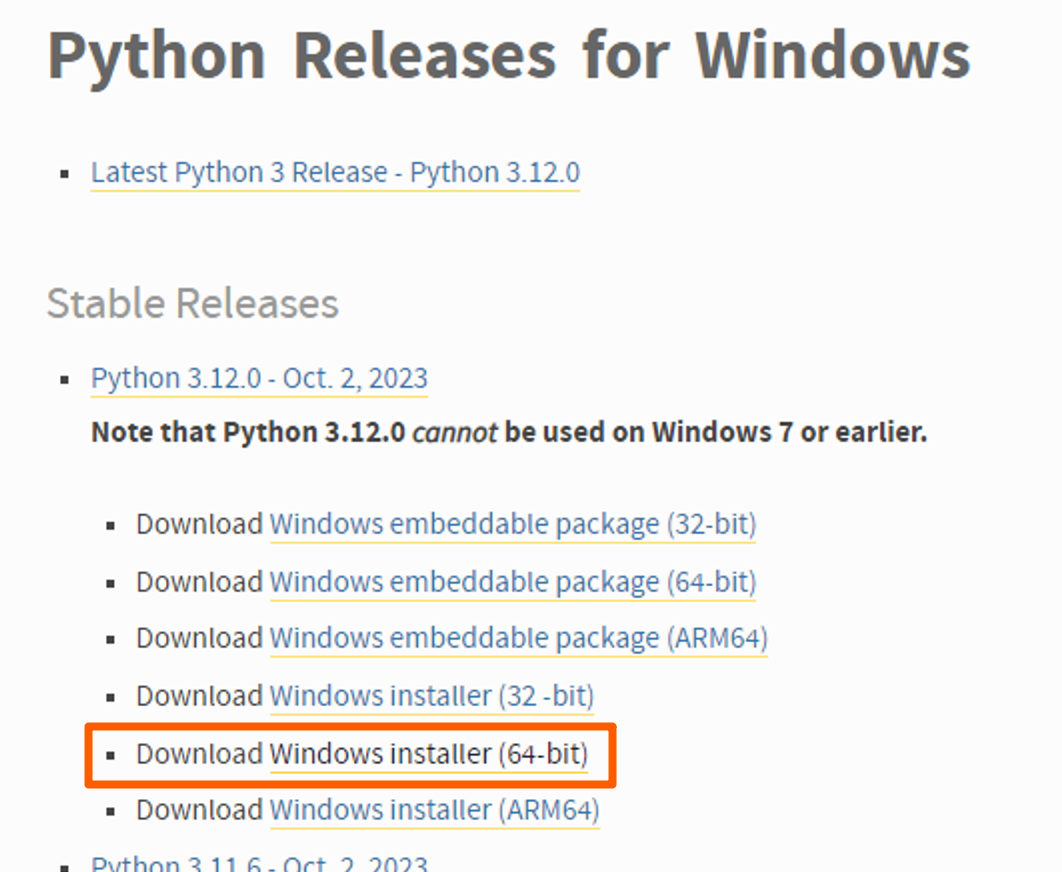
- 双击运行Python解释器安装包。
- 选中
Add python.exe to PATH,然后单击Customize installation进行自定义安装。
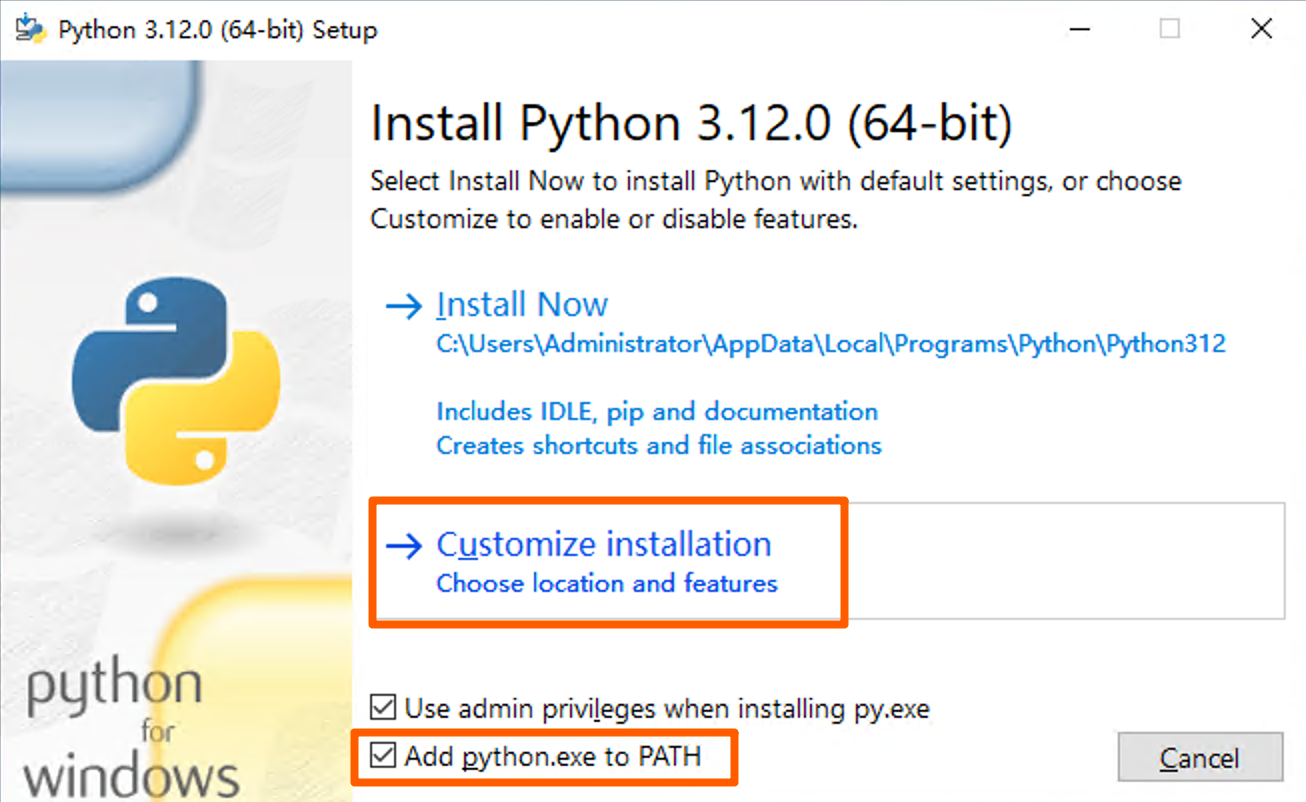
- 注意,一定要选择
Add python.exe to PATH将python命令加入到环境变量中,后续可以省去专门加环境变量的操作。 - 选择自定义安装可以将python安装在自己的指定目录中。
- 注意,一定要选择
- 单击
Next,然后将Customize install location修改为自定义的目录后,再单击Install。
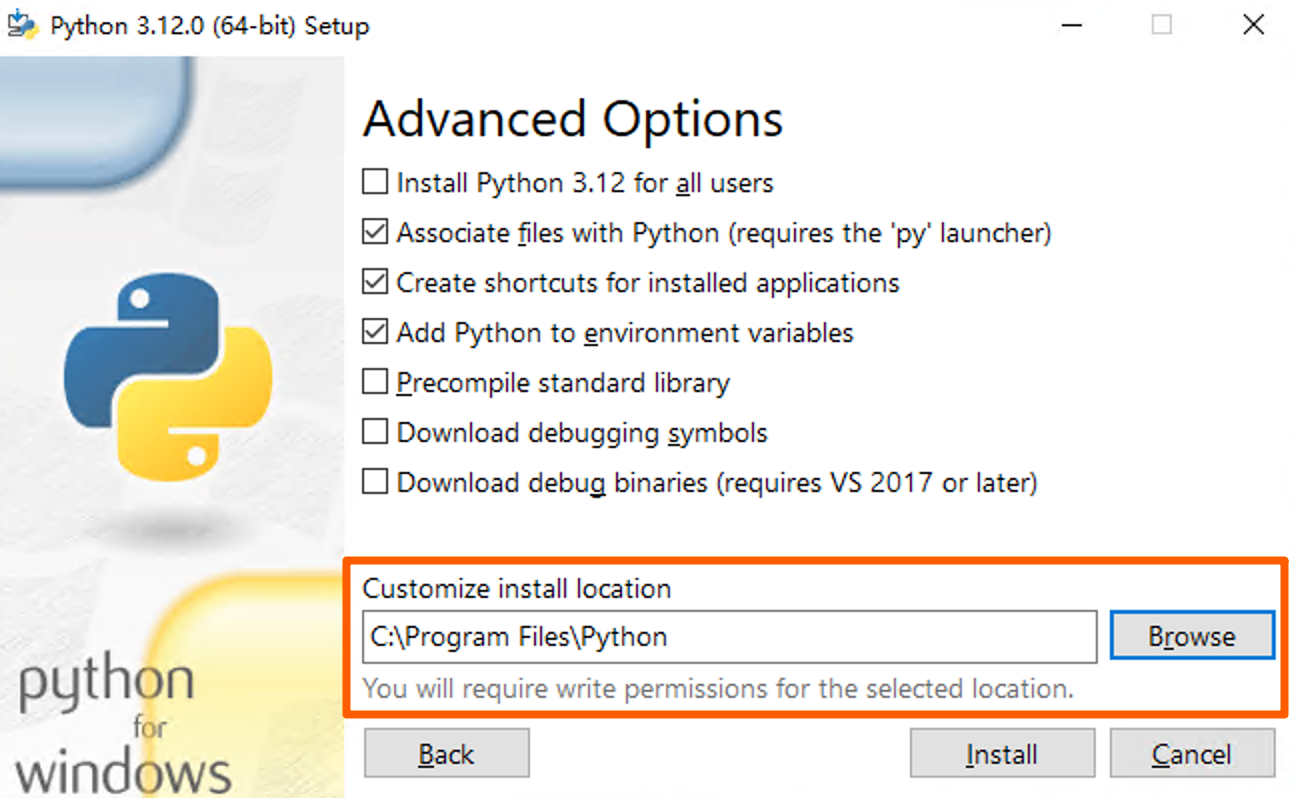
- 等待安装完成,单击
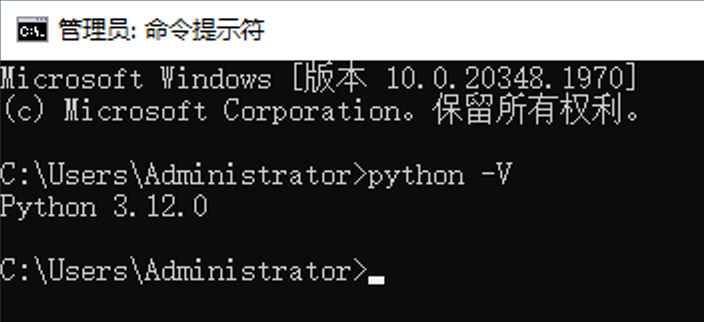
Close。 - 打开命令行窗口,输入
python -V,如果返回python版本,则表示安装成功了。
安装PyCharm集成开发环境
不安装IDE(集成开发环境,Integrated Development Environment),只安装Python解释器就足以运行Python程序了,IDE主要是为了方便编写和运行Python程序。
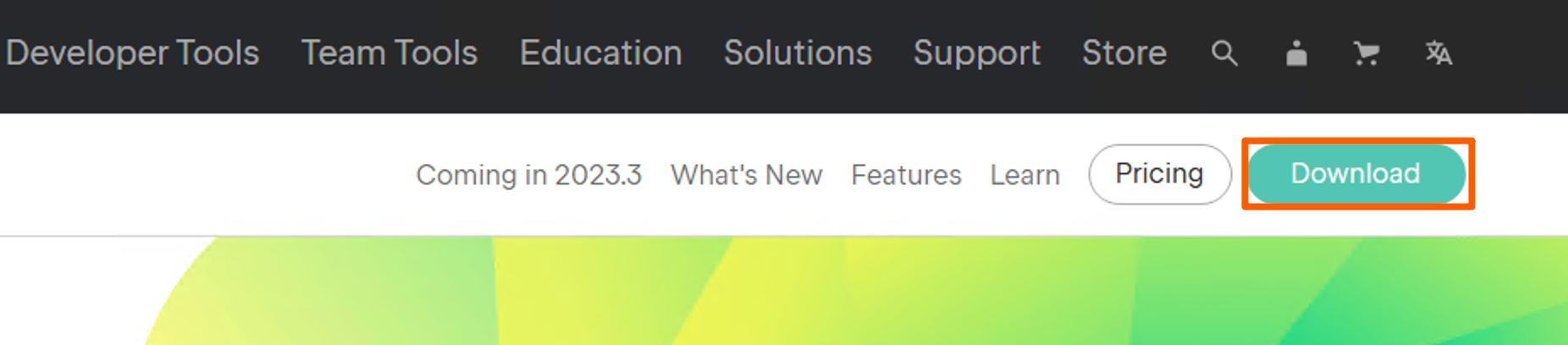
- 进入PyCharm官网。
- 单击
Download。
- 选择
Other versions。
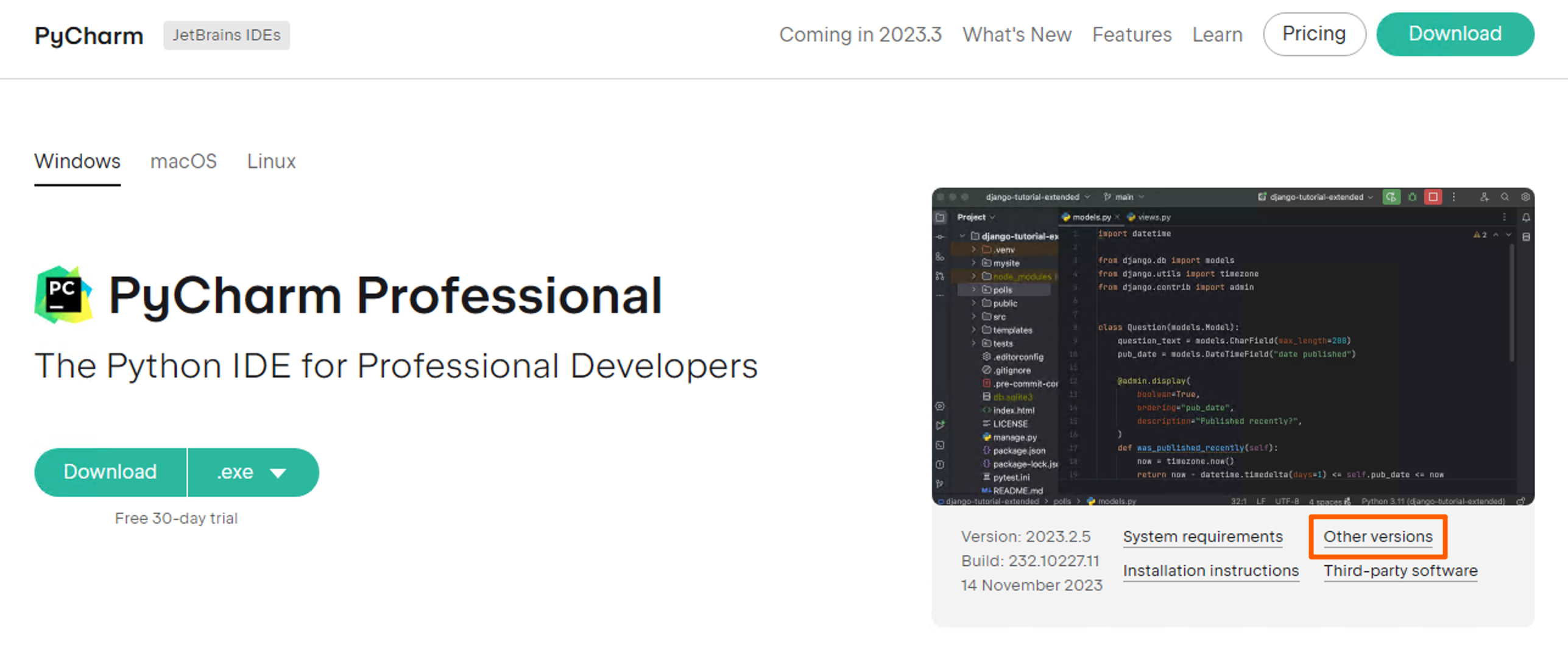
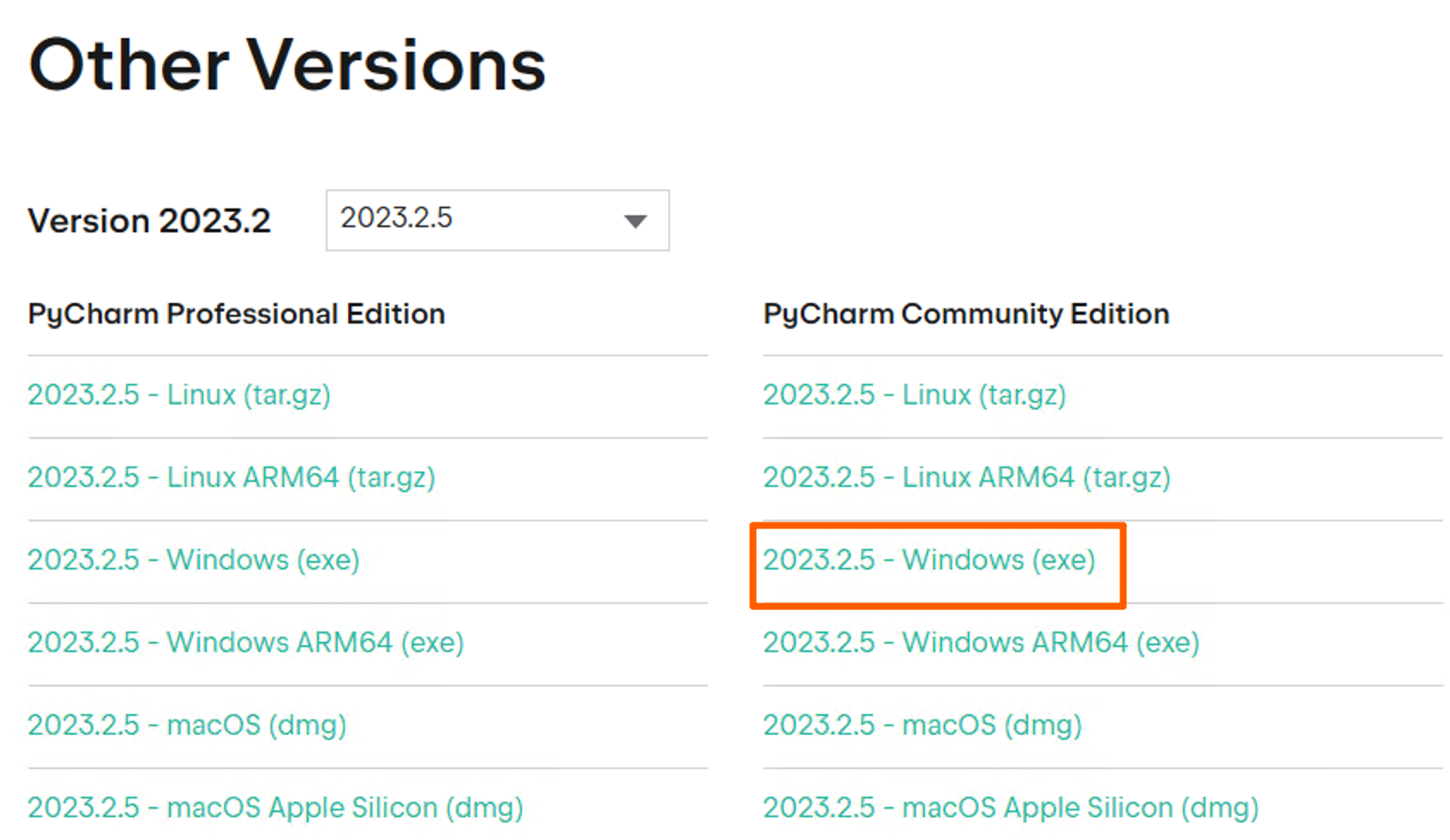
默认为收费版本,只能免费试用30天,我们需要下载社区免费版,仅用来学习足够了。
- 选择
PyCharm Community Edition下Windows的版本。
- 双击运行PyCharm安装程序。
- 单击
Next,然后修改安装路径,一路Next到安装完成。
运行Python程序
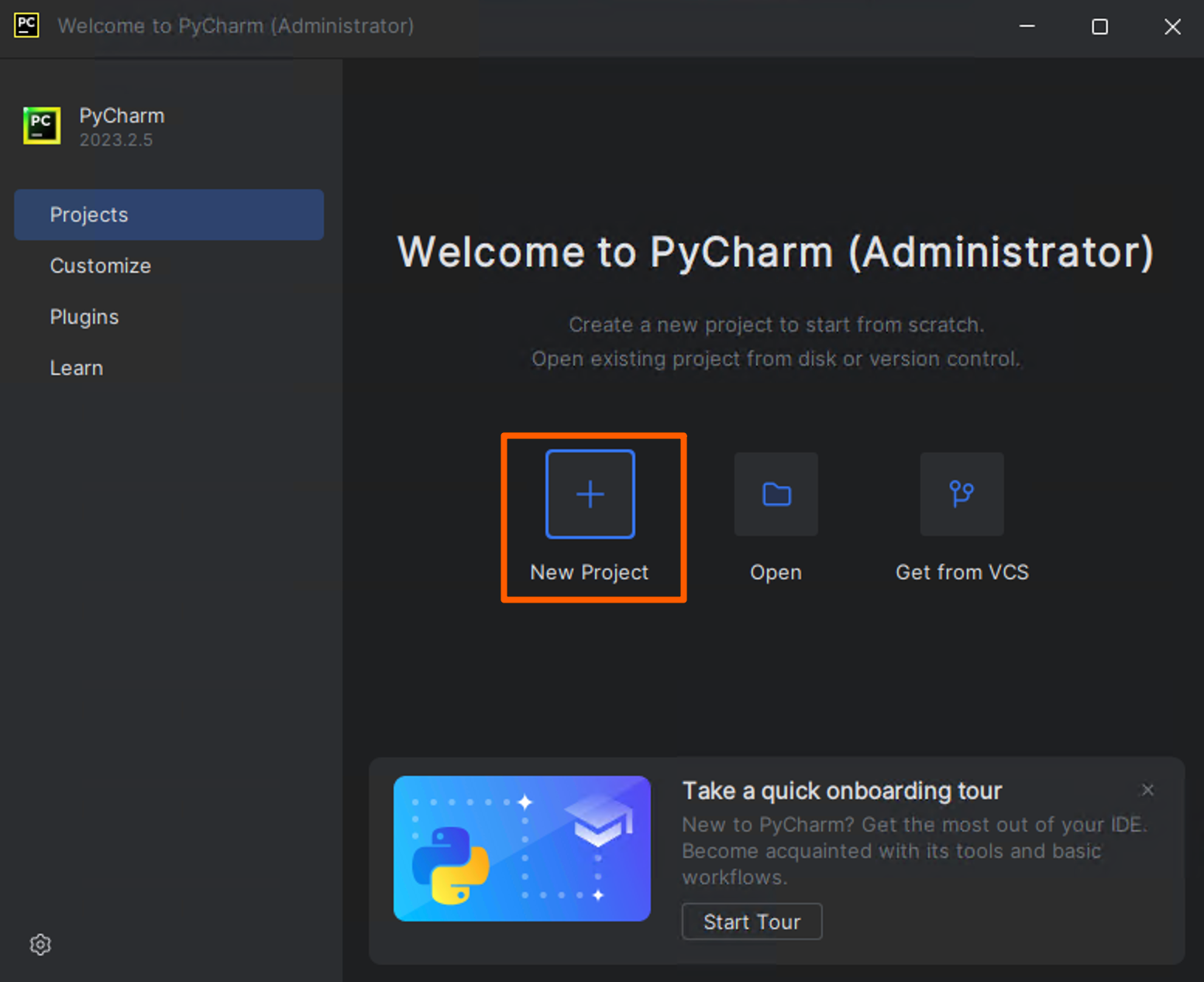
- 打开
PyCharm客户端。 - 单击
New Project。
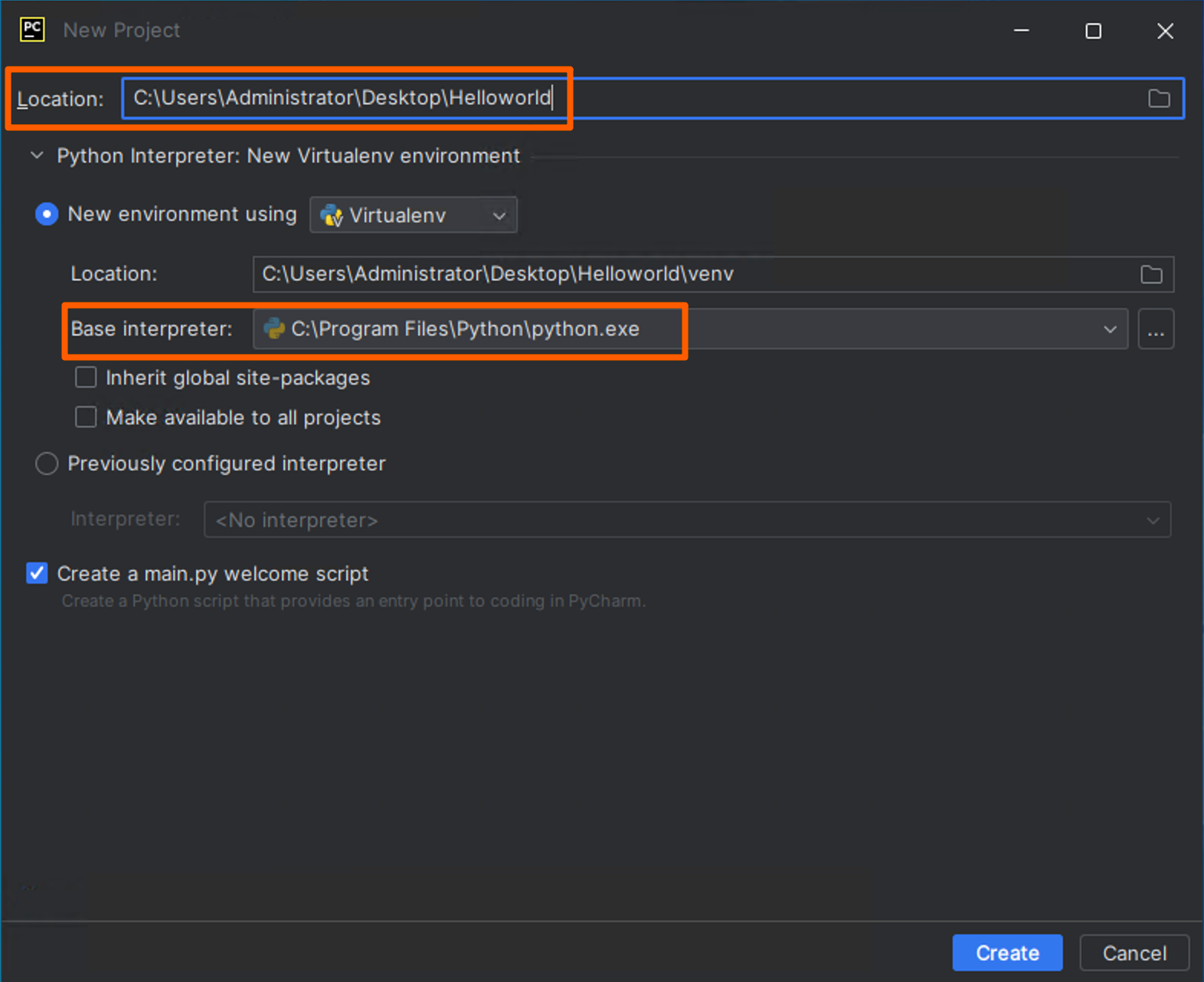
- 选择项目路径(
Location)和Python解释器路径(Base interpreter),然后单击Create。
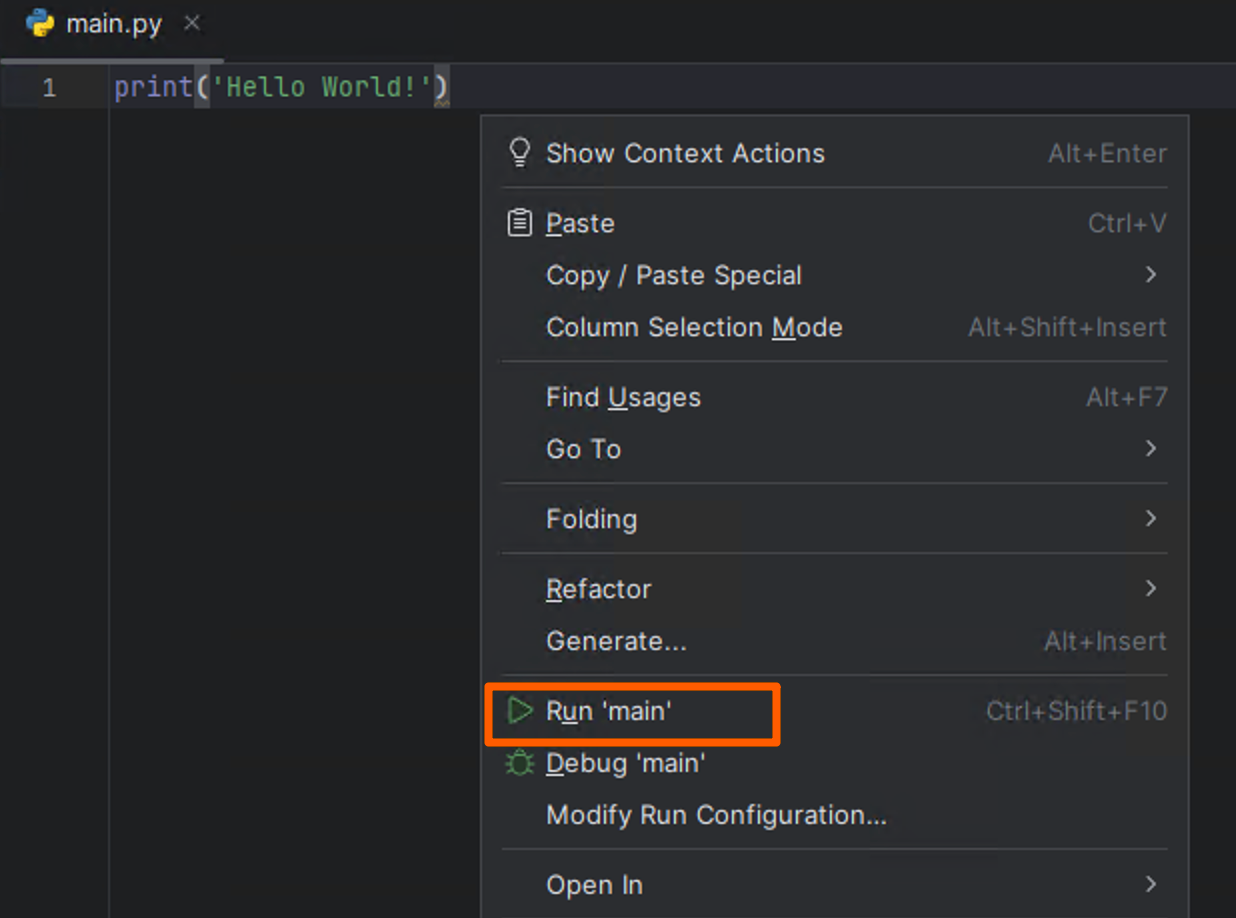
- 将
main.py中的内容替换为print('Hello World!')。 - 在代码编辑页任意位置右键,选择
Run 'main'运行Python程序。
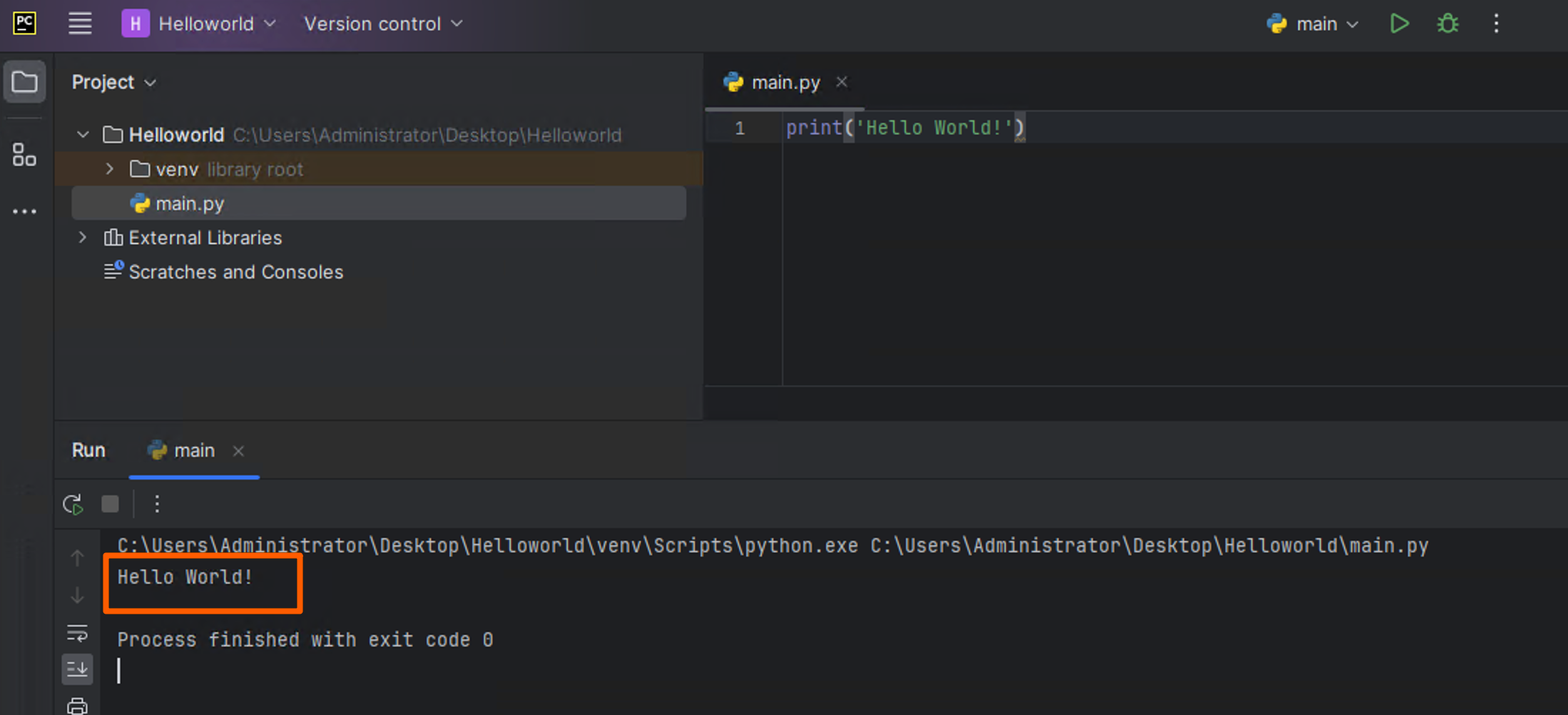
- 返回如下结果,即表示程序运行成功。

 浙公网安备 33010602011771号