
Windows部署Java环境
下载Java开发工具包JDK(Java Development Kit)
- 进入Java官网下载页。
- 找到需要的JDK版本,选择
Windows系统,在Downloads下,单击下载链接。
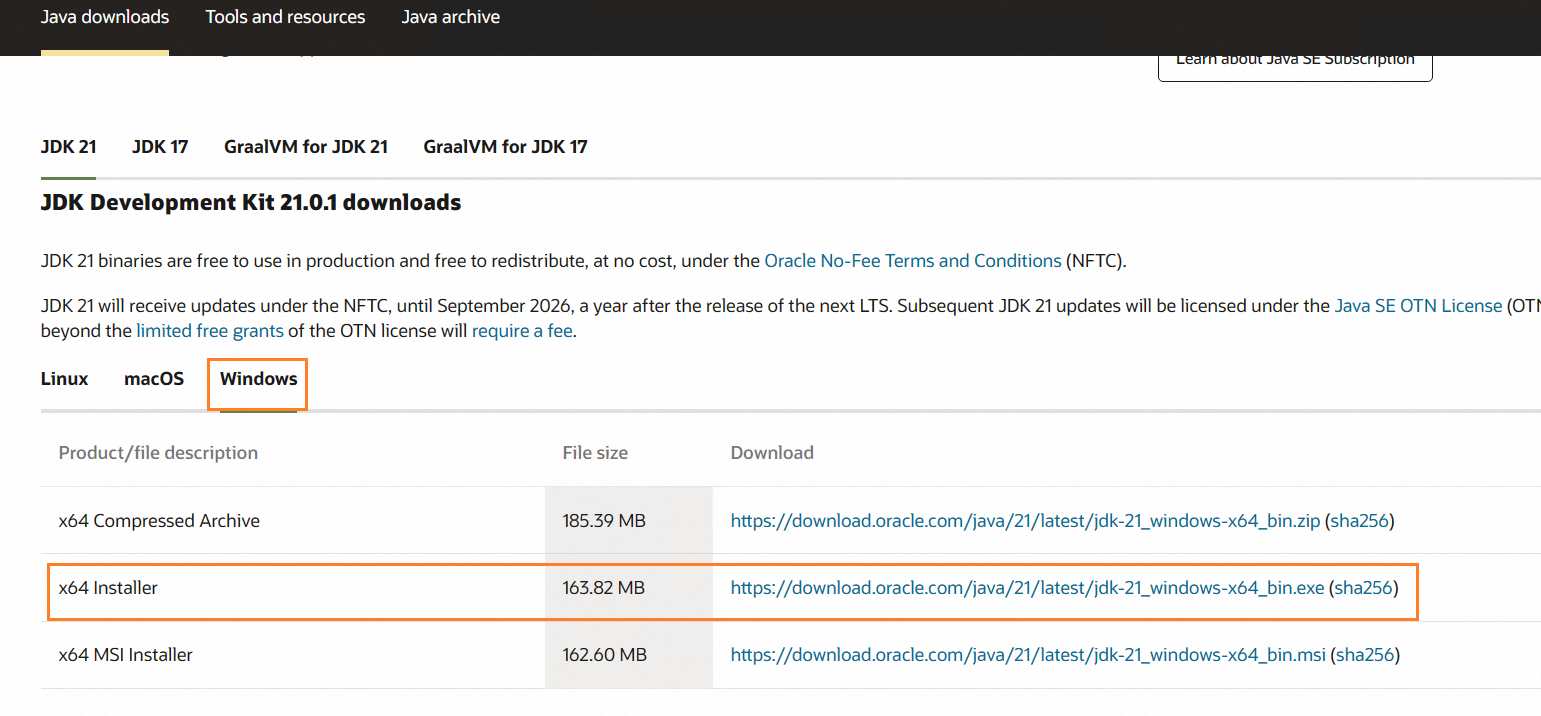
- 双击运行JDK安装包。
- 单击
下一步,然后修改安装目录,再单击下一步。 - 等待安装完成,单击
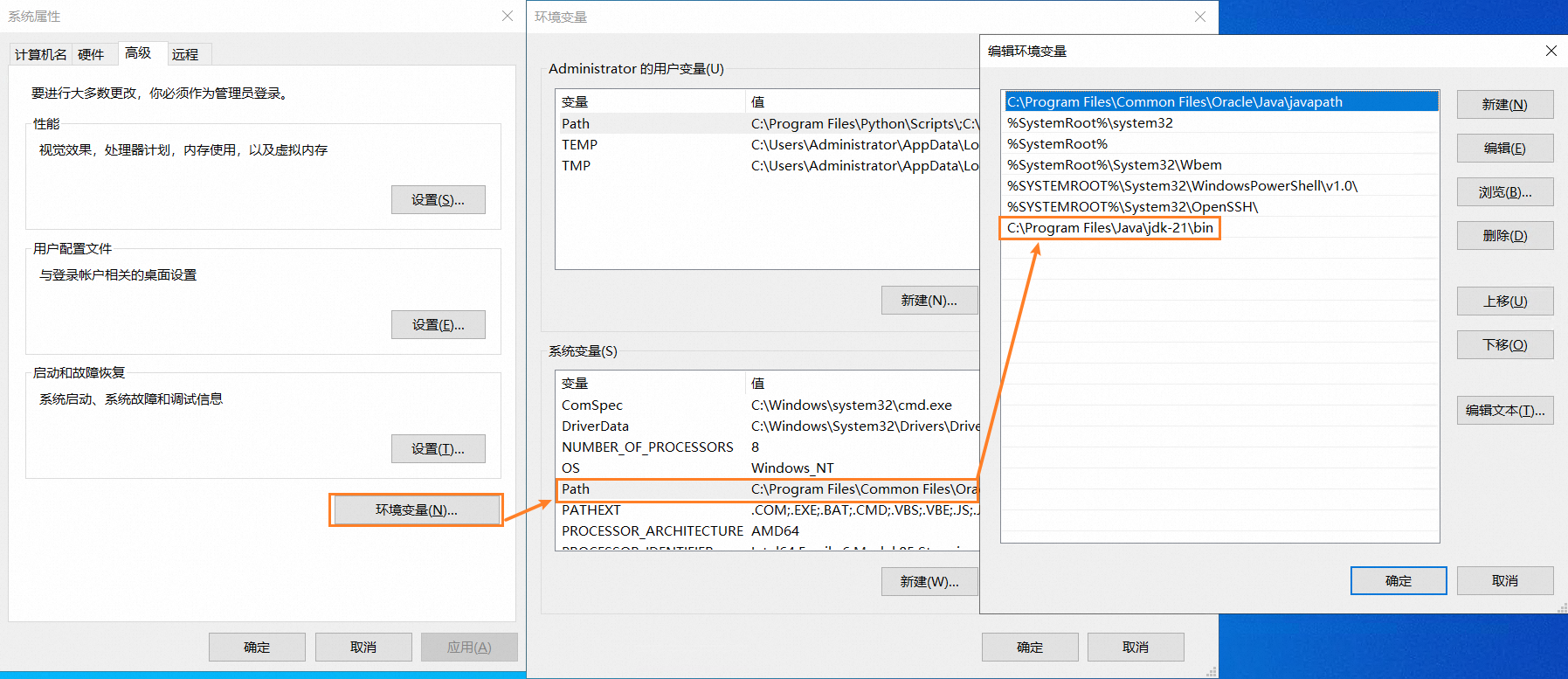
关闭。 - 修改环境变量,将JDK安装目录下的
bin目录,加入到系统变量Path中。
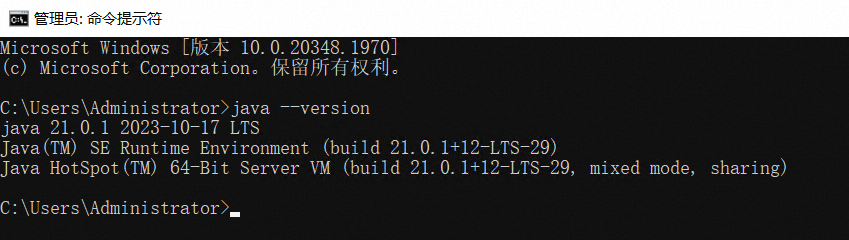
- 打开命令行窗口,输入
java --version,如果返回JDK版本,则表示安装成功了。
安装项目管理和构建工具Maven
不安装Maven,只安装JDK就足以运行Java程序了,Maven是一个项目管理和构建工具,主要用于Java项目的构建、依赖管理和项目报告生成等任务。通过一个XML文件来描述项目的结构和依赖关系,Maven可以自动下载并管理项目所需的依赖库,并根据项目配置文件中的信息自动构建项目。这样可以大大简化项目的配置和依赖管理过程,提高开发效率。如果不安装Maven,则需要手动规划Java项目目录以及手动下载相关依赖包,并在项目中引用。
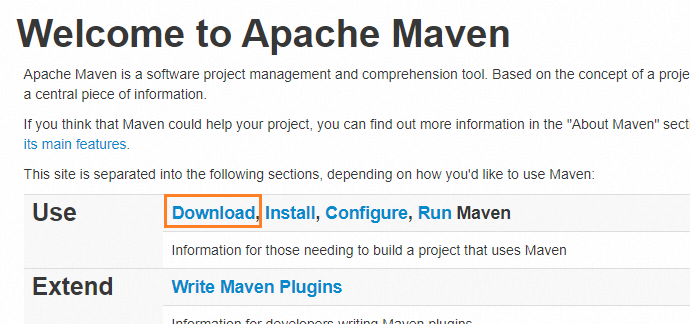
- 进入Maven官网。
- 单击
Download。
- 单击
Binary zip archive后Link列的链接,进行下载。
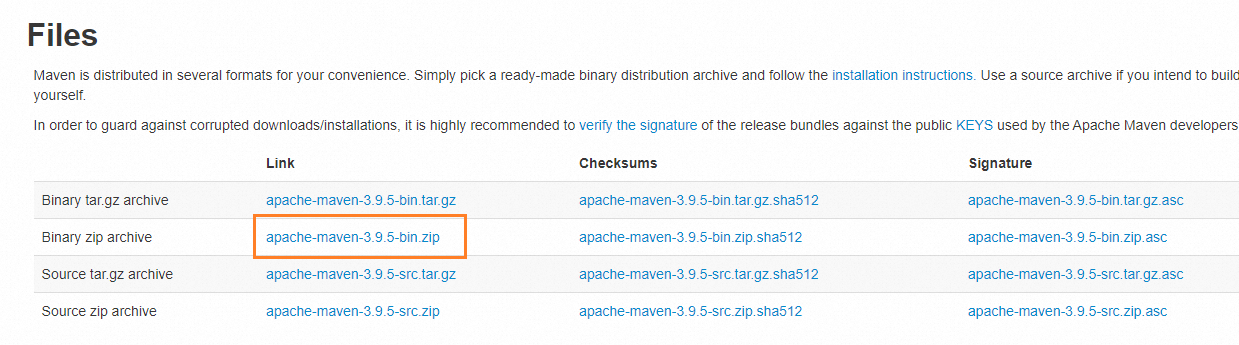
- 将下载的
zip包解压到想要安装的目录。 - 修改环境变量,将Maven解压目录下的
bin目录,加入到系统变量Path中。
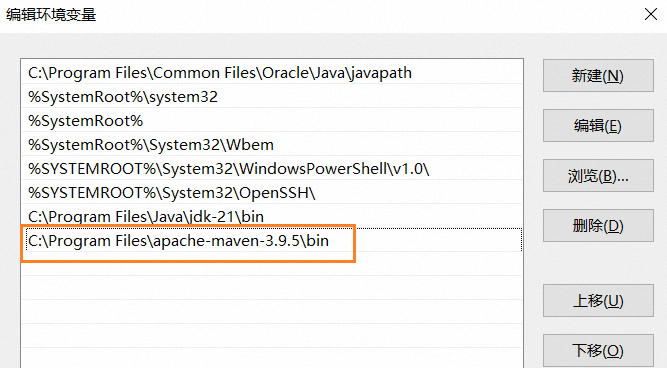
- 修改依赖包存储路径和镜像源。
- 打开Maven安装路径下的
conf文件夹编辑settingss.xml文件。 - 将第53行内容,复制出来到注释外边,修改依赖包存储路径。

- 在
mirrors标签中添加阿里云镜像仓库地址。
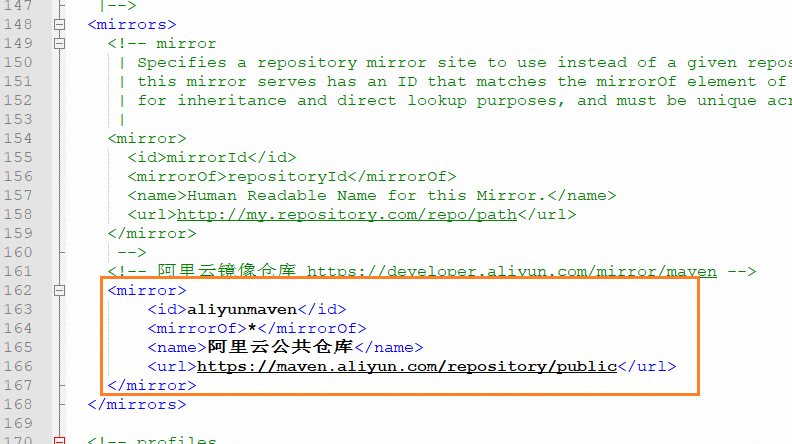
- 镜像仓库地址可以不改,但默认仓库地址在国外,国内访问下载会较慢或访问失败无法下载依赖包。
- 阿里云镜像仓库地址可以从开发者社区。
- 打开Maven安装路径下的
- 打开命令行窗口,输入
mvn -version,如果返回Maven版本,则表示安装成功了。
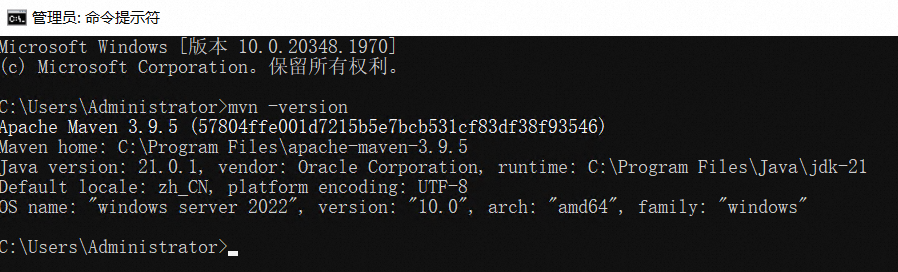
安装集成开发环境IntelliJ IDEA
不安装IDE(集成开发环境,Integrated Development Environment),只安装JDK就足以运行Java程序了,IDE主要是为了方便编写、管理和运行Java程序。
- 进入IntelliJ IDEA官网。
- 单击
下载。

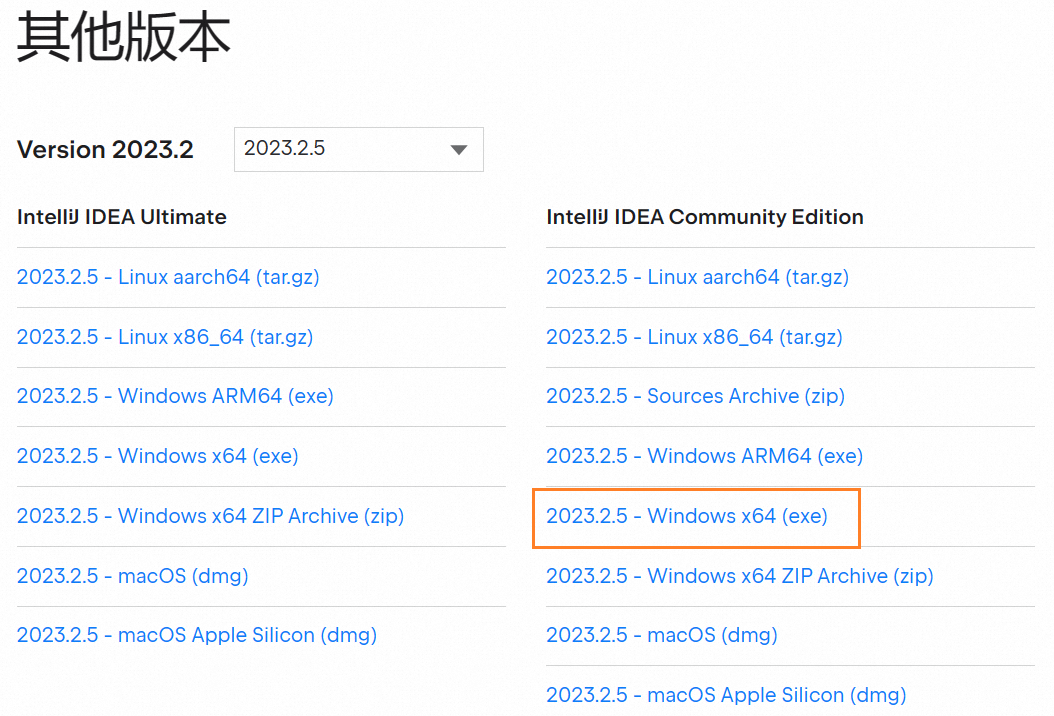
- 选择
其他版本。

默认为收费版本,只能免费试用30天,我们需要下载社区免费版,仅用来学习足够了。
- 选择
IntelliJ IDEA Community Edition下Windows的版本。
- 双击运行IntelliJ IDEA安装程序。
- 单击
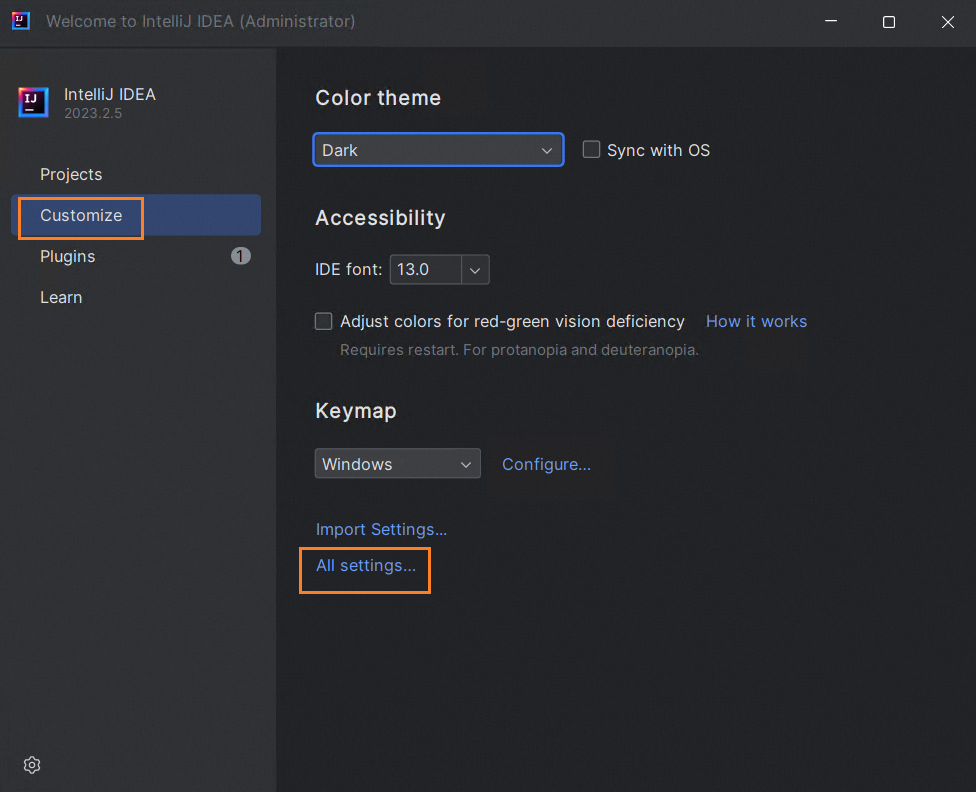
Next,然后修改安装路径,一路Next到安装完成。 - 打开IntelliJ IDEA客户端,左侧选择
Customize,然后单击All settings。
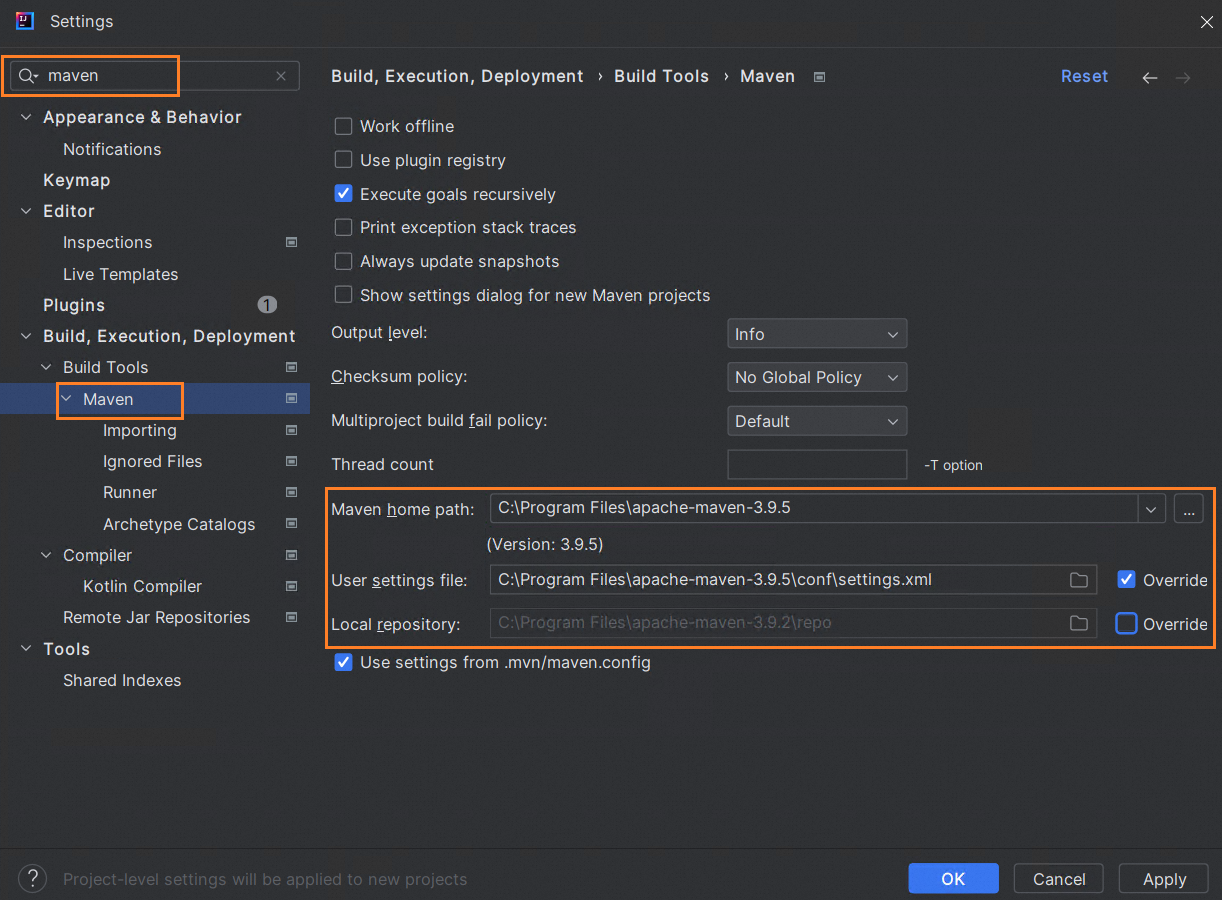
- 搜索
maven,然后修改Maven的相关路径为已经安装的Maven路径。
- 单击
OK。
运行Java程序
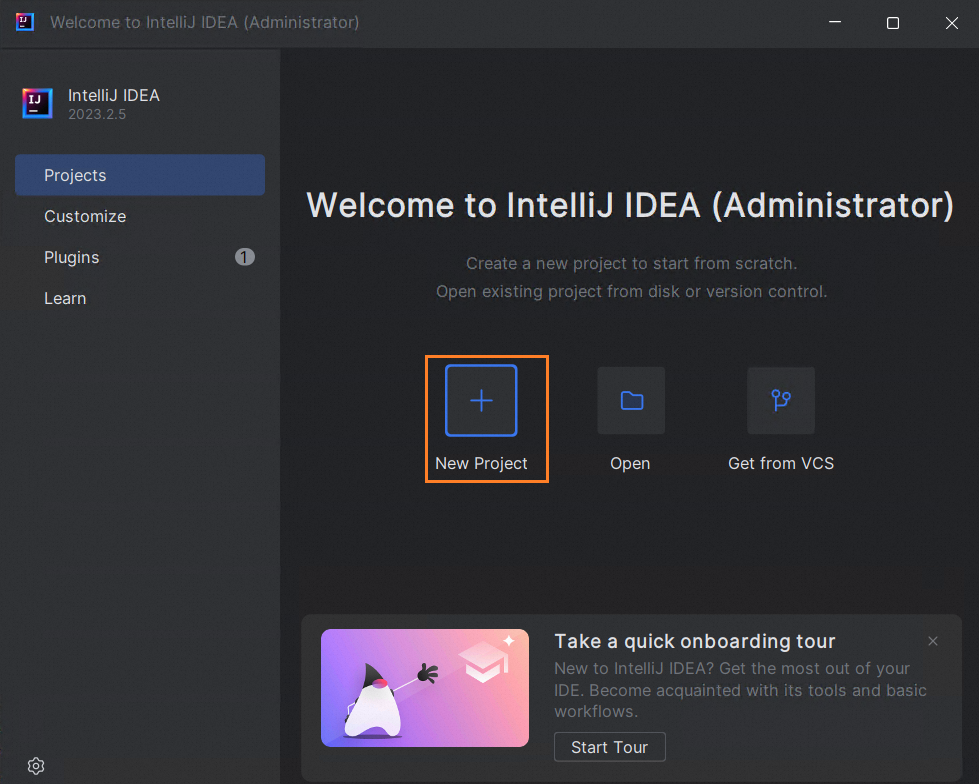
- 打开
IntelliJ IDEA客户端。 - 单击
New Project。
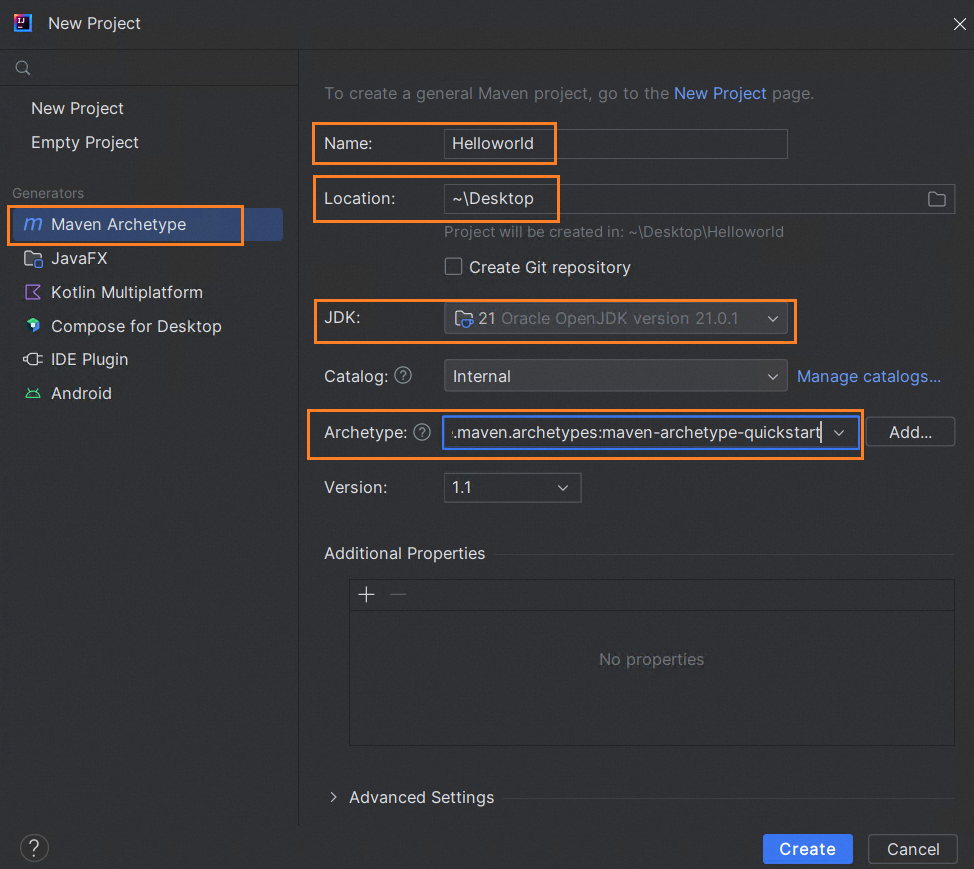
Generators选择为Maven Archetype,填写项目名称(name),项目路径(Location)和JDK路径(JDK),Archetype选择org.apache.maven.archetypes:maven-archetype-quickstart,然后单击Create。
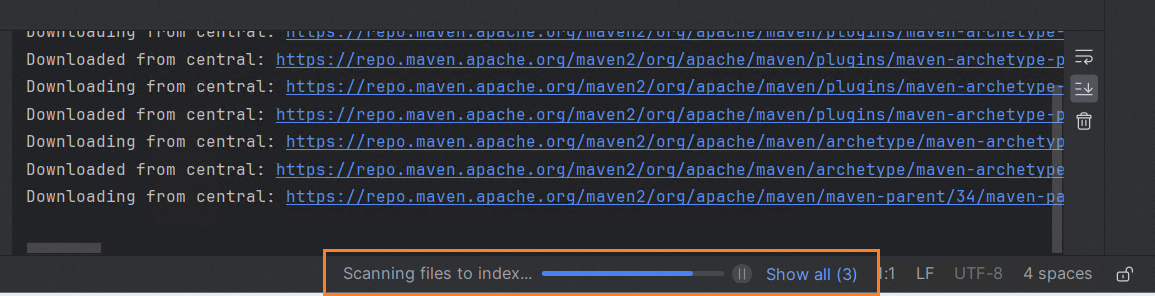
- 等待项目初始化构建完成。
- 在
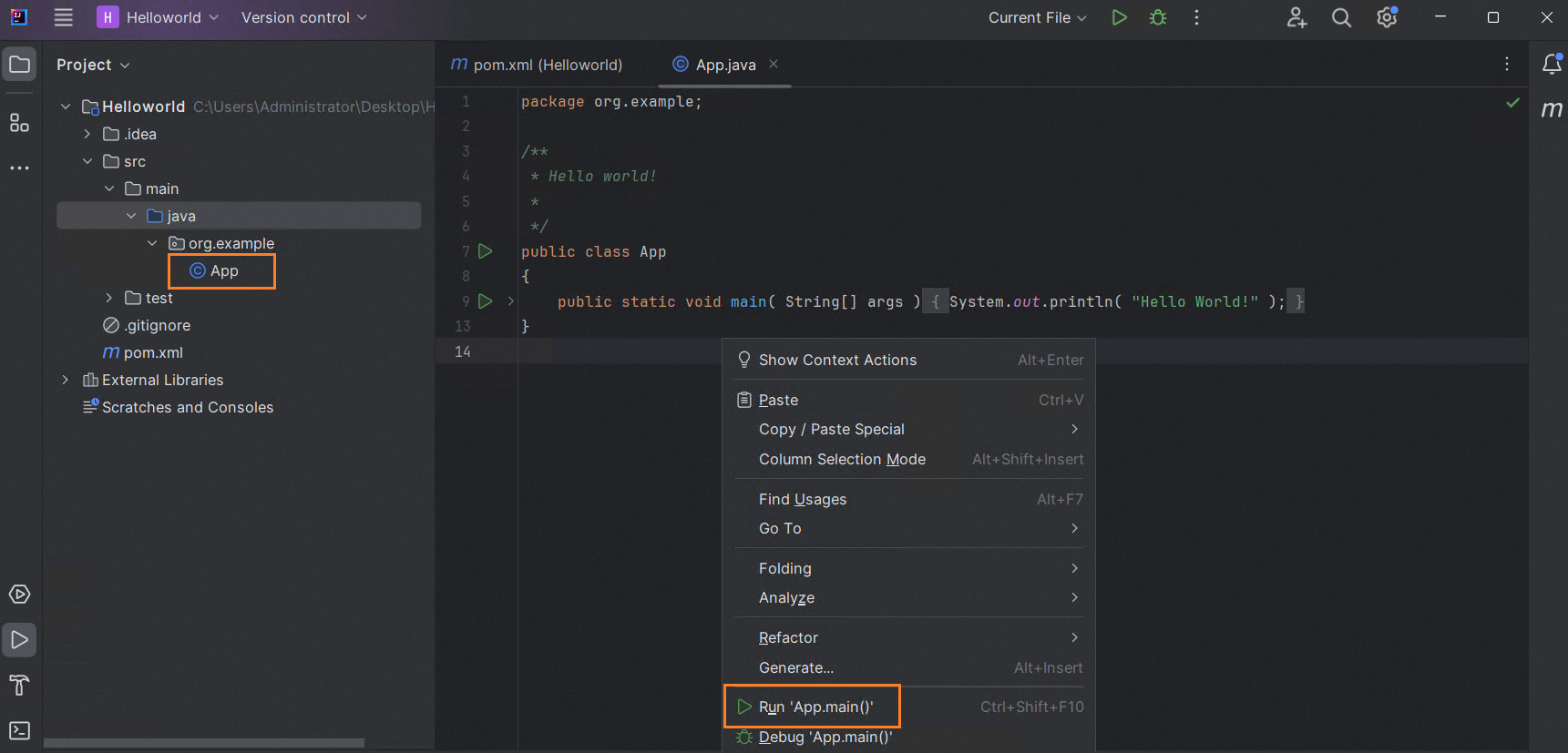
src目录下,找到App.java文件,在代码编辑页任意位置右键,选择Run 'App.main()'运行Java程序。
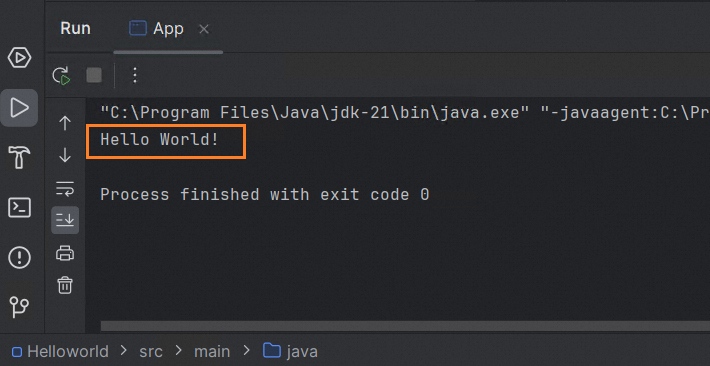
- 返回如下结果,即表示程序运行成功。

 浙公网安备 33010602011771号