

oracle 11.2.0.4安装
Oracle Database 11.2.0.4 的安装过程涉及多个步骤,包括系统准备、软件安装、数据库创建和配置等。以下是一个基本的安装文档指南,适用于 Linux 系统(如 Oracle Linux、Red Hat Enterprise Linux 等)。请根据你的具体环境进行调整。
- 系统要求
在开始安装之前,确保系统满足以下要求:
操作系统: Oracle Linux 6.x/7.x, Red Hat Enterprise Linux 6.x/7.x, 或其他兼容的 Linux 发行版。
内存: 至少 2 GB RAM(建议 4 GB 或更多)。
磁盘空间: 至少 10 GB 用于 Oracle 软件安装,另外需要空间用于数据库文件。
Swap 空间: 通常为物理内存的 1.5 倍。
内核参数: 需要调整内核参数以满足 Oracle 的要求。
用户和组: 需要创建 Oracle 用户和组(如 oracle 用户和 oinstall, dba 组)。
- 系统准备
2.1 安装必要的软件包
确保系统上安装了以下软件包:
bash
复制
yum install -y binutils compat-libcap1 compat-libstdc++-33 gcc gcc-c++ glibc glibc-devel ksh libaio libaio-devel libgcc libstdc++ libstdc++-devel libXi libXtst make sysstat unixODBC unixODBC-devel
2.2 配置内核参数
编辑 /etc/sysctl.conf 文件,添加或修改以下参数:
bash
复制
fs.aio-max-nr = 1048576
fs.file-max = 6815744
kernel.shmall = 2097152
kernel.shmmax = 536870912
kernel.shmmni = 4096
kernel.sem = 250 32000 100 128
net.ipv4.ip_local_port_range = 9000 65500
net.core.rmem_default = 262144
net.core.rmem_max = 4194304
net.core.wmem_default = 262144
net.core.wmem_max = 1048576
应用更改:
bash
复制
sysctl -p
2.3 配置用户限制
编辑 /etc/security/limits.conf 文件,添加以下内容:
bash
复制
oracle soft nproc 65536
oracle hard nproc 65536
oracle soft nofile 65536
oracle hard nofile 65536
oracle soft stack 65536
2.4 创建 Oracle 用户和组
创建 Oracle 用户和组:
bash
复制
groupadd oinstall
groupadd dba
useradd -g oinstall -G dba oracle
passwd oracle
2.5 创建安装目录
创建 Oracle 安装目录并设置权限:
bash
复制
mkdir -p /u01/app/oracle
chown -R oracle:oinstall /u01/app
chmod -R 775 /u01/app
3. 安装 Oracle 软件
3.1 下载 Oracle 软件
从 Oracle 官方网站下载 Oracle Database 11.2.0.4 的安装包(如 linux.x64_11gR2_database_1of2.zip 和 linux.x64_11gR2_database_2of2.zip)。
3.2 解压安装包
将下载的安装包解压到指定目录:
bash
复制
unzip linux.x64_11gR2_database_1of2.zip -d /u01/app/oracle
unzip linux.x64_11gR2_database_2of2.zip -d /u01/app/oracle
3.3 运行安装程序
切换到 oracle 用户并启动安装程序:
bash
复制
su - oracle
cd /u01/app/oracle/database
./runInstaller
3.4 图形化安装界面
按照图形化安装界面的提示进行操作:
选择安装选项: 选择“Install database software only”。
选择安装类型: 选择“Single instance database installation”。
选择语言: 选择所需的语言。
选择数据库版本: 选择“Enterprise Edition”。
指定安装位置: 指定 Oracle 基目录和软件位置(如 /u01/app/oracle)。
执行先决条件检查: 确保所有检查都通过。
开始安装: 点击“Install”开始安装。
3.5 执行配置脚本
安装完成后,按照提示以 root 用户身份执行配置脚本:
bash
复制
/u01/app/oraInventory/orainstRoot.sh
/u01/app/oracle/product/11.2.0/dbhome_1/root.sh
4. 创建数据库
4.1 启动 DBCA
使用 oracle 用户启动 Database Configuration Assistant (DBCA):
bash
复制
dbca
4.2 图形化界面操作
按照 DBCA 的图形化界面提示进行操作:
选择操作: 选择“Create a Database”。
选择数据库模板: 选择“General Purpose or Transaction Processing”。
指定数据库标识: 输入全局数据库名称和 SID。
配置管理选项: 配置 Enterprise Manager 和自动维护任务。
设置数据库凭据: 设置 SYS 和 SYSTEM 用户的密码。
选择存储类型: 选择“File System”。
指定数据库文件位置: 使用默认位置或指定自定义位置。
配置恢复选项: 配置快速恢复区和归档模式。
选择数据库组件: 选择需要安装的组件。
初始化参数: 配置内存、字符集等参数。
创建数据库: 点击“Finish”开始创建数据库。
- 验证安装
5.1 检查数据库状态
使用以下命令检查数据库状态:
bash
复制
sqlplus / as sysdba
SQL> SELECT status FROM v$instance;
5.2 检查监听器状态
使用以下命令检查监听器状态:
bash
复制
lsnrctl status
6. 后续配置
6.1 配置环境变量
编辑 oracle 用户的 .bash_profile 文件,添加以下内容:
bash
复制
export ORACLE_HOME=/u01/app/oracle/product/11.2.0/dbhome_1
export PATH=$ORACLE_HOME/bin:$PATH
export ORACLE_SID=<your_sid>
6.2 启动和停止数据库
使用以下命令启动和停止数据库:
bash
复制
sqlplus / as sysdba
SQL> startup
SQL> shutdown immediate
7. 常见问题
ORA-12514: TNS:listener does not currently know of service requested in connect descriptor: 检查监听器配置和数据库服务注册。
ORA-27102: out of memory: 检查系统内存和内核参数配置。
- 参考文档
Oracle Database Installation Guide 11g Release 2 (11.2) for Linux
通过以上步骤,你应该能够成功安装和配置 Oracle Database 11.2.0.4。如果在安装过程中遇到问题,请参考 Oracle 官方文档或寻求社区支持。
注意:
1.安装oracle软件的时候缺:compat-libstdc++-33-3.2.3(x86_64)必须得装
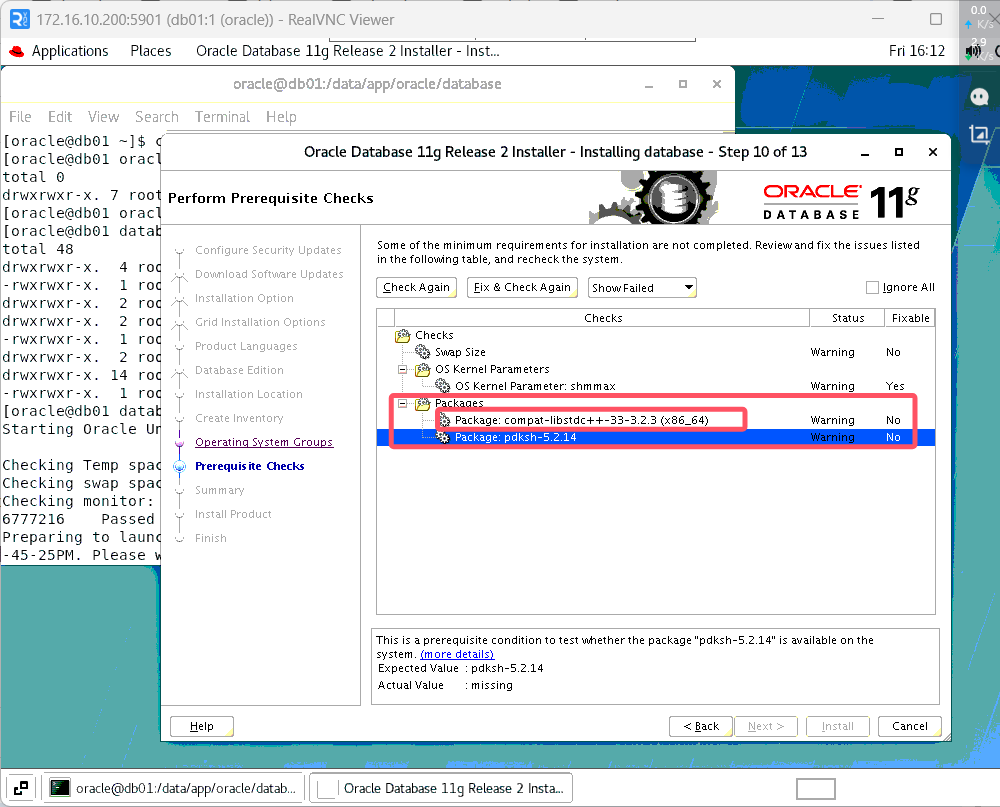
2.kernel.shmmax需要设置成物理内存的80%,单位是字节(bytes)
128738M=1287381024KB=12873810241024Bytes0.8=107,993,261,670.4
b:bit
B:byte
1B = 8b
1KB=1024Bytes
1MB = 1024KB=1024*8Kb
128738M=1287381024KB=12873810241024Bytes0.8=107,993,261,670.4
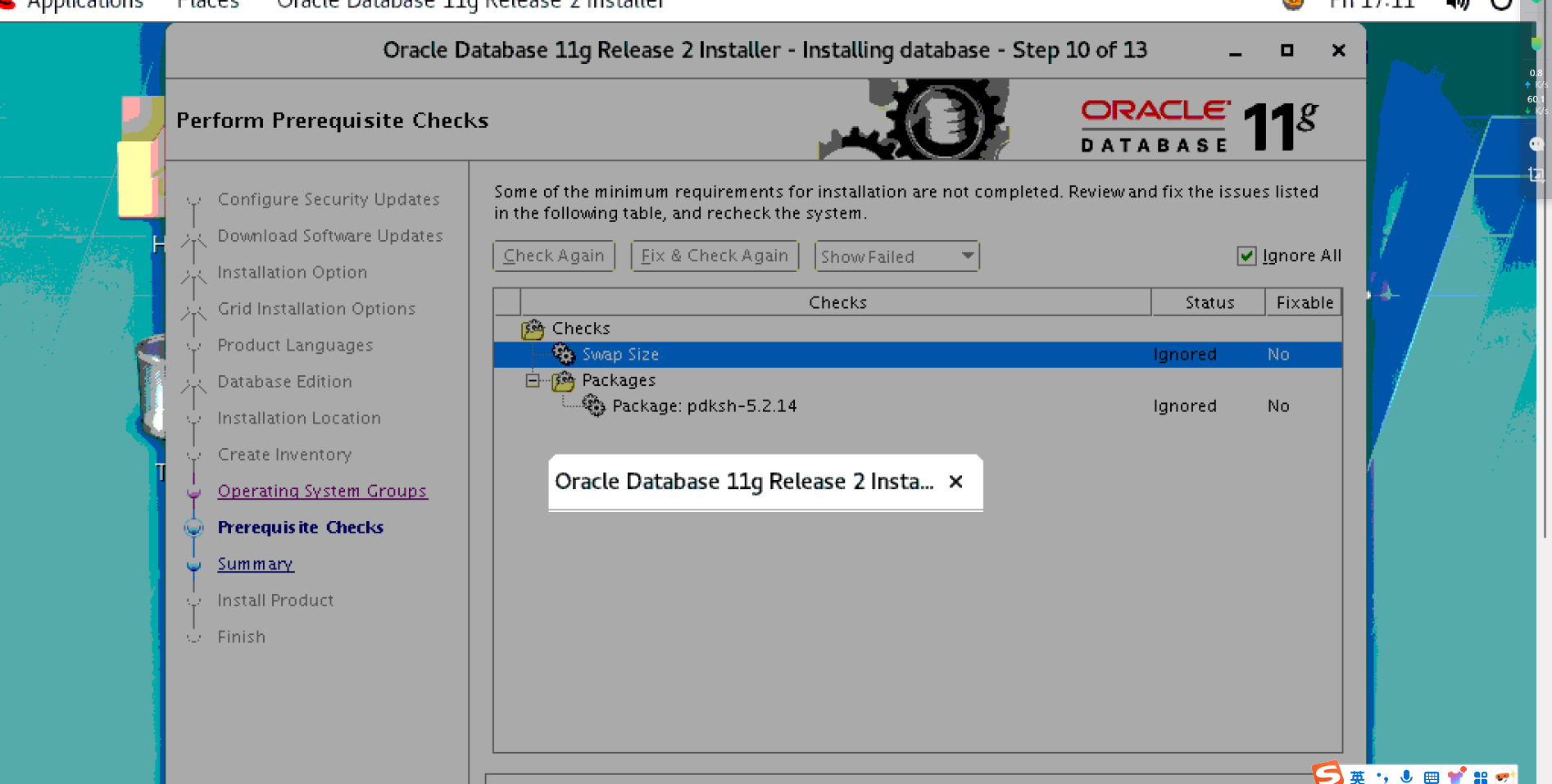
redhat 7和oracle数据库兼容性问题,执行installer时,指定jre的路径,必须是1.8的
./runInstaller -jreLoc /data/app/ibm-java-x86_64-80
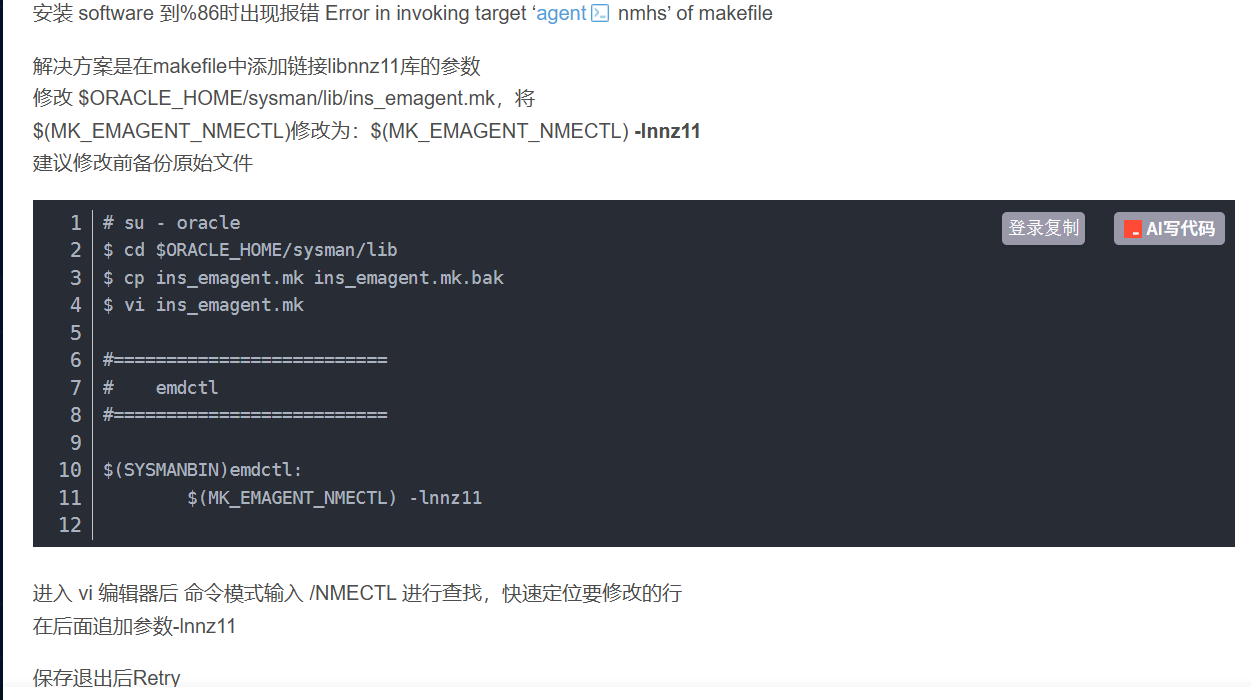
Linux7安装11g 86%报错:Error in invoking target ‘agent nmhs‘ of makefile

 浙公网安备 33010602011771号