
windows_exporter安装使用
C:\Users\Administrator> sc create windows_exporter binPath= "D:\windows_exporter\windows_exporter.exe --web.listen-address=127.0.0.1:9182" type= own start= auto displayname= windows_exporter [SC] CreateService 成功 --- sc create的用法说明: C:\Users\Administrator>sc create 描述: 在注册表和服务数据库中创建服务项。 用法: sc <server> create [service name] [binPath= ] <option1> <option2>... 选项: 注意: 选项名称包括等号。 等号和值之间需要一个空格。 type= <own|share|interact|kernel|filesys|rec> (默认 = own) start= <boot|system|auto|demand|disabled|delayed-auto> (默认 = demand) error= <normal|severe|critical|ignore> (默认 = normal) binPath= <BinaryPathName> group= <LoadOrderGroup> tag= <yes|no> depend= <依存关系(以 / (斜杠) 分隔)> obj= <AccountName|ObjectName> (默认 = LocalSystem) DisplayName= <显示名称> password= <密码> --- C:\Users\Administrator>sc delete windows_exporter [SC] DeleteService 成功 --- 使用 sc query命令查询: 以管理员身份打开CMD或PowerShell,运行以下命令: sc query windows_exporter 如果服务存在,您会看到类似 STATE的信息,显示为 STOPPED(已停止) 或 RUNNING(正在运行)。如果显示指定的服务未安装,则说明服务没有创建成功。 --- 如果查询发现服务是 STOPPED 状态,或者即使显示为 RUNNING 但仍无法访问,请按照以下步骤操作: 启动服务:如果服务处于停止状态,使用以下命令启动它: net start windows_exporter 或者 sc start windows_exporter 启动后,再次检查服务状态,并回到服务管理器(services.msc)查看是否出现
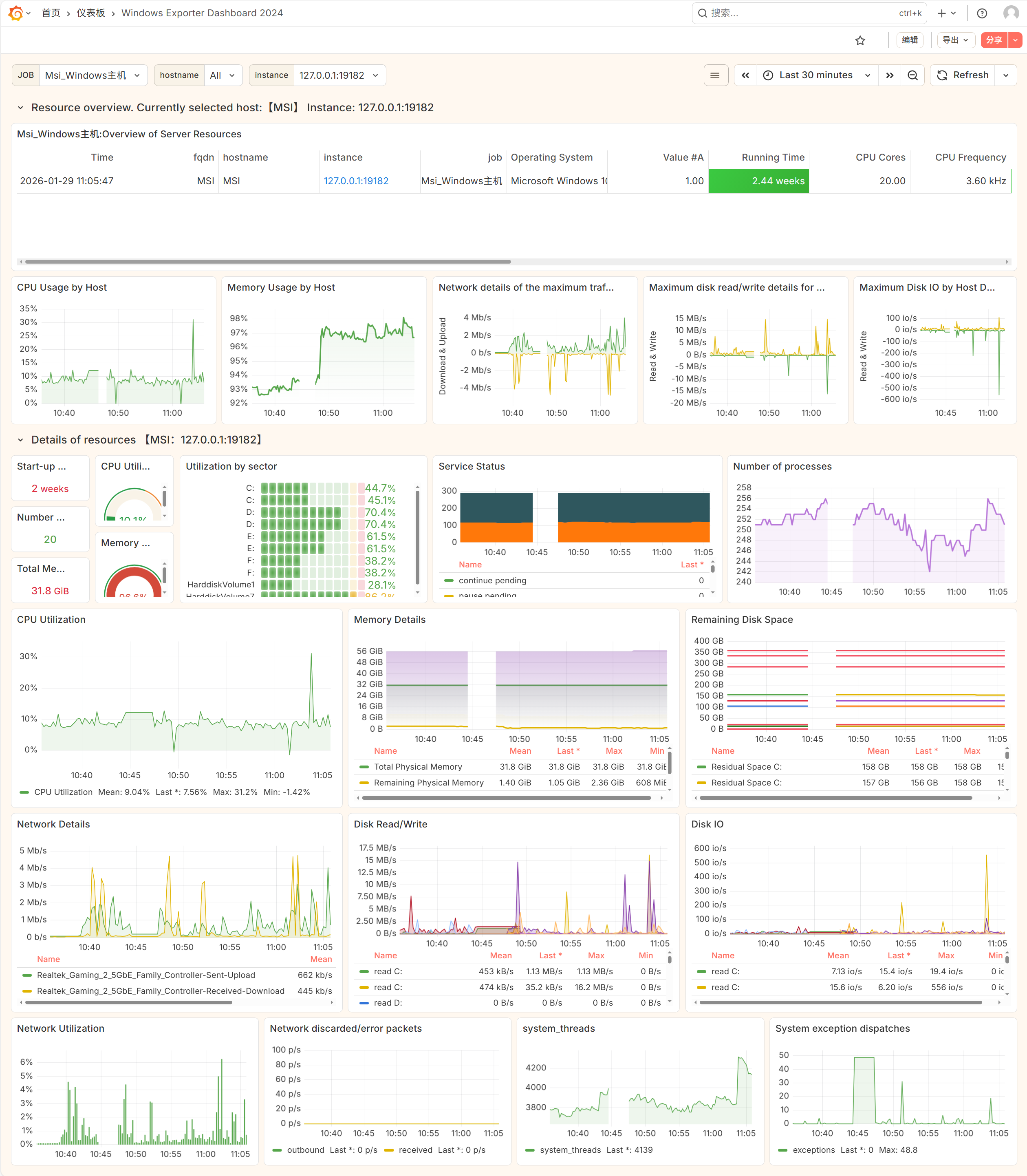
Grafana面板ID:20763(Windows Exporter Dashboard 2024)建议下载发布时间相近的windows_exporter
参考链接:
https://grafana.com/grafana/dashboards/20763-windows-exporter-dashboard-2024/
https://github.com/prometheus-community/windows_exporter/releases/download/v0.26.0-rc.2/windows_exporter-0.26.0-tags-v0-26-0-rc-2.1-amd64.exe


 浙公网安备 33010602011771号