
LaTex下载及在Pycharm中运行的相关设置
我为什么学习\(\LaTeX\)
最近马上要进入研究生阶段,而我的专业是运筹学与控制论,未来可能很多时候会用到\(\LaTeX\)。因此我趁着这个假期,想提前学习和了解一下\(\LaTeX\)的相关知识。
当然我也一直想要学习\(\LaTeX\),在本科的学习阶段,我也接触了很多老师利用\(\LaTeX\)制作的PDF教案和Beamer[1],我非常喜欢它们精美的排版和简约的风格,因此一直很憧憬学习\(\LaTeX\)。后来,我在书写毕业论文期间,一度想要利用\(\LaTeX\)进行排版,但是奈何本人较为愚钝,没办法短时间内掌握并应用\(\LaTeX\),以及论文时间的限制,我不得不放弃了这个想法。
但这个假期是一个很好的机会,让我在这个美妙的夏天,开启学习\(\LaTeX\)之旅。
至于为什么选用Pycharm作为我的编写平台,主要是我比较喜欢这个平台的页面风格,而且Pycharm相较于TeX Live更方便的文件管理(Pycharm默认将编写结果输出到当前文件夹新建的out目录下),以及以及不用运行".tex"文件,也能够提前知道是否有潜在的编写错误。当然Tex Live简洁明亮的风格我也非常喜欢,如何选择还是看个人喜好。
学习参考的书籍
目前我主要参考的书籍如下:
- Tobias Oetiker等编写的《一份不太简短的\(\LaTeX2\epsilon\)》中译版
这是一个非常有名的入门级教程,其我认为它的内容安排对初学者是很连贯和详细的。 - 包太雷编写的《\(\LaTeX\) NOTES》
作者水平很高,而且书写语言非常有趣诙谐。同时由于\(\LaTeX\)编写中文时会遇到很多问题,一份中文作者编写的教程,在初次学习时,我感觉是必备的。而且这本书同上一本书的教学内容的安排比较相近,能够很好的相互补充。
Tex Live的安装
TeX Live 是一个免费、跨平台的 TeX 排版系统发行版,包含了 LaTeX 及其相关工具、宏包、字体和文档。它由 TeX 用户组织(TUG)维护,支持 Windows、macOS 和 Linux/Unix 系统。TeX Live也是目前比较流行的TeX 排版系统发行版。
主要的安装流程参考了blair_liu的文章pycharm LaTeX。本文主要介绍Windows系统上的安装经验,其他系统的安装可以观看Eslzzyl大佬的博客TeX Live 2025 安装教程。比较推荐linux系统下载LaTeX,我主要是因为暂时没有linux的使用经验,因此选择在windows下使用。
TeX Live下载地址
选择的清华的软件镜像网站,便于国内下载https://mirrors.tuna.tsinghua.edu.cn/CTAN/systems/texlive/Images/
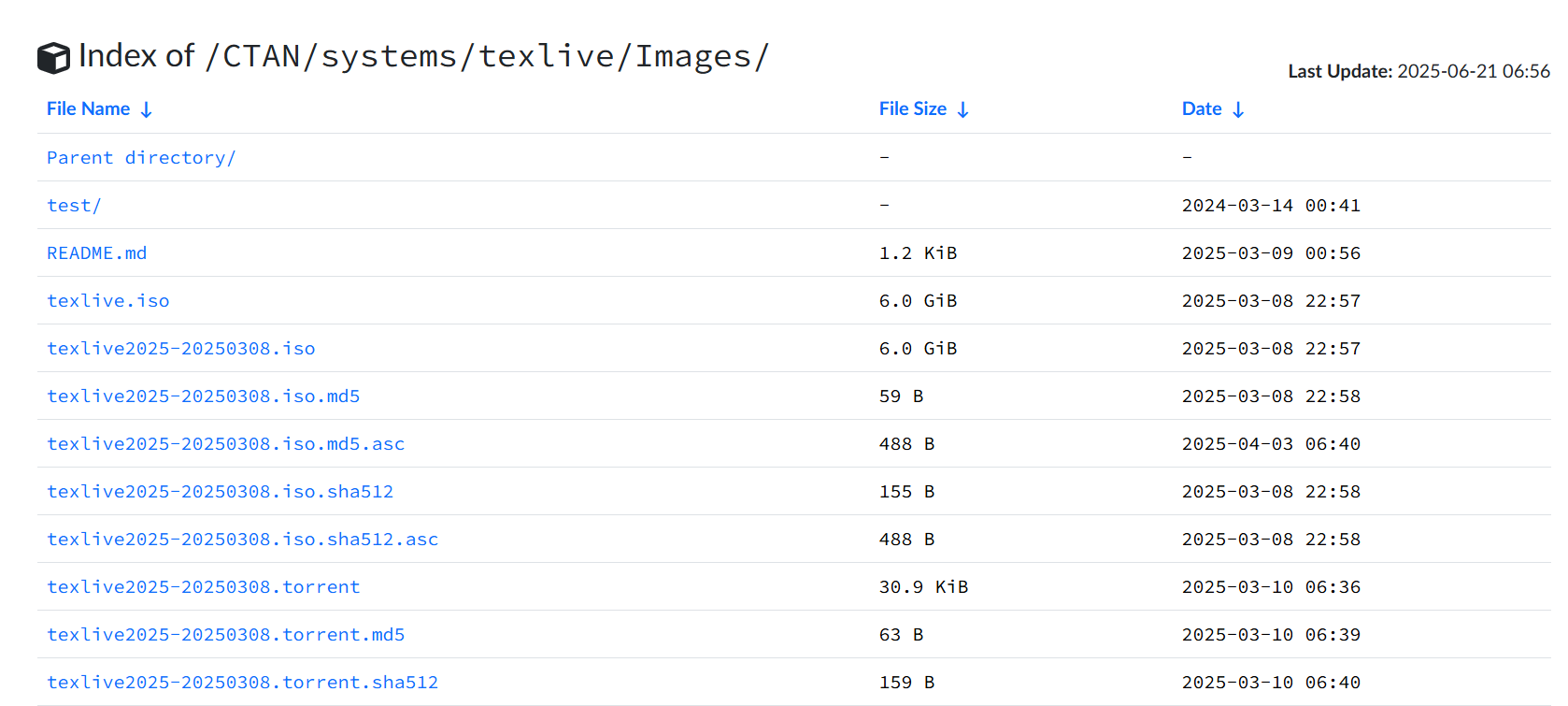
打开后选择texlive2025-20250308.iso,或者其他版本的".iso"后缀文件。
下载后双击打开该文件后,再双击选择install-tl-windows.bat进行正式安装
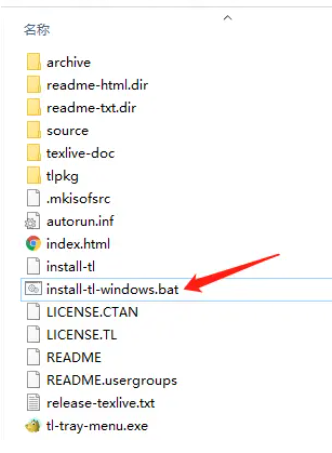
也可以进一步选择Adavanced选项,定制化安装。这是因为TeX Live许多默认安装的语言和库使用不到,避免占电脑空间可以提前取消掉。参考设置链接blair_liu的文章pycharm LaTeX。
检验TeX Live是否成功安装
键盘按win+R,输入cmd,点击确认
在控制窗口输入tex -v
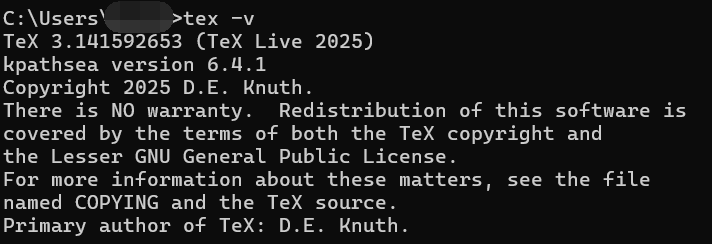
这就表明安装成功。
Tex live的使用
下载后按win键,可以看到
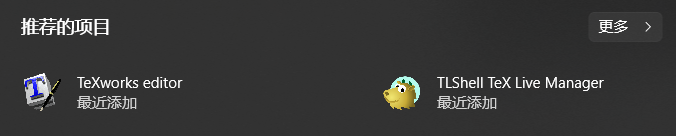
如果没有也可以在其中搜索Tex,双击Texworks editor打开,就可以正式开始\(\LaTeX\)之旅了。
第一份\(\LaTeX\)文件
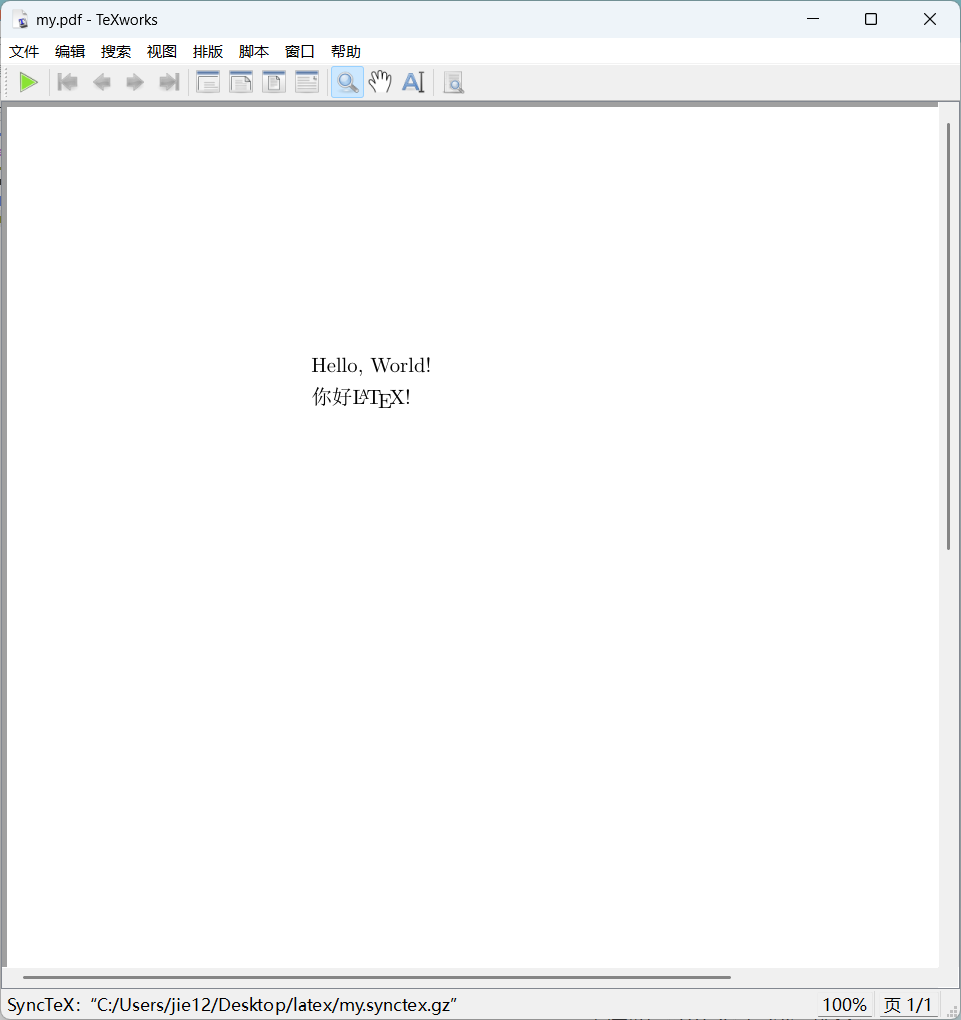
在Texworks中输入
\documentclass{article} % 设置页面格式
\usepackage[UTF8]{ctex} % 引入ctex宏包,支持中文UTF-8编码
\begin{document}
  Hello, World! \par    % 英文输出,\par表示换行
  你好\LaTeX!           % 中文混合LaTeX命令(\LaTeX生成Logo)
\end{document}
运行结果为
正如上面第一份\(\LaTeX\)文件,\(\LaTeX\)一般包含四格部分,即
\documentclass[options]{class} %文档类声明
\usepackage[options]{package}
 %引入宏包
...
 \begin{document}
 %正文
...
 \end{document}
删除安装文件
在“此电脑”中,发现多了一个DVD的盘,右键其,选择“弹出”。
然后在你的下载地址中找到最初的texlive2025-20250308.iso文件选择删除即可。
在Pycharm中运行\(\LaTeX\)
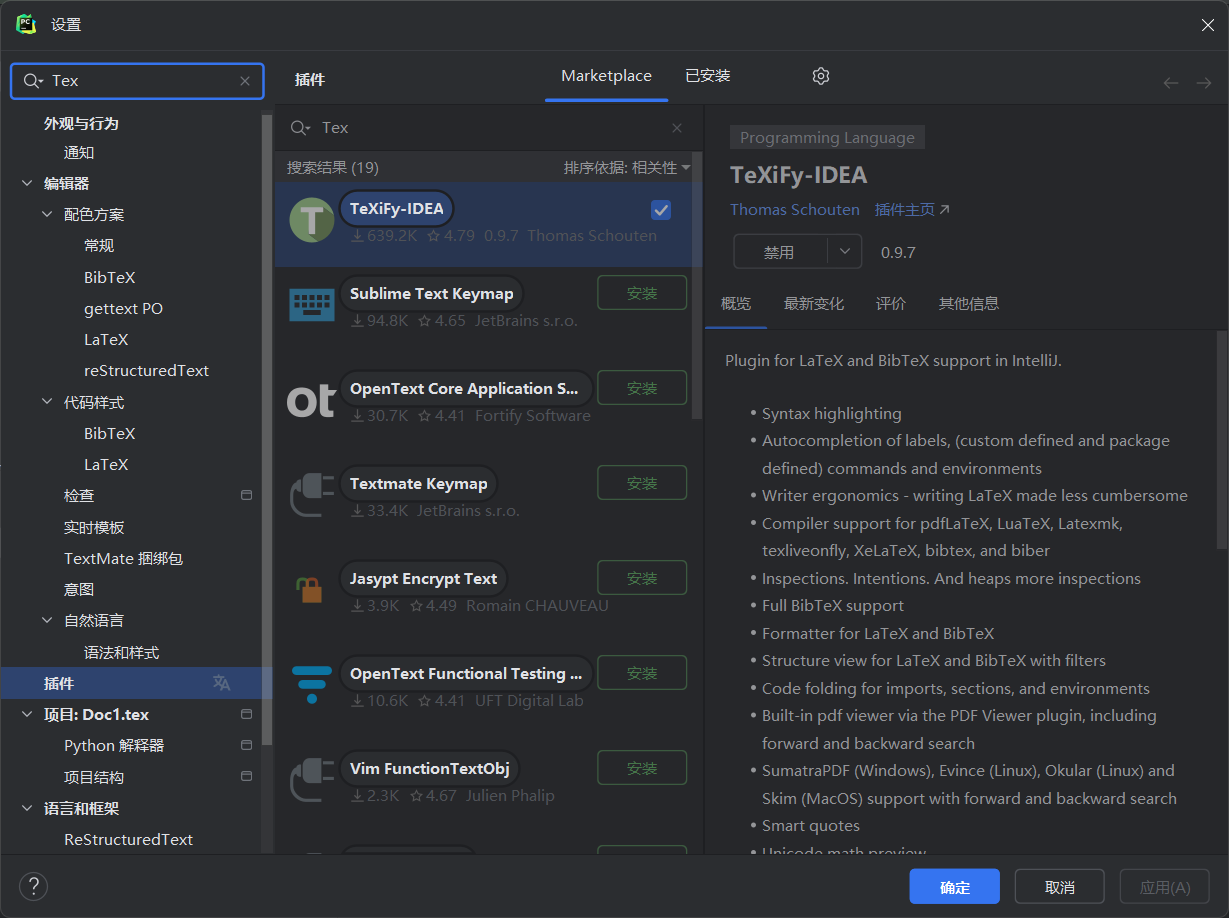
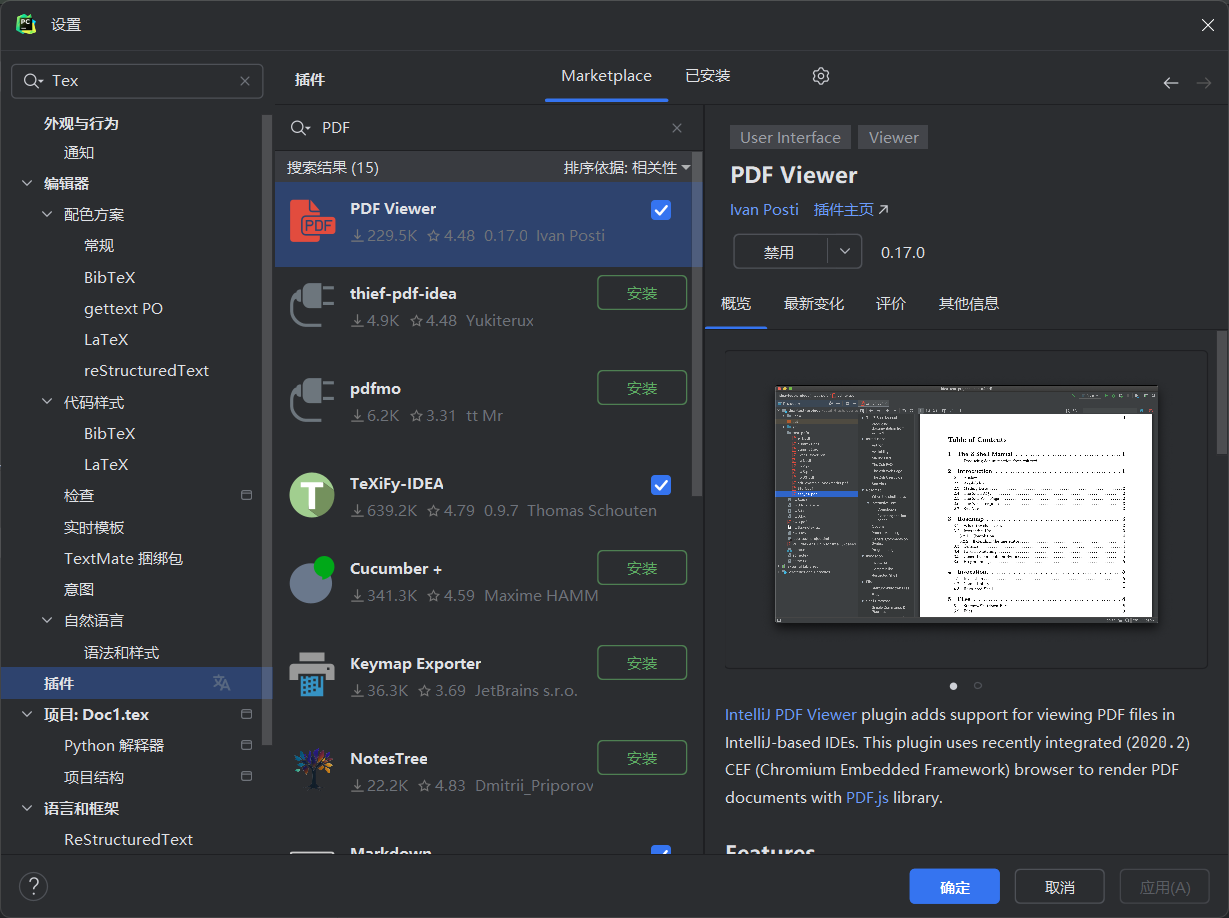
Pycharm插件下载及相关设置
在Pycharm的“设置”中,找到“插件”,搜索TeXiFy-IDEA,并选择“安装”
再搜索PDF Viewer,并选择安装
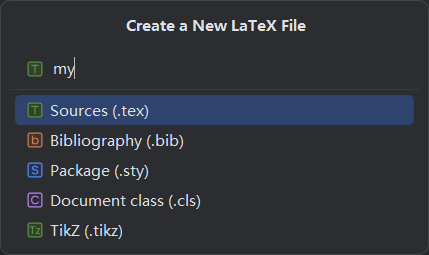
在一文件夹下右键“新建”选择“LaTex File”。
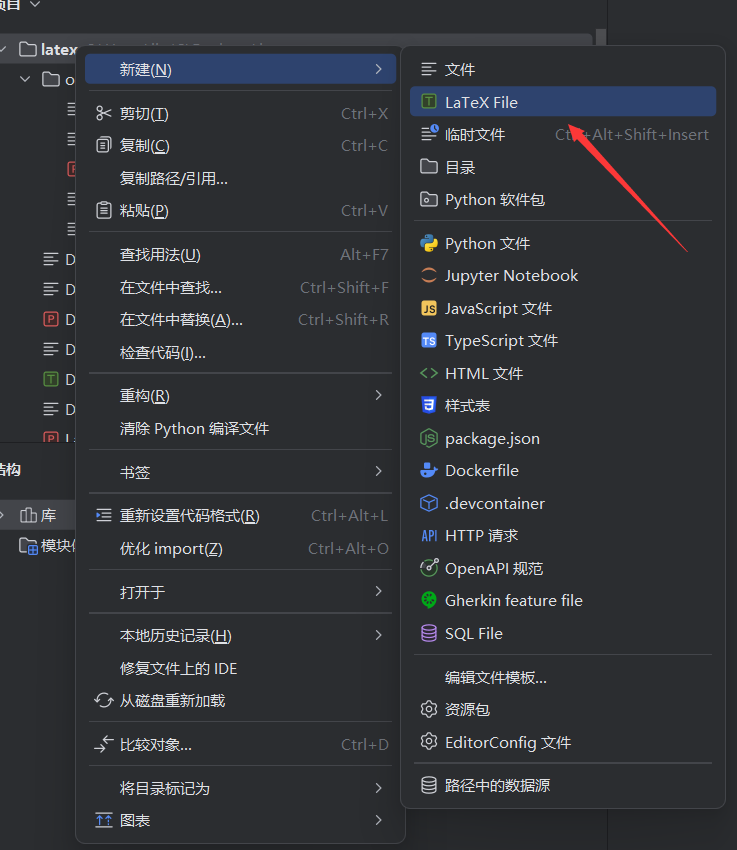
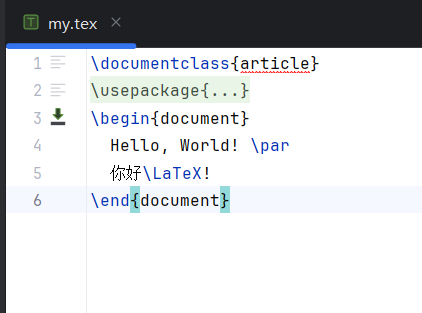
进行命名后,输入第一个\(\LaTeX\)文件的内容
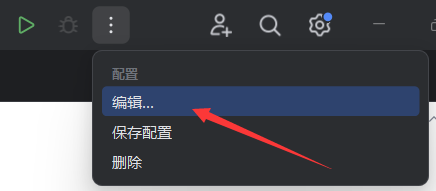
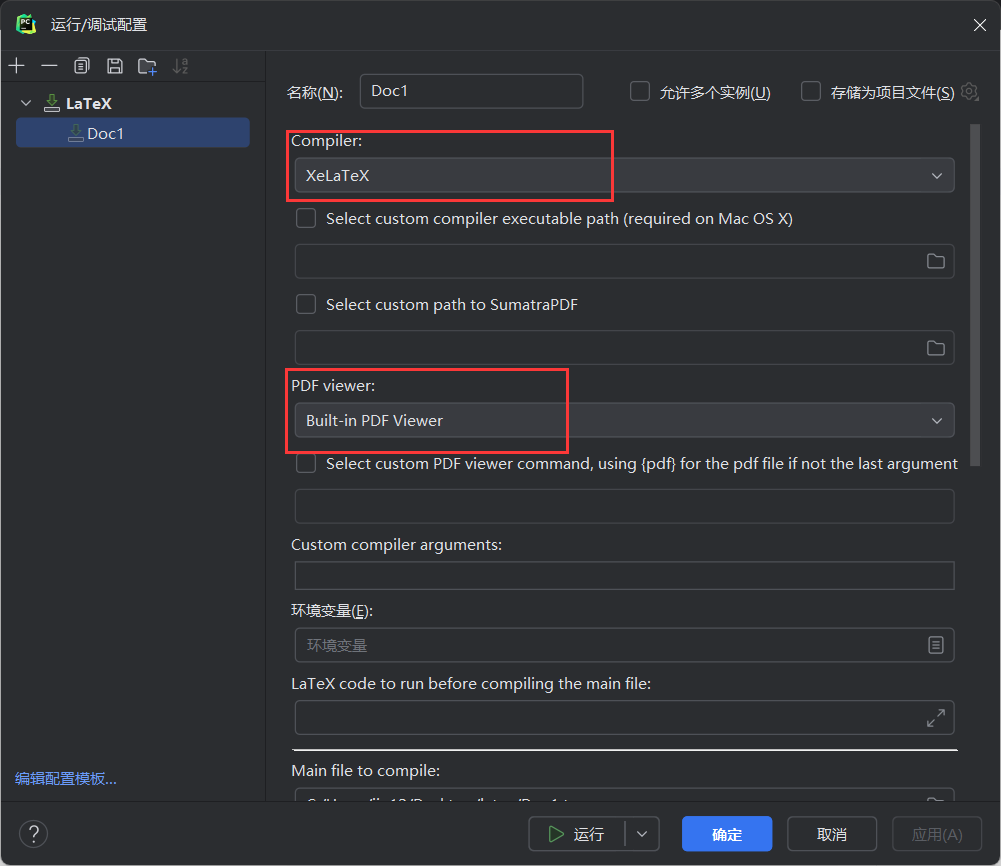
设置运行,更改Compiler和PDF viewer的设置,点击确定。
配置完成后,点击“运行”,结果为
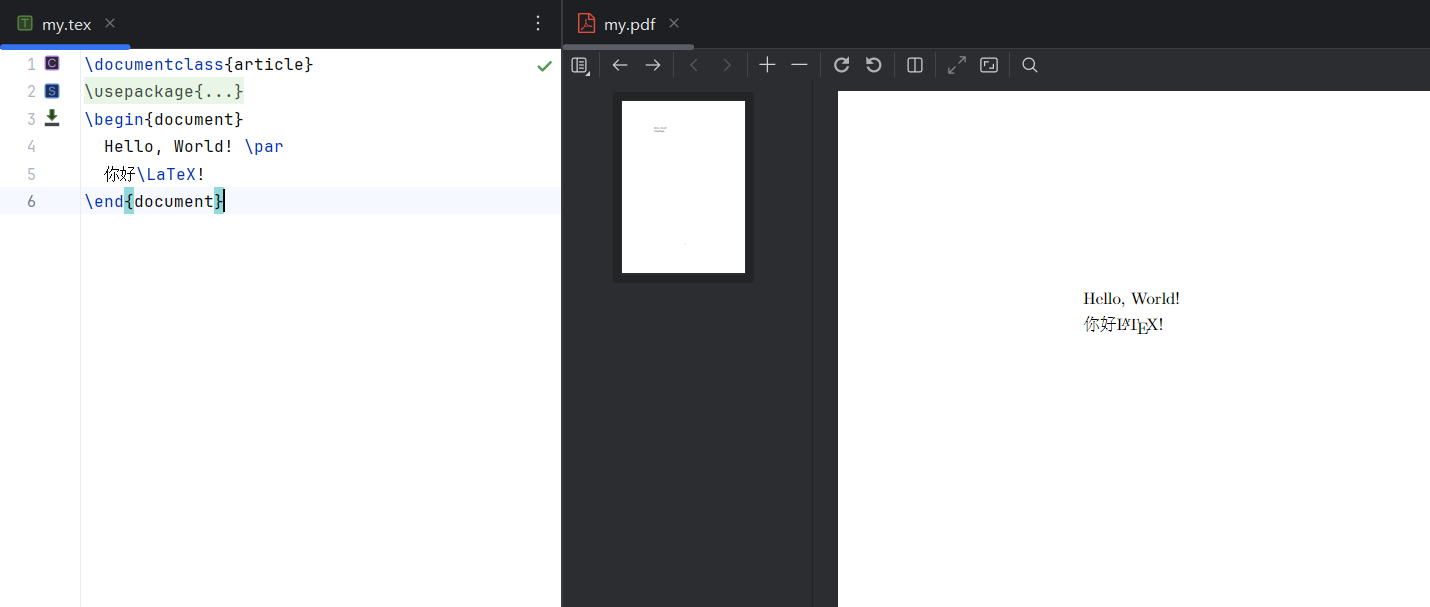
调整Pycharm的页面
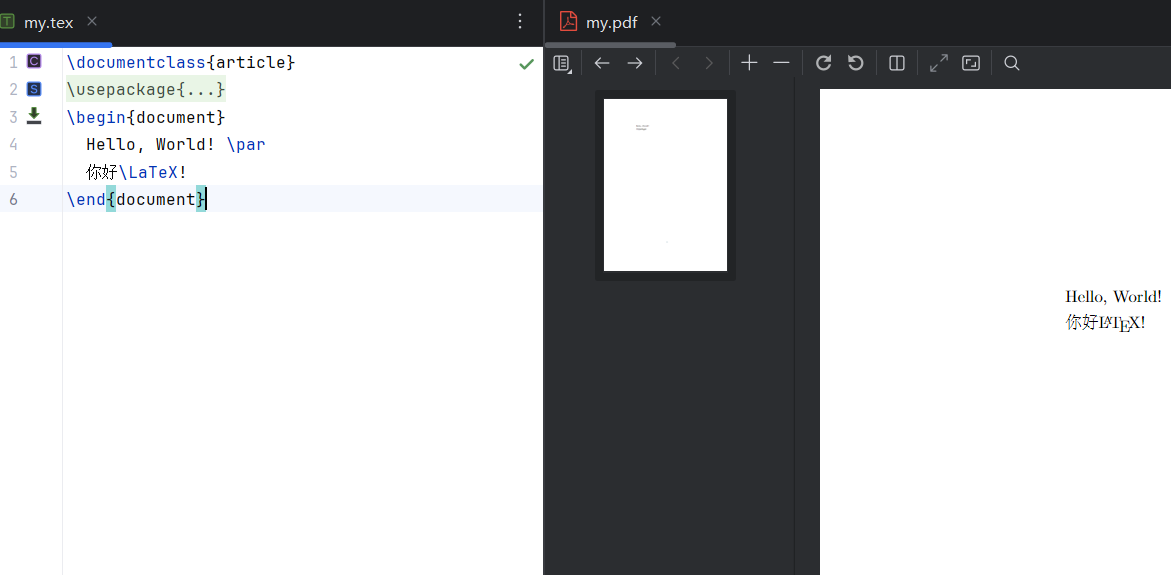
可能有人发现,pycharm运行\(\LaTeX\)的工作页面不太便于观看,可以通过左下角“document”行“右键”,选择自动换行(这样,代码会超出页面边距,自动换行展示)。

然后将鼠标放在“my.tex”和“my.pdf”页面的中间,调整两个页面的比例。
结语
这是我这次初步学习和下载\(\LaTeX\)的笔记,重在分享如何下载Tex Live以及Pycharm上配置\(\LaTeX\),这也是我在博客园首次分享的文章。
在这个夏天,我的\(\LaTeX\)正式开始。
类似于Office的PPT,不过用\(\LaTeX\)编写 ↩︎

 浙公网安备 33010602011771号