
JDK的下载、安装和环境配置
JDK的下载、安装和环境配置
JDK的下载
- 下载地址:https://www.oracle.com/downloads/
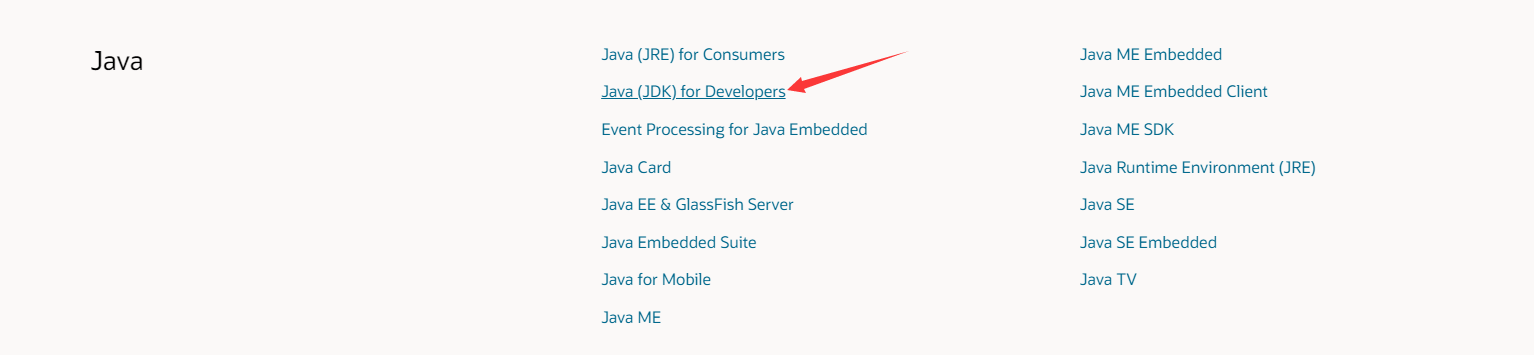
- 下拉找到Developer Downloads,点击JAVA。
![图片1]()
- 点击JAVA后自动滑到对应位置,点击Java (JDK) for Developers。
![图片2]()
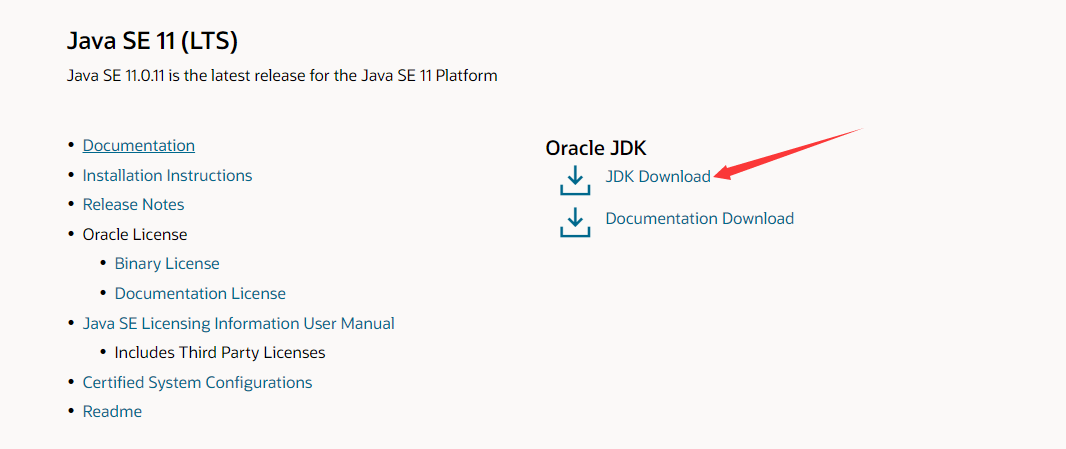
- 点击Java (JDK) for Developers后进入下一个页面,选择对应的JDK版本。这里选择版本号是jdk11。
![图片3]()
- 点击JDk Download,进入下载jdk页面,向下拉找到对应系统的jdk安装包或压缩包。(有时会提醒要先登录账号才能下载,没有账号可以注册一个),我系统为windows的64位,偏爱压缩包版的(压缩版的放在指定目录下,直接解压即可)
![图片4]()


JDK的安装
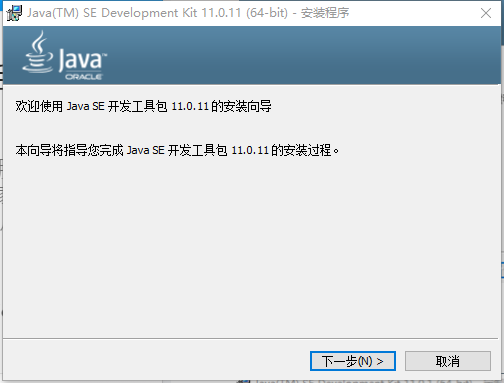
- 双击运行安装包。
![图1]()
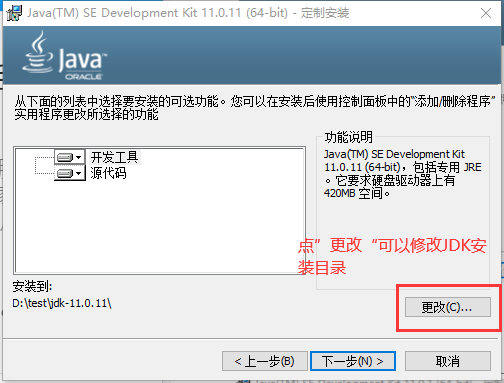
- 修改JDK安装目录
![图2]()
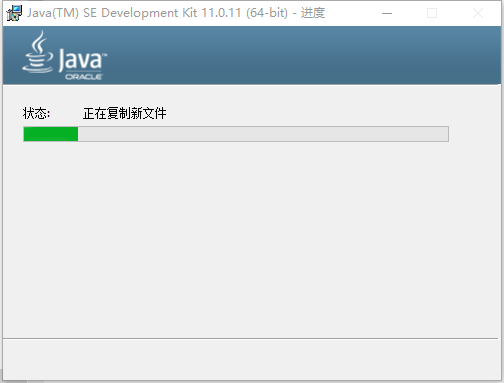
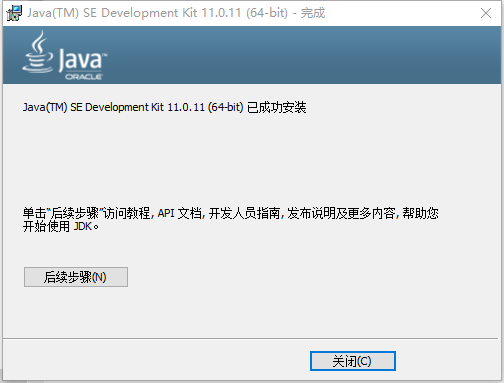
- 等待安装,安装完成关闭即可。
![图3]()
![图4]()
JDK的环境配置
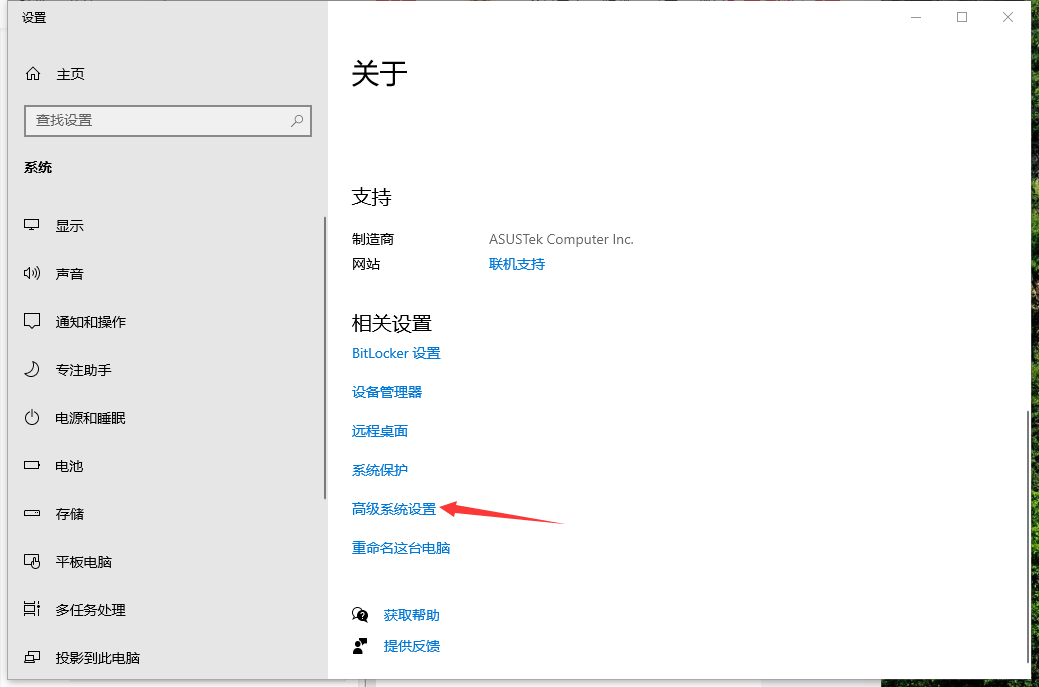
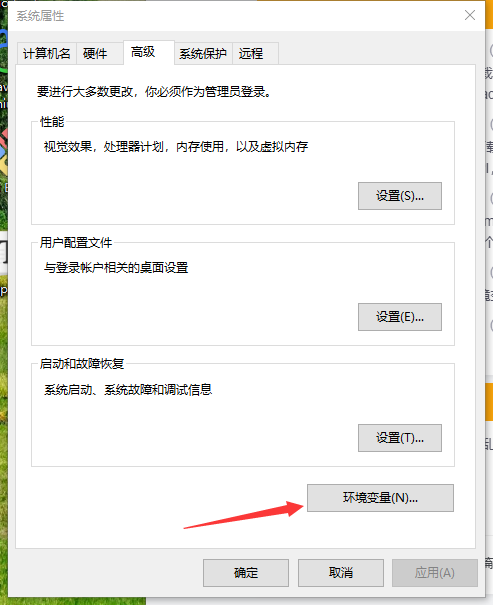
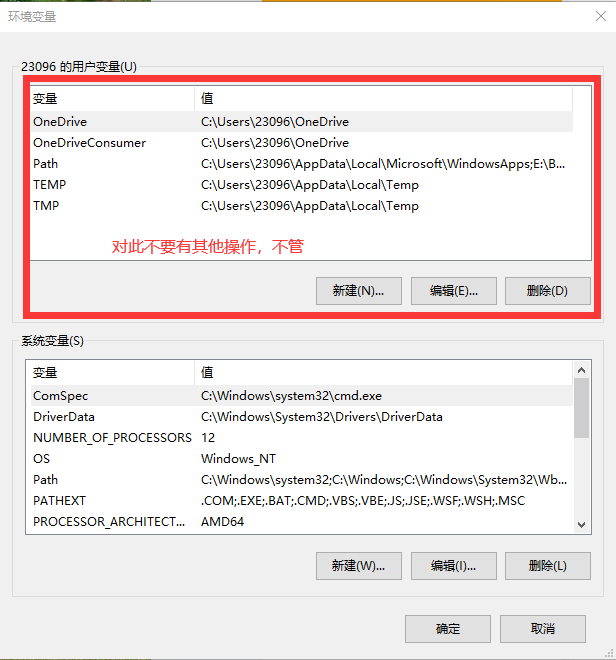
- “此电脑”右键,选择属性,进入界面后下翻找到高级系统设置点击,进入系统属性,点击环境变量
![图片5]()
![图片6]()
![图片7]()
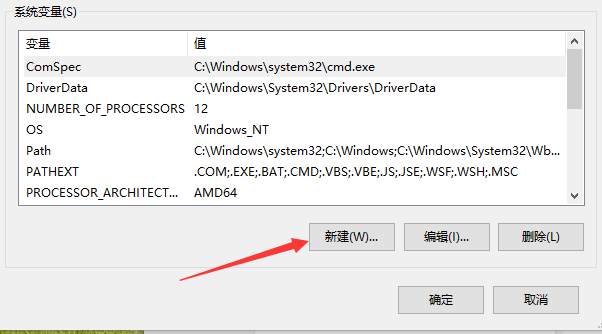
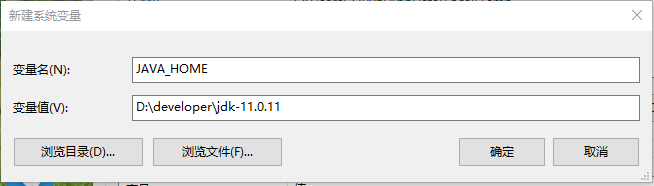
- 点击新建,新建系统变量JAVA_HOME,值为JDK安装根目录。
![图片8]()
![图片9]()
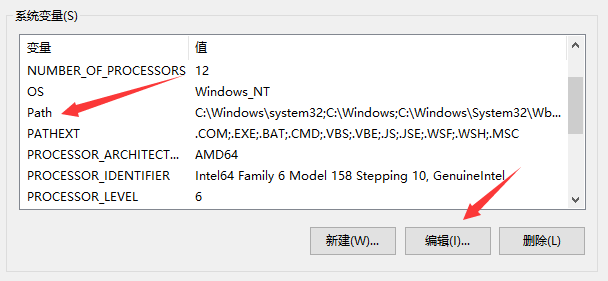
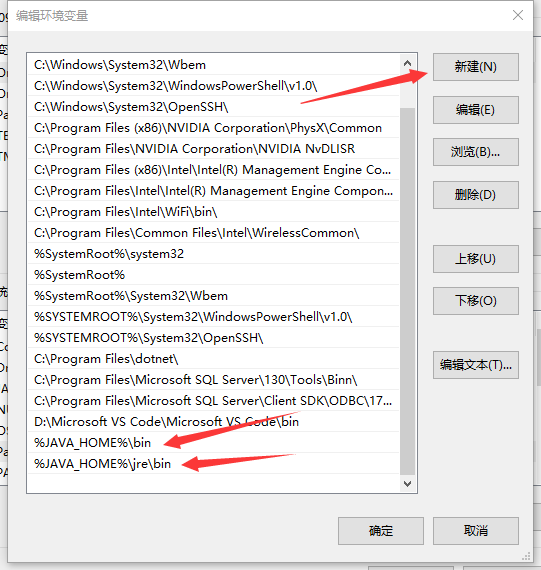
- 编辑Path变量,将刚刚新建的JAVA_HOME变量加上bin目录设置到Path中,分别输入(%JAVA_HOME%\bin)(%JAVA_HOME%\jre\bin)。一定要注意字符的格式,应为英文字符。
![图片10]()
![图片11]()
JDK的配置验证
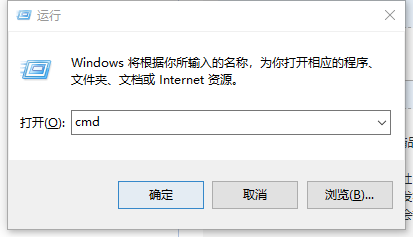
1.安装Win+R键,输入cmd,回车,进入命令提示符窗口
2. 输入Java -version查看版本号。

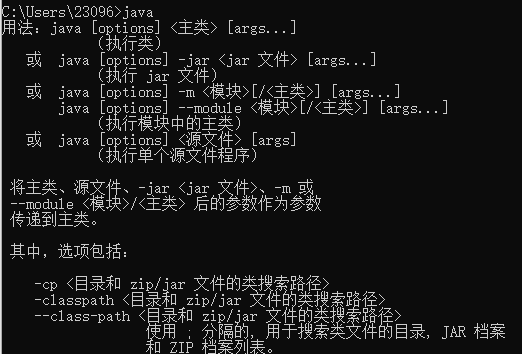
3. 输入java看看是否有java相关信息。
4. 输入javac -version

5. 如果没有成功,重新检查一边。基本上是路径上的错误或者是配置环境时候的字符格式的问题。
参考网站:https://blog.csdn.net/Marvin_996_ICU/article/details/106240065

 浙公网安备 33010602011771号