
Linux(3)-- 禅道、jdk、tomcat、mysql、教育系统环境部署
# linux上安装禅道
环境准备
- 1.一台Linux服务器, 操作系统:
CentOS 6.432位 (装在shop环境上即可) - 2.
Xshell 6.0 - 3.
Xftp 5.0 - 4.
ZenTaoPMS.9.8.3.zbox_86.tar.gz安装包 (在共享文件夹中)
把禅道安装包上传到linux上
下载完成之后,接下来要把安装包放到阿里云服务器上的/opt目录,并解压。用xftp上传
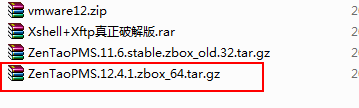
注意不同位数的,而且安装包解压后尽量放在/opt目录,否则后续会比较麻烦。
解压安装包并设置防火墙
进入/opt目录,解压
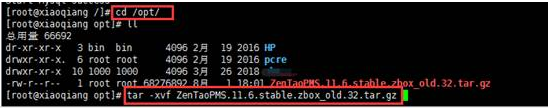
修改禅道自带的Apache和mysql端口号,  -ap是Apache端口可以随意设置,我这里是8085,-mp是mysql数据库的端口,我设置为8086

/opt/zbox/zbox -ap 8085
/opt/zbox/zbox -mp 8086
重启禅道
/opt/zbox/zbox start
因为Linux的防火墙默认只对外开放了一个22的端口,其他的端口都没打开。所以你需要把它的防火墙设置一下。
以下是将8085/8086这两个端口保存到linux防火墙中。
centos6版本:
/sbin/iptables -I INPUT -p tcp --dport 8085 -j ACCEPT
/etc/rc.d/init.d/iptables save
/sbin/iptables -I INPUT -p tcp --dport 8086 -j ACCEPT
/etc/rc.d/init.d/iptables save

centos7版本:
firewall-cmd --permanent --add-port=8085/tcp
firewall-cmd --permanent --add-port=8086/tcp
firewall-cmd --reload
/etc/rc.d/init.d/iptables save 命令是将这个设置永久地保存到Linux的防火墙中。
访问禅道
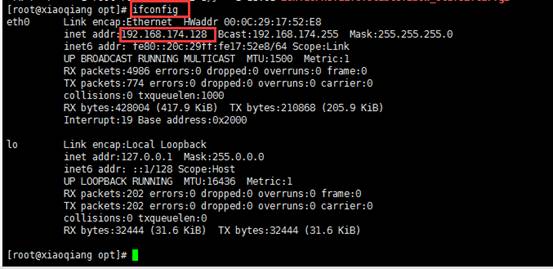
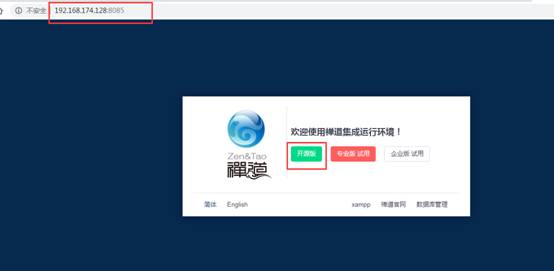
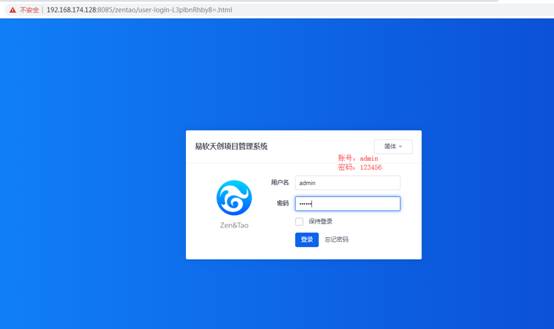
接着点开浏览器,在浏览器中输入:http://192.168.239.128:8085/
注意:写的是自己的ip
搭建好后,禅道的默认账号和密码是:
admin
123456

有必要的话可以重启防火墙:
保存并退出,执行/bin/systemctl restart iptables重启防火墙。
Centos6.4系统JDK-JDK1.8安装详解
在Centos6.4系统下配置JAVA环境变量和JDK,jdk是java的依赖环境,java的应用都会要到jdk,所有下面就讲解一下在linux中怎么安装配置jdk。
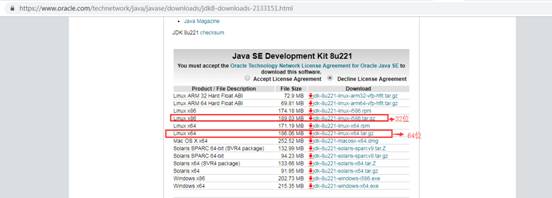
先检查centos是多少位的:
uname -i

86代表32位
一、首先要下载jdk
https://www.oracle.com/technetwork/java/javase/downloads/jdk8-downloads-2133151.html
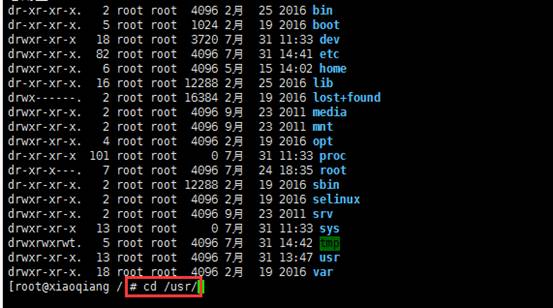
Cd 进入usr目录(或者其它目录也行)
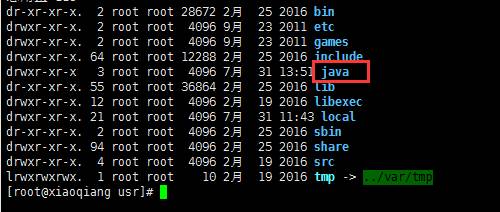
新建一个java的文件夹

上传jdk文件
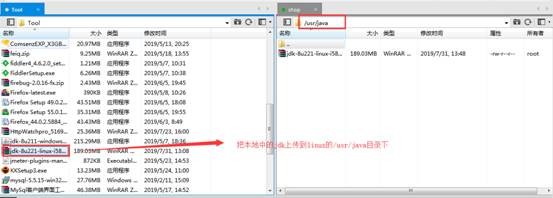
在linux中查看有没有上传的jdk文件

然后进行解压

解压后进行重命名,因为解压后这个名称太长了
用mv进行重命名,把解压后的名称改为jdk,效果是这样的

配置环境变量:
vi /etc/profile
输入o,在最后加入以下内容:
JAVA_HOME=/usr/java/jdk
JRE_HOME=/usr/java/jdk/jre
PATH=$PATH:$JAVA_HOME/bin:$JRE_HOME/bin
CLASSPATH=.:$JAVA_HOME/lib/dt.jar:$JAVA_HOME/lib/tools.jar:$JRE_HOME/lib
export JAVA_HOME JRE_HOME PATH CLASSPATH
使环境变量立即生效
source /etc/profile
验证有没有安装成功:
java -version
windows安装jdk: https://blog.csdn.net/houwanle/article/details/81773832 (提前新建jdk和jre两个目录)
CentOS 6.4 系统上如何安装 tomcat 7
简单总结下,tomcat是一个中间件,在B/S架构中,浏览器发出的http请求经过tomcat中间件,转发到最终的目的服务器上,响应消息再通过tomcat返回给浏览器。
tomcat所做的事情主要有:开启监听端口监听用户的请求,解析用户发来的http请求然后访问到你指定的应用系统,然后你返回的页面经过tomcat返回给用户。
Apache,Nginx和Tomcat的区别:
Apache全称是 Apache Http Server Project, Tomcat全称是 Apache Tomcat。
Apache和 Nginx用于处理静态资源, tomcat用来处理动态资源。
Apache和Nginx相比,Nginx适合做前端服务器,适合做负载均衡。
一般情况下,使用的时候,都是 Apache+Tomcat一起使用或者 Nginx+tomcat一起使用。
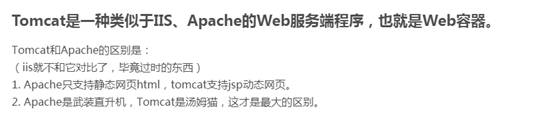
本文将详细讲解在Linux系统上如何安装tomcat,tomcat是没有32位和64位之分的。
下载tomcat
首先我们肯定要先下载tomcat安装程序,我下载的是:

tomcat的包不区分32/64位。
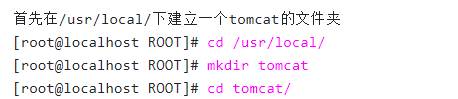
创建tomcat的安装路径
上传tomcat的安装文件到Linux
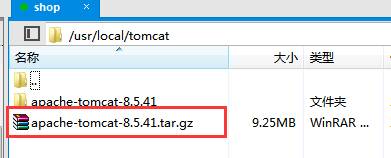
然后解压缩

结果这样:

下面要进行端口号的修改,像8080这种端口好很容易被占用
如何查看端口号:
在Linux使用过程中,需要了解当前系统开放了哪些端口,并且要查看开放这些端口的具体进程和用户,可以通过netstat命令进行简单查询
 netstat命令各个参数说明如下:
  -t : 指明显示TCP端口
  -u : 指明显示UDP端口
  -l : 仅显示监听套接字(所谓套接字就是使应用程序能够读写与收发通讯协议(protocol)与资料的程序)
  -p : 显示进程标识符和程序名称,每一个套接字/端口都属于一个程序。
  -n : 不进行DNS轮询,显示IP(可以加速操作)
 即可显示当前服务器上所有端口及进程服务,于grep结合可查看某个具体端口及服务情况。

  netstat -ntlp          //查看当前所有tcp端口∙
  netstat -ntulp |grep 80    //查看所有80端口使用情况∙
  netstat -an | grep 3306    //查看所有3306端口使用情况∙

Tomcat端口号可以不修改,不修改的话默认是8080

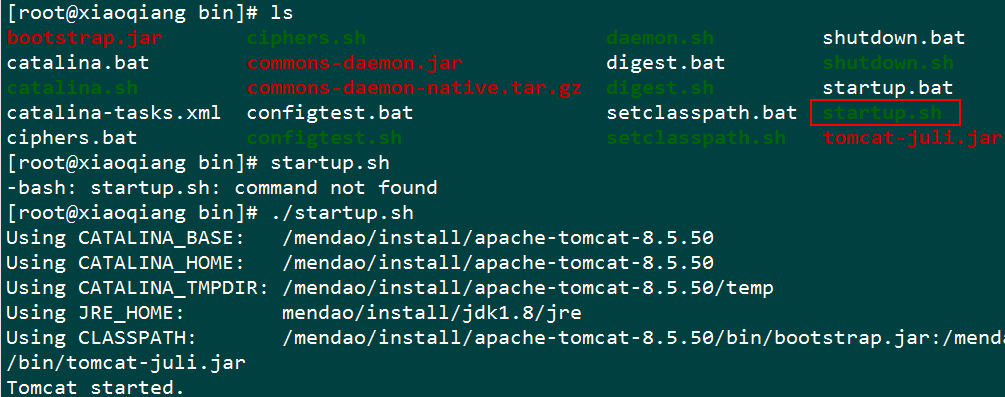
启动tomcat
cd /mendao/install/apache-tomcat-8.5.50/bin
./startup.sh
测试tomcat
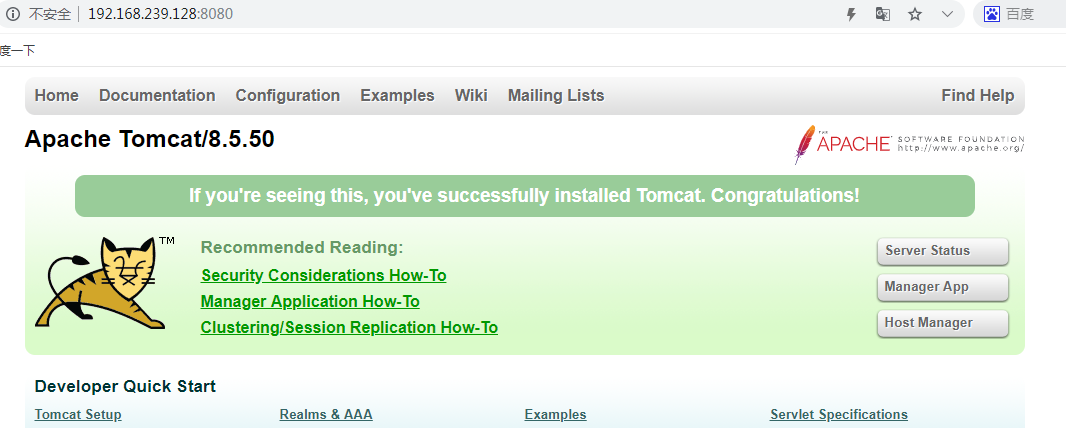
出现这个页面就是正确了
如果8080端口号被占用了,则要修改端口号
修改tomcat的端口号(可不修改)
一般我会把原来的tomcat的8080端口改 掉,进入tomcat的conf目录下,编辑server.xml文件,端口我改成了8889,并添加了一个URIEncoding="UTF-8",修改了server.xml必须重启tomcat进入到conf修改server.xml来修改tomcat的端口号。
vi /mendao/install/apache-tomcat-8.5.50/conf/server.xml


因为Linux的防火墙默认只对外开放了一个22的端口,其他的端口都没打开。所以你需要把它的防火墙设
置一下,让它对tomcat的8889端口号放行。
使用 cd ~ 命令切换到当前用户主目录(即root),然后使用如下命令来设置Linux的防火墙,使其对tomcat的8889端口号放行。
centos6版本:
/sbin/iptables -I INPUT -p tcp --dport 8889 -j ACCEPT
/etc/rc.d/init.d/iptables save

centos7版本:
firewall-cmd --permanent --add-port=80/tcp
firewall-cmd --permanent --add-port=8080-8085/tcp
firewall-cmd --reload
如果开启防火墙就要添加端口号进去,如果不开启就不用

/etc/rc.d/init.d/iptables save 命令是将这个设置永久地保存到Linux的防火墙中。
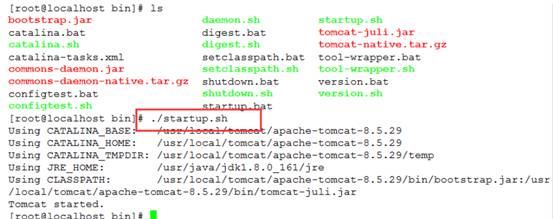
启动tomcat
./startup.sh
测试tomcat
在浏览器中输入:http://192.168.239.128:8080/
查看tomcat启动日志
在Linux系统下,重启Tomcat使用命令的操作!
1.首先,进入Tomcat下的bin目录
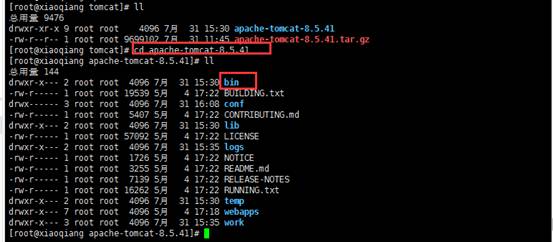

使用Tomcat关闭命令
./shutdown.sh
查看Tomcat是否以关闭
ps -ef | grep java
如果显示以下相似信息,说明Tomcat还没有关闭
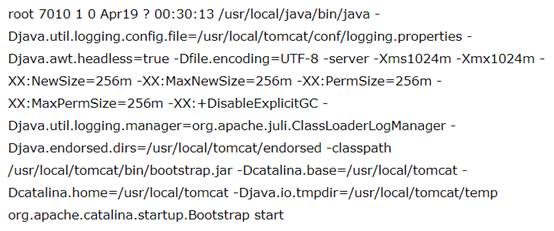
如果你想直接干掉Tomcat,你可以使用kill命令,直接杀死Tomcat进程
kill -9 7010
然后继续查看Tomcat是否关闭
ps -ef|grep java
如果出现以下信息,则表示Tomcat已经关闭
root 7010 1 0 Apr19 ? 00:30:30 [java]
最后,启动Tomcat
./startup.sh
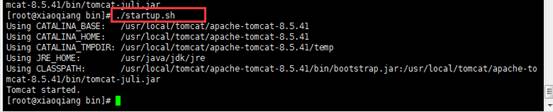
- 查看
tomcat启动日志
cd /mendao/install/apache-tomcat-8.5.50/logs
tail -10 catalina.out
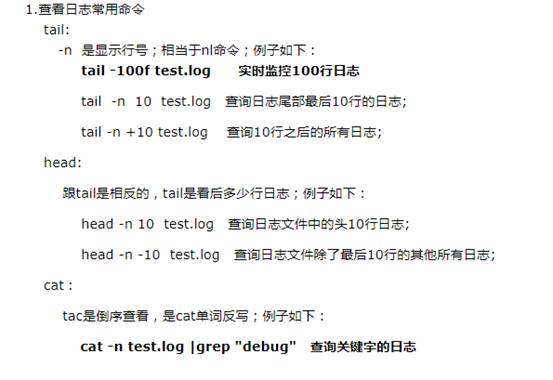
tail
1.命令格式;

tail[必要参数][选择参数][文件]

2.命令功能:

用于显示指定文件末尾内容,不指定文件时,作为输入信息进行处理。常用查看日志文件。

3.命令参数:

-f 循环读取
-q 不显示处理信息
-v 显示详细的处理信息
-c<数目> 显示的字节数
-n<行数> 显示行数
--pid=PID 与-f合用,表示在进程ID,PID死掉之后结束.
-q, --quiet, --silent 从不输出给出文件名的首部
-s, --sleep-interval=S 与-f合用,表示在每次反复的间隔休眠S秒

一定要记住 tail、cat、head的特点和区别
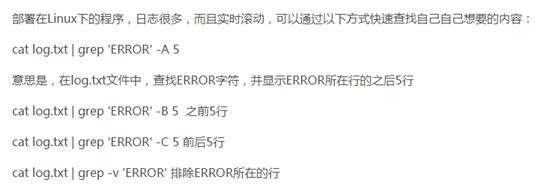
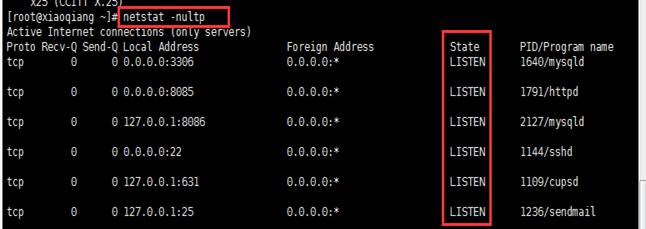
端口号有没有被占用:
可以看出LISTEN那一行,表示端口被占用
netstat -anp |grep 端口号
表示某个端口号被占用情况。
netstat -anp |grep 82 查看82端口的使用情
招生系统部署
先要保证搭建好jdk和tomcat和数据库。记住tomcat的路径。
recruit.students.war先解压,然后把解压后的
recruit.students 包放到tomcat的\webapps 下。
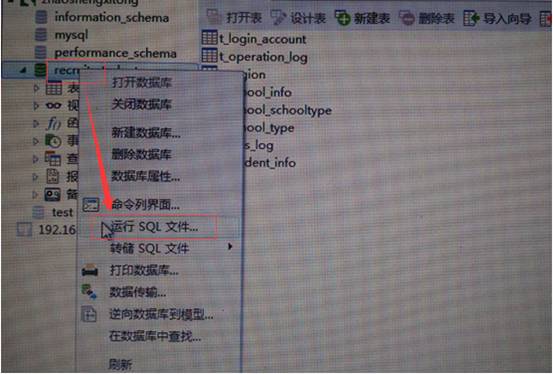
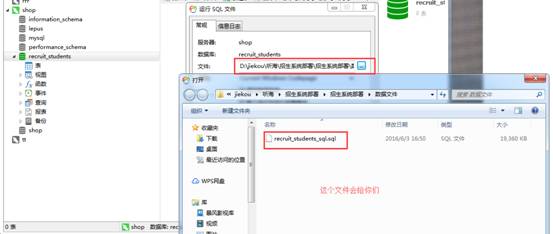
用mysql客户端工具 navicat 连接mysql ->新建一个recruit_students 库。(或者直接linux上搞定)
create database recruit_students;
source /tmp/recruit_students_sql.sql
把 recruit_students_sql 数据文件导入到新建的库中。
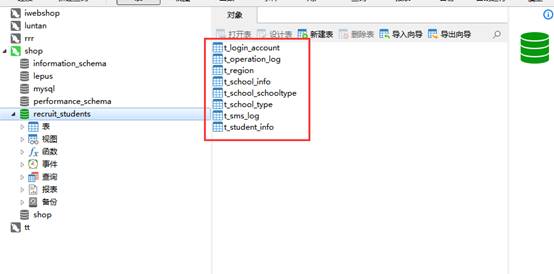
导完之后,会看到如下图一些表。
修改war包下的数据库配置文件:datasource.properties。
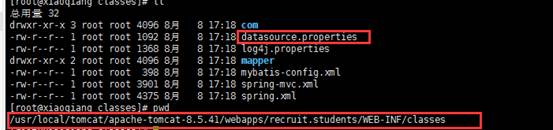
cd /usr/local/tomcat/apache-tomcat-8.5.41/webapps/recruit.students/WEB-INF/classes

vi datasource.properties
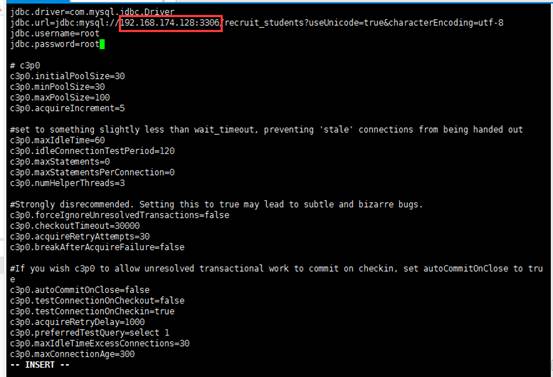
配置好之后要重启linux reboot命令重启
重启linux后要打开tomcat

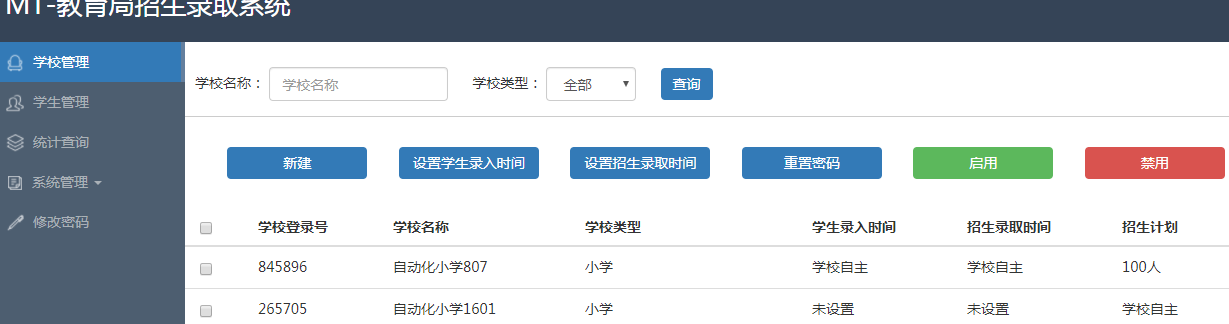
访问教育局招生系统。
http://192.168.239.128:8080/recruit.students/login/view
注意ip的端口号,填tomcat的端口号
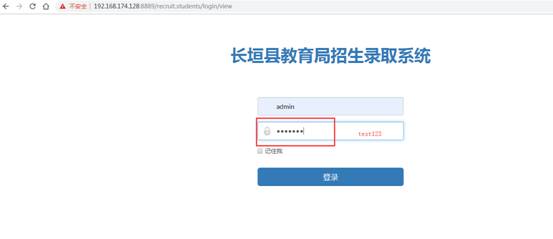
成功了就不用管下面的操作了
-------------------------------下面这一步可以不执行,除非上面不成功----------------------------
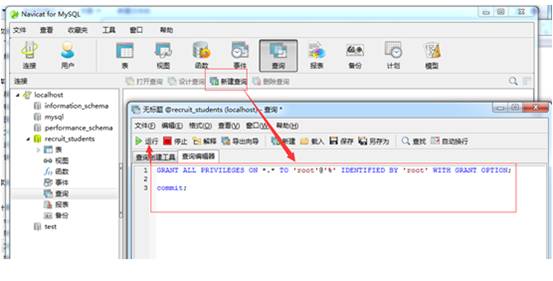
mysql 数据库用户访问授权。
-----授权语句可以不执行,登录不成功再执行授权语句-----
授权语句:
GRANT ALL PRIVILEGES ON *.* TO 'root'@'%' IDENTIFIED BY 'root' WITH GRANT OPTION;

commit;
原来的密码是123123,执行这个语句后,密码变为root。需要重启linux
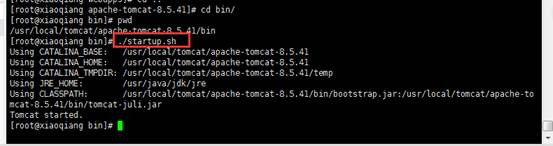
然后启动tomcat
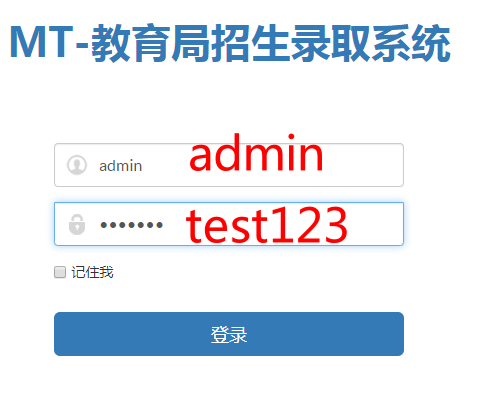
访问教育局招生系统:http://192.168.239.128:8080/recruit.students/login/view
注意ip的端口号,填tomcat的端口号
linux安装mysql
提前装好centos7
在linux上安装mysql5.6版本,并远程连接mysql数据库操作。
mysql的安装可以用yum安装更方便
wget是Linux中的一个下载文件的工具,wget是在Linux下开发的开放源代码的软件。
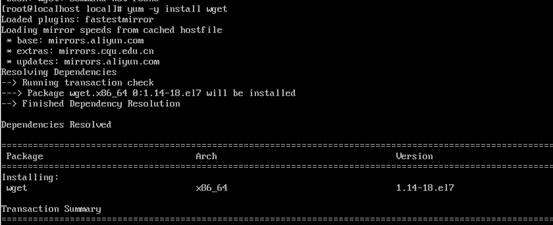
先安装wget
yum install wget
先建文件夹
cd /usr/local/
mkdir mysql
cd mysql
下载并安装MySQL官方的 Yum Repository
wget http://dev.mysql.com/get/mysql-community-release-el7-5.noarch.rpm

rpm -ivh mysql-community-release-el7-5.noarch.rpm
之后就开始安装MySQL服务器,这步可能会花些时间
yum -y install mysql-community-server
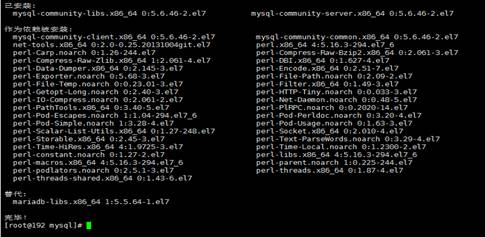
看上面截图,出现这些提示信息就表示安装完成了。安装完成后重启一下Linux,输入reboot
安装完成后查看版本号:mysql -V

安装完成后重启mysql服务,查看状态是 Active: active (running) ,说明启动成功
启动服务:service mysqld start
查看mysql运行状态:systemctl status mysql.service
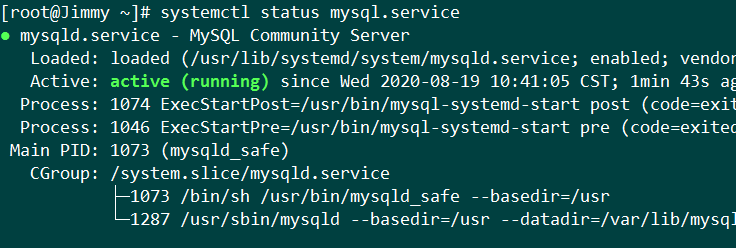
出现running说明启动了。
停掉mysql服务
service mysqld stop
或者
systemctl stop mysql.service  centos6没有systemctlc命令
MySQL重置密码
先停掉mysql,以安全方式启动
systemctl stop mysql.service
以安全方式启动mysql:
/usr/bin/mysqld_safe --skip-grant-tables >/dev/null 2>&1 &
然后执行
/usr/bin/mysql -u root mysql
出现“mysql>”提示符后输入:
update user set password = Password('krystal') where User = 'root';
执行这个语句后,账号密码都是root。
回车后执行(刷新MySQL系统权限相关的表):
flush privileges;
再执行exit退出:
exit;
退出后,使用以下命令登陆mysql,试试是否成功:
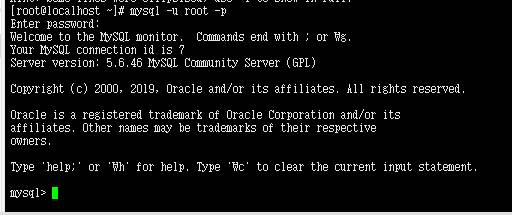
mysql -u root -p
按提示输入密码:root
查看mysql端口号
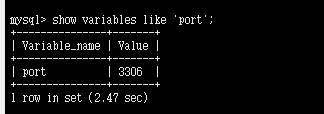
mysql默认端口是3306,如何查看msyql端口号呢?可以用root账号登录后,执行
show variables like 'port';
授权mysql远程连接
授权法,给root用户远程登录的权限(不授权登不上)
# root使用密码'krystal' 从任何主机连接到mysql服务器:
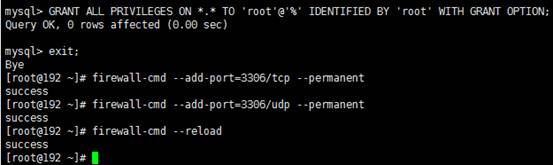
GRANT ALL PRIVILEGES ON *.* TO 'root'@'%' IDENTIFIED BY 'root' WITH GRANT OPTION;
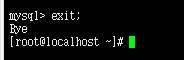
退出使用:exit;
开放3306端口:
firewall-cmd --add-port=3306/tcp --permanent
firewall-cmd --add-port=3306/udp --permanent
firewall-cmd --reload
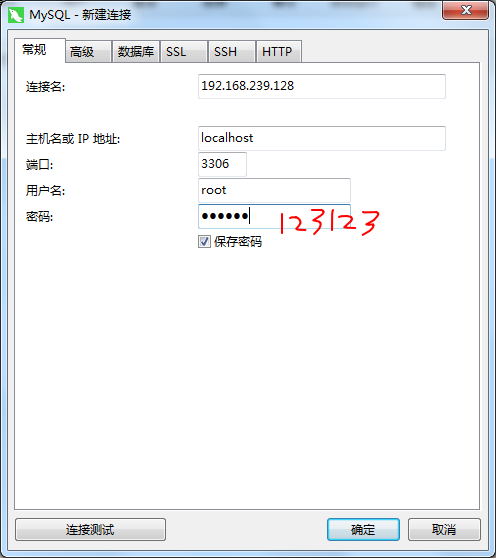
navicat远程连接
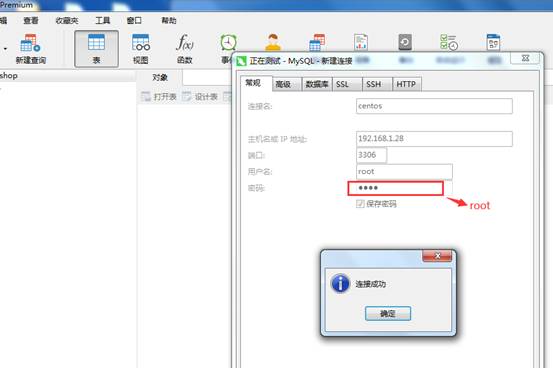
如果是云服务器,则要把端口号加到安全组中

 浙公网安备 33010602011771号